

















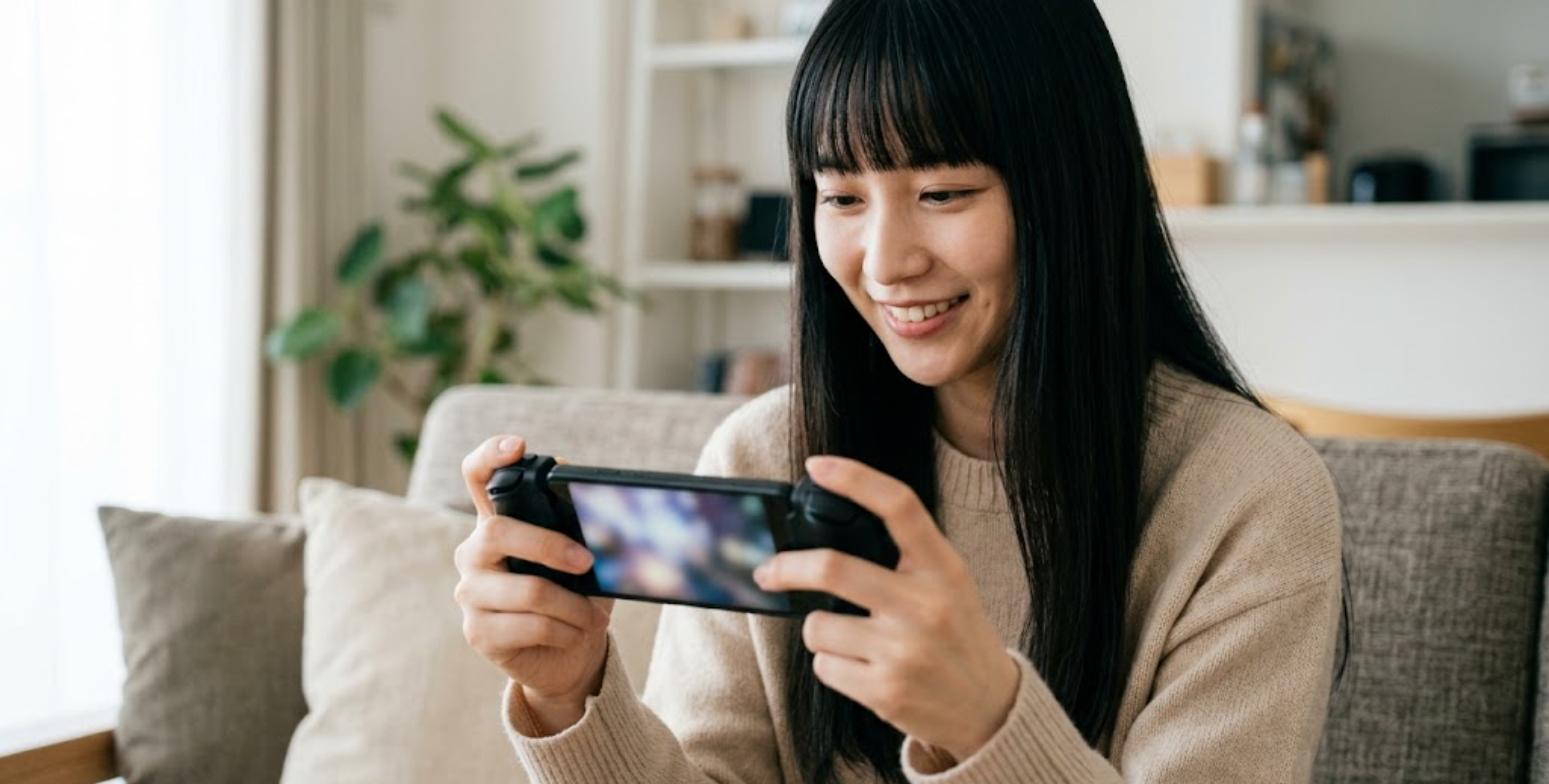
ゲームボーイアドバンス(GBA)のゲームをAndroidで遊ぶなら、無料の「Lemuroid(レムロイド)」か「RetroArch(レトロアーチ)+mGBAコア」を選べば間違いありません。どちらも中身は同じ「mGBA」というエミュレータで、動作の正確さは十分です。
GBAはとても軽いハードなので、ここ数年に買ったAndroidスマホならまず動きます。性能で悩む必要はほとんどなく、差が出るのは「画面の見せ方」「セーブの守り方」「操作のしやすさ」の3つです。この記事では、アプリの選び方から最初の設定、通信ケーブルが要る遊びの代わりの方法まで順に説明します。
目的別・アプリ早見表
| こんな人 | おすすめ | 理由 |
|---|---|---|
| とにかく簡単に始めたい | Lemuroid | 無料・広告なし。フォルダを選ぶだけでゲーム一覧ができ、設定もほぼ不要 |
| 画面や操作を細かく調整したい | RetroArch(mGBAコア) | 色補正・残像・整数倍表示・ボタン割り当てまで全部変えられる |
| GBA専用アプリで遊びたい | Pizza Boy GBA | GBA専用で画面がわかりやすい。広告なしの有料版もある |


Androidで動くエミュレータ全体の比較はAndroidエミュレータおすすめアプリまとめ、同じ携帯機のDSはDSのエミュをAndroidで遊ぶ方法で解説しています。スーファミはスーファミ(SFC)エミュのAndroidガイドをどうぞ。
なお、この記事はあなたが持っているGBAのソフトを、自分で吸い出して遊ぶことを前提にしています。ゲームデータの配布・ダウンロードには触れません。吸い出しのルールはゲーム吸い出しは違法?個人利用OK/NGを7項目で整理、吸い出しに使う機材は吸い出し機材の比較にまとめています。
結論:迷ったらLemuroid、調整したくなったらRetroArch

最初の1本はLemuroidをおすすめします。理由は、インストールしてゲームを入れたフォルダを選ぶだけで、すぐに遊べるからです。GBAの中身はRetroArchと同じmGBAなので、動作の正確さで損をすることはありません。
使っているうちに「ドットをくっきり表示したい」「液晶の色を当時に近づけたい」「ボタンの配置を細かく変えたい」と思ったら、RetroArchに移ります。セーブデータ(.savファイル)はそのまま持っていけるので、乗り換えで遊んだ記録が消えることはありません。
GBAの遊び方でよく迷う点を、先にまとめておきます。
- 端末の性能:ほとんど気にしなくてよい。数年前の格安スマホでも速度は出る
- BIOS(本体のプログラム):なくても動く。mGBAには代わりのプログラムが入っている
- 通信ケーブル:Androidだけで再現するのは難しい。代わりの方法は後の章で説明
- 操作:画面タッチでも遊べるが、アクションやRPGを長く遊ぶならコントローラーがあると快適
アプリ比較:RetroArch・Lemuroid・Pizza Boy GBA
Androidで使えるGBAエミュのうち、2026年時点で更新が続いていて安心して使えるのは次の3本です。
| 項目 | Lemuroid | RetroArch(mGBAコア) | Pizza Boy GBA |
|---|---|---|---|
| 料金 | 無料・広告なし | 無料・広告なし | 無料(広告あり)/有料版は広告なし |
| 中身のエミュ | mGBA | mGBA(ほかのコアにも切り替え可) | 独自 |
| 始めやすさ | とても簡単 | 最初に少し設定が要る | 簡単 |
| 画面の調整 | 基本だけ | 色補正・残像・シェーダーまで細かく | 基本+いくつかのフィルター |
| 他のハードも遊べるか | ファミコン〜PSP・DSなど | ほぼすべて | GBAのみ(姉妹アプリでGB/GBC) |
| 向いている人 | すぐ遊びたい人 | 見た目や操作にこだわる人 | GBAだけを遊ぶ人 |
ファミコンやスーファミも同じアプリで遊びたいなら、LemuroidかRetroArchにまとめると管理が楽です。ゲームの一覧・セーブ・コントローラーの設定を1か所で済ませられるからです。
以前の定番だったGBA専用アプリの中には、更新が止まって新しいAndroidで動きが不安定になったものもあります。アプリを選ぶときは、最終更新日が1年以内かを確認してください。
導入と最初の設定(RetroArch+mGBAコア)

Lemuroidはゲームの入ったフォルダを選ぶだけなので、ここではひと手間かかるRetroArchの手順を説明します。順番どおりに進めれば10分ほどで終わります。
- RetroArchを入れる:Google Playか公式サイトから入れます。公式サイトの版のほうが使えるコアが多いです
- mGBAコアを入れる:メインメニュー →「コアをロード」→「コアをダウンロード」→「Nintendo – Game Boy Advance (mGBA)」を選びます
- ゲームのフォルダを決める:自分で吸い出したGBAのファイル(.gba)を、スマホのわかりやすいフォルダ(例:Games/GBA)に置きます
- プレイリストを作る:「コンテンツをインポート」→「ディレクトリをスキャン」でそのフォルダを選ぶと、ゲーム一覧ができます
- BIOSは任意:本体から吸い出したBIOS(gba_bios.bin)がある場合だけ、RetroArchの「system」フォルダに置きます。なくても遊べます
起動したら、ゲーム中に画面をタップしてメニューを開き、「クイックメニュー」→「コアのオプション」でGBA向けの設定を変えられます。次の章で、変えておくと見やすくなる項目を紹介します。
ゲームの保存場所やmicroSDカードの使い方で迷ったら、Androidエミュのデータ置き場所とmicroSDの使い方も参考にしてください。
画面をきれいに見せる3つの設定
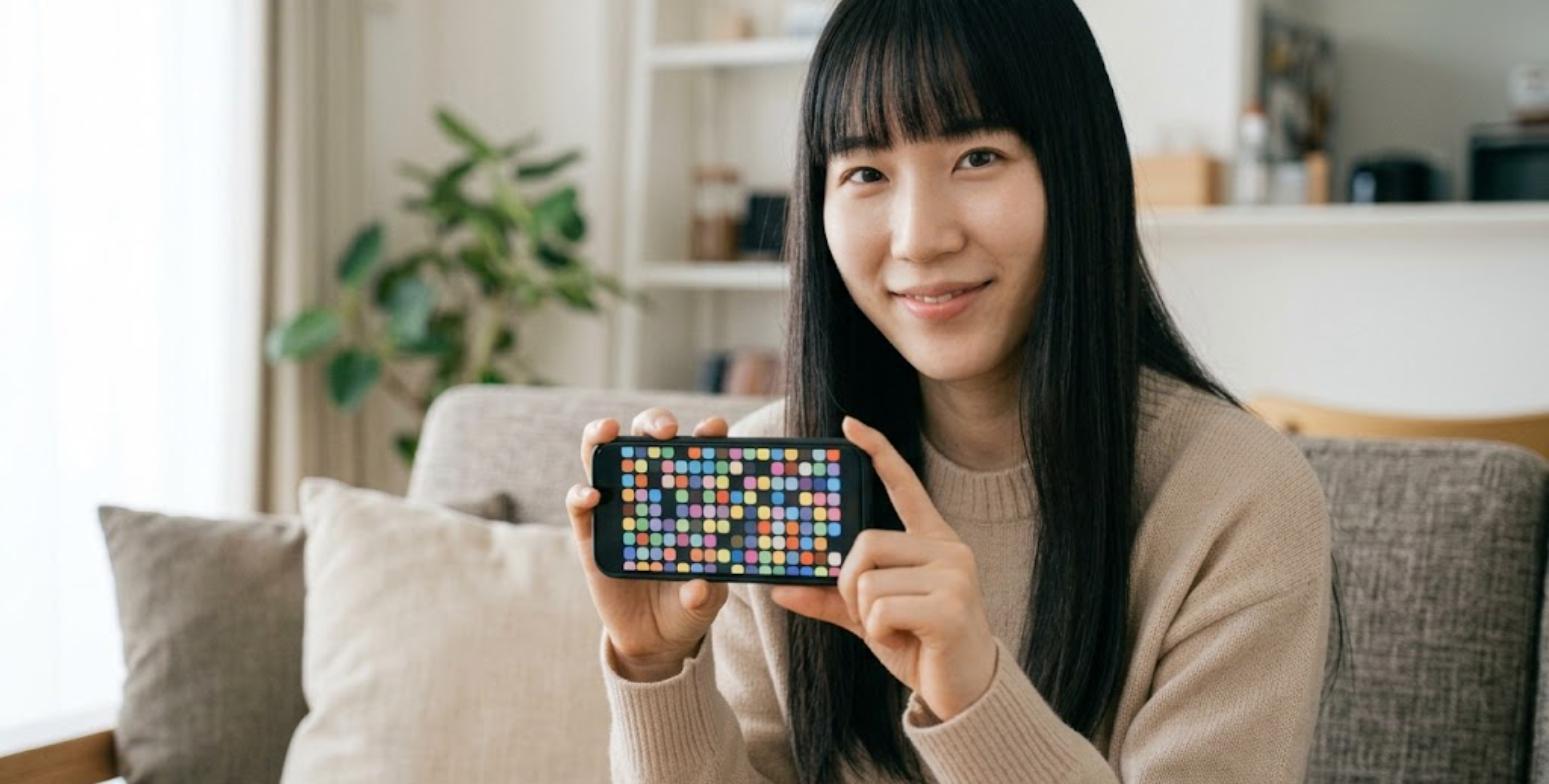
GBAの画面は横240×縦160ドットと小さく、スマホの画面に引き伸ばすと、ドットの太さがそろわずにぼやけたり、ちらついたりします。次の3つを変えるだけで、見た目がかなり良くなります。
| 設定 | 場所(RetroArch) | おすすめ | 効果 |
|---|---|---|---|
| 整数倍表示 | 設定 → 映像 → 拡大縮小 → 整数倍スケーリング | オン | ドットの太さがそろい、にじみが消える |
| 色補正 | コアのオプション → 色補正 | 好みでオン | 今の画面では色が濃すぎるゲームを、当時の液晶に近い落ち着いた色にする |
| 残像(フレーム間ブレンド) | コアのオプション → Interframe Blending | ちらつくゲームだけオン | 点滅で半透明を表していたゲームのちらつきを抑える |
整数倍表示をオンにすると、フルHDのスマホを横向きにした場合、GBAの画面は縦に6倍(960ドット)で表示されます。上下に少し余白ができますが、ドットがくっきりそろいます。余白が気になるならオフのままでも構いません。
色補正は好みが分かれます。当時のGBAは液晶が暗く、ゲームの色はそれを見越して明るめ・濃いめに作られています。今のスマホでそのまま表示すると、色が派手すぎると感じることがあります。そう感じたときだけオンにしてください。
ぼやけの原因をもっと知りたい場合は、Androidエミュが重い・カクつくときの直し方も合わせてどうぞ。
セーブを消さないための2つのルール
GBAエミュでいちばん多いトラブルは「セーブが消えた」です。原因のほとんどは、2種類のセーブの違いを知らないことです。
| 種類 | 中身 | ファイル | 注意点 |
|---|---|---|---|
| ゲーム内セーブ | ゲームのメニューから保存した記録(実機と同じ) | .sav/.srm | アプリを乗り換えても使える。これが本物の記録 |
| ステートセーブ(どこでもセーブ) | その瞬間のエミュの状態をまるごと保存 | .state など | アプリやコアの版が変わると読めなくなることがある |
そこで、次の2つを守ってください。
- 区切りのいいところで、必ずゲーム内セーブもする:どこでもセーブだけに頼ると、アプリの更新で記録が読めなくなったときに全部失います
- .savファイルを月に1回コピーしておく:RetroArchなら「saves」フォルダにあります。Googleドライブなどにコピーしておけば、スマホを買い替えても続きから遊べます
ポケモンのルビー・サファイア・エメラルドのようにソフトの中に時計があるゲームは、mGBAが時計の動きも再現してくれます。きのみが育たないなどの症状が出たら、まずアプリを最新版にしてください。
通信ケーブルが要る遊びの代わりになる方法
GBAには、通信ケーブルでつないで対戦・交換・協力プレイをするゲームがたくさんあります。ただし、Androidのエミュだけで通信ケーブルを再現するのは、今のところ難しいと考えてください。RetroArchのmGBAコアは通信ケーブルに対応しておらず、対応をうたう専用アプリも、ソフトや端末によってつながらないことが多いからです。
現実的な代わりの方法は次の3つです。
| 方法 | できること | 向いている人 |
|---|---|---|
| PC版のmGBAで2画面起動 | 1台のPCで2人ぶん(最大4人)の画面を開き、ケーブルでつないだのと同じ状態にする | 交換や1人で2役をしたい人 |
| 公式の配信サービス | Nintendo Switch Onlineの追加パックで配信中のGBAソフトの一部は、通信プレイに対応 | 配信タイトルで友達と遊びたい人 |
| 実機と通信ケーブル | 当時と同じ遊び方。ソフトを選ばない | 本体とソフトが手元にある人 |
PC版mGBAの場合は、メニューの「File」→「New multiplayer window」で2つ目の画面を開き、それぞれで同じゲームを起動します。ストーリーはAndroidで進めて、交換や対戦のときだけPCに.savファイルを移すという使い分けが、いちばん手軽です。
コントローラーと端末の選び方
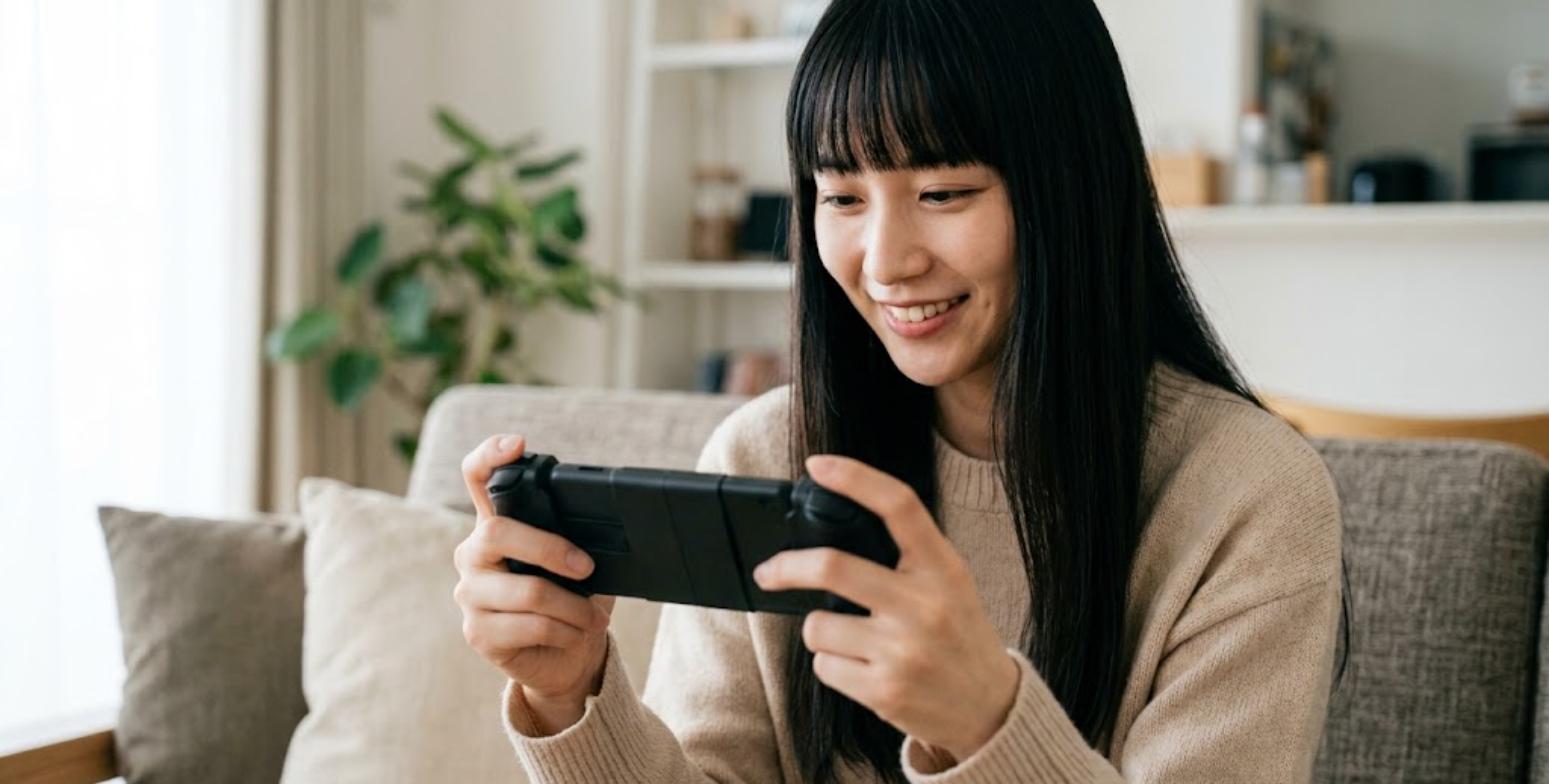
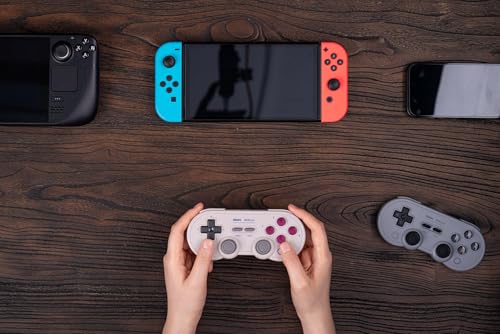
GBAは十字キーと4つのボタン(A・B・L・R)しか使わないので、どのコントローラーでも足ります。選ぶときは十字キーの押しやすさを優先してください。アクションやパズルは十字キーの精度で遊びやすさが大きく変わります。
| タイプ | 代表例 | 良いところ | 気をつける点 |
|---|---|---|---|
| スマホを挟むタイプ | GameSir G8 Galileo など | 持ち運びやすく、有線なので遅れがほぼない | スマホの大きさが対応範囲に入るか確認 |
| Bluetoothの小型パッド | 8BitDo SN30 Pro など | 十字キーが良く、PCやSwitchでも使える | スマホを立てるスタンドが別に要る |
| 携帯ゲーム機(専用機) | Anbernic RG35XX H、Miyoo Mini Plus など | スマホの電池を減らさず、手のひらサイズで遊べる | 画面の形(4:3)とGBA(3:2)が違い、上下に余白が出る |
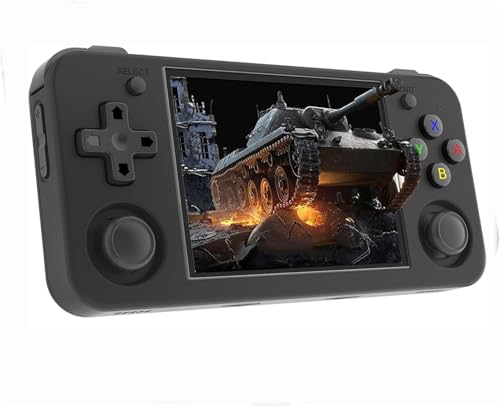


コントローラー全体の比較はエミュ向けコントローラーのおすすめ、専用の携帯ゲーム機は中華携帯ゲーム機の比較で詳しく説明しています。
コントローラーをつないでもボタンが反応しない、配置がずれる場合は、RetroArchの「設定」→「入力」→「ポート1のコントロール」で割り当てをやり直せば、ほとんどの場合は直ります。
よくある質問とまとめ

Q. 古いスマホでも動きますか?
A. ほとんどの場合、動きます。GBAはとても軽いので、数年前の格安スマホでも速度は十分です。重いと感じたら、シェーダー(画面の加工)を切ってください。
Q. 傾けて遊ぶソフトや、太陽の光を使うソフトは遊べますか?
A. 本体を傾けて操作するソフトや、カートリッジに光センサーが付いたソフトは、エミュでは設定が必要か、うまく動かないことがあります。mGBAには光センサーの強さを設定で変える項目がありますが、すべてのソフトで実機と同じ感覚にはなりません。
Q. 早送りはできますか?
A. できます。RetroArchもLemuroidも早送りのボタンがあり、RPGのレベル上げや長い会話の読み飛ばしに便利です。
まとめ
- アプリはLemuroid(簡単)かRetroArch+mGBAコア(細かく調整できる)。中身は同じmGBA
- 端末の性能はほぼ気にしなくてよい。見た目は整数倍表示・色補正・残像の3つで整える
- セーブはゲーム内セーブを必ず併用し、.savファイルを定期的にコピーする
- 通信ケーブルの遊びは、PC版mGBAの2画面起動か公式の配信サービスで代わりにする
- 長く遊ぶなら、十字キーの良いコントローラーを1つ用意する
ほかのハードもAndroidで遊びたくなったら、ファミコンのAndroidガイドやNINTENDO64のAndroidガイドも参考にしてください。
コメント