


















結論から言います。AndroidでPCエンジンを遊ぶなら、本命は「RetroArch+Beetle PCE」です。手軽さを優先するなら有料の「PCE.emu」でも構いません。そして、つまずくポイントはアプリ選びではなく、ほぼ100%「CD-ROM²のシステムカード(BIOS)」と「CD音源」の2つに集中します。
PCエンジンは、HuCARD(ROMカード)とCD-ROM²で難易度がまるで違うハードです。HuCARDだけならアプリを入れてファイルを開くだけで動きます。ところがCD-ROM²になった途端、「ロゴは出るのにゲームが始まらない」「BGMだけ無音」「2枚目のディスクに進めない」といった壁が一気に立ち上がります。ここを知らずに始めると、アプリを何本も入れ替えて時間を溶かすことになります。
この記事ではアプリの選び方 → 導入手順 → システムカードの用意 → CD-ROM²のデータ形式 → 症状別の対処 → 快適化までを一本道でまとめます。読み終えたときには、自分の端末で何を入れて、どのファイルをどこに置けばいいかが決まっているはずです。
なお本記事は「自分で買ったPCエンジン本体とソフトを、自分で吸い出して、自分で遊ぶ」ことだけを前提にしています。システムカードやゲームデータの配布サイト・入手方法には一切触れません。
結論:Androidの現実解は「RetroArch+Beetle PCE」、手軽さ重視なら「PCE.emu」

先に全体の地図を出します。細かい理由は後回しで構いません。
| 選択肢 | 向いている人 | 入手性 | CD-ROM² | 総合評価 |
|---|---|---|---|---|
| RetroArch+Beetle PCE | CD-ROM²まで遊びたい人・他機種もまとめたい人 | Google Play/公式サイト(無料) | 対応 | ◎ 設定は面倒だが確実 |
| PCE.emu | 設定を詰めず最短で遊びたい人 | Google Play(有料) | 対応(CUE読み込み) | ◎ 手軽・低遅延 |
| RetroArch+Beetle PCE FAST | 非力な端末しかない人 | RetroArch内から追加 | 対応 | ○ 軽いが精度は一段落ちる |
| RetroArch+Beetle SuperGrafx | スーパーグラフィックス専用タイトルを遊ぶ人 | RetroArch内から追加 | 対応 | △ 通常タイトルには過剰 |
| Mesen2 | PCと同じ精度で遊びたい人 | Android版の単体アプリなし | PCでは対応 | ✕ Androidでは選べない |
迷ったらRetroArch+Beetle PCEで確定です。理由は3つあります。
- 無料で、CD-ROM²まで一通り面倒を見てくれる。Beetle PCEはMednafenというPC向け高精度エミュレータの移植で、HuCARD・CD-ROM²・スーパーグラフィックスをまとめて扱えます。
- 設定が資産になる。コントローラー設定もシステムディレクトリも、ファミコンやスーパーファミコンのコアと共通で使い回せます。すでにRetroArchを入れているなら、追加作業はコア1本の追加だけです。
- 更新が続いている。単体アプリは開発が止まると端末の世代交代についていけなくなりますが、RetroArchはコア単位で更新が続きます。
一方のPCE.emuは、Mednafenベースの有料アプリです。RetroArchの階層メニューが苦手な人には、こちらのほうが速く目的地に着きます。低遅延に振った作りで、Bluetooth/USBのゲームパッドにも素直に対応します。ただしシステムカードが要る事情はまったく同じなので、「有料アプリを買えばBIOS問題が消える」わけではない点だけ誤解しないでください。
Mesen2はPCエンジンの再現度で定評がありますが、2026年8月現在、Androidの単体アプリは提供されていません。Windowsでの設定は【Mesen2】PCエンジンCD-ROM2設定ガイドにまとめてあるので、PCも併用する人はそちらをどうぞ。
HuCARDとCD-ROM²で、難易度がまるで違う
PCエンジンでつまずく人の大半は、この違いを知らないまま始めています。
| HuCARD | CD-ROM² / スーパーCD-ROM² | |
|---|---|---|
| 必要なBIOS | 不要 | 必須(システムカード) |
| ファイル形式 | .pce / .sgx | CUE+BIN(またはCHD) |
| 音楽 | 内蔵音源 | CD-DA(音声トラック) |
| ディスク入れ替え | なし | 一部タイトルであり |
| 体感の難易度 | 入れて開くだけ | 準備の8割がここ |
HuCARDは本当に何もいりません。アプリを入れて.pceファイルを開けば動きます。ファミコンと同じ感覚です(ファミコン(NES)エミュレータをAndroidで動かす完全ガイド)。
問題はCD-ROM²です。実機がCDを読むとき、本体だけでは何もできず、「システムカード」というHuCARDを挿して初めてCDが起動しました。エミュレータもそこは同じで、システムカードのデータがないとCD-ROM²のソフトは1本も動きません。ロゴが出た直後に止まる、真っ黒のまま進まない――この症状はほぼ全部これが原因です。
さらにCD-ROM²のBGMは、多くのタイトルでCD-DA(CDの音声トラック)として収録されています。つまり「音楽データが、ゲームのプログラムとは別のトラックに入っている」構造です。ここを理解しておくと、後述する「BGMだけ鳴らない」の対処が一瞬で終わります。
RetroArch+Beetle PCEの導入手順
ここからは実作業です。順番どおりに進めてください。
1. RetroArchを入れる
Google Playから導入するのが最短です。64bit版が入るので、よほど古い端末でなければそのままで問題ありません。起動時に「アセットのダウンロード」を促されたら、必ず実行してください(メニューのアイコンや翻訳データが入ります)。
2. システムディレクトリの場所を確認する
この手順を先にやるかどうかで、後の詰まり方が変わります。
設定 → ディレクトリ → システム/BIOS を開き、パスを控えておいてください。ここに表示されているフォルダが、後でシステムカードを置く場所になります。Android 11以降はアプリごとの領域になっているため、パスが自分の想像と違うことがよくあります。必ず画面で確認してください。
3. Beetle PCEコアを追加する
メインメニュー → コアをダウンロード → NEC - PC Engine/SuperGrafx (Beetle PCE) を選びます。
似た名前が3つ並ぶので迷いますが、判断は単純です。
- Beetle PCE:まずこれ。HuCARDもCD-ROM²もスーパーグラフィックスも1本で足ります。
- Beetle PCE FAST:処理落ちが取れないときの逃げ道。精度を落として軽くしたもの。
- Beetle SuperGrafx:スーパーグラフィックス専用。通常は不要です。
4. ゲームデータを置く
内部ストレージでもmicroSDでも構いませんが、フォルダ名・ファイル名に日本語や記号を使わないでください。CUEファイルの読み込みで失敗する原因の上位です。/Roms/PCE/ のような素っ気ないパスが安全です。
5. 起動する
コンテンツを読み込む からファイルを選びます。CD-ROM²は.binではなく.cueを選ぶのが鉄則です。ここで.binを直接開いてしまい「音が出ない」と悩む人が本当に多いので、覚えて帰ってください。
システムカード(BIOS)の用意と置き場所
CD-ROM²を遊ぶなら避けて通れない工程です。結論:自分の実機とシステムカードから吸い出してください。配布サイトからの入手は違法ですし、この記事では扱いません。
吸い出しの実際の手順は、レトロフリークを使う方法をPCエンジンCD-ROM2のBIOS吸い出し決定版にまとめてあります。機材から選びたい人はレトロフリークでレトロゲームをPCに吸い出す方法もあわせてどうぞ。
ファイル名と置き場所
| ファイル名 | 中身 | 必要度 |
|---|---|---|
syscard3.pce |
スーパーCD-ROM² システムカード3.0 | 最優先。まずこれ |
syscard2.pce |
システムカード2.0 | 一部の初期タイトル用 |
syscard1.pce |
システムカード1.0 | ほぼ出番なし |
gexpress.pce |
ゲームエクスプレスCDカード | 特定タイトルのみ |
置き場所は、手順2で確認したシステム/BIOSディレクトリの直下です。サブフォルダを作って入れると読まれません。
ここでのつまずき方は2種類しかありません。
- ファイル名が違う。大文字小文字も含めて完全一致が必要です。
Syscard3.pceではダメな場合があります。 - 場所が違う。「ダウンロードフォルダに置いた」が定番の失敗です。必ず画面で確認したパスへ。
正しく置けているかは、CD-ROM²のソフトを起動してシステムカードの起動画面(メニュー画面)が出るかで判断できます。あの画面が出れば、BIOSは読めています。
なお、システムカードのバージョンによって動かないタイトルがあります。Beetle PCEには「CD BIOS」というコアオプションがあり、使うシステムカードを切り替えられます。特定のソフトだけ動かないときは、まずここを疑ってください。
CD-ROM²のデータ形式とディスク入れ替え
ここを整理しておくと、「なぜかBGMだけ無音」がほぼ消えます。
CUE+BIN が基本形
CD-ROM²のディスクは、プログラムのトラック(データ)と、BGMのトラック(音声)が混在しています。この構造を記述したメモ書きがCUEシートです。エミュレータはCUEを読んで「1トラック目はデータ、2トラック目以降は音楽」と理解します。
したがって、
- 読み込ませるのは常に.cue。.binを直接開かない。
- .cueと.binは同じフォルダに、セットで置く。片方だけ移動させない。
- ファイル名を変えるなら、.cueの中身に書かれたファイル名も一緒に直す。テキストエディタで開けます。
音声トラックがFLACやOgg、WAVで分かれている形式も読めます。ただしMP3だけは相性問題が出やすいので、選べるならFLACかWAVにしておくと安全です。
CHDにまとめると管理が楽になる
CUE+BIN+大量の音声ファイル、という構成はとにかく散らかります。CHD形式に変換すると1ファイルにまとまり、容量も圧縮されます。Beetle PCEはCHDを直接読めるので、ソフトが増えてきたら検討する価値があります。変換はPC側でchdmanを使います。
2枚組は m3u で解決する
「ディスク2に入れ替えてください」と言われて詰む――CD-ROM²の定番トラブルです。
対処は簡単で、テキストファイルを1つ作るだけです。ゲーム名.m3u という名前で、中身に各ディスクのCUEファイル名を1行ずつ書きます。
game_disc1.cue
game_disc2.cueあとはこの.m3uを読み込ませて起動します。入れ替えの場面が来たら、RetroArchのクイックメニューからディスク制御を開き、ディスクを切り替えてください。セーブデータも共通で扱われます。
症状別の対処:音・処理落ち・起動しない

実際に出る症状はほぼこの4パターンです。上から順に確認すれば解決します。
| 症状 | まず疑うところ | 対処 |
|---|---|---|
| ロゴの後で止まる/真っ黒 | システムカード | ファイル名と置き場所を確認。CD BIOSオプションを切り替える |
| 効果音は鳴るがBGMだけ無音 | 読み込ませたファイル | .binではなく.cueを開く。音声トラックが同じフォルダにあるか確認 |
| 音が途切れる/プチプチ言う | 音声の遅延設定 | 音声遅延を64〜96msへ上げる。それでも駄目なら同期をオフに |
| 全体的に重い・コマ落ち | コアと映像設定 | Beetle PCE FASTへ変更。シェーダーをオフ、解像度倍率を1xへ |
音まわりをもう少し詳しく
BGMだけ鳴らないときは、9割が「.binを直接開いた」か「音声トラックが行方不明」です。CUEシートをテキストエディタで開き、書かれているファイル名が実在するか目視してください。ファイル名の全角スペースや日本語もここで見つかります。
音がプチプチ途切れる場合は、設定 → オーディオ → 出力 → 音声遅延を上げます。数値を上げるほど途切れにくくなりますが、入力から音までのラグは増えます。64msから始めて、途切れなくなる最小値で止めるのがコツです。
処理落ちへの向き合い方
PCエンジンは比較的軽いハードなので、2020年以降のミドルレンジ端末なら、まず処理落ちしません。それでも重いなら、原因はエミュレータ本体よりも「映像側の盛りすぎ」であることが多いです。シェーダーを切り、内部解像度の倍率を下げ、それでも駄目ならBeetle PCE FASTに逃げてください。
端末のクラス別にどのハードまで狙えるかは、Androidエミュレーターおすすめ【2026年8月版】に早見表があります。
操作と保存領域を整えると、一気に「遊べる環境」になる
動くようになったら、最後は快適さの話です。ここを整えるかどうかで、遊ぶ頻度がはっきり変わります。
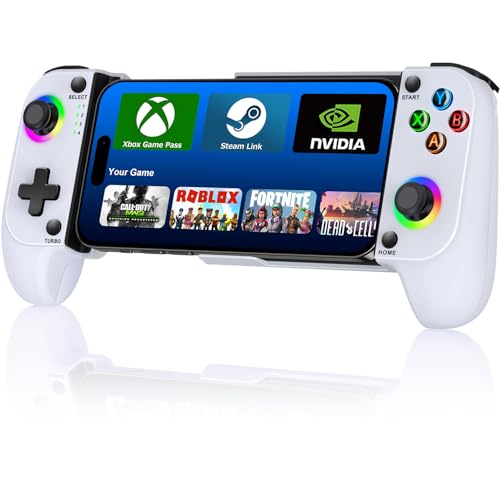
コントローラーは「方向キーの質」で選ぶ
PCエンジンのソフトはシューティングとアクションが主力です。アナログスティックより、十字キーの精度が効きます。スティックしか付いていない機種は、ここで不利になります。
接続はBluetoothでもUSB-OTGの有線でも動きますが、シューティングを本気で遊ぶなら有線が安定します。選び方と接続設定はAndroidでエミュを快適に遊ぶコントローラー選び&接続設定ガイドに詳しくまとめてあります。


microSDは「容量」より「速度」を見る
CD-ROM²は1本あたりが大きく、CHDにまとめても数百MB規模になります。数十本入れれば当然かさみます。
ただし速度の遅いカードを選ぶと、ディスク読み込みの待ち時間がそのまま延びます。PCエンジン実機の「あの読み込み時間」を再現したいわけではないはずです。UHS-I対応の素直な製品を選んでおけば十分です。


セーブの扱いだけ注意
CD-ROM²のセーブは、実機ではバックアップRAM(天の声など)に保存されていました。エミュレータでも同じ扱いで、1つのファイルを全ソフトで共有します。容量が埋まると新しいセーブができなくなるため、遊ばなくなったソフトのデータは整理してください。ステートセーブ(どこでもセーブ)とは別物である点も覚えておくと混乱しません。
まとめ:BIOSとCUEさえ押さえれば、PCエンジンは一番ラクな部類
要点だけ振り返ります。
- アプリはRetroArch+Beetle PCEが本命。手軽さ優先ならPCE.emu。Mesen2はAndroid版がない。
- HuCARDはBIOS不要、CD-ROM²は必須。ここが難易度の分かれ目。
syscard3.pceをシステム/BIOSディレクトリの直下へ。名前と場所の2点だけ間違えなければ通る。- 読み込ませるのは常に.cue。BGMが鳴らない原因の大半がこれ。
- 2枚組は.m3uで解決。ディスク制御メニューから切り替える。
- 重いならBeetle PCE FASTとシェーダーオフ。PCエンジンは元々軽い。
PS2やPSPに比べると、PCエンジンは端末への要求が桁違いに低いハードです。詰まるとしたら性能ではなく手順なので、この記事の順番どおりに進めれば、古い端末でも十分に遊べます。
そして繰り返しになりますが、システムカードもゲームデータも自分の実機と自分のソフトから吸い出すのが大前提です。そこさえ守れば、押し入れに眠っているHuCARDの山を、通勤電車で消化できるようになります。
エミュが重い・カクつくと感じたら、SoC性能・発熱・設定・ストレージの4つを順番に切り分けられるAndroidエミュが重い・カクつく時の対処法完全ガイド【2026年版】も参考にしてください。
この記事で紹介した機材
本文で触れた機材をまとめました。価格と在庫は変動するため、最新はリンク先でご確認ください。

コメント