










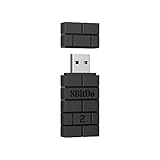
結論:手持ちのPS5・Xbox・Proコンを Switch・Switch 2・PCで使うなら、8BitDoの「USB Wireless Adapter 2」(2,555円)が第一候補です。PS4本体で使いたいならMayflashの「MAGIC-S PRO 2」(3,899円)、有線のコントローラーやメガドライブミニなどの復刻機にもつなぎたいなら「MAGIC NS 2」(3,680円)を選びます。
変換アダプターは「どの本体に挿すか」で選びます。同じ見た目のUSBアダプターでも、挿せる本体が製品ごとに違うからです。たとえば8BitDoのアダプターはSwitch 2には対応していますが、PS5本体・PS4本体は対応表にありません。買う前に、下の早見表で「挿す本体」の列を確認してください。
対応する本体・コントローラーは、8BitDo公式サイトとAmazon.co.jpの商品ページの記載で確認しました。価格はAmazon.co.jpの表示です(確認日:2026年11月18日)。当サイトで全製品を実機検証した結果ではありません。Amazonの価格は毎日変わるため、商品カードの最新価格と違うことがあります。
早見表:コントローラー変換アダプターの選び方(2026年11月18日 Amazon.co.jp)
| 挿す本体 | 選ぶもの | 価格 | ひとこと |
|---|---|---|---|
| Switch・Switch 2・PC・Steam Deck | 8BitDo USB Wireless Adapter 2 | 2,555円 | いちばん安く、対応表がはっきりしている |
| Switch・Switch 2・PC+有線コントローラーや復刻機 | Mayflash MAGIC NS 2 | 3,680円 | 有線USBのパッドや太鼓コントローラーも挙がっている |
| PS4本体・PS3本体 | Mayflash MAGIC-S PRO 2 | 3,899円 | PS4で他社のコントローラーを使う定番 |
| PS5本体でMayflashのアケコンを使う | Mayflash MAGIC-S Ultimate | 9,780円 | PS5で使えるのは同社のアケコン(F300/F500系)と記載 |





まず確認|変換アダプターは「挿す本体」で選ぶ
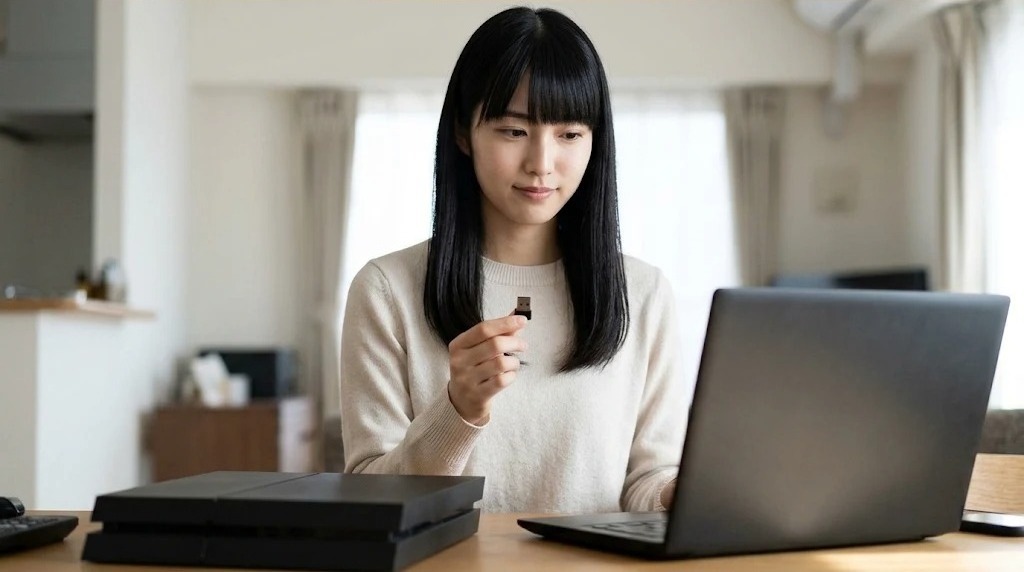
答えは「先に挿す本体を決め、その本体が対応表に載っている製品だけを候補にする」です。コントローラー側の対応はどの製品も広く、PS5のDualSense・PS4のDualShock 4・Xboxのワイヤレスコントローラー・SwitchのProコンなら、今回の4製品はおおむね受け付けます。差が出るのは本体の側です。
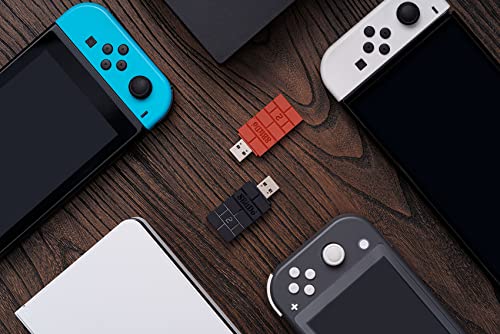
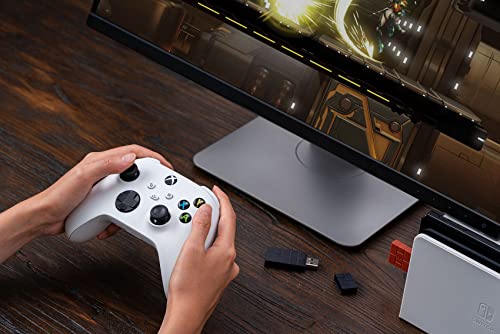
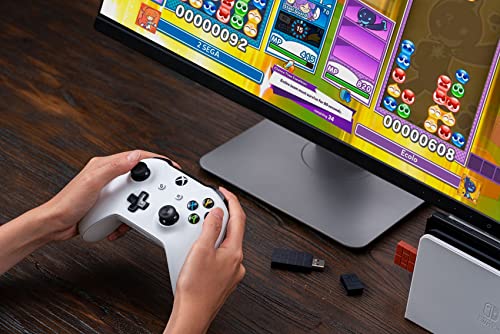
変換アダプターは、本体のUSB端子に挿す小さな受信機です。本体からは「その本体の純正コントローラーがつながった」ように見えるので、本来は使えない他社のコントローラーで遊べます。
| 挿す本体 | 8BitDo Adapter 2 | MAGIC NS 2 | MAGIC-S PRO 2 | MAGIC-S Ultimate |
|---|---|---|---|---|
| Switch | ○ | ○ | ○ | ○ |
| Switch 2 | ○(本体20.1.1以上) | ○ | 記載なし | 記載なし |
| Windows PC | ○ | ○ | ○ | ○ |
| Steam Deck | ○ | 記載なし | ○ | 記載なし |
| PS4本体 | 記載なし | 記載なし | ○ | ○ |
| PS5本体 | 記載なし | 記載なし | 記載なし | 同社のアケコンのみ |
| レトロフリーク | ○ | 記載なし | 記載なし | 記載なし |
「記載なし」は、公式または商品ページの対応表に載っていないという意味です。動く可能性はありますが、動かなくても保証の対象にならないので、買う理由にはしないでください。
PS5本体で他社のコントローラーを使いたいなら、変換アダプターではなくPS5対応のコントローラーを買うほうが確実です。候補はPS5のコントローラーおすすめ比較にまとめています。
Switch・Switch 2・PCで使うなら|8BitDo USB Wireless Adapter 2(2,555円)
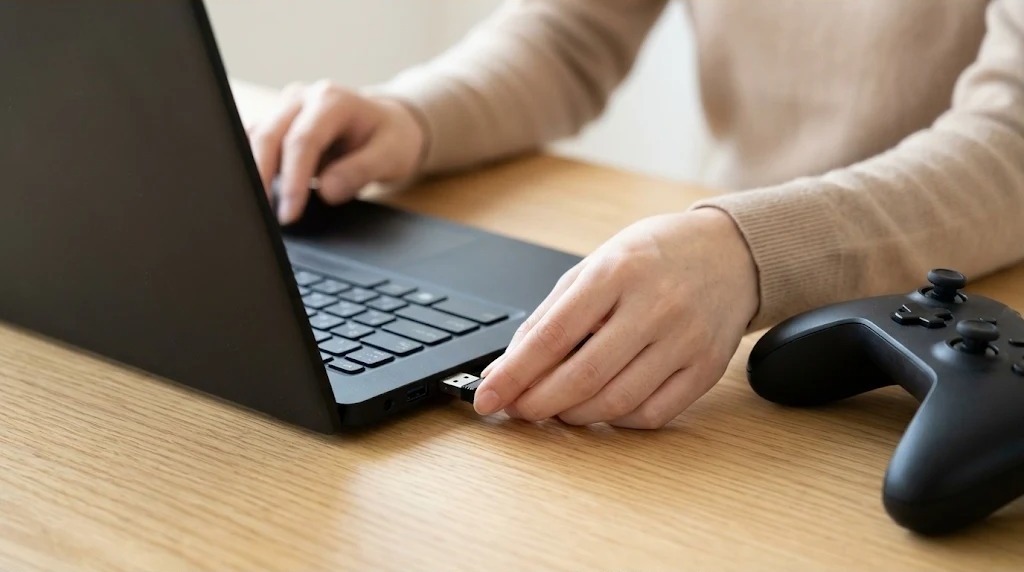
答えは「Switch・Switch 2・Windows・Steam Deckのどれかで使うなら、まずこれ」です。今回の中でいちばん安く、メーカー公式サイトに本体ごとの対応バージョンまで書いてあります。
公式サイトの対応表(2026年11月18日に確認)は次のとおりです。
- 挿せる本体:Switch(本体3.0.0以上)、Switch 2(本体20.1.1以上)、Steam Deck(SteamOS 3.4以上)、Windows 10以上、Raspberry Pi、Android TV Box、レトロフリーク
- つなげるコントローラー:8BitDoのBluetoothコントローラーとアケコン、Xbox Series X|S・Xbox One(Bluetooth版)、PS5・PS4・PS3、SwitchのProコン・Joy-Con、Wii U Pro、Wiiリモコン
- モード:X-input/D-input/Switchの3つ。Switchでは6軸(ジャイロ)に対応
注意点は2つです。1つ目は振動です。公式の注記では、振動に対応するのはX-inputモード(PCなど)で、しかもPS5・PS4のコントローラーを使う場合だけです。Switchで振動が欲しい人は、Proコンをそのまま使うほうが確実です。2つ目は2.4GHzのコントローラーは非対応という点です。つなげるのはBluetoothのコントローラーだけで、専用レシーバーで動くタイプはつながりません。
無料の「8BitDo Ultimate Software」でボタンの割り当て・スティックの感度・マクロを変えられます。ただし公式の注記では、使えるのはXbox・PS5・PS4・Proコンの4種類をつないだときだけです。
Amazon.co.jpの販売元は「ym-store」(出荷はAmazon)でした。つながらなくなったら、まず公式サイトのファームウェア更新ツールでアダプターを最新にしてください。商品ページにも同じ案内があります。PCでProコンを使う別の方法はプロコンをPCで使う設定で説明しています。
有線コントローラーや復刻機にも使うなら|Mayflash MAGIC NS 2(3,680円)
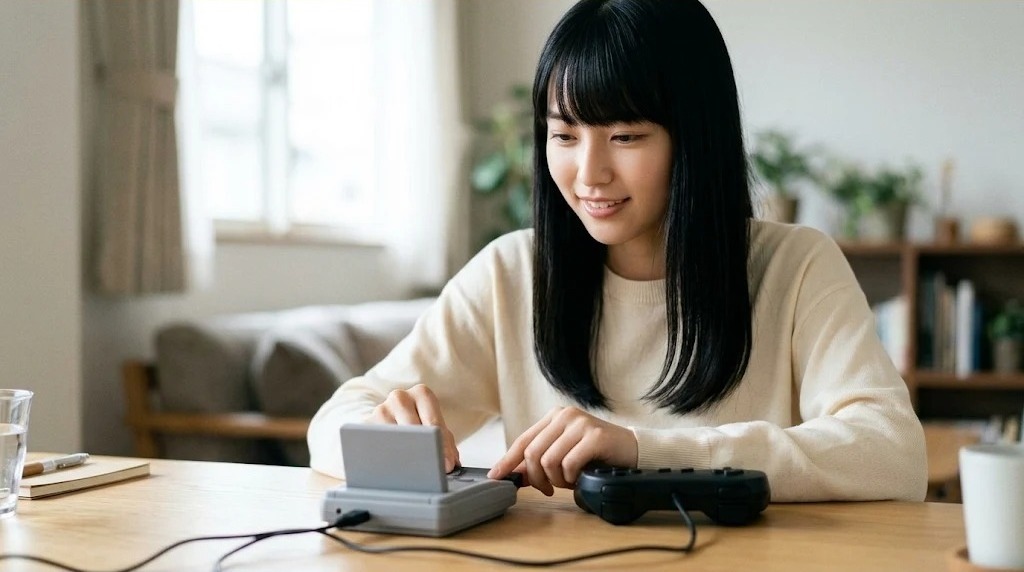
答えは「Switch・Switch 2・PCに加えて、メガドライブミニやPS Classicなどの復刻機でも使い回したい人向け」です。8BitDoより1,000円ほど高くなりますが、挿せる機械の種類が多く、有線USBのコントローラーも対応表に挙がっています。
Amazon.co.jpの商品ページ(日本正規品・2年保証)の記載は次のとおりです。
- 挿せる本体:Switch、Switch 2、Windows PC(X-Input)、PS3、Raspberry Pi、NEOGEO mini、PS Classic、メガドライブミニ、アストロシティミニなど
- つなげるコントローラー:PS5のDualSense、PS4のDualShock 4、PS3のDualShock 3、Proコン、ロジクールのF510・F310、Switch用・PS4用の太鼓コントローラーなど
- ドライバーのインストールは不要(挿すだけ)
先代の「MAGIC-NS」(2,980円)も売られていますが、商品ページではMAGIC NS 2が「Magic NSのアップグレード版」とされています。差は700円なので、これから買うならNS 2を選んでください。
復刻ミニ機そのものを選ぶ段階なら、復刻ミニゲーム機おすすめ比較も参考にしてください。


PS4本体で使うなら|Mayflash MAGIC-S PRO 2(3,899円)
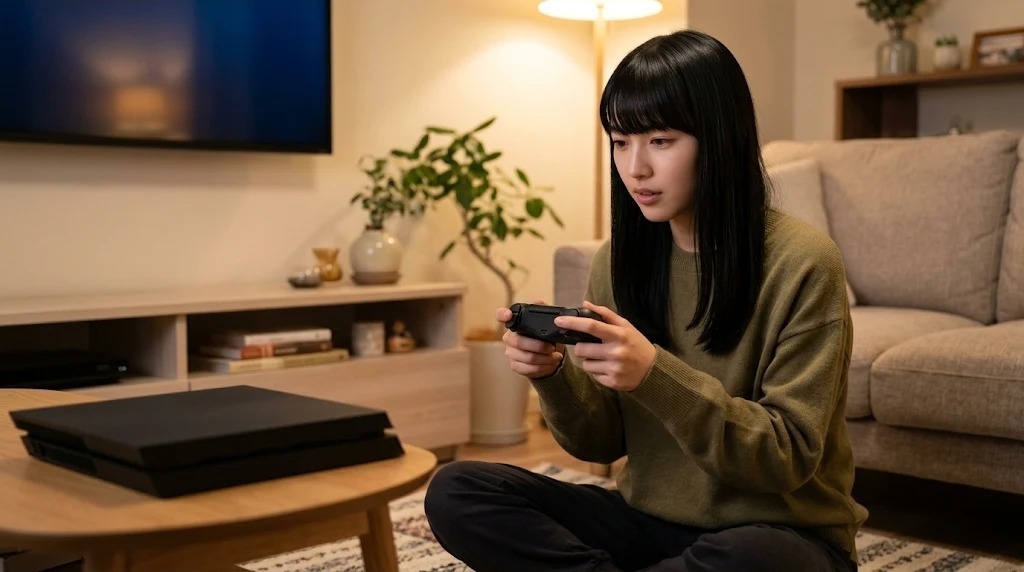
答えは「PS4本体で、XboxのコントローラーやProコンを使いたいならこれ」です。今回の中で、PS4本体を対応表に載せている手ごろな製品はこれだけです。
Amazon.co.jpの商品ページ(日本正規品)の記載では、挿せるのはPS4・PS3・PC・macOS・Steam Deck・Switchなど、つなげるのはDualSense・Xbox・Joy-Con・Wiiリモコンなどです。機能として振動・6軸・連射・ボタンの割り当て・タッチパッドが挙がっており、PS4モードとSwitchモードではBluetoothイヤホンもつなげると書かれています。
一方で、Switch 2は商品ページの対応表に載っていません。Switch 2でも使う予定があるなら、8BitDoかMAGIC NS 2を選んでください。また、PS5本体も対応表にありません。


PS5本体でアケコンを使いたいなら|MAGIC-S Ultimate(9,780円)は条件つき
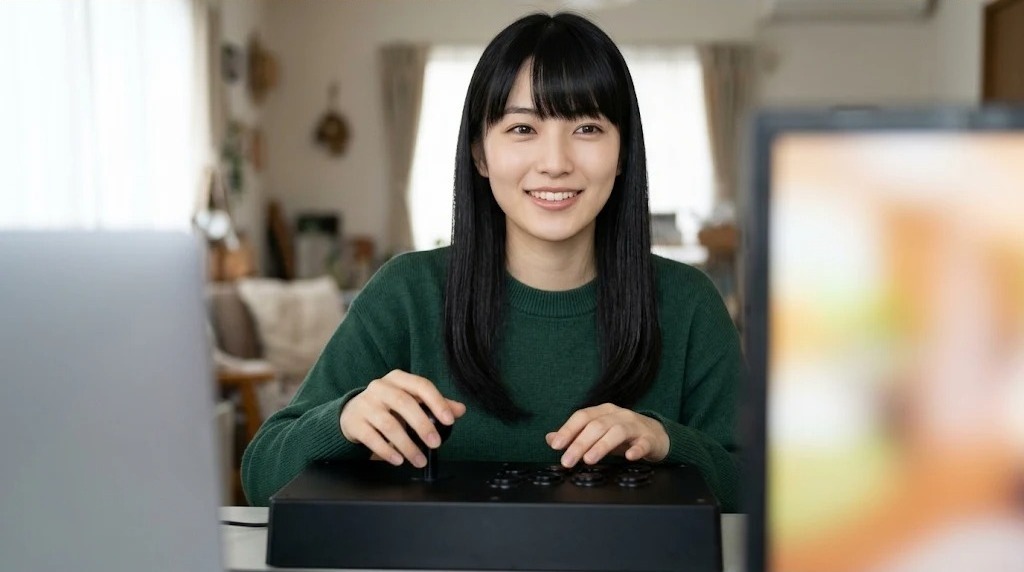
答えは「Mayflashのアケコン(F300・F500系)を持っている人以外は買わない」です。MAGIC-S Ultimateは同社の上位版で、つなげるコントローラーにXbox Elite シリーズ2まで含まれます。ただし商品ページでPS5本体について書かれているのは、Mayflash Arcade Stick F300・F300 Elite・F500・F500 Eliteを接続してPS5でプレイできるという点だけです。
手持ちのDualSense以外のコントローラーをPS5で使える、とは書かれていません。9,780円は今回の中で最も高いので、F300・F500系のアケコンを持っていてPS5でも使いたい人に限って選んでください。PS4・Switch・PCで使うだけなら、MAGIC-S PRO 2で足ります。
アケコンそのものを選ぶならレトロゲーム・エミュ用アケコンおすすめ比較を参考にしてください。


買う前のチェックリスト|変換アダプターでできないこと
答えは「挿す本体・コントローラーの接続方式・振動の3つを先に確認する」です。買ってから困るのはだいたいこの3つです。
| 確認すること | 理由 |
|---|---|
| 挿す本体が対応表に載っているか | PS5本体は今回の製品のほとんどで対象外。Switch 2はMAGIC-S PRO 2の対応表に無い |
| コントローラーがBluetoothか | 8BitDoのアダプターは2.4GHzのコントローラーに非対応。専用レシーバーで動くタイプは不可 |
| 振動やジャイロが要るか | 8BitDoは振動がPC(X-input)でPS5/PS4コントローラーの場合のみ。Switchでの振動は期待しない |
| 本体のバージョン | 8BitDoはSwitch 2なら本体20.1.1以上、Switchなら3.0.0以上が条件 |
| アダプターのファームウェア | 新しい本体・コントローラーへの対応は更新で入る。届いたら最初に更新する |
レトロ実機(スーファミやメガドライブ)でワイヤレスのコントローラーを使いたい場合は、本体ごとの専用レシーバーが必要です。こちらはレトロ実機をワイヤレスで遊ぶコントローラー比較にまとめています。レトロフリークで使うコントローラーはレトロフリークのコントローラーおすすめも参考にしてください。
つながらないときに確かめる4つ
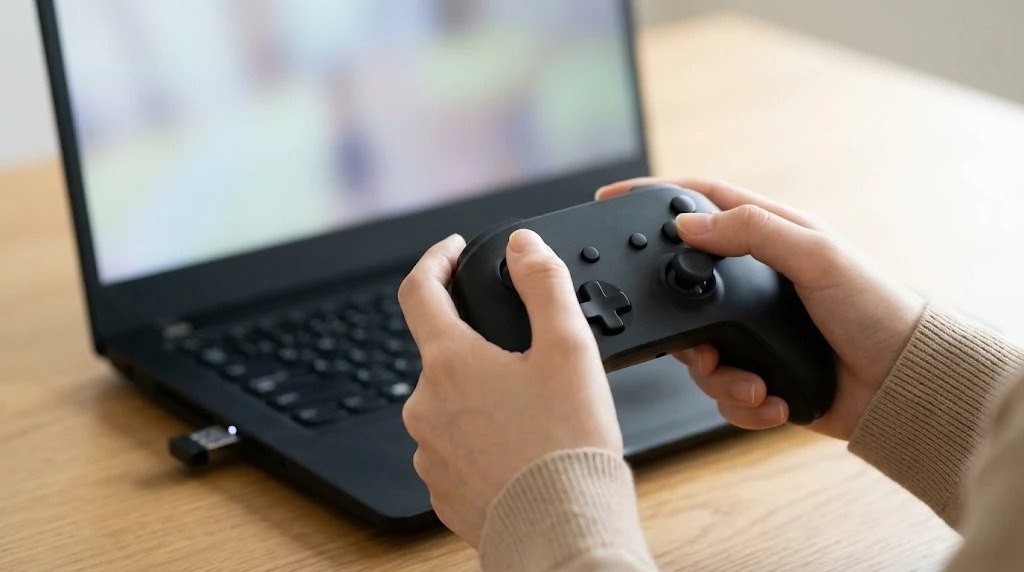
答えは「アダプターの更新 → モード → ペアリングのやり直し → 本体の設定」の順に見る」です。故障を疑うのは最後で構いません。
- アダプターのファームウェアを更新する:8BitDoは公式サイトの「Firmware Updater」で更新します。新しいコントローラーや本体への対応は、更新で追加されることがあります。
- モードを本体に合わせる:8BitDoはX-input・D-input・Switchの3モードがあります。PCならX-input、SwitchならSwitchモードです。モードが違うと本体が認識しません。
- ペアリングをやり直す:コントローラーを一度ほかの機械(スマホやPS5本体)とペアリングしていると、そちらにつながってしまうことがあります。コントローラー側をペアリング待ちにしてから、アダプターのボタンを押し直します。
- 本体の設定を確認する:Switchは設定の「Proコントローラーの有線通信」をオンにします(Switch 2でも設定のコントローラーの項目を確認してください)。PCで反応しないときはPCでコントローラーが反応しない時の直し方を順に試してください。
8BitDoのコントローラーを使う場合は、起動時のボタンの組み合わせでモードが変わります。機種ごとの組み合わせは8BitDoペアリング・モード切替早見表にまとめています。
よくある質問
Q. PS5のコントローラーをSwitch 2で使えますか?
A. 8BitDo USB Wireless Adapter 2かMAGIC NS 2を挿せば使えます。どちらも対応表にSwitch 2とPS5コントローラーが載っています。8BitDoの場合、Switch 2本体は20.1.1以上が条件です。
Q. PS5本体でXboxのコントローラーを使えますか?
A. 今回確認した製品の対応表には、PS5本体で他社のコントローラーを使える製品はありませんでした。MAGIC-S UltimateがPS5について書いているのは、Mayflashのアケコンを使う場合だけです。
Q. PCならアダプターなしでもBluetoothでつながるのでは?
A. つながります。ただしPCのBluetoothは、コントローラーによって認識のされ方がばらつきます。アダプターを使うとX-inputのコントローラーとして見えるので、ゲームやエミュレーター側の設定が楽になります。どのコントローラーを使うか迷っている段階ならPCゲーム用コントローラーおすすめ比較を先に見てください。
Q. 遅延は増えますか?
A. 8BitDoは公式サイトで「ほぼ遅延なし(Virtually lag-free)」としていますが、数値は公表されていません。当サイトでも測定していないため、格闘ゲームなどで1フレーム単位の差が気になる人は、本体に対応した有線のコントローラーを使うのが確実です。Switch 2で使えるコントローラーはSwitch 2のコントローラーおすすめ比較にまとめています。
まとめ
- Switch・Switch 2・PC・Steam Deckなら、8BitDo USB Wireless Adapter 2(2,555円)。
- 有線コントローラーや復刻ミニ機にも使い回すなら、Mayflash MAGIC NS 2(3,680円)。
- PS4本体なら、Mayflash MAGIC-S PRO 2(3,899円)。Switch 2は対応表に無い。
- PS5本体は、Mayflashのアケコンを持っている場合だけMAGIC-S Ultimate(9,780円)。それ以外はPS5対応のコントローラーを買う。
- 届いたら最初にアダプターのファームウェアを更新する。
今日やることは1つです。「どの本体に挿すか」を決めて、早見表の行を1つ選んでください。
コメント