

















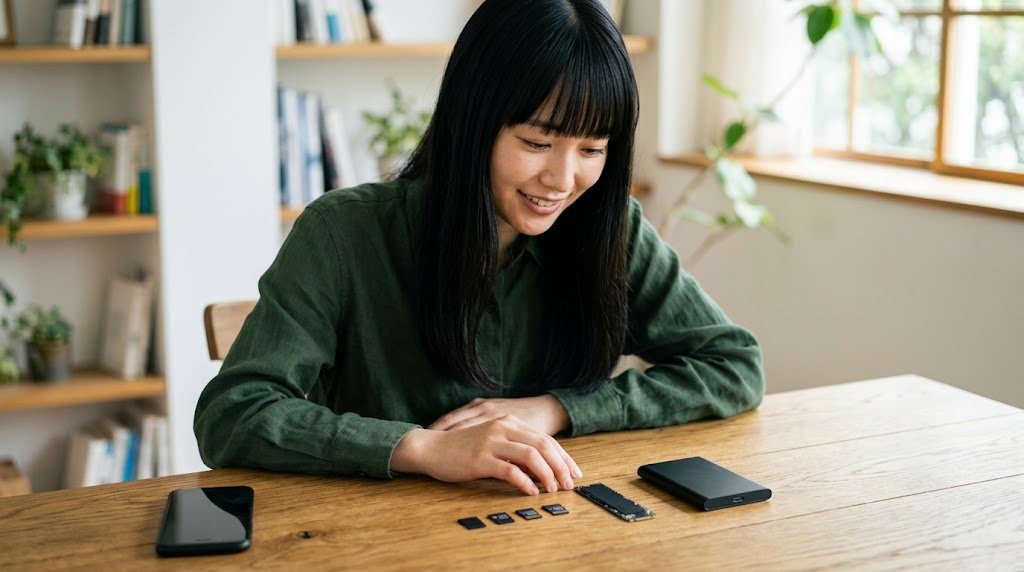
結論から言います。エミュ機・レトロ機のストレージで「お金をかけた分だけ体感が変わる」のは、最初の1段階だけです。microSDなら「安物のClass10 → A2・V30」、PCなら「HDD → SSD」。この1段だけは誰が使っても分かるほど変わります。そして、そこから先――A2を超える高級カード、Gen3からGen4への乗り換え、UHS-IIの高速カード――は、エミュレータの用途ではほぼ体感に出ません。
理由は、エミュレータがストレージに求めている仕事が「大きいファイルを速く流すこと」ではなく「小さいファイルを何千回も出し入れすること」だからです。パッケージに大きく書いてある「読み込み最大190MB/s」のような数字は前者の指標で、後者――ランダムアクセス性能――とは別物です。ここを取り違えると、高いカードを買ったのにロードが縮まない、という結果になります。
この記事では、機種のクラスごとに「ここまでは体感が変わる/ここから先は変わらない」という境界線を引きます。読み終えたときには、自分の機械に対していくらまで出すのが妥当か、迷わず決められる状態になっているはずです。
結論|「どこまで速いものが要るか」は機種クラスで決まっている
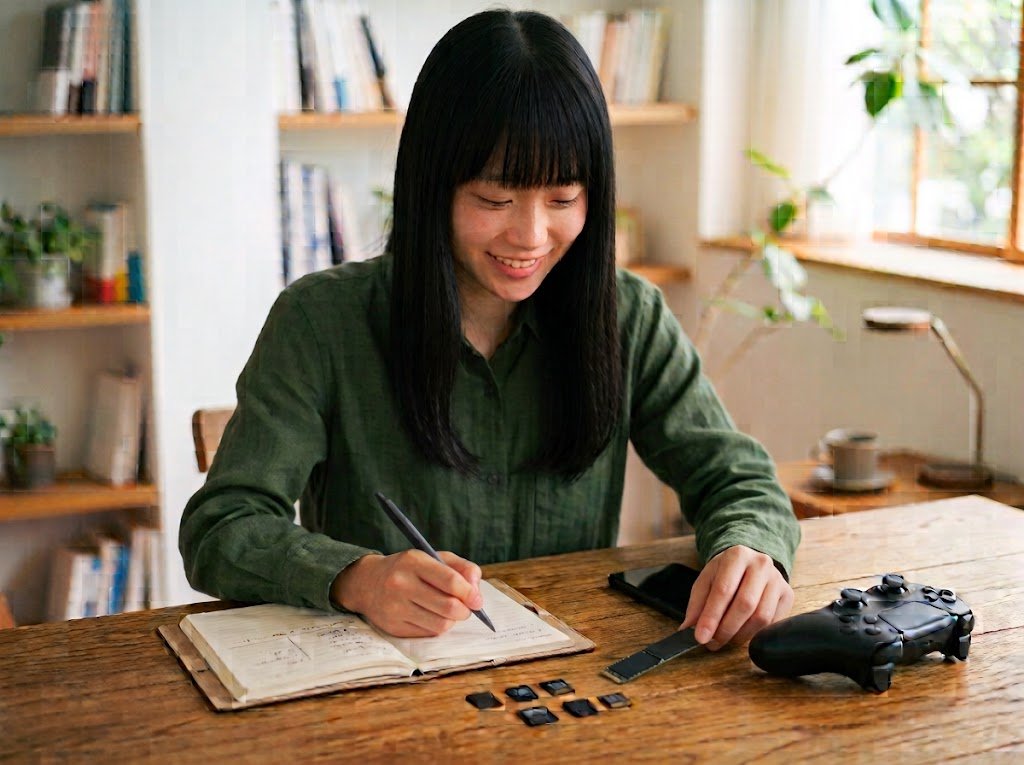
先に答えの表を出します。縦軸は機械のクラス、横軸は「効く投資」と「効かない投資」です。
| 機械のクラス | ここまでは体感が変わる | ここから先は変わらない |
|---|---|---|
| 中華ゲーム機・Androidスマホ(microSD) | 無印Class10 → A2 + U3(V30) | UHS-II、V60・V90、高耐久モデル |
| ミニPC・中古ノートPC(内蔵) | HDD → SATA SSD | SATA → NVMe Gen3 |
| ゲーミングPC(内蔵) | SATA SSD → NVMe Gen3 | Gen3 → Gen4・Gen5 |
| PCの外付け | 外付けHDD → ポータブルSSD(USB3.2 Gen1) | Gen1 → Gen2・Gen2x2 |
| Android機にOTGで外付け | ほぼ何も変わらない(後述) | 全部 |
| PS5の増設 | 要件でGen4・5,500MB/s以上が必須 | それ以上の高速モデル |
この表の要点は2つです。ひとつは、どのクラスでも「効く投資」は1段しかないこと。もうひとつは、その1段を越えたあとの価格差は、エミュレータの体感にはほとんど返ってこないことです。
なぜそうなるのかを、次の章で仕組みから説明します。ここを理解しておくと、来年に新しい規格が出ても自分で判断できるようになります。
体感を決めているのは「転送速度」ではなく「小さいファイルの出し入れ」
エミュレータがストレージに出している仕事を分解すると、次の3種類になります。
| 仕事の種類 | 中身 | 効く性能 |
|---|---|---|
| ROM・ISOの読み込み | 数百MB〜数GBの大きいファイルを流す | シーケンシャル読み込み |
| ライブラリのスキャン/サムネイル表示 | 数千個の小さいファイルを次々に開く | ランダム読み込み(IOPS) |
| セーブステート・テクスチャ差し替え | 数MB〜数十MBを一気に書く/細かく読む | ランダム書き込み+持続書き込み |
「起動が遅い」「フロントエンドのスクロールが引っかかる」「ステートセーブで一瞬止まる」――ユーザーがストレスとして感じる場面は、ほぼ全部が下の2つです。そして下2つに効くのはランダム性能であり、パッケージに大書きされている転送速度はシーケンシャルの数字です。
A1とA2は「ランダム性能の保証」だと思っていい
microSDの表記のうち、ランダム性能を保証しているのはアプリケーションパフォーマンスクラス(A1/A2)だけです。規格上の要求値は次のとおりです。
| クラス | ランダム読み込み | ランダム書き込み | 持続書き込み |
|---|---|---|---|
| A1 | 1,500 IOPS以上 | 500 IOPS以上 | 10MB/s以上 |
| A2 | 4,000 IOPS以上 | 2,000 IOPS以上 | 10MB/s以上 |
| 無印(表記なし) | 保証なし | 保証なし | — |
読み込みで2.7倍、書き込みで4倍。これが「安物からA2に替えると誰でも分かる」理由です。逆に、A2の上に規格はありません。A2を買った時点で、microSDのランダム性能については上限に到達しています。
一方、U1/U3やV30といった表記はシーケンシャル書き込みの下限を示すもので、もともと動画の録画を想定した指標です。V60・V90は撮影機材のための等級であり、ゲーム機で効く場面はまずありません。「V90だから速いはず」で選ぶと、ランダム性能が保証されないカードを高値で買うことになりかねません。
「高耐久」モデルは、この用途では狙いがズレている
ドライブレコーダー向けの高耐久カードは、書き込み寿命に振った設計です。エミュ機でのストレージ利用は読み込みが圧倒的に多く、書き込みはセーブとステートくらいなので、耐久性に払う上乗せ分は体感に返ってきません。同じ予算があるなら、耐久よりA2表記と容量に回すほうが正解です。
中華ゲーム機・Androidの境界線|A2とU3を満たしたら、そこで止めていい
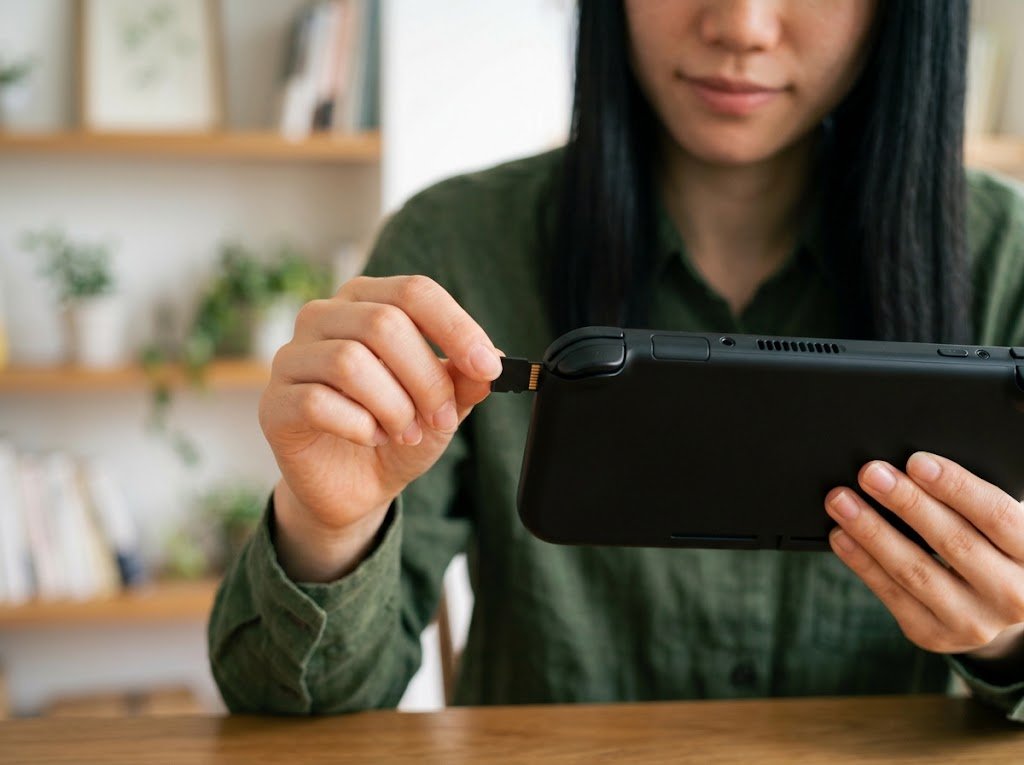
Retroid PocketやAYN Odinのような中華ゲーム機、そしてAndroidスマホ・タブレットは、ほぼすべてがUHS-Iのスロットです。ここに投資の天井があります。
UHS-Iのバス速度は理論値で104MB/s。つまり、どれだけ高速なカードを挿しても、この機械では104MB/sを超えられません。UHS-II対応の高速カード(理論値312MB/s)を買っても、UHS-Iスロットに挿した瞬間にUHS-Iの速度に落ちます。価格だけが倍になり、速度は変わりません。これが「お金が効かない」もっとも分かりやすい例です。
したがって、この層で満たすべき条件は次の3つだけです。
- A2表記があること(ランダム性能の保証。ここが本丸)
- U3またはV30表記があること(書き込みの下限。ステートセーブの引っかかり対策)
- 容量が必要量を満たしていること(容量の決め方は後述)
この3つを満たした上でいちばん安いものを選ぶ、が最適解です。ブランドを問わないという意味ではなく、この条件を満たす実績のあるブランドの中から最安を選ぶということです。


512GBでは足りない、PS2やドリームキャストのISOまで一度に持ち歩きたい、という場合は1TB帯になります。ただし1TB帯は容量単価が上がりやすく、「使い切らないのに高いカードを買う」という形でお金が無駄になりやすい帯でもあります。後述の容量計算を先にやってから決めてください。


※ A2・V30表記のあるmicroSDの最新価格と在庫をAmazonで確認する
A2が「効きにくい」ケースもある(知っておくと納得できる)
A2の性能をフルに引き出すには、本体側がコマンドキューイングという仕組みに対応している必要があります。対応していない機械では、A2カードの動きはA1に近づきます。ただし、A2認証を取るカードはコントローラとメモリの素性自体が上位である場合が多いため、対応していない機械でも無印カードよりは有利になるのが実情です。「A2を選んで損はしないが、A2だから常に倍速になるわけではない」と理解しておけば十分です。
なお、カードの銘柄ごとの比較(どのブランドのどのモデルが実測で速いか)は、Androidエミュ用microSDカードの選び方【2026年版】にまとめてあります。あちらは「どのカードを買うか」の銘柄比較、この記事は「どのクラスの機械に、どこまでの速度を出すか」の判断です。買うカードまで決めたい人はあちらへ進んでください。
また、microSDを含めて本体購入後に必ず要るもの一式(ケース・フィルム・充電器・OTGハブ)は中華ゲーム機の周辺機器おすすめ比較で扱っています。こちらは買い揃えるリスト、この記事はその中のストレージ1点を深掘りしたもの、という関係です。
PC・ミニPCの境界線|SATAで足りる場面と、NVMeが要る場面
PC側の境界線は、遊ぶ世代で2段に分かれます。
| 用途 | 推奨 | 理由 |
|---|---|---|
| ファミコン〜PS1・GBA・SFCが中心 | SATA SSDで十分 | ROMが数十MB級。読み込み量そのものが小さい |
| PS2・GC・Wiiの大量ライブラリ | NVMe Gen3 | ISOが1本1〜8GB。ライブラリのスキャンが重い |
| 高解像度テクスチャパックを併用 | NVMe Gen3 | ゲーム中に小さいファイルを読み続けるため |
| 上記のいずれでも | Gen4・Gen5は不要 | エミュ側がその帯域を使い切らない |
数字で見ると分かりやすいので並べます。SATA SSDの連続読み込みは約550MB/s、NVMe Gen3は約3,500MB/s、Gen4は約7,000MB/sです。一見すると差は劇的ですが、4KBランダム読み込み(キュー深度1)で比べると、SATAが概ね30〜40MB/s、NVMeが60〜80MB/s程度と、差は2倍前後に縮みます。そして体感に効くのはこちらの数字です。
本当の断崖は別の場所にあります。HDDの4KBランダム読み込みは1MB/s未満で、SSDとは2桁違います。だから「HDD → SSD」は誰でも分かるほど変わり、「SATA → NVMe」はベンチマークでは分かるが体感では微妙、という結果になるわけです。
PS2・GC級を本気で回すなら、Gen3の1TBクラスが費用対効果の頂点です。Gen4の製品を選んでも構いませんが、それは将来の使い回しのための投資であって、エミュの体感を買っているわけではないと理解しておいてください。


なお、そもそもどのミニPCならPS2が動くのかという話はミニPCレトロゲーム適正ベンチマーク2026に、中古PCで揃える場合の「買ってはいけない個体」の外し方はエミュ用の中古ゲーミングPCの選び方にあります。あちらはCPU・GPUを含めた本体選び、この記事はストレージ単体の話です。
PS5に増設する場合だけは、ここまでの話がそのまま当てはまりません。PS5はメーカーが要件として読み込み5,500MB/s以上(実質Gen4)を指定しており、これは「体感の話」ではなく「動作条件」です。手順と対応モデルはPS5のSSD増設ガイドにまとめてあります。
外付けに逃がしていいもの・ダメなもの
「本体の容量が足りないから外付けで増やす」は、PCでは正解になりますが、携帯機では高確率で失敗します。理由は接続規格です。
| 接続 | 理論値 | 実効の目安 | エミュ用途の判定 |
|---|---|---|---|
| USB 2.0(多くのAndroid機のOTG) | 480Mbps | 約35〜40MB/s | × microSDより遅い |
| USB 3.2 Gen1 | 5Gbps | 約400〜450MB/s | ○ PCなら十分 |
| USB 3.2 Gen2 | 10Gbps | 約900〜1,000MB/s | △ 体感差は小さい |
ここが見落とされがちな落とし穴です。多くのAndroid端末・中華ゲーム機のUSB-C端子は、充電と映像出力には対応していても、データ転送はUSB 2.0相当という構成が珍しくありません。この端子に高速なポータブルSSDをつないでも、実効は40MB/s前後に張り付きます。A2のmicroSDを内部スロットに挿したほうが速い、という逆転が普通に起きます。
携帯機で容量を増やしたいなら、外付けではなくカード容量を上げるのが正解です。外付けSSDは「母艦PCでライブラリを保管し、そこから必要分だけカードへ移す」という置き場として使うのが本来の役割になります。


※ ポータブルSSDの容量あたりの価格をAmazonで比較する
容量の決め方|「全部入れる」をやめると、たいてい512GBで足りる

容量は「多いほど安心」で選ぶと、確実に払いすぎます。実際に必要な量は計算できます。機種ごとの1本あたりのサイズは概ね次のとおりです。
| 機種 | 1本あたりの目安 | 100本ぶん |
|---|---|---|
| ファミコン・スーパーファミコン | 0.1〜4MB | 約0.4GB |
| ゲームボーイ/アドバンス | 0.5〜32MB | 約3GB |
| メガドライブ・PCエンジン | 1〜4MB | 約0.4GB |
| PS1 | 300〜700MB | 約50GB |
| ドリームキャスト・PSP | 500MB〜1.6GB | 約100GB |
| PS2 | 1〜8GB | 約400GB |
| GC・Wii | 1.4〜8GB | 約400GB |
この表から分かることは明確です。PS2・GC・Wiiを「全部入り」で持ち歩こうとした瞬間に、必要容量が一桁跳ね上がります。逆に、PS1までの世代なら100本入れても50GB前後で、512GBのカードでも余裕があります。
現実的な運用は次の形です。
- PS1までが中心:256〜512GBで十分。余った予算はA2グレードの質に回す
- PS2・PSPまで遊ぶ:512GB〜1TB。ただし「実際に遊ぶ本数」で絞れば512GBに収まることが多い
- ライブラリ全体は母艦PCか外付けSSDに置く:カードには「今月遊ぶぶん」だけ置く
なお、32GBを超える容量のカードは標準でexFATにフォーマットされています。FAT32には1ファイル4GBの上限があるため、PS2やWiiの大きいISOを扱うならexFATのまま使ってください。「互換性のためにFAT32へ」という古い情報に従うと、4GBを超えるISOが置けなくなります。
お金をかけても体感が変わらない5つのケース
ここまでの内容を、買い物の失敗パターンとしてまとめます。この5つに当てはまる出費は、回収できません。
- UHS-Iスロットの機械にUHS-IIカードを買う:バス側で頭打ちになるため、速度は1mmも上がりません。
- V60・V90のカードをゲーム用に買う:動画撮影のための等級です。ランダム性能は保証されません。
- 高耐久(ドラレコ向け)モデルをゲーム用に買う:書き込み寿命に振った設計で、読み込み中心の用途では上乗せ分が効きません。
- Gen3で足りる用途にGen4・Gen5を買う:エミュレータがその帯域を使い切りません。差はベンチマークにだけ出ます。
- USB 2.0相当の端子に高速ポータブルSSDをつなぐ:実効40MB/s前後に固定され、内蔵カードより遅くなります。
そして、もうひとつ重要な注意があります。「エミュが重い・カクつく」の原因は、ストレージであることのほうが少ないという点です。フレームレートが落ちる、音が割れる、発熱で失速する――これらはCPU・GPU・冷却・設定側の問題であり、カードを替えても直りません。
ストレージを買い替える前に切り分けたい人は、Androidエミュが重い・カクつく時の対処法完全ガイドを先に読んでください。あちらは原因の切り分け、この記事はストレージだと切り分けが済んだあとの選び方です。端末そのものの性能が足りていない疑いがあるなら、Androidエミュにおすすめの端末のSoC条件と突き合わせるのが早道です。
買う前の最終確認|偽物・フォーマット・コピー速度
最後に、買ったあと30分でやっておくと事故を防げる確認を挙げます。
①実容量の検証。通販では容量を偽装したカードが依然として流通しています。「1TBなのに異様に安い」は警戒してください。届いたら、実際に大きいファイルを書き込んで読み戻せるかを確認します。偽装品は容量の上限を超えた瞬間に、書けたように見えてデータが壊れます。チェック手順と見分け方は中華ゲーム機で「買ってはいけない」7つのチェックリストにまとめてあります。
②書き込み速度の落ち込みを見る。大量のROMを一度にコピーすると、最初は速く、途中から急に遅くなることがあります。これは高速書き込み用のキャッシュを使い切った状態で、安価なカードやQLC採用のSSDで起きやすい挙動です。ゲーム中の体感には影響しませんが、最初の引っ越し作業の所要時間は大きく変わります。
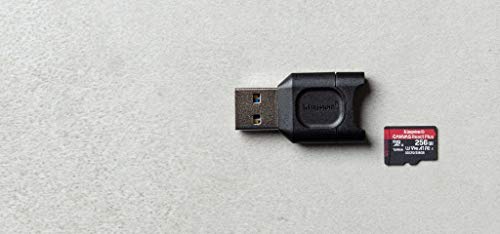
③カードリーダー側を疑う。コピーが遅いとき、原因がカードではなくリーダーだったというのは非常によくある話です。USB 2.0のリーダーを使っていれば、どんなカードでも40MB/s前後で頭打ちになります。カードにA2を選ぶなら、リーダーもUSB 3.x対応にしてください。ここを安物にすると、カードへの投資がそのまま無駄になります。


④吸い出したデータの置き場を決めておく。手持ちのソフトから吸い出す手順そのものはレトロフリークでレトロゲームをPCに吸い出す方法で扱っています。なお、吸い出しは自分が所有するソフトのバックアップの範囲で行ってください。
よくある質問
Q. A1のカードが手元にあります。買い替える価値はありますか?
A. フロントエンドのスクロールやゲーム一覧の表示が引っかかるなら価値があります。逆に、起動してしまえば快適という状態なら、買い替えても差は小さいです。まずは不満が「一覧の操作」なのか「ゲーム中の動作」なのかを切り分けてください。後者ならストレージでは解決しません。
Q. 同じA2・V30なら、どのブランドでも同じですか?
A. 規格の下限は同じですが、実測値と当たり外れの少なさは違います。規格で決めるのはここまでで、その先の銘柄比較はmicroSDカードの選び方を参照してください。
Q. カードを2枚に分けるのと、1枚の大容量にするのはどちらが良いですか?
A. 遊ぶ機種が世代をまたぐなら、1枚にまとめたほうが管理が楽です。分けるメリットは、片方が壊れても全滅しないという点だけです。どちらにしても、母艦側に元データを残しておけば復旧できます。
Q. SSDの空き容量は、どれくらい残しておくべきですか?
A. 全体の1〜2割を空けておけば十分です。空きがほぼゼロになると内部の領域確保が苦しくなり、書き込みが遅くなります。読み込み中心のエミュ用途では、そこまで神経質になる必要はありません。
Q. 中古のSSDを買うのはアリですか?
A. 価格差が大きいなら選択肢になりますが、総書き込み量が確認できない個体は避けてください。判断材料の揃え方は中古ゲーミングPCの選び方と同じ考え方です。
まとめ
エミュ機・レトロ機のストレージ選びは、次の3行に集約できます。
- microSDは「A2 + U3(V30)」で打ち止め。UHS-II・V90・高耐久は、この用途では価格が上がるだけです。
- PCは「HDDからSSDへ」が唯一の断崖。PS2級を大量に回すならNVMe Gen3まで、Gen4以上は体感の買い物ではありません。
- 携帯機の容量不足を外付けで解決しようとしない。USB 2.0相当の端子では、内蔵カードより遅くなります。
お金をかける価値があるのは、どのクラスでも最初の1段だけです。その1段を確実に踏んだら、残りの予算は容量か、遊ぶソフトそのものに回したほうが満足度は高くなります。
買うカードの銘柄まで決めたい人はmicroSDカードの選び方へ、本体まわりを一式そろえたい人は中華ゲーム機の周辺機器おすすめ比較へ進んでください。
Steam Deckなど携帯ゲーミングPCで使うmicroSDの容量の目安は、携帯ゲーミングPCでエミュ・レトロゲームを遊ぶ選び方【2026】 のストレージの章でも解説しています。

コメント