

















PS5で「空き容量が足りません」と出て、新しいゲームを入れるたびに何かを消している。この記事はその状態を終わらせるためのものです。
結論を先に書きます。PS5の容量不足は、「M.2 SSDを本体に足す」か「USBの外付けストレージに逃がす」かの2択で解決します。PS5のゲームを入れたまま遊びたいなら、答えはM.2 SSDです。買うなら「PCIe Gen4 x4・読み込み5,500MB/s以上・ヒートシンク付き・2TB」を基準にしてください。取り付けはプラスドライバー1本、作業は15分ほどで終わります。
この記事では、今の空き容量の確かめ方、M.2とUSBの違い、PS5に入るSSDの条件、2026年9月の価格を踏まえた容量の選び方、買ってはいけないSSD、取り付けと設定の手順までを順番にまとめます。
なお、PS5ではなく中華ゲーム機・Androidエミュ機・ミニPCのストレージを選ぶ場合は、要求される条件がまったく違います(PS5のGen4要件は動作条件、あちらは体感の話です)。機種クラス別の境界線はエミュ機・レトロ機のmicroSD/SSDの選び方|速度差が体感に出る境界線にまとめています。
結論|PS5の容量不足は「M.2 SSDを足す」か「USBに逃がす」かの2択
まず、どちらを選べばよいかを表にします。
| あなたの状況 | 選ぶもの | 理由 |
|---|---|---|
| PS5のゲームを何本も入れたまま遊びたい | M.2 SSD(本体に増設) | PS5のゲームを直接起動できるのは本体ストレージとM.2 SSDだけ |
| 遊ぶのはPS4のゲームが中心 | USB外付けストレージ | PS4のゲームはUSB外付けから直接遊べる |
| 今は遊ばないPS5ゲームを消さずに置いておきたい | USB外付けストレージ | 保管はできる。遊ぶときは本体側へ戻す |
| お金をかけずに今日なんとかしたい | 整理(削除) | 購入済みのゲームは、あとから再ダウンロードできる |
PS5ユーザーの多くは「PS5のゲームを入れたまま遊びたい」はずなので、この記事の主役はM.2 SSDです。USB外付けは「倉庫」、M.2 SSDは「もう1つの本体ストレージ」と考えると迷いません。
大作の発売前に容量を空けておく段取りはGTA6を万全の環境で迎えるチェックリストでも扱いました。あちらは「発売日までに何をするか」の順番、この記事は「SSDをどう選んでどう付けるか」の中身です。
まず確認|今の空き容量と、実際に使える容量

空き容量は、ホーム画面の[設定]→[ストレージ]で見られます。ここで「本体ストレージ」の使用量と、ゲームごとの容量が一覧で出ます。
注意したいのは、本体に書かれている容量をまるごとゲームに使えるわけではないことです。システムの領域が先に使われています。
| モデル | 容量表記 | ゲームに使える容量の目安 |
|---|---|---|
| 初期型PS5(CFI-1000) | 825GB | 約667GB |
| PS5(CFI-2000) | 1TB | 約848GB |
| PS5 Pro | 2TB | 表記より少ない |
最近の大作は1本で100GBを超えることも珍しくありません。初期型の667GBだと、大作を5〜6本入れた時点でほぼ埋まります。「新しいゲームを入れるたびに何かを消す」状態になっているなら、整理で粘るより増設したほうが時間の節約になります。
増設の前に、1つだけやっておくと損をしません。ストレージ画面で容量の大きい順に並べ、半年以上起動していないゲームを消すことです。購入済みのゲームはライブラリから再ダウンロードできます。これで足りるなら、SSDは不要です。
M.2 SSDとUSB外付けの違い|PS5ゲームを直接遊べるのはM.2だけ
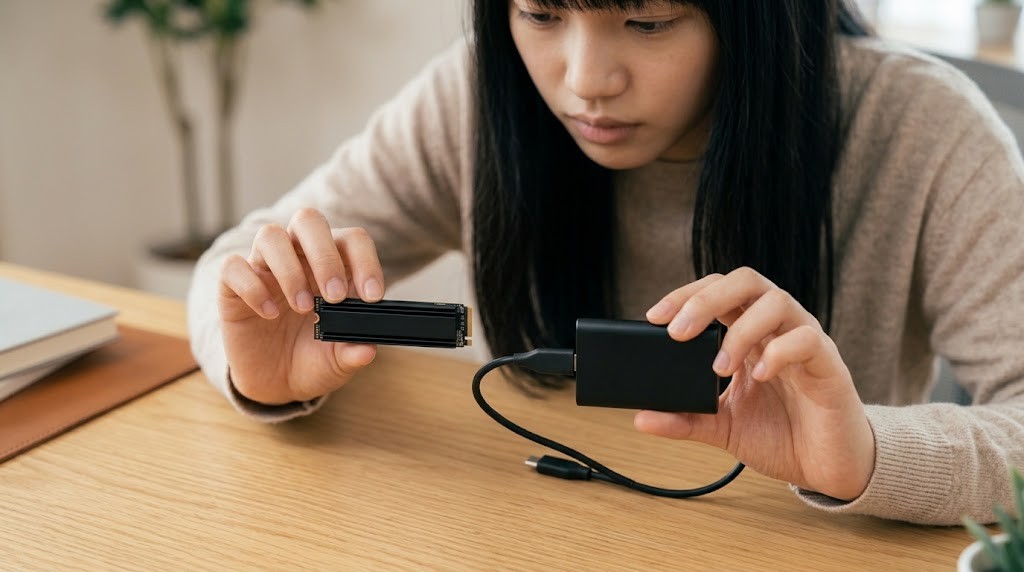
PS5の容量を増やす方法は2つあります。違いは「PS5のゲームをそこから起動できるか」です。
| 項目 | M.2 SSD(本体内に増設) | USB外付けストレージ |
|---|---|---|
| PS5のゲーム | 直接遊べる | 保管だけ。遊ぶときは本体かM.2へ戻す |
| PS4のゲーム | 遊べる | 直接遊べる |
| 対応容量 | 250GB〜8TB | 250GB〜8TB |
| 接続 | 本体の拡張スロット(PCIe Gen4 x4) | SuperSpeed USB(5Gbps以上) |
| 取り付け | カバーを外してネジ1本 | 挿すだけ |
| 同時に使える台数 | スロットは1つ | 複数つないでも使えるのは1台だけ |
(出典:PlayStation.Blog「PS5の容量を増やしてゲームライフを快適に!──ストレージ拡張ガイド」2026年8月21日更新版。2026年9月15日確認)
「外付けSSDを買ったのにPS5のゲームが起動できない」は、よくある買い間違いです。USB外付けに入れたPS5のゲームは、遊ぶたびに本体へ移す必要があります。移動は数十GB単位になるので、毎回やるのは現実的ではありません。
一方で、PS4のゲームを多く持っている人や、クリア済みのPS5ゲームを消さずに置いておきたい人には、USB外付けは安くて手軽な選択肢です。USB 2.0の古いHDDは使えないので、SuperSpeed USB(USB 3.0以降)対応品を選んでください。PS5の背面にあるSuperSpeed USBポートにつなぎます。


PS5に入るM.2 SSDの条件|スペック表で見るのは5項目

PS5の拡張スロットに入るのは、次の条件を満たすM.2 SSDです(PlayStation公式の案内。2026年9月15日確認)。商品ページのスペック表で、この5項目だけ確かめれば失敗しません。
| 項目 | PS5の条件 | スペック表での見方 |
|---|---|---|
| 接続 | PCIe Gen4 x4 のM.2 NVMe SSD | 「PCIe 4.0 x4」「NVMe」の表記があるか |
| 容量 | 250GB〜8TB | この範囲なら可 |
| 読み込み速度 | 5,500MB/s以上を推奨 | 「シーケンシャル読み込み」の数値 |
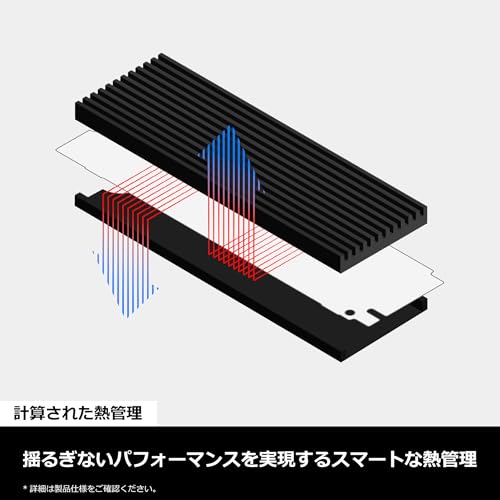
| 放熱 | ヒートシンクなど放熱の仕組みが必要 | 「ヒートシンク付き」「PS5対応」の表記 |
| サイズ | 幅25mm以内・長さ30/42/60/80/110mm・放熱部品込みで高さ11.25mm以内(基板の上8.0mm・下2.45mm) | ヒートシンク付きの寸法(高さ) |
いちばん見落としやすいのは高さです。PC用の大きなヒートシンクが付いたSSDは、11.25mmを超えてカバーが閉まらないことがあります。「PS5対応」と明記された、ヒートシンク一体型の製品を選ぶのが確実です。
ヒートシンクなしのSSDに、別売りのPS5用ヒートシンクを付ける方法もあります。ただし、寸法の確認と取り付けの手間が増えます。初めてなら一体型を選んでください。
容量は1TB・2TB・4TBのどれか|2026年9月の価格で考える

容量選びの基準は2TBです。理由は、2026年9月の価格では1GBあたりの値段が1TBより2TBのほうが安くなりやすいからです。
| 容量 | PCIe Gen4の実売価格(2026年9月上旬) | 向いている人 |
|---|---|---|
| 1TB | 23,350円〜35,899円 | 予算を抑えたい。大作は2〜3本入ればよい |
| 2TB | 45,980円〜54,980円 | ほとんどの人。大作を常時5本以上入れておける |
| 4TB | 2TBよりさらに高い | ライブラリをほぼ消さずに持ちたい。予算に余裕がある |
(価格:ゲーミングスタイル「SSD高騰はいつまで続く?」2026年9月5日更新。価格.comの販売ランキング集計(9月3日時点)に基づく。ヒートシンク付きのPS5対応品は、同じ容量でもこれより高くなることがあります)
1TBの上限(35,899円)と2TBの下限(45,980円)を比べると、約1万円の差で容量が2倍になります。1TBを買うと、大作を数本入れた時点でまた整理が必要になり、結局もう1本は増設できません(スロットは1つです)。後から足せない以上、迷ったら2TBです。



「安くなるまで待つ」はおすすめしない
SSDは2025年後半から値上がりが続いています。AIデータセンター向けの需要が急増し、家庭向けに回るフラッシュメモリが減ったためです。SSDメーカーの経営者からは「2027〜2028年になっても解消しない可能性がある」という見方も報じられています。
値下がりを待っているあいだ、あなたはゲームを消し続けることになります。今困っているなら、必要な容量を今買うのが現実的です。予算が厳しい場合は、1TBにしてUSB外付けを倉庫として併用する組み合わせもあります。


買ってはいけないSSD|よくある失敗5つ
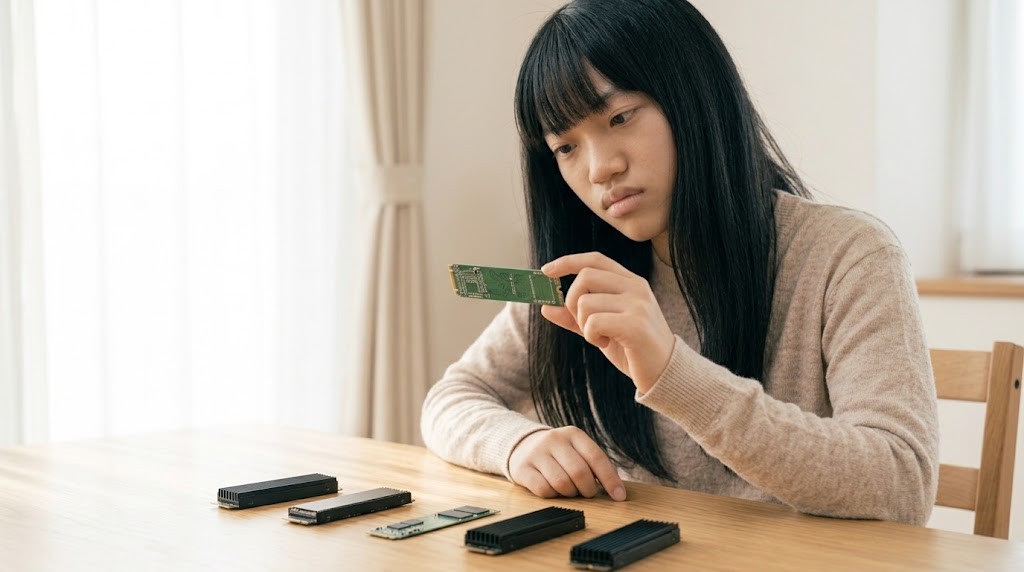
「M.2 SSD」と書いてあっても、PS5で使えない、または使いにくい製品があります。買う前に次の5つに当てはまらないか確かめてください。
| 失敗 | 何が起きるか | 見分け方 |
|---|---|---|
| 1. PCIe Gen3のSSDを買う | PS5の条件(Gen4 x4)を満たさない | 「PCIe 3.0」と書いてあれば対象外 |
| 2. SATA接続のM.2 SSDを買う | 形は似ていてもNVMeではないので使えない | 「SATA」「M.2 SATA」の表記。NVMeの表記がない |
| 3. 高さの大きいヒートシンク付きを買う | カバーが閉まらない | 放熱部品込みの高さが11.25mmを超えていないか |
| 4. ヒートシンクなしで付ける | 放熱の条件を満たさない | ヒートシンク付きを選ぶか、PS5用ヒートシンクを別に用意する |
| 5. 読み込み5,500MB/s未満の廉価品を選ぶ | PS5の推奨を下回る。動作は保証されない | シーケンシャル読み込みの数値 |
もう1つ、PCIe Gen5対応のSSDにも触れておきます。Gen5の製品はGen4のスロットでも動く設計ですが、PS5はGen4で接続するので速さは上がりません。価格が高く、発熱も大きく、ヒートシンクも大型になりがちです。PS5用にわざわざ選ぶ理由はありません。
購入先は、国内の正規代理店を通した製品を選ぶと、保証の窓口がはっきりします。極端に安い無名ブランドの大容量品は、表示どおりの容量や速度が出ない例もあるので避けてください。
取り付け手順|初期型とCFI-2000・PS5 Proで違うのはカバーの外し方だけ
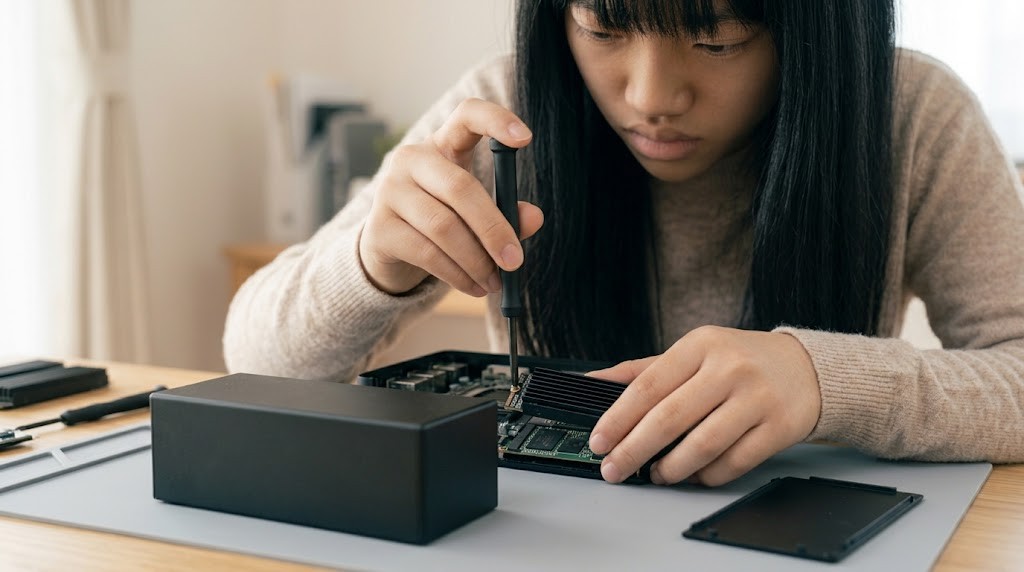
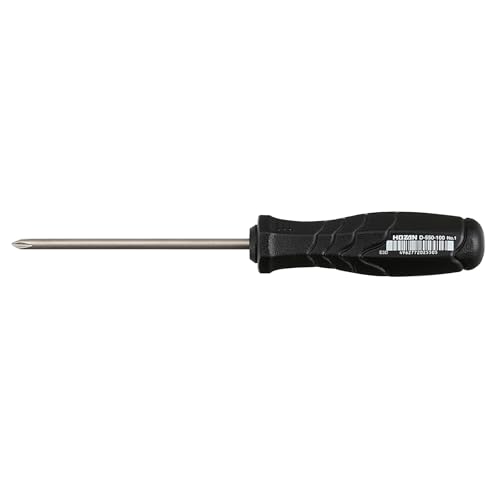
必要な道具はプラスドライバー(#1)だけです。精密ドライバーの細すぎるものはネジ山をつぶしやすいので、軸がしっかりした#1を用意してください。作業時間は15分ほどです。

作業の前に
- システムソフトウェアを最新にしておく(PlayStation公式の案内)
- レストモードではなく、完全に電源を切る。電源ランプが消えたら、電源ケーブルとすべてのケーブルを抜く
- 本体が温かいときは、しばらく置いて冷ます
- 身の回りの金属に触れて静電気を逃がす
- 柔らかい布を敷いた平らな場所で作業する
手順
- 本体カバーを外す。ここだけモデルで違います。初期型(CFI-1000)はスタンドを外して本体を寝かせ、カバーの角を持ち上げながらずらして外します。CFI-2000は、側面のカバーをドアのように前側から持ち上げて開ける構造です。PS5 Pro(CFI-7000)はCFI-2000と同じ手順としてPlayStation公式サポートで案内されています。
- 拡張スロットのカバーのネジを外し、カバーを取る。
- スロットの中のネジとスペーサーを外し、スペーサーをSSDの長さに合わせた穴へ移す。一般的な2280サイズなら「80」の位置です。
- SSDを斜め上から、拡張端子の奥までしっかり差し込む。角度は10度くらい。力を入れて押し込まず、ゆっくり入れます。
- SSDを倒してネジで留める。ネジは締めすぎないでください。
- スロットのカバーと本体カバーを元に戻す。カバーを外したまま電源を入れてはいけません(公式の注意事項)。
ケーブルを戻して電源を入れると、次のH2の画面に進みます。
取り付け後の設定と、認識しないときの対処
1. フォーマットする
SSDを付けて最初に起動すると、M.2 SSDのフォーマット画面が出ます。案内に沿ってフォーマットしてください。
- フォーマットで消えるのはM.2 SSDの中身だけです。本体ストレージのゲームやセーブデータは消えません。
- フォーマット中は絶対に電源を切らない。データが消えたり、SSDや本体が壊れたりするおそれがあると公式が注意しています。
- 終わると、SSDの読み込み速度が表示されます。ここで数値を見ておくと、推奨の5,500MB/sを満たしているか確かめられます。
2. インストール先を決める
[設定]→[ストレージ]→[インストール先]で、新しく入れるゲームの保存先を選べます。本体ストレージを空けておきたいなら、PS5のゲームの保存先をM.2 SSDにしておくと、以後は何もしなくてもSSDに入ります。
3. 今あるゲームを移す
[設定]→[ストレージ]→[本体ストレージ]→[ゲームとアプリ]で移したいゲームを選び、[移動]を選びます。移動は再ダウンロードより速いので、容量の大きいゲームから移すと本体側がすぐ空きます。
認識しない・フォーマット画面が出ないとき
| 症状 | まず確かめること |
|---|---|
| フォーマット画面が出ない | SSDが奥まで差さっているか。いったん外して差し直す |
| 「使えない」と表示される | PCIe Gen4 x4のNVMeか(Gen3・SATAは使えない) |
| カバーが閉まらない | ヒートシンクの高さが11.25mm以内か。スペーサーの位置は合っているか |
| そもそも起動がおかしい | システムソフトウェアが最新か。電源を完全に切ってからやり直す |
何度差し直しても認識しない場合は、SSD側の初期不良も考えられます。購入店かメーカーの保証窓口に相談してください。
容量の問題が片づいたら、次は画面と音です。PS5の画質を最大限に使えているかはPS5のHDR設定は合っているか、音はPS5の立体音響は本当に効いているかで確かめられます。
まとめ|迷ったら「PS5対応・ヒートシンク付き・Gen4・2TB」
- PS5のゲームを入れたまま遊ぶならM.2 SSD。USB外付けはPS5ゲームを保管できても直接は遊べない。PS4ゲームは遊べる。
- 条件は5つ。PCIe Gen4 x4のNVMe/250GB〜8TB/読み込み5,500MB/s以上推奨/放熱の仕組み/放熱部品込みで高さ11.25mm以内。
- 容量は2TBが基準。2026年9月の価格では1GBあたりが1TBより安くなりやすく、スロットは1つしかない。
- Gen3・SATA・背の高いヒートシンク・ヒートシンクなし・廉価な低速品は避ける。Gen5はPS5では速くならない。
- 取り付けは#1のプラスドライバーで15分。完全に電源を切り、フォーマット中は電源を切らない。
よくある質問
Q. SSDを付けると、本体のゲームやセーブデータは消えますか?
A. 消えません。フォーマットで消えるのは取り付けたM.2 SSDの中身だけです。
Q. SSDを付けると保証は切れますか?
A. M.2 SSDの増設は、PlayStation公式が手順を案内している作業です。ただし、作業中に本体を傷つけた場合の扱いはこの記事では断言できないので、公式の手順と注意事項に沿って作業してください。
Q. PS5 Proでも同じSSDが使えますか?
A. 使えます。条件(Gen4 x4・容量・速度・放熱・サイズ)はPS5 Proでも同じです。
Q. デジタル・エディションでも増設できますか?
A. できます。ディスクドライブの有無は、M.2 SSDの増設に関係ありません。
今日やることは、[設定]→[ストレージ]で空き容量を見ることです。整理しても足りなければ、上の5条件を満たす2TBを選んで付けてください。ゲーム環境を画面・音まで含めて整える全体の順番はゲーム環境の作り方 完全ガイドにまとめています。
コメント