















「メインPCで遊んでいたRPGの続きを、寝る前にベッドの中でノートPCで遊びたい…」
「でも、いちいちUSBメモリにセーブデータを移すのは面倒くさい!」
そんな悩みをお持ちではありませんか?
実は、Googleドライブ(パソコン版)を使えば、そんな悩みは一発で解決します。
面倒な作業は最初の設定だけ。あとは「全自動」でセーブデータが同期される環境が手に入ります。
USBメモリを差し替える手間もありませんし、万が一PCが壊れても、大切なセーブデータ(冒険の書)はクラウドに残るため、「鉄壁のバックアップ」にもなります。
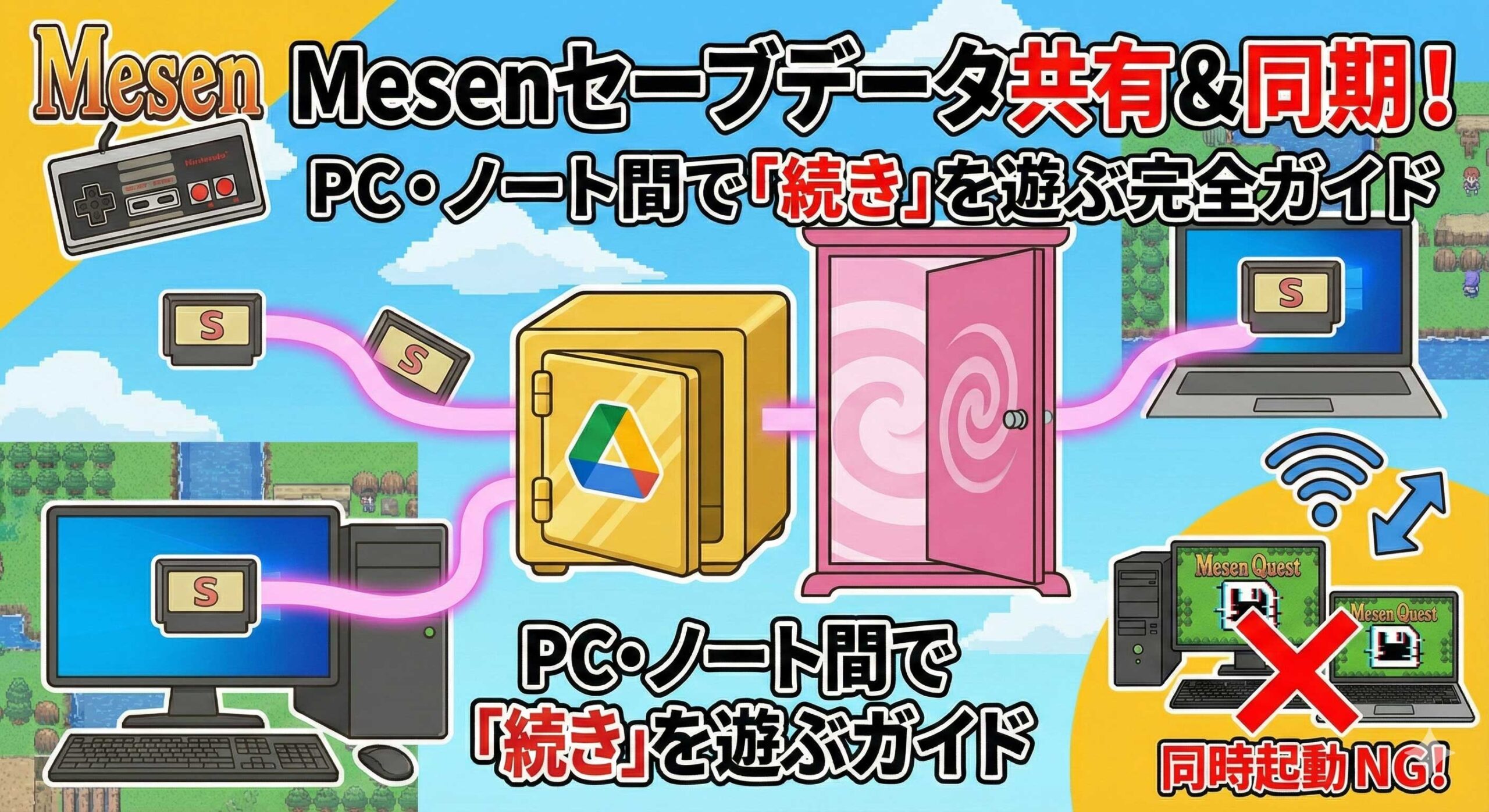
この記事では、ファミコンエミュレーター「Mesen」のセーブデータを、複数のPCで共有・同期する手順を分かりやすく解説します。
※まだMesen本体を導入していない方は、先に以下の記事を参考にインストールを済ませてください。
Mesenの導入がまだの方はこちら
🎮 Mesen2 攻略・設定ガイド
セーブデータ「共有(同期)」の仕組みとは?
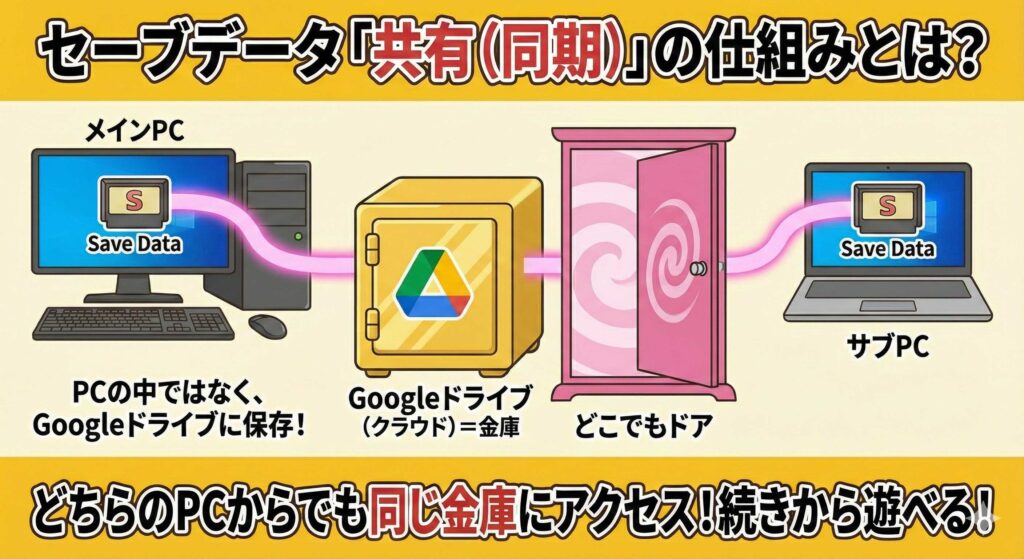
通常、セーブデータは「そのPCの中」に保存されます。だから別のPCでは続きが遊べません。
今回構築する環境は、データの保存先を「PCの中」ではなく「Googleドライブ(クラウド)」に指定します。
イメージとしては、「どこでもドア」です。
メインPCのドアを開けても、サブPCのドアを開けても、繋がっているのは同じ「Googleドライブ」という金庫。
だから、どちらのPCからでも同じセーブデータを取り出して遊ぶことができるのです。
手順① Googleドライブ(パソコン版)の導入
まず必須となるのが、「パソコン版Googleドライブ(Google Drive for Desktop)」のインストールです。
ブラウザで見るGoogleドライブではなく、PCのエクスプローラー上でドライブとして扱えるアプリが必要です。
- Google公式サイトから「パソコン版ドライブ」をダウンロードし、インストールします。
- Googleアカウントでログインして初期設定を完了させます。
- エクスプローラーを開き、「Google Drive (E:)」が増えていることを確認しましょう。
※私の環境ではEドライブですが、環境によっては「Gドライブ」などの場合もあります。読み替えて進めてください。
次に、Googleドライブの中にセーブデータ専用のフォルダを作成します。
今回は例として、Eドライブの中に以下のようなフォルダを作ってください。
E:\RetroGames\Saves
手順② Mesenのパス設定を変更する(重要)
ここが一番重要なステップです。Mesenのセーブデータの保存先を、先ほど作ったGoogleドライブのフォルダに変更します。
- Mesenを起動します。
- メニューの「Settings」を開き、一番下にある「Preferences」を選択します。
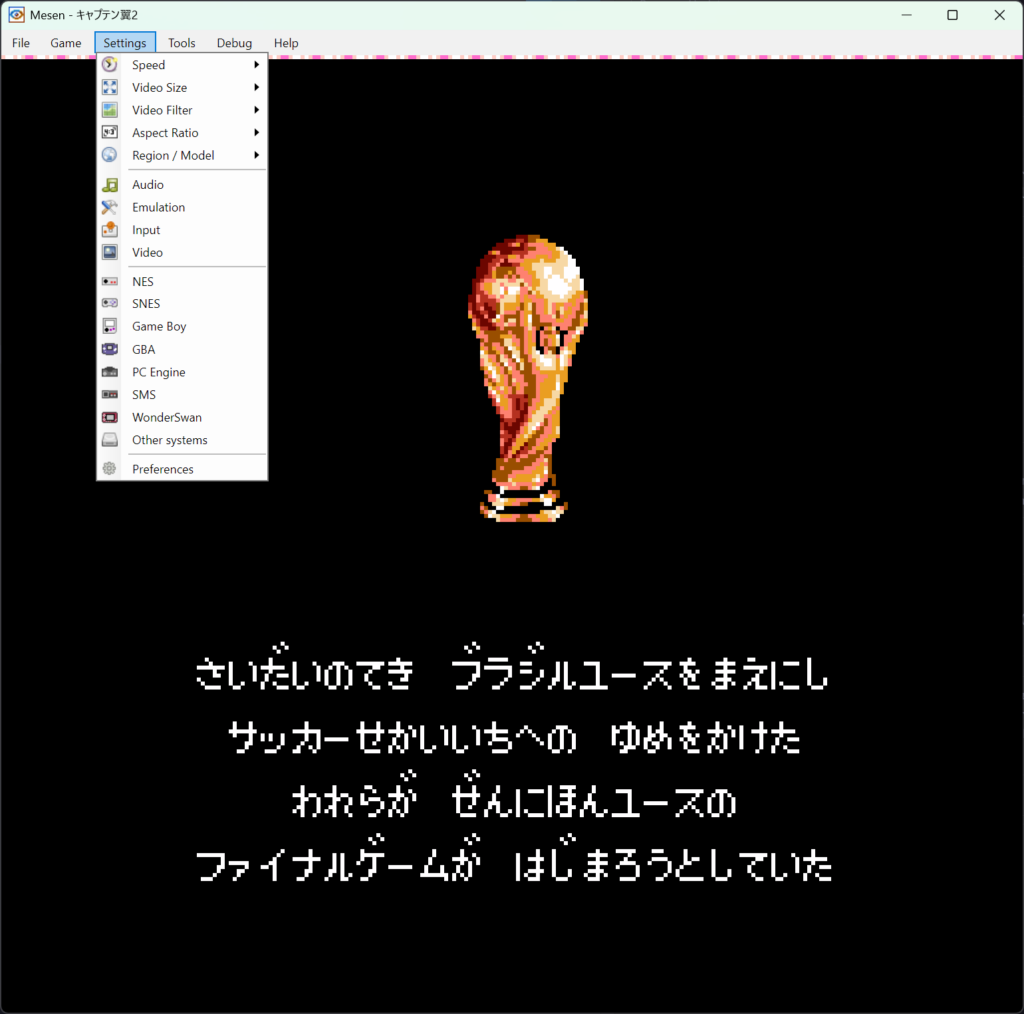
- 開いた画面の上部にあるタブから「Folders/Files」を選択します。
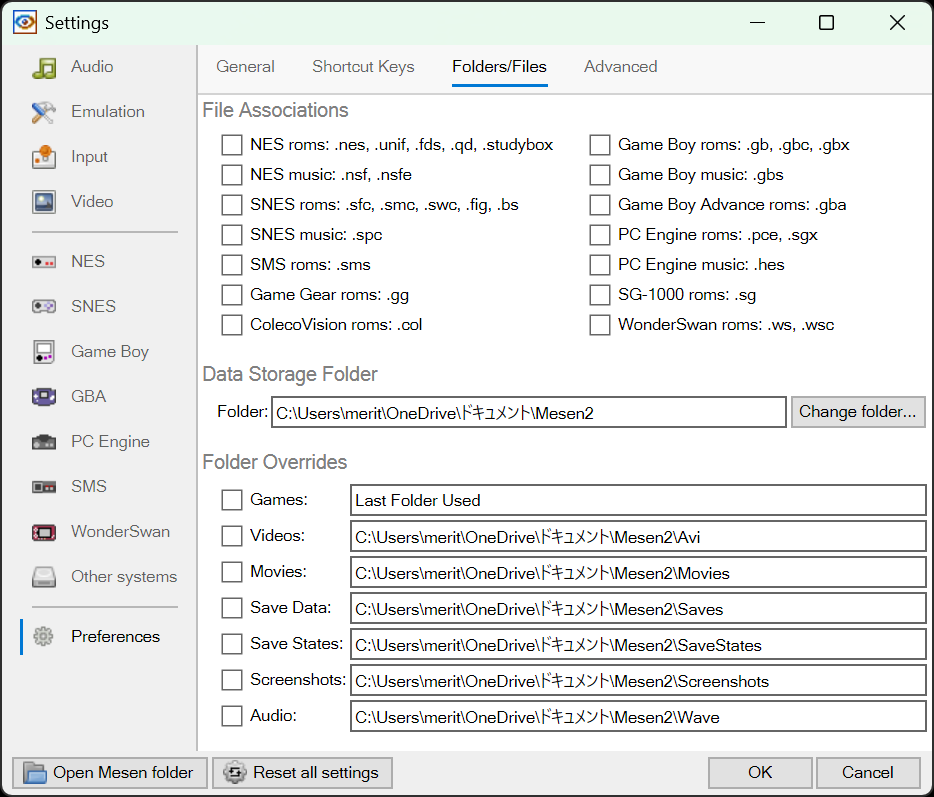
- 画面下半分の「Folder Overrides」という項目に注目してください。
- 「Save Data」のチェックボックスにチェックを入れ、横の欄に先ほど作成した
E:\RetroGames\Savesを指定します。 - 同様に「Save States」もチェックを入れ、保存先を
E:\RetroGames\Savesに変更します。
これで「どこでもセーブ」のデータも同期できるようになります。 - 「Screenshots」なども必要であれば同じようにGoogleドライブを指定してもOKです。
重要:
この「手順①」と「手順②」を、メインPCとサブPCの両方で行ってください。
両方のPCのMesenが、同じ「E:\RetroGames\Saves」を見るようになれば、道は繋がります。
同期環境の注意点(トラブル回避)
非常に便利な同期環境ですが、いくつか注意点があります。
1. 同時起動はNG
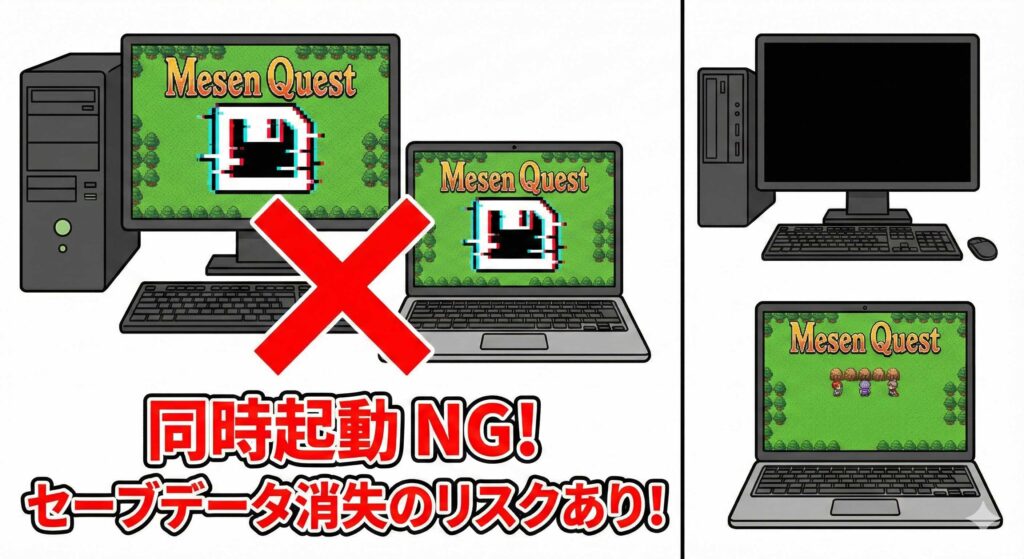
デスクトップPCとノートPCで、同時にMesenを起動して同じゲームを遊ばないでください。
セーブデータが競合し、最悪の場合、データが先祖返りしたり消えたりするリスクがあります。
「片方のPCを終了してから、もう片方を起動する」を徹底しましょう。
2. オフライン時は同期されない
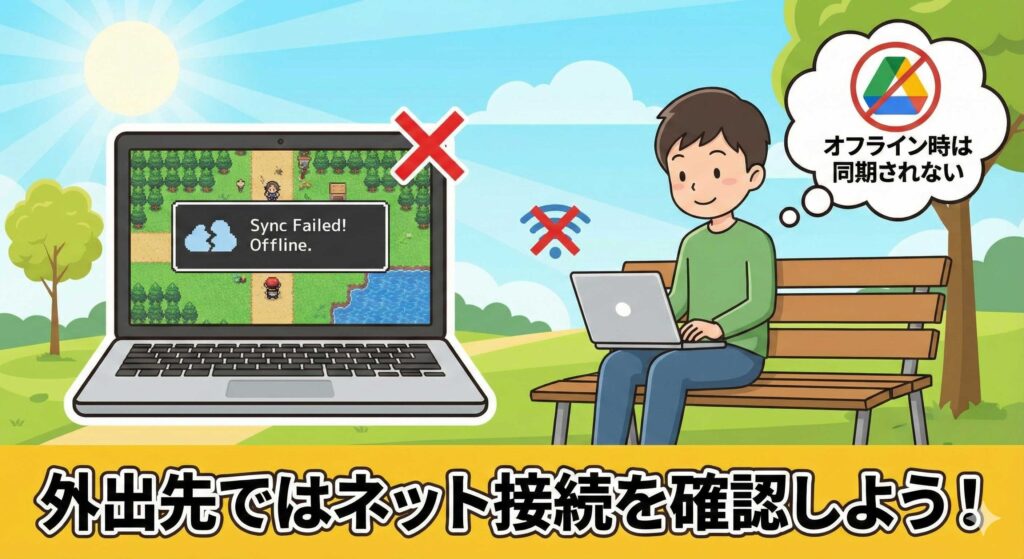
当然ですが、インターネットに繋がっていないとGoogleドライブと同期できません。
外出先でノートPCを使う場合は、ネット接続を確認してからゲームを終了(セーブデータをアップロード)させましょう。
3. 定期的なバックアップを
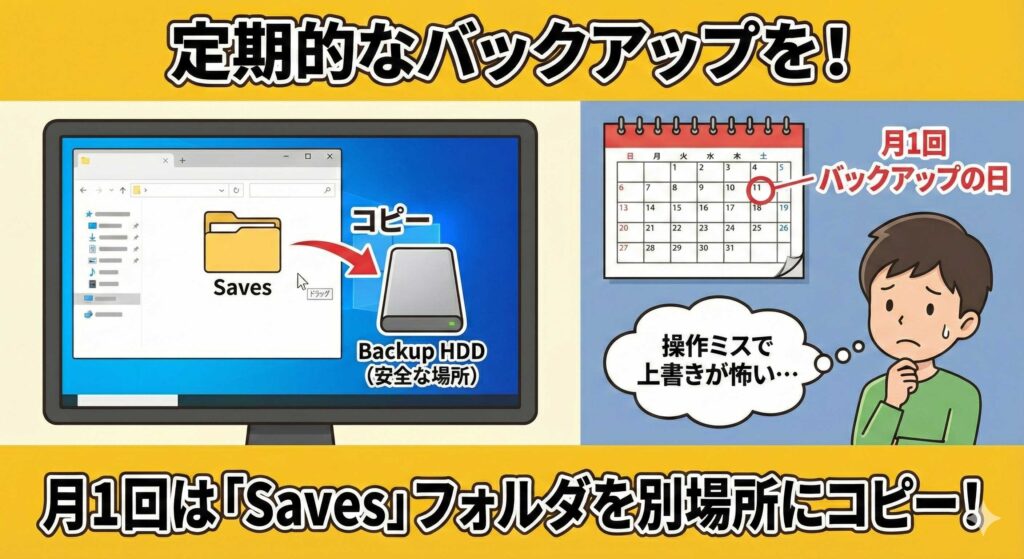
自動でクラウドに保存されるとはいえ、操作ミスで上書きしてしまう可能性はゼロではありません。
念のため、月1回くらいは「Saves」フォルダの中身を別の場所にコピーしてバックアップすることをおすすめします。
🎮 Mesen2 攻略・設定ガイド
次に読む(関連記事)
- Mesen導入ガイド :導入〜初期設定まで図解で迷わず完了できる
- Mesen コントローラー設定 :認識しない・遅延する時の解決手順を網羅解説
- Mesen2 コマンドライン引数 :コピペで即設定!Playnite連携に便利
- セーブ同期(Google Drive) :PC間でセーブ共有、Google Drive同期
まとめ
以上で、Mesenのセーブデータ共有設定は完了です。
- パソコン版Googleドライブを導入し、Eドライブ(Gドライブ)として認識させる。
- Mesenの保存先設定を、Googleドライブ内のフォルダに変更する。
- これを全てのPCで行う。
これで、あなたのレトロゲームライフは場所を選ばなくなります。
リビングでも、寝室でも、出張先でも。いつでも「続き」から冒険を楽しんでください!
▼エミュレーターやPC環境の構築についてもっと詳しく知りたい方はこちら記事もどうぞ
https://kasoukuukan.com/2025/12/08/emu-pc-2026/
コメント