

















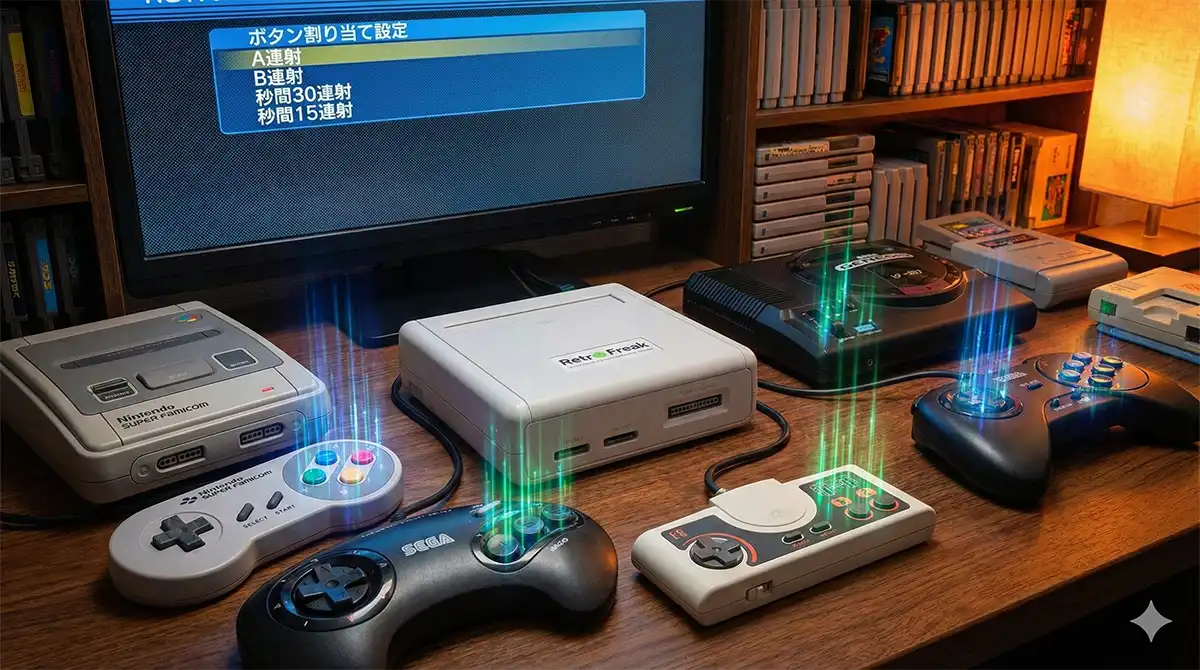
レトロフリークのボタン設定(マッピング)の基本
まず大前提として、レトロフリークはUSB接続したコントローラーを自動認識しますが、ボタン配置は「自分にとっての正解」に変えたほうが圧倒的に快適です。 前回紹介したおすすめコントローラーを使用している場合も、ここで必ず設定を見直しておきましょう。ここでの数分が、今後の数百時間の快適性を左右します。
レトロフリーク連射コントローラーおすすめ7選|採点表で買い替え決定
レトロフリークを愛用していて、いちばん絶望する瞬間。それはフリーズでも、セーブデータでもなく——十字キーが死ぬ瞬間です。私の標準コントローラーも先日ついに、十字キーの「右」だけ反応しなくなりました。RPGのメニュー移動ができない。アクション...
kasoukuukan.com
2026.01.01
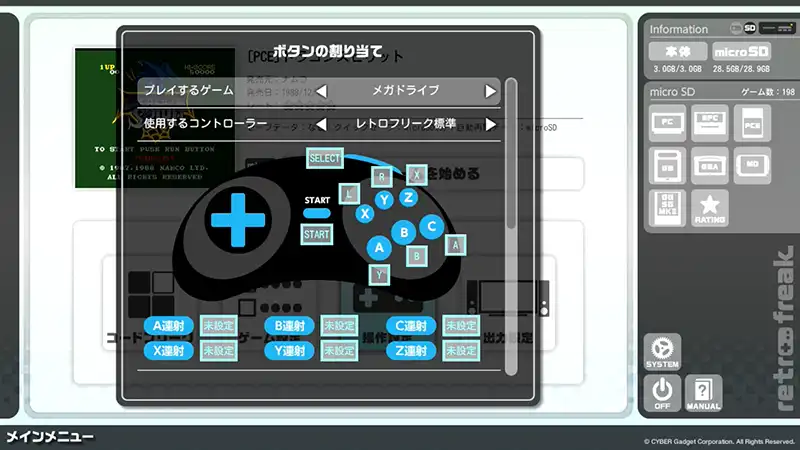
最重要:レトロフリークの「連射設定」完全ガイド
ここが本記事のメインコンテンツです。 シューティングゲーマーやアクションゲーマーにとっての生命線、「連射」の設定を行いましょう。1. 連射には「発動ボタン」の割り当てが必須
多くの人が躓くポイントですが、レトロフリークで連射機能を使うには、「このボタン自体がAボタンの連射になる」という個別の連射ボタンを割り当てる必要があります。 例えば、以下のファミコンとゲームボーイの設定画面を見てください。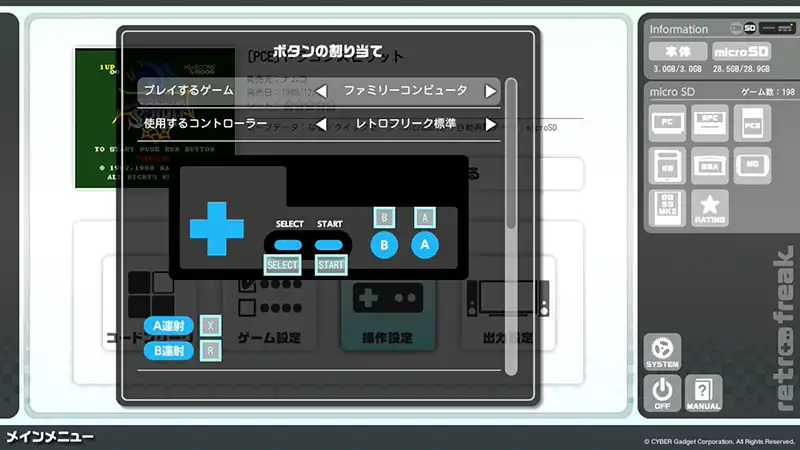
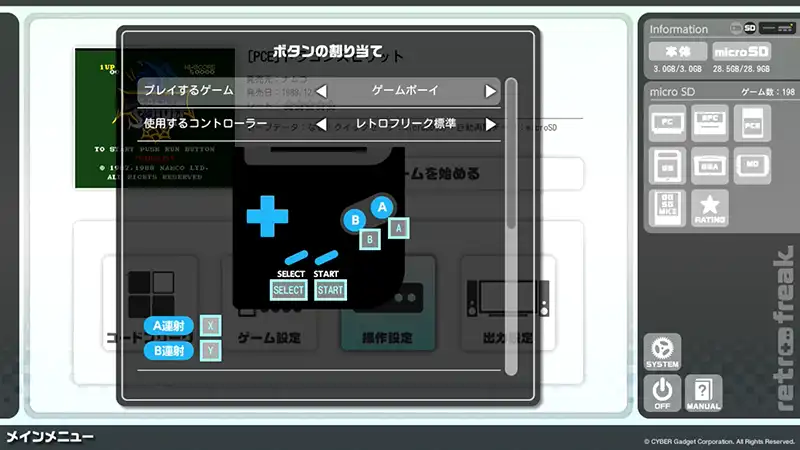
- 現代風のUSBコントローラーを使う(推奨): 上記画像のように、L2/R2ボタンやX/Yボタンが余っていれば、迷わずそこに「連射」を割り当てます。これが一番スマートで事故がありません。
- 使わないボタンを犠牲にする: 「RPGしか遊ばないからSelectは不要」「このゲームはBボタンを使わない」といった場合、そのボタンに連射機能を上書きします。
2. 「連射が効かない?」と思ったら間隔(速度)を調整せよ
「連射設定をONにしたのに、ゲーム中で弾が出ない…」 「ビームが途切れ途切れになる…」 これはコントローラーの故障ではありません。「連射が速すぎて、ゲーム側の処理が追いついていない」ことが原因の大半です。 レトロフリークの「操作設定」画面を見てみましょう。ここで連射速度を細かく変更できます。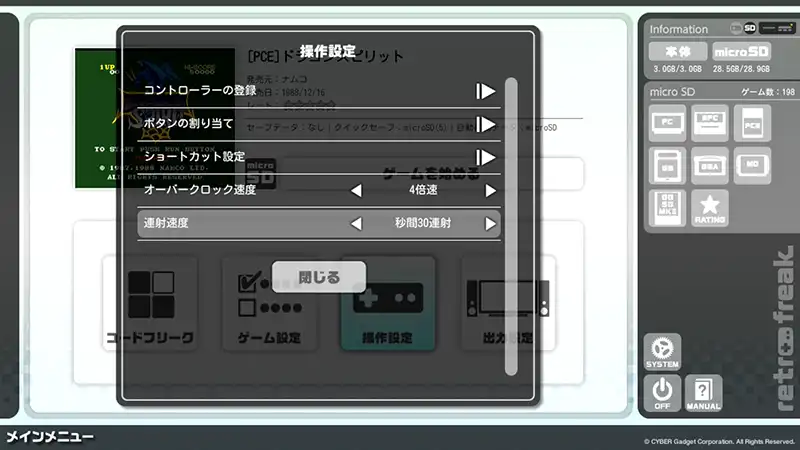
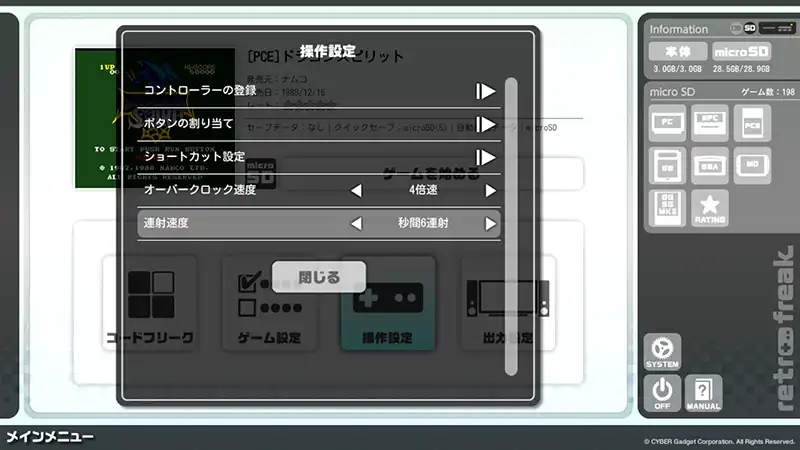
- 「操作設定」メニューの「連射速度」を確認してください。
- デフォルトが最速(30連射など)になっている場合、少し遅く設定します。
- 「秒間15〜20連射」あたりが標準的ですが、それでもダメなら「秒間6〜10連射」まで落としてみてください。


【実例検証】どうしても連射できないゲームへの最終手段
ここまで設定しても、どうしても連射が上手く機能しない、あるいは挙動がおかしい「頑固なゲーム」が存在します。 私が検証した中では、PCエンジン版の名作『ドラゴンスピリット』がその代表例でした。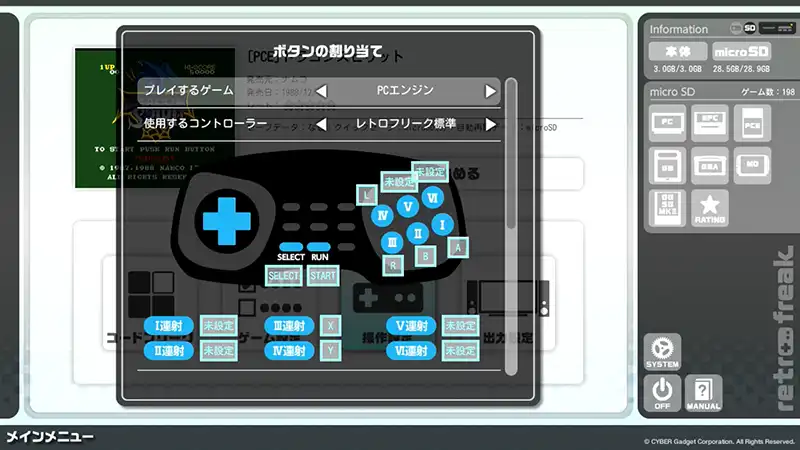
PCエンジン『ドラゴンスピリット』の罠
このゲーム、レトロフリークの機能で連射設定を行い、間隔を調整しても、なぜかスムーズに連射ができません。弾が途切れたり、そもそも出なかったりします。 おそらくソフト側の入力受付処理と、エミュレーター側の連射信号のタイミングがシビアに噛み合っていない可能性があります。解決策:物理連射コントローラーを使う
こうなると、本体設定(ソフトウェア)での解決に時間をかけるのは無駄です。 解決策は至ってシンプル。「ハードウェア側で連射機能を持ったコントローラー」を使うこと。- PCエンジン純正の連射パッド
- ハードウェア連射スイッチ付きのサードパーティ製コントローラー


まとめ:快適な環境で「積みゲー」を崩そう
今回は、レトロフリークのボタン設定と連射設定の最適解について解説しました。今回のポイント
- プロファイル名は必ずつける:半年後の自分のために、どのコントローラー用か明記する。
- ショートカットキーを整備する:クイックセーブ/ロードは「誤爆せず、すぐ押せる」配置に。
- 連射速度は「落とす」がコツ:反応しない時は「秒間30連射」から「15」や「6」に落としてみる。
- 最終手段は物理:どうしても相性の悪いゲーム(ドラゴンスピリット等)は、連射機能付きコントローラーで解決する。
コメント