










結論:ARMSX2(アームエスエックスツー)は、Google Play から無料で入れられるPS2エミュレーターです。最初の設定は「データの保存場所 → BIOSの取り込み → ソフトのフォルダ指定 → 画質は等倍のまま1本試す」の4つだけで、ここを順番どおりに済ませれば迷いません。重いときは、解像度を上げる前に設定を初期値へ戻し、1項目ずつ変えて確かめるのが公式の案内です。
ARMSX2 は、パソコン用の定番 PCSX2 をもとに、スマホなどの ARM 系CPUで速く動くように作り直したものです。Google Play で公開されていて、2026年11月10日の時点でダウンロードは50万件を超えています。ただし設定画面の項目が多く、BIOS の取り込みでつまずく人が少なくありません。この記事では、入れてから1本目のソフトが動くまでの手順と、つまずいたときの確認順をまとめました。
版と更新日は、ARMSX2 公式サイトの説明書き・GitHub・Google Play で2026年11月10日に確認しました(最新の安定版は 2.9.3。GitHub の公開は日本時間 2026年11月10日、Google Play の最終更新日も 2026年11月10日)。アプリは日本語表示に対応していますが、公式の説明書きは英語なので、この記事のメニュー名は英語表記を併記しています。版が変わると名前が少し違うことがあります。
早見表:最初の30分でやること(2026年11月10日 確認)
| 順番 | やること | つまずきやすい点 |
|---|---|---|
| 0 | 端末が条件を満たすか確認 | Android 8.0以降・64bit が必須。メモリ6GB以上・Vulkan 対応が推奨 |
| 1 | Google Play から入れる | GitHub 版はAPKが4種類に分かれている。迷うなら Play 版 |
| 2 | データの保存場所を決める | 内部(アプリ専用)を選ぶと、アンインストールでセーブも消える |
| 3 | BIOS を取り込む | ZIP のままでは読めない。自分のPS2から吸い出したものだけ |
| 4 | ソフトのフォルダを指定 | ファイルではなく「フォルダ」を選ぶ。対応は ISO・CHD・BIN・IMG・MDF・GZ |
| 5 | 画質は等倍のまま1本試す | 映像・音・操作・セーブの4つを確かめてから設定を触る |
PS2のエミュを「どれにするか」から決めたい人は、先にPS2エミュレーターおすすめ比較を読んでください。この記事は、ARMSX2 に決めた人のための手順です。
ARMSX2とは|動く端末の条件と、NetherSX2との違い

ARMSX2 は、PS2エミュの本家 PCSX2 の仕組みを受け継いだ無料のエミュレーターです。公式の説明によると、PCSX2 が高速に動くための仕組み(JIT)はパソコン向けの x86-64 CPU 専用で、そこを ARM 向けに作ったのが ARMSX2 です。ライセンスは GPL-3.0 で、ソースは GitHub で公開されています。
公式の「System Requirements」に書かれた Android の条件は次のとおりです。
| 項目 | 必須(これが無いと入らない・動かない) | 推奨(快適に遊ぶ目安) |
|---|---|---|
| OS | Android 8.0(API 26)以降 | – |
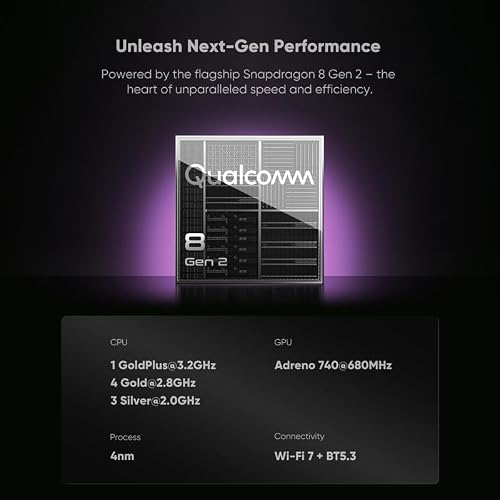
| CPU | 64bit の ARM(arm64-v8a)・64bit の OS | 新しい高性能の SoC |
| GPU | – | Vulkan に対応し、ドライバーが新しいもの |
| メモリ | – | 6GB 以上 |
| 冷却 | – | 長時間遊ぶなら冷却を足す |
公式は「条件を満たしていても、ソフトごとの動作は保証しない」「動きは SoC・GPU ドライバー・ソフトで大きく変わる」と書いています。当サイトでも機種ごとの測定値は持っていないので、「この機種なら何fps」とは書きません。
同じ Android 向けの NetherSX2 との違いは、もとになったものです。NetherSX2 は開発が終わった AetherSX2 に手を加えたもので、GitHub から APK を自分で入れます。ARMSX2 は PCSX2 がもとで、Google Play から入れられ、2026年11月は数日おきに新しい版が出ています。どちらも無料なので、遊びたいソフトで両方試すのがいちばん確実です。NetherSX2 の手順はPS2エミュレータをAndroidで動かす完全ガイドにあります。
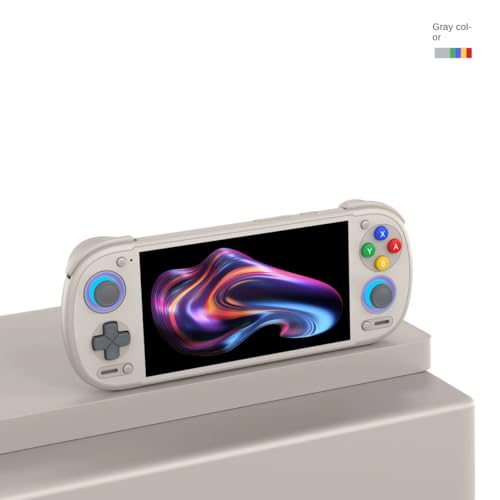
手持ちのスマホが条件に届かない場合や、スマホを熱くしたくない場合は、PS2を目的に作られた Android の携帯ゲーム機という選択肢があります。機種の比べ方はPS2が快適なAndroid携帯機の比較で説明しています。



入手方法|Google Play版を入れる(GitHub版は4種類から選ぶ)

入手先は2つあります。迷ったら Google Play 版にしてください。Play ストアで「ARMSX2」と検索すると、「ARMSX2 (PS2 Emulator)」という名前で出ます。2026年11月10日の表示は、版 2.9.3・Android 8.0 以上・ダウンロード50万件以上でした。名前の似た別のアプリがあるので、アプリ名と説明文(PCSX2 をもとにした ARM 向けのPS2エミュ)を確かめてから入れます。
GitHub の公開ページ(Releases)からも APK を入れられます。2.9.3 では Android 向けの APK が次の4種類に分かれていました。
- a15(Android 15 以降向け)
- a13(Android 13 以降向け)
- a11(Android 11 以降向け)
- legacy(Android 8.0 以降・古い世代のCPU向け)
ファイル名の「sdk35」「sdk33」「sdk30」「sdk26」が、それぞれ Android 15・13・11・8.0 に当たります。自分の Android の版以下で、いちばん新しいものを選びます。GitHub には「nightly」と付いた開発版も毎日のように出ていますが、これは新しい修正を試したい人向けです。普段使いは nightly の付かない安定版にしてください。
なお、ARMSX2 には iPhone・iPad 版や、Apple Silicon の Mac・Windows on ARM・ARM 版 Linux 向けもあります。iPhone・iPad は App Store には無く、iOS/iPadOS 18 以降でサイドロード(自分で署名して入れる方法)と JIT の有効化が必要です。普通の Windows パソコン(x64)は ARMSX2 の対象外なので、パソコンならPCSX2の導入手順を見てください。
用意するもの|BIOSとソフトは自分のPS2から吸い出す
ARMSX2 には、PS2本体の基本ソフトである BIOS が入っていません。公式は「自分が正規に持っているPS2本体から吸い出したBIOSが必要」「ネットから落としたBIOSや他人の吸い出しは代わりにならない」とはっきり書いています。ソフトも同じで、自分が持っているディスクから作ったものだけを使います。BIOS やソフトをネットから落とすのは違法になり得るので、やめてください。どこからが違法かはゲーム吸い出しの違法ライン早見表にまとめています。
BIOS:公式の手順は、PS2本体で「biosdrain」という吸い出し用のプログラムを動かし、USBメモリ(MBR・FAT32 形式)に書き出す方法です。書き出されたファイルは、本体の型番で始まり「.rom0」「.rom1」「.rom2」「.erom」「.nvm」で終わる数個のセットになります。セットはまとめたまま、名前を変えずにスマホへコピーします。PS2のUSBは転送が遅いので、途中で電源を切らないでください。
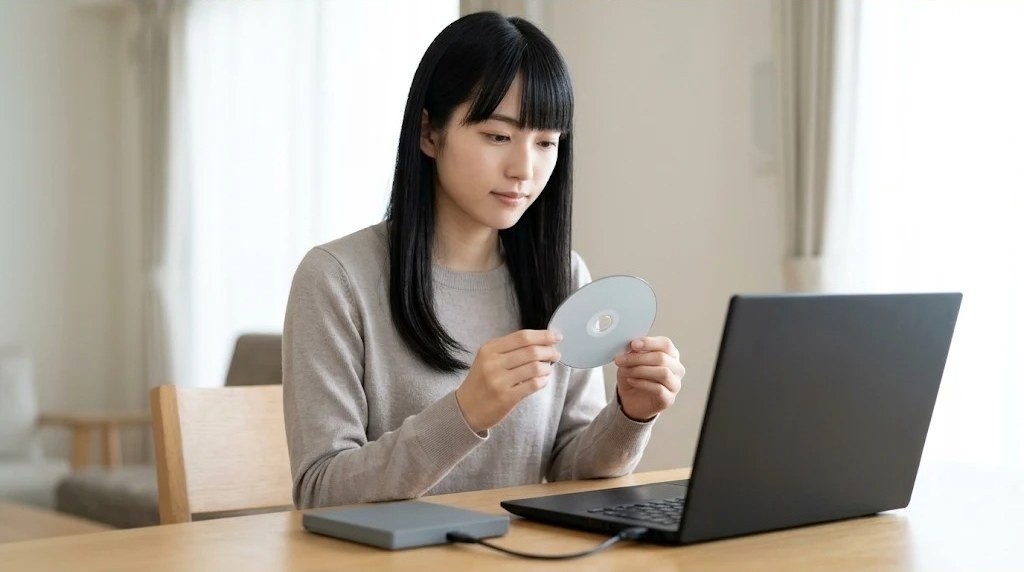
ソフト:公式の手順は、パソコンにCD/DVDドライブをつなぎ、「MPF(Media Preservation Frontend)」というソフトで読み込む方法です。ポイントは3つあります。
- DVDのソフト(PS2の大半)は ISO ファイル1つになる。
- CDのソフト(裏面が青や紫のもの)は BIN と CUE の2つで保存し、ISO に変換しない。変換すると音楽が鳴らない・落ちることがある。
- 2回読み込んで、ハッシュ値(SHA-1など)が一致するか確かめる。一致しなければ、ディスクを拭く・速度を落とす・別のドライブで読み直す。
ARMSX2 が読める形式は、Android 版で ISO・CHD・BIN・IMG・MDF・GZ です(2026年11月10日の公式説明)。ノートパソコンにディスクドライブが無ければ、USB の外付けドライブで足ります。


初回セットアップの手順|5つの画面を順番に進める

ARMSX2 を初めて開くと、設定の案内が始まります。公式の「Setup ARMSX2」に沿って、次の順で進めてください。
1. データの保存場所を決める
メモリーカード(セーブ)・どこでもセーブ・設定・シェーダーのデータなどを置く場所です。Internal(内部)がいちばん簡単ですが、Android のアプリ専用の場所なので、アプリを消すとセーブも一緒に消えます。長く遊ぶつもりなら、SDカードか自分で作ったフォルダを選ぶか、消す前に必ずセーブを書き出してください。ここはソフトを置く場所とは別です。
2. BIOSを取り込む
「BIOS Location」で、吸い出した BIOS が入ったフォルダを選びます。ARMSX2 がフォルダの中を調べ、正しい BIOS だけを登録します。登録された BIOS を選んで「Use Selected BIOS」を押すと、それが全ソフト共通の BIOS になります。
- ZIP・RAR・7z に入れたままでは読めません。解凍してから選びます。
- 取り込んだ BIOS は ARMSX2 の中にコピーされるので、元のフォルダを消しても使えます。
- あとから変えるときは、左のメニュー(ナビゲーションドロワー)の「BIOS Location/Select your BIOS」から開きます。「Boot BIOS」で、ソフトを入れずにPS2の本体メニューが出るか試せます。
3. ソフトのフォルダを指定する
「ROM Location」で、ソフトのファイルが入ったフォルダを選びます(ファイル1つを選ぶのではありません)。Android が「このフォルダへのアクセスを許可するか」と聞いてくるので、許可します。ソフトを複数の場所に分けて置いているなら「Add Another Folder」で足すと、1つの一覧にまとまります。
4. 画質は安全な設定から始める
公式の案内は、レンダラー(描画の方式)は選べるなら「Auto」、無ければ Vulkan から始め、うまくいかなければ OpenGL に戻す、です。解像度は等倍(ネイティブ)・画面比率は自動・インターレース解除は初期値のまま始め、1本がきちんと動いてから上げます。
5. 終えて1本試す
「Apply & Finish」を押し、ソフトの一覧の読み込みが終わるのを待ちます。そのあと、動くと分かっているソフトを1本起動して、映像・音・操作・メモリーカードへのセーブの4つを確かめます。パッチや細かい設定は、この4つが問題ないと分かってからにしてください。
最初に触る設定|解像度・GPUドライバー・ソフトごとの設定

1本目が動いたら、次の3つを順番に触ります。
① 解像度は1段ずつ上げる。等倍で問題なく動いたら、内部解像度を1段上げて同じ場面を遊び、重くならないか確かめます。上げすぎて重くなったら1段戻します。公式も「等倍から始め、グラフィック設定はそのあとで上げる」と案内しています。
② GPUドライバーは、純正で困ったときだけ替える。ARMSX2 は、端末の GPU に合わせた別のドライバーを選べます。2.9.3 からは、端末の GPU に合うものだけが一覧に出るようになりました。
| GPU の種類 | 一覧に出るドライバー(2.9.3) |
|---|---|
| Adreno(Snapdragon の多く) | Turnip・Adreno Tools のパック |
| Mali(対応している機種) | MaliSX2(対応機ではおすすめ表示が出る) |
| Xclipse(Exynos) | Exynos 用のパック(MdiEx など) |
公式は「カスタムの Adreno ドライバーは任意で、主に純正ドライバーに問題がある Adreno 端末向け」と書いています。最初から入れる必要はありません。また、Turnip は Adreno 用なので、Mali の端末では使えません(2.9.3 からは、アプリがこうした組み合わせの誤りを説明してくれます)。
③ 直したい設定は、そのソフトだけに入れる。公式は「全体の設定は控えめにし、ソフト固有の修正はそのソフトの設定で入れる」と案内しています。一覧でソフトを長押し(またはメニュー)すると、そのソフトだけの設定を開けます。BIOS もソフトごとに変えられます(Per-game BIOS。変えたらソフトを起動し直します)。全体の設定をいじると、ほかのソフトまで重くなったり映らなくなったりします。
重い・起動しない・ソフトが出ないときの確認順

困ったときは、設定を足す前に次の順で確かめます。公式の説明書きの「Useful checks」をもとに、よくある症状をまとめました。
| 症状 | まず確かめること |
|---|---|
| 急に重くなった | レンダラーと解像度を初期値に戻し、カスタムドライバーとパッチを外す。そのあと1項目ずつ変えて、どれが原因かを確かめる |
| 「BIOSが見つからない」 | ZIP のままになっていないか。BIOS 本体ではなく付属のファイルだけを選んでいないか |
| SDカードやクラウドから取り込めない | いったん端末の内部にコピーしてから取り込む(Android のアクセス許可が切れることがある) |
| 違う BIOS で起動する | 全体の BIOS と、そのソフトだけの BIOS(Per-game BIOS)の両方を確かめ、ソフトを起動し直す |
| PS2のソフトが起動しない | PS1 の BIOS を選んでいないか(PS2のソフトは PS1 の BIOS では動かない) |
| 一覧にソフトが出ない | 拡張子が対応形式か。「Scan」か「Rescan All Games」をやり直す。アプリを入れ直したあとは、フォルダを選び直す |
| 同じソフトが2つ出る | 親フォルダと子フォルダを両方登録していないか。同じファイルが2つないか |
| 画面が真っ黒・音が出ない | 設定を変える前に、吸い出したファイルが正しいか(2回読みのハッシュが一致したか)を確かめる。CD のソフトを ISO にしていないか |
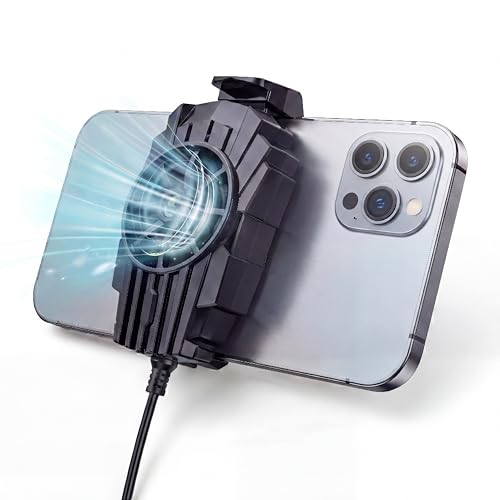
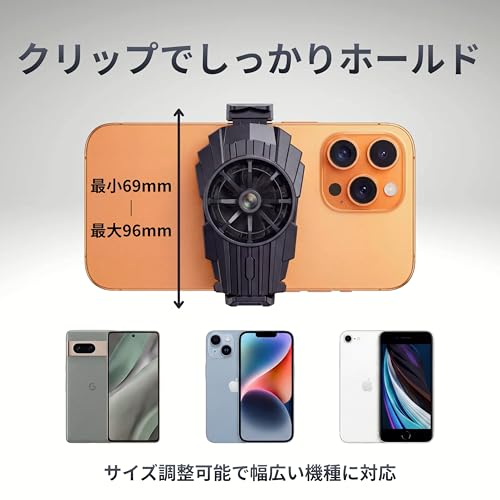
| しばらく遊ぶと重くなる | 端末の熱。公式も長時間なら冷却を推奨している。ケースを外す・冷却ファンを付ける |
2.9.3 では、ソフトが起動できないときに「なぜ起動できないか、どうすればよいか」をアプリが表示するようになりました。また 2.9.2 からは、メニューの「Report a problem」で開発者に不具合を送れます。送る前に中身とサイズが表示され、公式によるとメモリーカード・BIOS・ソフトは送られません。
Android でエミュ全般が重いときの切り分けは、Androidエミュが重い・カクつく時の対処法にまとめています。熱が原因なら、スマホの背面に付ける冷却ファンが手っ取り早い対策です。




コントローラーとセーブ|画面のボタンより外付けのパッド

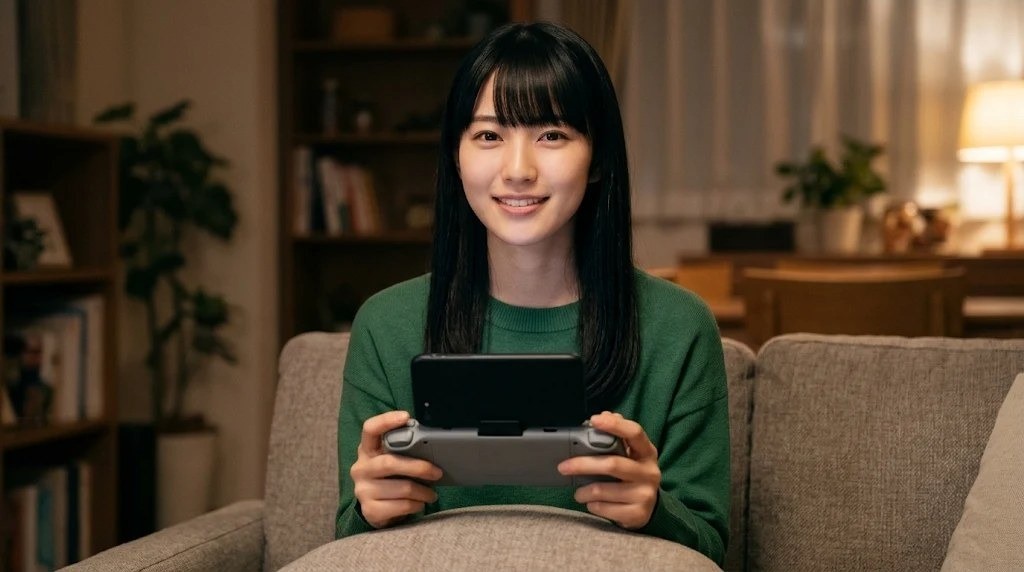
PS2のソフトは、L2・R2 と左右のスティックを同時に使うものが多く、画面に出るボタンだけでは操作が苦しくなります。コントローラーを1つ用意すると、遊びやすさが大きく変わります。スマホの両側を挟む一体型なら、Bluetooth の接続の手間がなく、USB-C 直結なので遅れの心配も減ります。選び方はスマホ用コントローラーおすすめ比較で詳しく比べています。


画面のボタンで遊ぶ場合は、2.9.3 で追加された「Stick travel」(設定 → Controls → On-Screen Controls)で、スティックをどこまで動かせば最大まで倒れるかを 50〜250% で調整できます。小さくすると少ない動きで最大まで届き、大きくすると細かく動かせます。
セーブは、セットアップの1で決めた保存場所に入ります。内部(Internal)を選んだ場合、アプリを消すとセーブも消えるので、機種変更やアプリの入れ直しの前に書き出してください。ソフトが増えると容量も足りなくなります。PS2のDVDソフトは1本で最大4.7GB(2層なら8.5GB)あるので、ソフトを置くなら大きめの microSD があると安心です。容量と速度の選び方はエミュ機のmicroSD/SSDの選び方を見てください。


よくある質問とまとめ
Q. ARMSX2 と NetherSX2 は、どちらが速いですか?
機種とソフトで変わるので、どちらとは言えません。当サイトでも測定値は持っていません。両方無料なので、遊びたいソフトで比べてください。数年前の機種や Mali の GPU の機種では、NetherSX2 の配布元が「Classic」版を案内しています。
Q. ARMSX2 は有料ですか?
無料です(Google Play・GitHub とも)。
Q. BIOS はネットで見つけたものでも動きますか?
使わないでください。公式も「自分のPS2から吸い出したもの以外は代わりにならない」としています。
Q. iPhone で使えますか?
iOS/iPadOS 18 以降なら iPhone・iPad 版がありますが、App Store には無く、サイドロードと JIT を有効にする準備が必要です。公式は iPhone XR・iPhone SE(第2世代)以降を推奨しています。
Q. 普通の Windows パソコンで使えますか?
使えません。ARMSX2 のパソコン向けは Windows on ARM・Apple Silicon の Mac・ARM 版 Linux です。普通の Windows パソコンなら PCSX2 を使います。
Q. 2.9.3 で何が増えましたか?
スマホを入れるVRゴーグル向けに左右へ2画面を出す「VRモード」(設定 → Renderer、または一時停止メニューの Graphics)、画面スティックの「Stick travel」、GPU に合うドライバーだけを並べる一覧などです。2.9.2 では、SingStar などのマイクを使うソフトで、スマホのマイクや USB マイクを使えるようになりました(設定 → Audio)。
まとめ:ARMSX2 は「保存場所 → BIOS → ソフトのフォルダ → 等倍で1本試す」の順に進めれば、ほとんど迷いません。
- 入れるのは Google Play 版。GitHub 版なら自分の Android の版に合う APK を選ぶ
- BIOS とソフトは自分のPS2とディスクから。BIOS は解凍してセットのまま、CD のソフトは BIN/CUE のまま
- 保存場所を内部にしたら、アプリを消す前にセーブを書き出す
- 画質は等倍から1段ずつ。直したいことはソフトごとの設定に入れる
- 重くなったら初期値に戻して、1項目ずつ確かめる
ほかの機種のエミュも同じ形式で比べています。PS1ならPS1エミュレーターおすすめ比較、パソコンも含めてPS2のエミュを選び直すならPS2エミュレーターおすすめ比較から選んでください。

コメント