

















結論:2026年9月11日に出たBlastEm 1.0.0は、メガドライブだけでなくメガCDと32Xまで1本で動かせるようになりました。前の安定版0.6.2(2019年3月)から約6年半ぶりの安定版です。これまで「メガCDと32XはKega Fusionでしか遊べない」と言われていた部分が、オープンソースで今も開発が続くエミュレータで置き換えられるようになりました。
この記事では、BlastEm 1.0.0をWindows PCに入れて、最初の10分で遊べる状態にするまでを順番に書きます。ダウンロード、日本のソフト向けの地域設定、コントローラーの割り当て、メガCD・32XのBIOSの置き場所、動かないときの切り分けまで、すべて公式サイトとソースコードで確認した内容だけで書いています(確認日:2026年10月11日)。
この記事の早見表
| 知りたいこと | 答え |
|---|---|
| 最新の安定版 | 1.0.0(2026年9月11日) |
| 対応機種 | メガドライブ/メガCD/32X/マスターシステム/ゲームギア/SG-1000/SC-3000/キッズコンピュータ・ピコ ほか |
| Windows版 | 64bit版と32bit版(zipを解凍するだけ) |
| メガCDに必要なもの | 本体から吸い出したBIOS(日本・北米・欧州で別ファイル) |
| 32Xに必要なもの | 32XのBIOS(Main SH2とSub SH2の2つは必須) |
| 設定画面を開く | Escキー(コントローラーならGuideボタン) |
ROMとBIOSは、自分が持っている実機とソフトから吸い出したものを使う前提です。ネットで配られているROMやBIOSのダウンロードは違法なので、この記事では扱いません。法律の線引きはゲーム吸い出しは違法?機種別の違法ライン早見表にまとめています。
BlastEmとは?1.0.0で何が変わったか

BlastEm(ブラストエム)は、メガドライブを中心にセガの16bit機・8bit機を動かす無料のオープンソースエミュレータです。再現の正確さに強いのが特徴で、公式サイトによると、デモ作品「Overdrive 2」を最初に正しく動かしたエミュレータです。そのうえで動作は軽く、2011年のネットブック級のノートPCでもメガドライブは等速で動くと書かれています。
1.0.0で増えた主な点は次のとおりです(公式の変更履歴より)。
| 分類 | 1.0.0で増えたもの | 使う人にとっての意味 |
|---|---|---|
| 対応機種 | メガCD、32X、ピコ、ゲームギア、SG-1000、SC-3000、コレコビジョン、セガタップ | メガCDと32XのためだけにKega Fusionを残す必要がなくなった |
| 操作 | 設定画面をキーボードやコントローラーで操作できる | マウスを使わずにソファから操作できる |
| コントローラー | パッドの種類と割り当てを後から変更できる。一部の6ボタン型パッドは最初から正しく割り当てられる | 最初の設定で間違えてもやり直せる |
| Windows | 64bit版の追加、日本語を含む長いパスに対応、Windows標準のファイル選択画面を使える | 日本語名のフォルダにROMを置いても開ける |
| その他 | 本体モデルの選択、録画(APNG+WAV)、設定をアプリのフォルダに保存する方式 | USBメモリに入れて持ち歩ける |
作者の発表では、メガCDと32Xの互換性は「完全ではないが、ほとんどのゲームは遊べる」段階です。遊びたいソフトが動かないときは、後で書く切り分けを試し、それでもダメなら別のエミュレータを使い分けます。
BlastEmを選ぶ人・別のエミュレータを選ぶ人
メガドライブのエミュレータは選択肢が多いので、先に使い分けを決めておくと迷いません。
| こんな人 | おすすめ | 理由 |
|---|---|---|
| PCでメガドライブ・メガCD・32Xを1本で遊びたい | BlastEm 1.0.0 | 3機種に対応し、今も更新が続いている |
| 再現の正確さを最優先したい(音・ラスター演出) | BlastEm | 正確さを重視して作られている |
| 他の機種も同じ画面でまとめて管理したい | RetroArch(Genesis Plus GX/PicoDriveコア) | 機種をまたいで同じ操作・同じ設定で使える |
| すでにKega Fusionで環境ができている | Kega Fusionのままでよい | 移る理由は「開発が続いているか」と「正確さ」くらい |
| Androidで遊びたい | RetroArchなど | BlastEmの公式配布にAndroid版は無い |
Kega Fusionで遊んでいる人はKega FusionのWindows 11向け設定ガイド、Androidで遊ぶ人はメガドライブのエミュレータをAndroidで動かす完全ガイドを見てください。メガドライブ用エミュレータ3つの比べ方はMesen2でメガドライブは動く?代替エミュ3択ガイドに書いています。
ダウンロードと導入(Windows)
導入はzipを解凍するだけで、インストーラーはありません。
- 公式サイトのDownloadsページを開く:
https://www.retrodev.com/blastem/downloads.html。配布元はここだけにします(ミラーサイトや「日本語化版」は使わない)。 - Windowsの64bit版を選ぶ:今のWindows 10/11ならほぼ64bit版です。「Stable Release」の欄にある
64-bit Windowsをクリックします。 - zipを好きな場所に解凍する:例として
C:\Emu\BlastEm。デスクトップでも動きますが、後でBIOSを置くので分かりやすい場所にします。 blastem.exeをダブルクリックする:ROMを指定せずに起動すると、メインメニュー(Load ROM/Settings など)が出ます。
Macは公式版がIntel(x86-64)向けで、Appleの公証を受けていません。Apple Silicon(M1以降)のMacは、公式サイトの案内どおりHomebrewで入れます。ナイトリー版(毎晩自動で作られる開発版)もありますが、まずは安定版の1.0.0で始めて、遊びたいソフトに不具合があるときだけナイトリー版を試すのが安全です。
設定はどこに保存されるか:Windowsでは%LOCALAPPDATA%\blastem\blastem.cfgがあればそれを読み、無ければblastem.exeと同じフォルダのdefault.cfgを読みます。USBメモリで持ち歩きたいときは、Settings → System の「Save config with EXE」をオンにすると設定がアプリのフォルダ側に保存されます。
最初の10分でやる初期設定

起動したらEscキーでメニューを開き、Settingsから次の4か所だけ見ておけば十分です。それ以外は初期値のままで問題ありません。
| 場所 | 項目 | おすすめ | 理由 |
|---|---|---|---|
| System | Default Region | J – Japan | 初期値はU(北米)。地域情報が無いROMや、複数地域対応のROMで日本版として起動させるため |
| Video | Integer Scaling | 好みで On | On にすると縦方向が整数倍になり、ドットの大きさが揃う(画面の上下に黒帯が出る) |
| Video | Fullscreen | Off のまま | 全画面はF11キーでいつでも切り替えられる |
| Audio | FM DAC | Default for Model のまま | 「Zero Offset」にすると初期型メガドライブ特有の音のざらつき(ラダー効果)を再現する |
地域の設定について補足:Default Regionは「ROMに地域情報が無いとき」と「複数の地域に対応しているとき」にだけ使われます。北米版・欧州版のROMを強制的に日本の本体で動かしたいときだけ、「Force Selected Region」をオンにします。
画面がぼやけて見えるときは、Video の「Shader」でシャープな表示のシェーダーを選びます(1.0.0でシェーダーが増えました)。4Kモニターでぼやける理由と直し方はレトロゲームを4Kモニターに映すと汚い問題で詳しく説明しています。
コントローラーとキーボードの設定
BlastEmは、キーボードとゲームパッドの両方に最初から割り当てが入っています。困るのは「ゲーム用ではないキーにも機能が割り当てられている」ことなので、先に一覧で確認しておきます。
| キー | 機能 |
|---|---|
| 矢印キー | 方向キー |
| A/S/D | A/B/Cボタン |
| Q/W/E | X/Y/Zボタン(6ボタン用) |
| Enter | スタート |
| F | モードボタン |
| Esc | メニューを開く/閉じる |
| `(バッククォート)/L | ステートセーブ/ステートロード(日本語キーボードでは`の位置が分かりにくいので、Key Bindingsで押しやすいキーに割り当て直すのがおすすめ) |
| F11 | 全画面の切り替え |
| Tab | リセット(本体のリセットボタンと同じ) |
| F5 | ROMを読み直して最初から |
| 0〜7/= /- | 速度の切り替え(0=通常、1〜4=1.5〜4倍、5〜7=0.25〜0.75倍) |
| U | デバッガを開く |
| B/V/C/N/O | 開発者向けの表示(画面レイヤー・VRAMなど) |
ゲームパッドをつないだ場合、Xbox型のパッドなら A/B/X/Y がそのまま A/B/X/Y、右肩(RB)がC、左肩(LB)がZ、Backがモード、Guideボタンがメニューになります。注意したいのは次の2つです。
- 左右のトリガー(LT/RT)が速度の上げ下げに割り当てられています。ゲーム中に握り込むと速くなったり遅くなったりします。
- 左スティックの押し込みがステートセーブです。うっかり押すと、意図しない場面で上書き保存されます。
割り当ては Settings → Controllers で変えられます。パッドを選んで「Change Type」で種類(3ボタン/6ボタン/6ボタン+肩ボタンなど)を選び直し、「Remap」でボタンを押して割り当て直します。1.0.0からは、最初に選んだ種類を後から変更できるようになりました。キーボードの割り当ては Settings → Key Bindings です。
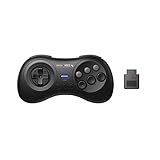
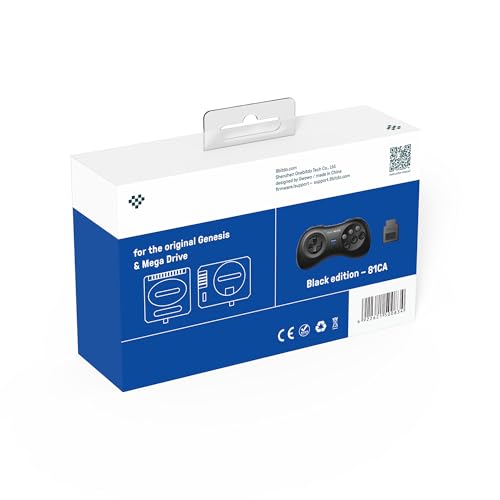
メガドライブの6ボタンソフト(格闘ゲームなど)を快適に遊ぶなら、6ボタンが横一列に並んだパッドが向いています。メガドライブと同じ配列の8BitDo M30は、PC・Switch・Androidで使い回せます。


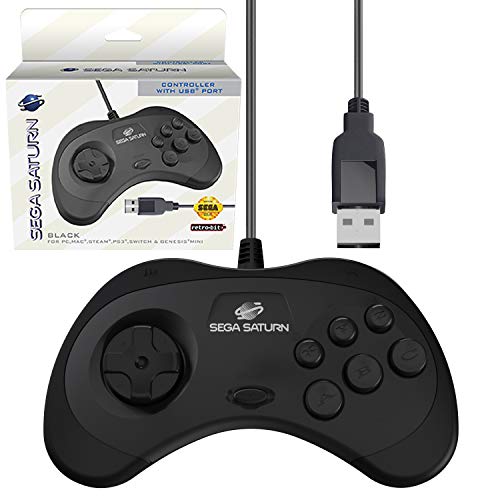
有線で安定させたい人は、セガ公認のサターン型USBパッドも選択肢です。ボタン配置がメガドライブの6ボタンパッドに近く、ケーブル1本で認識します。



パッドを挿しても反応しないときは、BlastEmより先にWindows側で認識されているかを確認します。手順はPCでコントローラーが反応しない時のWindows 11完全ガイドにまとめています。
メガCD・32Xを動かす:BIOSの置き方
メガドライブのソフトはROMだけで動きますが、メガCDと32XはBIOSが無いと動きません。BIOSは自分のメガCD本体・32X本体から吸い出したものを使います。吸い出しの手順はメガCDを合法で遊ぶ!BIOS吸い出し手順とスーパー32XのROM吸い出しガイドを見てください。
BIOSの指定はメニューからできる
Esc → Settings → Firmware を開くと、BIOSの場所を1つずつ指定する欄があります。
| 欄の名前 | 入れるもの | 無いとどうなるか |
|---|---|---|
| JP CD BIOS | 日本のメガCDのBIOS | 日本版のメガCDソフトが起動しない |
| US CD BIOS/EU CD BIOS | 北米(SEGA CD)/欧州(Mega-CD)のBIOS | その地域のソフトが起動しない |
| 32X Main SH2 BIOS/32X Sub SH2 BIOS | 32XのBIOS(2つ) | 32Xが正しく動かない(必須) |
| 32X 68K BIOS | 32Xの68K側のBIOS | 動くソフトもあるが、完全な互換には必要 |
メガCDのBIOSは、ディスクの地域で使われるものが決まります。日本版だけのディスクなら「JP CD BIOS」が使われます。日本版のBIOSだけを用意して北米版のディスクを入れると、北米用の欄が空なので起動しません。持っている本体の地域に合わせて、その欄だけ埋めれば大丈夫です。
RetroArchのPicoDriveコアは32XのBIOSが無くても動く方式ですが(PicoDriveは32X BIOS不要?)、BlastEmは実機のBIOSを読み込む方式です。ここがいちばん違うところなので、32XをBIOS無しで遊びたい人はRetroArchを使い分けてください。
ディスクイメージの形式
メガCDのソフトはCUE/ISO/CHD形式を開けます。音楽トラックのあるソフトは、BINとCUEがセットになったものをCUEのほうから開きます。CDのイメージ化にはPCの光学ドライブが必要です。ノートPCなどドライブが無い場合は、USB接続の外付けドライブを使います。


カートリッジとCDを組み合わせて起動するソフト(いわゆるMode 1起動)は、カートリッジを先に読み込み、メニューの「Lock On」でCDイメージを指定します。
動かない・重い・音がおかしいときの切り分け

症状ごとに、上から順に確認します。
| 症状 | まず疑うところ | 直し方 |
|---|---|---|
| メガCDのソフトが起動しない | ディスクの地域に合うBIOSの欄が空 | Settings → Firmware で、その地域の欄にBIOSを指定する |
| 32Xのソフトが正しく動かない | Main SH2/Sub SH2のBIOSが未指定 | 2つとも指定する。68K BIOSも入れると互換性が上がる |
| 急に画面が止まった | F7キー(一時停止)やUキー(デバッガ)を押した | 一時停止ならEscでメニューを開き「Resume」。デバッガに入ってしまったら、いったんBlastEmを終了して起動し直すのが確実 |
| 急に速くなった・遅くなった | 数字キーや=/-、パッドのトリガーを押した | 0キーで通常速度に戻る |
| 見慣れない画面が重なった | B/V/C/N/Oキー(開発者向け表示) | 同じキーをもう一度押して閉じる |
| 音がプツプツ途切れる | 音声バッファが小さい | Settings → Audio の「Buffer Samples」を512から1024へ上げる |
| 画面がカクつく・ティアリングが出る | 同期の方式 | Settings → System の「Sync Source」を「video」に変える(音のピッチが少し揺れることがある。VSync中は早送りが効かない) |
| 日本語名のフォルダのROMが開けない | 0.6.2以前の古い版を使っている | 1.0.0に更新する(1.0.0でWindowsの日本語を含むパス・長いパスに対応した) |
「押したつもりのないキーで止まる・速くなる」は、BlastEmに限らずエミュレータでよく起きます。キーボードの上に物を置いたまま遊ばない、使わないキーの割り当てを Key Bindings で外す、のどちらかで防げます。
それでも特定のソフトだけ動かないときは、作者も「互換性は完全ではない」と書いている部分です。ナイトリー版で直っている場合があるので試し、ダメならそのソフトだけKega FusionやRetroArchで遊ぶ、と割り切るのが早道です。
セーブデータとステートセーブの扱い
BlastEmのセーブには2種類あります。
- ゲーム内セーブ(バッテリーバックアップ):ソフト自身のセーブ機能。初期設定では、ユーザーデータのフォルダ(Windowsなら
%LOCALAPPDATA%の中のblastemフォルダ)に、ROMの名前ごとのフォルダを作って保存されます。 - ステートセーブ:その瞬間の状態をまるごと保存する機能。初期設定では`(バッククォート)キーで保存、Lキーで読み込みです。
保存先は Settings → System の「Game Save Path」で変えられます。クラウド同期したいフォルダに向けておくと、PCを買い替えても引き継げます。
ステートセーブの形式は初期値が「native」(BlastEm専用)です。Kega FusionやGensと同じステートを使い回したい場合は「Save State Format」を「gst」にします。ただしnativeのほうが状態を正確に保存するので、BlastEmだけで遊ぶならnativeのままにしておきます。
ステートセーブは便利ですが、エミュレータの更新や設定の変更で読めなくなることがあります。大事な進行はゲーム内セーブでも残しておきましょう。
よくある質問
BlastEmは日本語に対応していますか?
メニューは英語のみです。ただし項目は少なく、この記事で紹介した Settings の中の数か所を触れば遊べます。1.0.0から、日本語を含むフォルダ名やファイル名のROMは開けるようになりました。
RetroArchのBlastEmコアと、単体版は同じですか?
BlastEmはRetroArchのコアとしても配布されています。ただし公式サイトは、外部で配布されるパッケージは本家より更新が遅れることがあると注意しています。1.0.0で入ったメガCD・32Xを確実に使いたいなら、公式サイトの単体版を使うのが確実です。
マスターシステムやゲームギアも遊べますか?
遊べます。1.0.0でゲームギア、SG-1000、SC-3000の対応が加わり、マスターシステムも以前より多くのソフトが動くようになりました。ROMを開くだけで機種は自動で判別されます。
BlastEmはどのくらいのPCで動きますか?
公式サイトによると、メガドライブなら2011年のネットブック級のノートPCでも等速で動きます。メガCDと32Xは処理が増えるので、それより余裕のあるPCを用意してください。具体的な必要スペックは公式には書かれていません。
32XやメガCDのBIOSをネットで探してもいいですか?
いいえ。BIOSは著作物で、配布されているものをダウンロードすることは違法です。自分の本体から吸い出したものだけを使ってください。
まとめ
- BlastEm 1.0.0(2026年9月11日)で、メガドライブ・メガCD・32Xを1本で遊べるようになった
- 導入は公式サイトの64bit Windows版を解凍するだけ。設定はEsc → Settings
- 日本のソフト中心なら System の Default Region を J – Japan に
- パッドのトリガーは速度変更、左スティック押し込みはステートセーブに割り当てられているので注意
- メガCDはディスクの地域に合うBIOS、32XはMain/Sub SH2の2つのBIOSが必須。Settings → Firmware で指定する
- 動かないソフトがあればナイトリー版を試し、ダメならKega FusionやRetroArchと使い分ける
カセットやディスクの吸い出しに使う機材は、レトロゲーム吸い出し機器おすすめ比較で選び方を比べています。
コメント