

















ゲーミングモニターを探し始めると、3万円のものと10万円のものが同じ「27インチ・WQHD・高リフレッシュレート」という顔をして並んでいる。何が違うのか、どこまで出せば満足できるのかが見えないまま、レビューの星の数で決めてしまう人は多い。
先に結論を言う。予算を上げて手に入るのは「画質そのもの」ではなく、諦めなくてよくなる項目が1つずつ増えていくという変化だ。そして有機ELに手を出していいかどうかは、予算ではなく「部屋の明るさ」と「保証書の書き方」で決まる。ここを取り違えると、10万円出したのに昼間は見づらいモニターが机に載ることになる。
この記事では3万円台・5万円台・10万円台の3つの帯で、それぞれ「何が買えて、何が削られているか」を具体的に示す。そのうえで、多くの記事が曖昧にしたまま済ませている有機ELと液晶の分かれ目を、ABL(自動輝度制限)の実数値と焼き付き保証の構造という2つの検証可能な軸で切り分ける。
結論|予算で変わるのは「諦める項目の順番」。有機ELの可否は部屋と保証で決まる

ゲーミングモニターの価格差は、性能の総量ではなく「妥協の数」で説明できる。安いモデルは全部が悪いのではなく、削られた項目がはっきりしている。だから自分にとって削られては困る項目さえ分かれば、必要な予算は自動的に決まる。
| 予算 | 手に入る中心スペック | この帯で削られているもの | 向いている人 |
|---|---|---|---|
| 3万円台 | 27インチ WQHD/180〜240Hz/IPS | 実効的なHDR、スピーカー、高さ調整スタンド、USB-Cハブ | 大半の人。まずここが基準になる |
| 5万円台 | 4K/60〜160Hzの液晶、またはセール時のWQHD有機EL | 「解像度」と「パネル」の両取りはできない | 机が深い人、または暗い部屋で映像を重視する人 |
| 10万円台 | 有機EL(QD-OLED/WOLED)、Mini-LED | ほぼ何も削られない。代わりに運用の制約が増える | 接続する機種の出力上限を使い切れる人 |
その前に|「機種の上限」を確認していない人は、予算の話をする前にそちらから
PS5もNintendo Switch 2も、出せる映像には上限がある。上限を超えたモニターを買っても、超えた分は一生使われない。接続する機種の出力上限をまだ確認していないなら、先に次の記事で自分の上限を確定させてから戻ってきてほしい。この記事は「上限が分かった人が、いくら出すかを決める」ためのものだ。

3万円台|妥協点がいちばん少ない「基準帯」。ここを出発点にする
2026年時点で、3万円台は「性能が足りない帯」ではなくなった。27インチのWQHD(2560×1440)で180Hz前後、モデルによっては240Hzに届くIPSパネルが、この価格で普通に選べる。数年前なら7万円級だった構成だ。だからまずこの帯を基準に置き、そこから上げる理由があるかを考えるほうが失敗しにくい。
この帯で実際に削られているもの
安さの理由は画質の中心部分ではなく、周辺に集中している。
- HDRが名前だけ。「HDR対応」と書かれていても、ピーク輝度が400nitに届かず、ローカルディミングも持たない機種が大半だ。オンにすると逆に眠い画になることも多い。この帯ではHDRは無いものとして選ぶ。
- スタンドが上下に動かない。チルト(角度)だけで高さ調整ができない機種が多い。座高と机の高さが合わないと、首が前に出た姿勢で固定される。
- スピーカーが載っていないか、載っていても2W級。これは3万円台に限らずゲーミングモニター全般の話だが、この帯では「非搭載」の割合がとくに高い。
- USB-C給電やハブ機能がない。ノートPCを1本のケーブルで繋ぎたい用途には向かない。
スピーカーの件は買ってから気づく人が非常に多い。音の出口をどう用意するかは、別記事で4つのルートを費用と手間で比較している。

3万円台で外してはいけない3条件
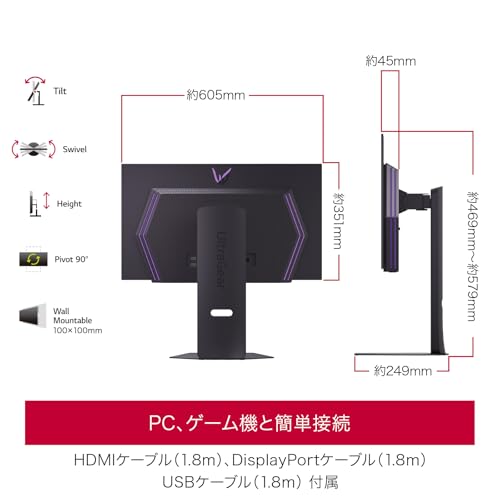
- 高さ調整(昇降)ができるスタンド、またはVESA 100×100対応。VESA対応さえあれば、後からモニターアームで解決できる。ここだけは価格で妥協すると姿勢に効く。
- 応答速度の表記が「GtG」であること。MPRT表記の1msは黒挿入を併用した数値で、条件が違う。GtGで1ms前後なら、この価格帯としては十分速い。
- パネルはIPSを基本に。VAは黒の締まりで有利だが、暗いシーンで動く物体が尾を引きやすい。応答速度はIPSのほうが安定して速い機種が多く、この帯ではIPSを選んでおくほうが失敗が少ない。


5万円台|「解像度を上げる」か「パネルを上げる」かの二択になる
5万円台の正体は「3万円台から1項目だけ上げられる帯」だ。解像度をWQHDから4Kへ上げるか、パネルをIPSから有機ELへ上げるか。両方を同時に満たす4K有機ELは、この価格帯にはまず降りてこない。だから「どちらを上げるか」を先に決める必要がある。
ルートA:4Kの液晶へ上げる
4Kは画面が広く使え、文字も精細になる。ただし4Kの恩恵はモニターとの距離と画面サイズで決まる。27インチを50cmの距離で見るなら、WQHDとの差は思ったより小さい。32インチ級で、机の奥行きが70cm以上あって初めて4Kは効いてくる。当ブログでは31.5インチの4Kを実際に2週間使った記録を残している。導入前のサイズ感の参考になるはずだ。

ルートB:WQHDのまま有機ELへ上げる
27インチWQHDの有機ELは、通常価格では7万5千円〜12万円台が中心だが、セール時には5万円台後半まで落ちることがある。この帯で有機ELを狙う場合は、実質的にセールを待つ買い方になる。ただし後述するABLと保証の条件を先に理解しておかないと、安く買えたのに使いこなせないという結果になりやすい。
どちらを選ぶかは、ジャンルではなく「机の奥行き」で決まる
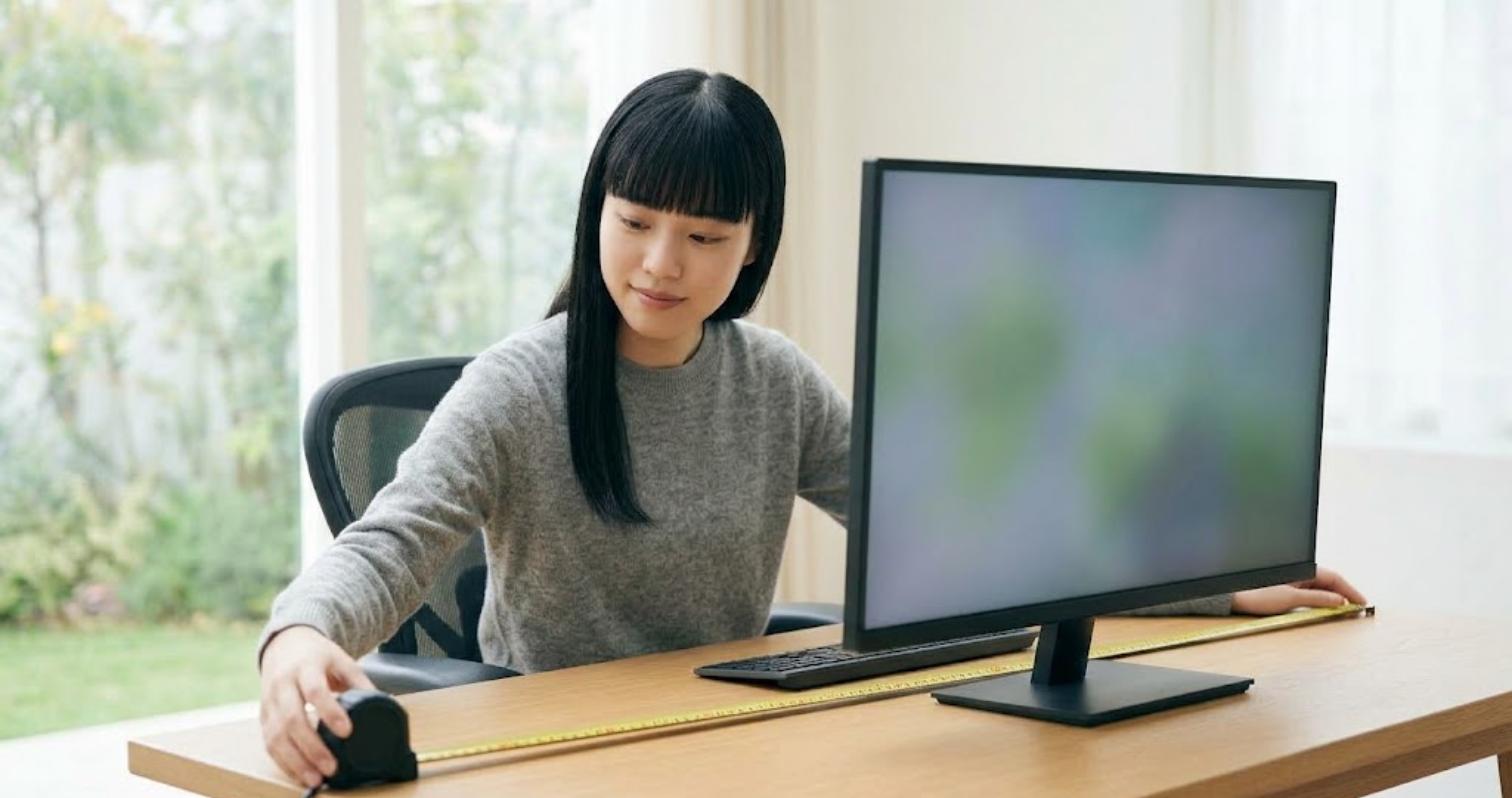
よく「FPSならWQHD、RPGなら4K」と説明されるが、実務的にはもっと単純だ。机の奥行きが60cm未満なら、32インチは近すぎて目線移動が増えるだけなので4Kに上げる意味が薄い。その場合はルートB、つまり27インチのままパネルを上げるほうが体感は変わる。奥行きが70cm以上取れるなら、ルートAで画面を大きくするほうが満足度は高い。まずメジャーで机を測る。これが5万円台でいちばん効く判断材料だ。







10万円台|有機EL・Mini-LEDの本命帯。ただし「上限」は機種側にある
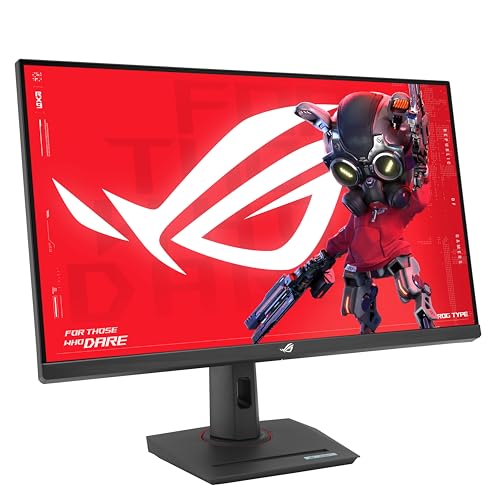
10万円台まで来ると、削られる項目はほぼなくなる。ただしここで注意したいのは、この帯の性能を引き出せるかどうかがモニター側ではなく接続する機種側で決まるという点だ。4K/120Hzを出せる機器を持っていないなら、10万円台の価値の半分は使われない。
有機EL(QD-OLED/WOLED)
画素そのものが光るため、黒は完全に消える。応答速度も液晶とは桁が違う。2026年時点では2つの方式が並んでいて、性格が分かれる。
| 方式 | 得意 | 不得意 |
|---|---|---|
| QD-OLED | 色の鮮やかさ、小面積のHDRハイライト、ゲーム映像 | 明るい部屋で黒が浮いて見えやすい、文字の色にじみ |
| WOLED | 全画面の明るさ、文字表示、仕事との兼用 | 色域はQD-OLEDにやや譲る |
ゲーム専用ならQD-OLED、仕事の書類やコードも同じ画面で見るならWOLED、という切り分けが実用的だ。
Mini-LED(分割数の見方)
Mini-LEDは液晶のままバックライトを細かく分割して、部分的に消灯させる方式だ。焼き付きの心配がなく、全画面の明るさは有機ELより高い。選ぶときに見るのは「ローカルディミングの分割数」で、2026年のハイエンドは1,000分割を超える製品もある。一方で数百分割の製品と数十分割の製品では、明暗の境界に出る光のにじみ(ハロー)の量がまったく違う。「Mini-LED搭載」とだけ書かれていて分割数が非公開の製品は避けたほうがいい。





有機ELと液晶の分かれ目①|ABLで、全画面の明るさは液晶の半分になる

有機ELの弱点として真っ先に語られるのは焼き付きだが、日常的に効いてくるのはむしろABL(自動輝度制限)のほうだ。有機ELは画素自身が発光するため、画面の広い範囲が明るくなると発熱と劣化を抑えるために全体の輝度を自動で下げる。これがABLである。
数値で比べると差は明確だ。
| 条件 | 2026年のQD-OLED | 良質なIPS液晶 |
|---|---|---|
| 全画面を白くしたときの持続輝度 | 約250〜350nit | 約500〜600nit |
| 画面の2%だけ光らせたときのピーク | 約1,000〜1,300nit | 約400〜600nit(実用上はHDRとして機能しにくい) |
つまり有機ELは「暗い画面の中の一点を強烈に光らせる」のが得意で、「画面全体を明るく保つ」のは苦手だ。ここから実用的な判断が導ける。
- 暗い部屋で映像重視のゲームを遊ぶ → 有機ELが圧倒的に有利。夜のシーン、洞窟、宇宙空間で差が出る。
- 昼間のカーテンを開けた部屋、白い画面(ブラウザ・表計算・雪原マップ)が多い → 液晶が有利。ABLで画面がじわりと暗くなる挙動が気になる。
- 競技性の高い対戦ゲームが中心 → 明るさの変動そのものが集中を切る。安定した輝度を保つ液晶を選ぶ人も多い。
「有機ELのほうが上位」ではなく、部屋の明るさで正解が入れ替わる。ここを決めずにスペック比較をしても答えは出ない。
有機ELと液晶の分かれ目②|焼き付き保証は「二層構造」になっている

ここが本記事でいちばん伝えたい点だ。有機ELの焼き付き保証は、実は2つの層に分かれていて、混同すると痛い目を見る。
| 層 | 焼き付きの扱い | 具体例 |
|---|---|---|
| PCモニターメーカーの製品保証 | 焼き付きを明示的に含む保証が主流になった | Dell・ASUS・MSI・Samsungなどは3年、LGは2年が目安 |
| テレビ、および家電量販店の長期延長保証 | 原則として対象外 | 「焼き付きは故障ではない」として免責されるのが一般的 |
有機ELテレビの焼き付きが「保証されない」という話が広く知られているせいで、有機ELモニターも同じだと思っている人が多い。だが2026年のゲーミングモニターでは、焼き付きを保証対象に明記した製品保証が主流になっている。逆に、量販店で追加費用を払って加入する長期保証のほうは、焼き付きを免責にしていることが多い。
だから購入前に確認するのは、価格ではなく保証の文面
有機ELを選ぶなら、次の3点を製品ページと保証規定で確認する。
- 「焼き付き」または「burn-in」が保証対象として明記されているか。「有機EL専用保証」と書いてあっても、中身を開くと輝度低下のみで焼き付きは除外、という書き方があり得る。
- 保証年数が何年か。3年と2年では、実質的な安心感がかなり違う。
- 並行輸入品ではないか。保証はメーカーの国内正規流通が前提になる。この点は中華ゲーム機の並行輸入と同じ構造の落とし穴だ。
あわせて、焼き付きを起こしにくくする運用も効く。ピクセルリフレッシュ機能を切らない、タスクバーを自動的に隠す、同じHUDが出っぱなしのゲームを何十時間も連続で映さない。この3つを守れるかどうかを、買う前に自分に確認しておく。守れないと感じるなら、Mini-LEDか良質なIPSを選ぶほうが精神衛生上も良い。
予算配分の実務|モニター単体で使い切らないほうが、体感は上がる
予算が10万円あるとして、10万円のモニターを買うのが最適解とは限らない。8万円のモニターに絞り、残り2万円を周辺に回したほうが、日々の体感は上がることが多い。理由は、モニターの価格を上げても改善しない不満が確実に存在するからだ。
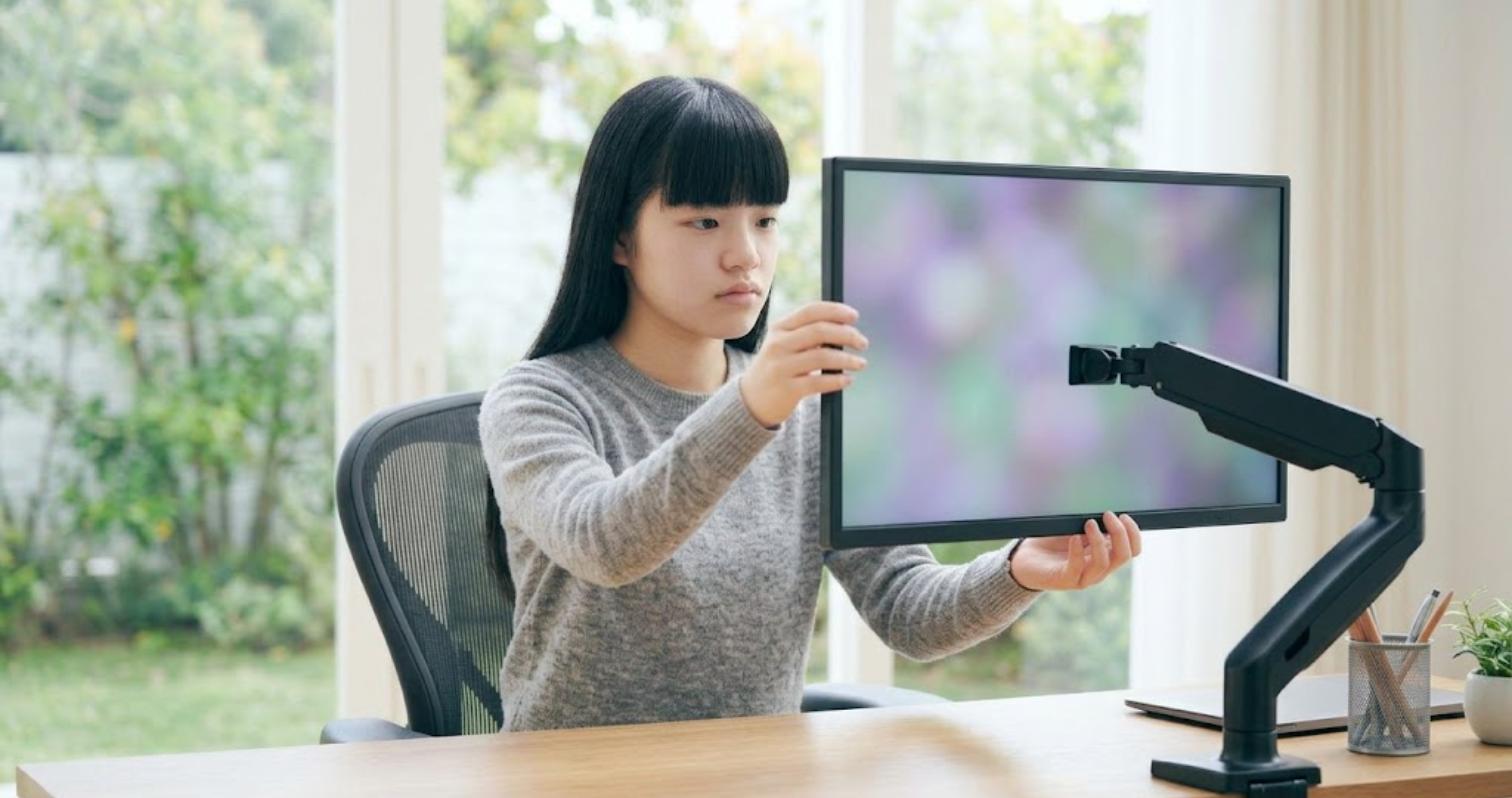
- 高さと距離(モニターアーム)。画面が低すぎる、近すぎるという不満は、パネルの品質では一切解決しない。VESA対応のモニターを選んでおけば、後からアームで解決できる。
- 音。モニターを良くしても音は良くならない。前述のとおり、ゲーミングモニターはスピーカー非搭載か最小構成が主流だ。
- ケーブル。帯域の足りないHDMIケーブルを使うと、10万円のモニターでもリフレッシュレートが落ちる。買い替え時に見落とされやすい。
- PC側の性能。モニターを4K/144Hzにしても、GPUがそのフレームレートを出せなければ意味がない。PC側の予算も同時に考える必要がある。
PC側にどこまで予算を割くべきかは、中古を含めて検討したほうが選択肢が広がる。



予算別の早見表と、よくある質問

ここまでの内容を、判断の順番として1枚にまとめる。
| 順番 | 決めること | 判断の基準 |
|---|---|---|
| 1 | 接続する機種の出力上限 | 上限を超えた投資は使われない |
| 2 | 部屋の明るさ | 昼間に明るい部屋なら液晶。暗い部屋なら有機ELが候補に入る |
| 3 | 机の奥行き | 70cm未満なら27インチのまま。それ以上なら32インチ・4Kが効く |
| 4 | 予算 | 3万円台を基準に、1〜3で必要になった項目だけ上げる |
| 5 | 周辺への配分 | アーム・音・ケーブルに2万円前後を残す |
Q. 144Hzと240Hzで、実際どれだけ違いますか
60Hzから144Hzへの変化と比べると、144Hzから240Hzの変化はかなり小さい。そして240Hzを活かすには、そのフレームレートを常時出せるPCと、そもそも240fpsが出る軽いゲームであることが条件になる。家庭用ゲーム機が主な用途なら、240Hzに予算を割く意味はほとんどない。
Q. 4KとWQHD、どちらを優先すべきですか
画面サイズと視聴距離で決まる。27インチなら WQHD で十分に精細で、余った予算をリフレッシュレートかパネルに回すほうが効く。32インチ以上にするなら4Kにしないと画素が目立つ。サイズと解像度はセットで考える。
Q. 有機ELは何年くらい保つのでしょうか
使い方に強く依存するため年数では答えにくい。目安として、メーカーが焼き付きを含む保証を3年付けているという事実は、その期間の通常使用では実用上の問題が出にくいという判断の裏返しだと読める。ただし保証はあくまで通常使用が前提で、同じ画面を長時間映し続ける使い方は別だ。
Q. レトロゲームやエミュレータも同じモニターで遊びたいのですが
古い機器や低解像度の入力をどう受けるかは、モニター選びとは別の論点になる。アップスケーリングの仕様と入力遅延が絡むため、モニター単体では解決しないことが多い。Switch 2をはじめとする最近の機種の遅延まわりは、別記事で原因別に整理している。

Q. 実際に使っている人のレビューが読みたいです
当ブログでは31.5インチ4Kモニターを実際に導入し、Switch 2とレトロゲームの兼用で使った記録を残している。カタログスペックでは分からない部分の参考になるはずだ。
まとめ|順番を守れば、予算は自然に決まる
ゲーミングモニター選びで迷子になるのは、いきなり製品を比べ始めるからだ。決める順番は次のとおりで、この順で潰していけば候補は勝手に絞られる。
- 接続する機種の出力上限を確認する。ここを超えた投資は使われない。
- 部屋の明るさを見る。昼間に明るい部屋なら液晶。ABLで全画面輝度が半分近くまで下がる有機ELは、この条件では強みを出せない。
- 机の奥行きを測る。70cm未満なら27インチのまま、パネルかリフレッシュレートに予算を回す。
- 3万円台を基準にする。2026年のこの帯はWQHD/高リフレッシュレートのIPSが揃っていて、削られているのはHDR・スタンド・スピーカー・ハブに集中している。困る項目だけ上げる。
- 有機ELを選ぶなら、保証書に「焼き付き」が明記されているかを確認する。メーカー製品保証と量販店の長期保証では扱いが正反対になっていることがある。
- 予算の2割は周辺に残す。アーム・音・ケーブルは、パネルのグレードでは絶対に解決しない不満に効く。
10万円のモニターが8万円のモニターより2割良いということはない。差が出るのは「自分が困っている項目にその2万円が使われたかどうか」だけだ。だから先に困りごとを特定する。それさえできれば、3万円台で満足して終わることも十分にあり得る。
予算帯を決めたあと、手持ちのPS5でHDRが正しく出ているかを確認する手順はこちら。

モニター・音・椅子・配線を「どの順番で」揃えるかの全体像は、ゲーム環境の作り方 完全ガイド|大画面と音でゲームは化ける「効く順」の揃え方にまとめています。
予算配分を考えるとき、音の出口は「値段のわりに体感が伸びる」領域です。PS5で使うヘッドセットの選び方はPS5で立体音響を活かすゲーミングヘッドセットの選び方|Tempest 3Dが本当に効く条件を参照してください。
予算に関係なく効くのが、買ったあとの画質設定です。特にレトロゲームを混ぜて遊ぶなら、シャープネスと超解像を止めるだけで見え方が変わります。
モニターの次に予算を回す先は音です。夜にしか遊べない人が、どこまで機器に使い、どこから設置に回すべきかは、夜に大音量が出せない大人のためのゲーム音響|サウンドバー/ニアフィールドの選び方で予算帯別に整理しました。
画面サイズと距離を決めたあとは、その画面を見る姿勢のほうが効いてきます。長時間プレイで体を壊さない椅子と姿勢で、座面・肘・画面の高さの合わせ方をまとめています。
予算帯を決めたあとに残るのがサイズです。机の奥行きと目からの距離でインチ数は機械的に決まるので、4Kモニターは何インチが正解?PS5・Switch 2の視聴距離別 早見表で自分の環境の正解を先に確認してください。
コメント