


















ニンテンドーDSをAndroidスマホで遊びたいなら、2026年9月時点の答えは「melonDS(メロンDS)を入れて、JITコンパイラをオンにする」の一択です。長年の定番だったDraStic(ドラスティック)は2025年2月にGoogle Playから消えており、今から新規に入れる選択肢ではありません。
DSは2画面+タッチという特殊なハードなので、他機種のエミュレータと同じ感覚で設定すると「下画面が押しづらい」「セーブが消えた」といったつまずき方をします。この記事では、インストールからBIOSの扱い、2画面レイアウトの作り込み、セーブデータの管理、重い時の対処までを一本にまとめました。
なお本記事は自分が持っているDSソフトを自分で吸い出して遊ぶことを前提にしています。ROMの配布・ダウンロードには触れません。吸い出しの線引きは【保存版】ゲーム吸い出しは違法?個人利用OK/NGを7項目で整理で整理しています。
DSの次にゲームキューブ・Wiiも遊ぶなら、GameCube・WiiのエミュレータをAndroidで動かす完全ガイド(Dolphin)もあわせてどうぞ。
3DSも遊ぶなら、2画面の配置とタッチ操作のコツを3DSのエミュレータをAndroidで動かす完全ガイド(Azahar)にまとめています。
DSを専用の携帯機で遊びたい人は、画面の形(2画面・大画面1枚・小型)で選ぶ方法を3DS・DSを遊ぶAndroid携帯機の比較【2026年版】にまとめました。
DSより前の携帯機、ゲームボーイアドバンス(GBA)を遊ぶなら、アプリ選びと通信ケーブルの代わりになる方法をGBAエミュをAndroidで遊ぶ完全ガイド【2026】にまとめました。
Androidだけでなくパソコン(Windows)でもDSを遊ぶなら、melonDS・DeSmuME・RetroArch・NooDSのどれを選ぶかをニンテンドーDSのエミュレーターおすすめ比較【2026】にまとめました。
結論:2026年のAndroidでDSを遊ぶなら melonDS 一択
選択肢は実質3つしかなく、しかも優劣がはっきりしています。
| 選択肢 | 入手性(2026年9月) | 2画面・タッチ | 結論 |
|---|---|---|---|
| melonDS(Android版) | Google Playで無料配布中・更新も継続 | 専用UIあり。レイアウトを自作できる | これを入れる |
| DraStic | 2025年2月にPlayストアから削除済み | 良好だったが更新は止まっている | 今から入れる対象ではない |
| RetroArch(melonDS DSコア) | Playストア/公式サイトで入手可 | 単画面前提のUIで、2画面の扱いが手間 | 他機種とまとめたい人だけ |
理由は単純で、DSエミュレータで今も現役なのが melonDS だけだからです。melonDSはPC版が本家で、Androidは Rafael V. Caetano 氏による移植版(非公式ポート)がGoogle Playで無料配布されています。2026年6月6日公開のバージョン2.0.1まで更新が続いており、OpenGLレンダラーの高速化や、ノッチ(ディスプレイのくり抜き)部分までボタンを配置できるレイアウト改善が入っています。
RetroArchで済ませたい人は、コア選びだけ注意してください。RetroArchには古い「melonDS」コアと新しい「melonDS DS」コアの2種類があり、選ぶべきは melonDS DS のほうです。旧melonDSコアは更新が止まっています。DeSmuMEコアも動きますが、DSiモードに非対応で、開発の勢いもmelonDSに移っています。
最初にそろえるものは次の3つだけです。
- Android端末(詳しくは後述。DSは比較的軽い)
- melonDS(Google Playから無料)
- 自分で吸い出した
.ndsファイル
なぜDraSticではなくmelonDSなのか

「DSエミュといえばDraStic」という記憶で検索した人が一番戸惑うのがここなので、先に事実を整理します。
DraSticは有料アプリとして10年以上販売されていましたが、開発者のExophase氏が2024年3月に無料化し、そのときに「将来ストアから取り下げる」と予告していました。そして2025年2月に予告どおりGoogle Playから削除されました。任天堂に消されたわけではなく、開発者自身の判断です。ソースコード公開の意向も示されていましたが、本記事の確認時点では実現していません。
つまり、DraSticは次の状態にあります。
- 新規インストールの正規ルートが存在しない(Playストアに無い)
- 更新が止まっているため、今後のAndroidバージョンで動く保証がない
- 非公式サイトで配られているAPKは出所が不明で、入れるべきではない
一方のmelonDSは、無料・更新継続・Playストアで入手可能と、条件がすべて逆です。過去にDraSticを購入済みでアプリが端末に残っている人はそのまま使えますが、これから始めるなら選ぶ理由はありません。
ちなみに、性能面でもmelonDSは追いついています。バージョン1.10でOpenGLレンダラーが入り、内部解像度の引き上げ(最大8倍)に対応しました。「DraSticのほうが速い」という数年前の評価は、2026年時点ではそのまま当てはまりません。
melonDSのインストールと最初の設定
インストール後にやることは実質2つ、ROMフォルダの指定とJITの確認だけです。
- Google Playで「melonDS」を入れる(開発者名は Rafael V. Caetano)。同名の紛らわしいアプリがあるので、開発者名で見分けてください。
- ROMを置くフォルダを決める。
内部ストレージ/ROMs/NDS/のように、機種ごとに分けておくと後で楽です。 - 初回起動時に「SET ROM DIRECTORY」でそのフォルダを指定する。ここを指定しないとゲーム一覧が空のままです。
- 設定 →(Emulation/エミュレーション)で JIT Compiler をオンにする。
4番が最重要です。 JIT(実行時コンパイラ)はDSのCPU命令をスマホのCPU命令に翻訳しながら実行する仕組みで、これをオンにするかどうかで速度がはっきり変わります。設定を1つだけ触るなら、間違いなくここです。
ROMをmicroSDに置く場合は、カードの速度がロード時間に効きます。安いカードを掴むと体感が落ちるので、選び方はAndroidエミュ用microSDカードの選び方【2026年8月版】を参考にしてください。
端末側の目安ですが、DSはPS2やゲームキューブと比べれば軽い部類です。ここ数年のミドルレンジ以上なら、等倍表示で速度が足りないことはまず起きません。詰まるとしたら「3Dを多用するタイトル」と「内部解像度を上げたとき」で、そこは端末のGPU次第です。端末選びの基準はAndroidエミュにおすすめの端末【2026年8月版】にまとめています。
BIOSとファームウェアの扱い(ここが一番誤解される)
結論から言うと、DSのゲームを遊ぶだけならBIOSファイルは必須ではありません。melonDSには「FreeBIOS」という代替の内蔵BIOSがあり、これで多くのソフトが起動します。
ただし、次の場合は実機から吸い出した本物が必要です。
| やりたいこと | 必要なファイル | 備考 |
|---|---|---|
| DSのゲームを普通に遊ぶ | 不要(FreeBIOSで可) | 一部タイトルは挙動が怪しくなることがある |
| DS本体メニューから起動する(ファームウェアブート) | bios7.bin/bios9.bin/firmware.bin | DS・DS Liteからの吸い出しが必要 |
| DSiモードで動かす | DSi用のBIOS・ファームウェア・NAND一式 | DS用BIOSの設定も併せて必要 |
ファイルサイズの目安は bios7.bin=16KB、bios9.bin=4KB、firmware.bin=128KB/256KB/512KB です。ファイル名はこの綴りで一致させる必要があります。
ここで一番ハマるのがfirmware.binの出どころです。DSiや3DSから吸い出した128KBのfirmware.binは設定データしか含んでおらず、DS本体メニューを起動する用途には使えません。使えるのは「ダイレクトブート(ゲームを直接起動)」だけです。本体メニューから起動したいなら、DSまたはDS Liteの実機から吸い出したものを用意してください。
melonDS側では、DSモード用とDSiモード用でBIOSの置き場(ディレクトリ)を別々に指定します。DSiモードを使う場合もDS用BIOSの指定が要る点に注意してください。DSiモードは動作が不安定なタイトルもあるので、まずはDSモードで動かすことをおすすめします。


描画設定:OpenGLとソフトウェア、どちらを選ぶか
まずソフトウェアレンダラーで動かし、問題なく遊べたらOpenGLを試す。この順番が安全です。
melonDS 1.10で追加されたOpenGLレンダラーは、内部解像度を最大8倍まで引き上げられます。DSの元解像度は1画面あたり256×192と低いので、ここを上げると3Dの輪郭のギザギザが目に見えて減ります。
ただし条件と副作用があります。
- OpenGL ES 3.2に対応していない端末では、そもそも項目が出ません。 選択肢に無い場合は端末側の制約です。
- OpenGLレンダラーはソフトウェアより再現精度が低いため、タイトルによっては表示の乱れが出ます。おかしくなったらそのタイトルだけソフトウェアに戻すのが正解です。
- 等倍(1倍)ではソフトウェアとほぼ同じ速度です。OpenGLの価値は解像度を上げたときに出ます。
- 8倍は現実的ではありません。まず2倍で様子を見て、余裕があれば上げてください。
速度が足りないときの優先順位は「JITをオンにする → 内部解像度を下げる → ソフトウェアレンダラーに戻す」です。設定を戻しても改善しない場合は端末側の発熱が原因のこともあるので、Androidエミュが重い・カクつく時の対処法完全ガイドの切り分け手順を使ってください。
2画面レイアウトとタッチ操作を自分用に作る
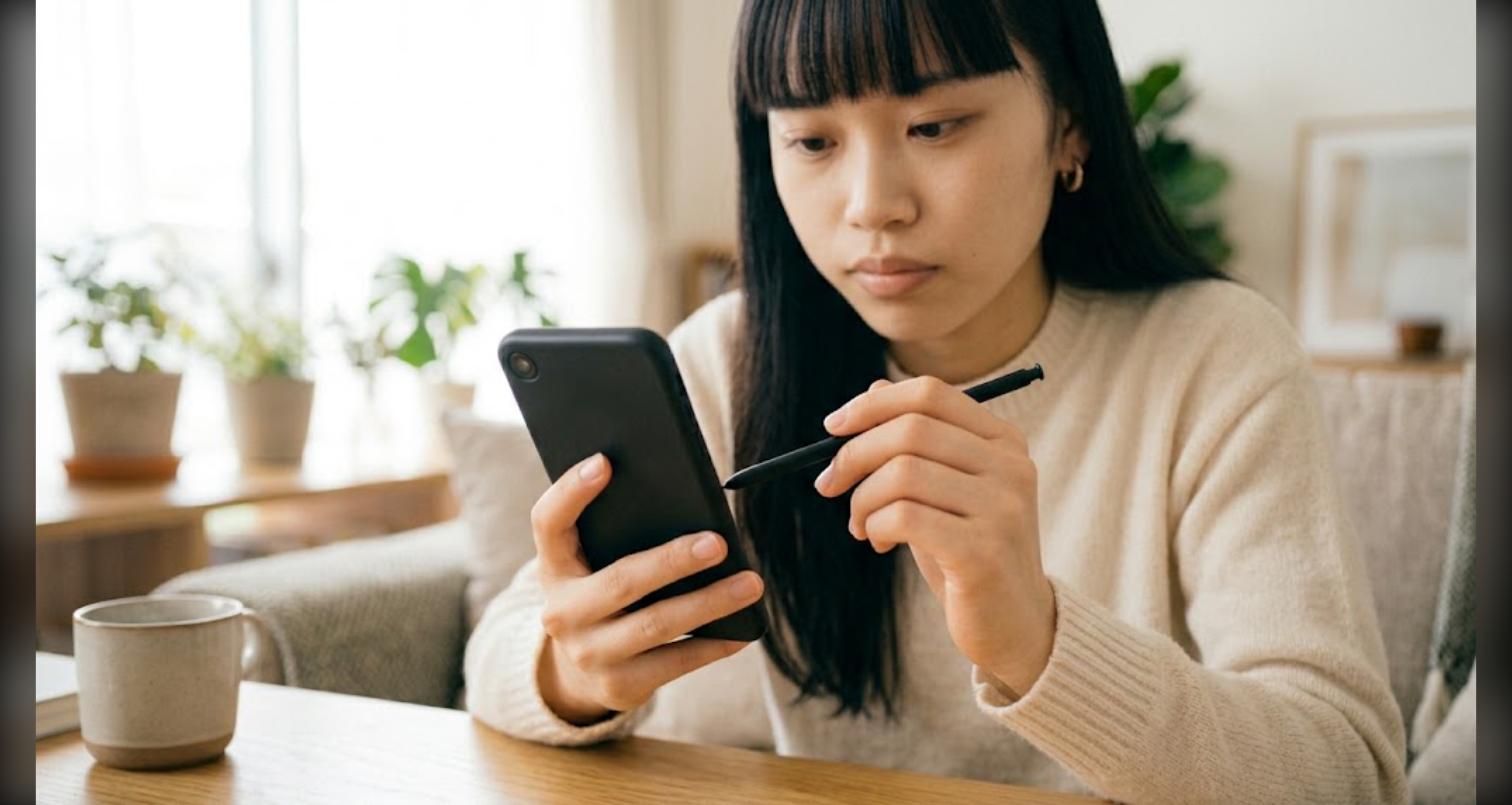
DSエミュの快適さは、ほぼここで決まります。melonDSはレイアウトを細かく組めるので、最初に5分かけて作り込む価値があります。
基本の考え方は「縦持ちか、横持ちか」です。
| 持ち方 | 向いているソフト | レイアウトの作り方 |
|---|---|---|
| 縦持ち(上下に2画面) | タッチ操作が中心のソフト全般 | 初期状態のまま。下画面が親指で届く位置に来るよう上下を調整する |
| 横持ち(左右に2画面) | 十字キーとボタン中心のアクション・RPG | 2画面を左右に並べ、両端の空きにボタンを配置する |
| 片画面優先 | 下画面をほとんど使わないソフト | メイン画面を大きく、もう一方を小さく隅に置く |
覚えておくと便利な機能が2つあります。
- 画面の入れ替えボタン(Swap Screens)を割り当てる。 仮想ボタンの1つとして配置できます。普段は上画面を大きく表示しておき、タッチが必要な場面だけ入れ替える、という遊び方ができます。
- レイアウトは端末の向きごとに別々に保存できる。 縦持ち用と横持ち用を両方作っておけば、ソフトごとに持ち替えるだけで済みます。バージョン2.0.1からは、ノッチのくり抜き部分にもボタンを置けるようになりました。
タッチ操作については、指だと細かい場所が押しにくいソフトがあります(謎解きの手書き入力や、判定の細い音楽ゲームなど)。先の細いスタイラス(タッチペン)を1本用意すると体感がかなり変わります。 DSの純正タッチペンに近い感覚になるのは、ペン先が細いディスク型のタイプです。
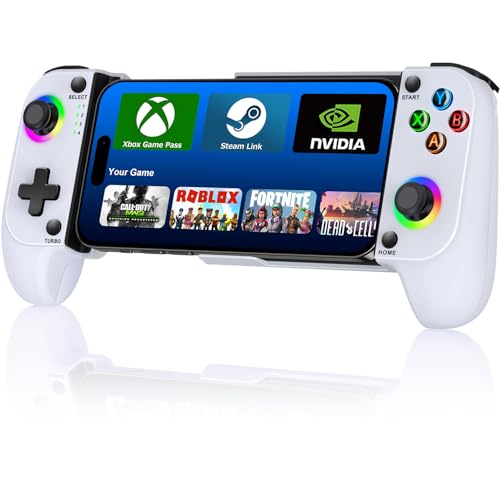
逆に、タッチをほとんど使わないソフトなら物理コントローラーのほうが快適です。接続方法はAndroidでエミュを快適に遊ぶコントローラー選び&接続設定ガイドにまとめています。


セーブデータの管理(消さないための決めごと)
melonDSのセーブは2系統あり、性質がまったく違います。 ここを混同すると、ある日いきなりデータが消えたように見えます。
| 種類 | 実体 | 性質 |
|---|---|---|
| ゲーム内セーブ | .sav ファイル(ROMと同じ名前) |
実機のセーブと同じ。これが本体 |
| セーブステート | エミュレータ独自のスナップショット | どこでも中断・再開できるが、エミュのバージョンが変わると読めなくなることがある |
運用のルールは3つだけです。
- 区切りではゲーム内セーブを必ず行う。 セーブステートだけで進めない。
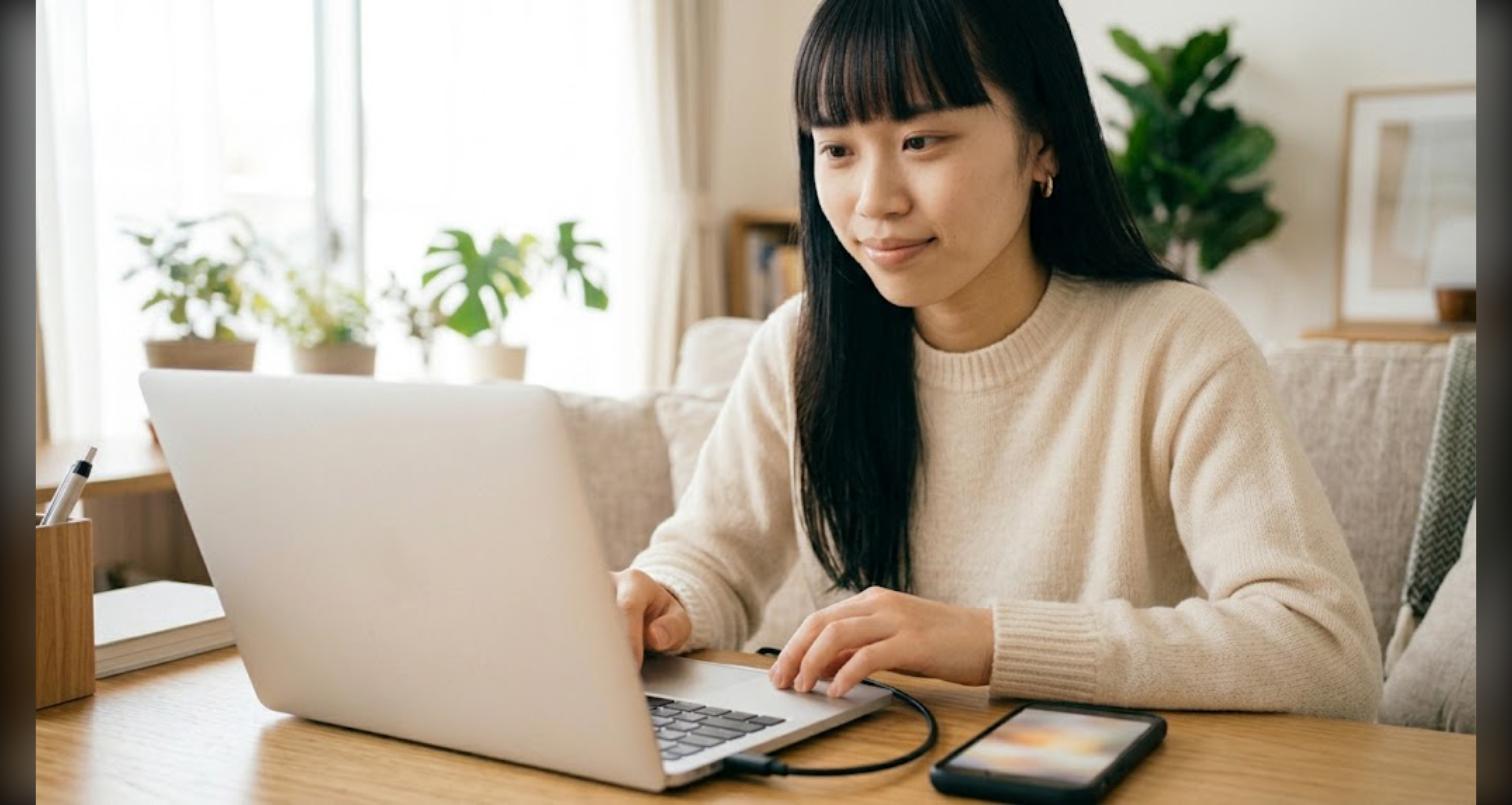
.savを定期的にバックアップする。 既定ではROMと同じフォルダに作られます(設定でセーブ先フォルダを別に指定することもできます)。フォルダごとPCかクラウドにコピーしておけば復旧できます。- アプリを更新する前にバックアップを取る。 セーブステートが読めなくなる可能性があるのはアップデート時です。
アプリをアンインストールするとアプリ内部の領域は消えます。ROMと.savは、アプリの管理下ではない自分のフォルダに置いておくのが安全です。
動かない・重い時の対処(症状別)

よくある症状と、最初に試すことを対応させておきます。
| 症状 | まず試すこと |
|---|---|
| ゲーム一覧に何も出ない | ROMディレクトリの指定を確認。ファイルが.zipのままなら展開して.ndsにする |
| 全体的に遅い・音が割れる | JITコンパイラがオンか確認。次に内部解像度を1倍に戻す |
| 表示が乱れる・一部が描画されない | OpenGLからソフトウェアレンダラーに切り替える |
| 描画設定にOpenGLが出てこない | 端末がOpenGL ES 3.2に非対応。ソフトウェアで運用する |
| 特定のソフトだけ起動しない | FreeBIOSではなく実機吸い出しのBIOSを設定して再試行 |
| 本体メニューが起動しない | firmware.binがDSi/3DS由来だと不可。DS・DS Lite実機から吸い出したものを使う |
| 下画面が押しにくい | レイアウトを縦持ち用に作り直す。または画面入れ替えボタンを配置する |
| しばらく遊ぶと急に重くなる | 発熱による性能低下。端末を冷やして再確認する |
最後の「しばらく遊ぶと重くなる」は設定の問題ではありません。原因の切り分け方はAndroidエミュが重い・カクつく時の対処法完全ガイドで詳しく扱っています。
まとめ:最初にやることは3つだけ
迷ったら、この順で進めてください。
- melonDSをGoogle Playから入れる。 DraSticは2025年2月にストアから消えているので、選択肢に入れない。
- ROMフォルダを指定し、JITコンパイラをオンにする。 速度に効くのはここ。
- 2画面レイアウトを自分の持ち方に合わせて作る。 DSエミュの快適さはほぼこれで決まる。
BIOSは必須ではないので、まずFreeBIOSのまま動かしてみて、困ったときに実機吸い出しを検討すれば十分です。画質は等倍で始めて、余裕があればOpenGLで2倍にする。この進め方なら、設定でつまずく時間を最小にできます。
他機種もAndroidで動かしたい人は、Androidエミュレーターおすすめ【2026年8月版】で端末クラス別の早見表を用意しています。同じ2画面ではありませんが、3Dの重さで悩む点が近いN64についてはN64エミュレータをAndroidで動かす完全ガイドもどうぞ。
よくある質問
Q. DraSticのAPKを配布サイトから入れてもいいですか。
おすすめしません。出所の分からないAPKは中身が改変されている可能性があります。melonDSがPlayストアで無料配布されているので、そちらを使ってください。
Q. BIOSを吸い出さないと違法になりますか。
BIOSの要否と法律は別の話です。melonDSはFreeBIOSがあるので吸い出さなくても遊べます。実機から吸い出す場合の線引きはゲーム吸い出しは違法?個人利用OK/NGを7項目で整理を確認してください。
Q. ローカル通信の対戦・交換はできますか。
melonDS本体はローカルマルチプレイに対応していますが(2022年11月に実装)、Android版で安定して動かすのは難易度が高く、期待しすぎないほうがいいです。1人用として使うのが現実的です。
Q. RetroArchで他機種とまとめたいのですが。
可能です。ただし「melonDS DS」コアを選んでください。 古い「melonDS」コアは更新が止まっています。2画面のレイアウト調整はmelonDS単体アプリのほうが融通が利きます。
Q. どのくらいの端末なら足りますか。
DSは比較的軽く、ここ数年のミドルレンジ以上なら等倍表示で困ることは少ないです。内部解像度を上げるとGPU依存になります。目安はAndroidエミュにおすすめの端末【2026年8月版】を参照してください。
※本記事のバージョン・配信状況は2026年9月1日時点で確認した情報です。アプリの配信状況は変わることがあるため、導入時に最新の状態をご確認ください。
この記事で紹介した機材
本文で触れた機材をまとめました。価格と在庫は変動するため、最新はリンク先でご確認ください。
コメント