

















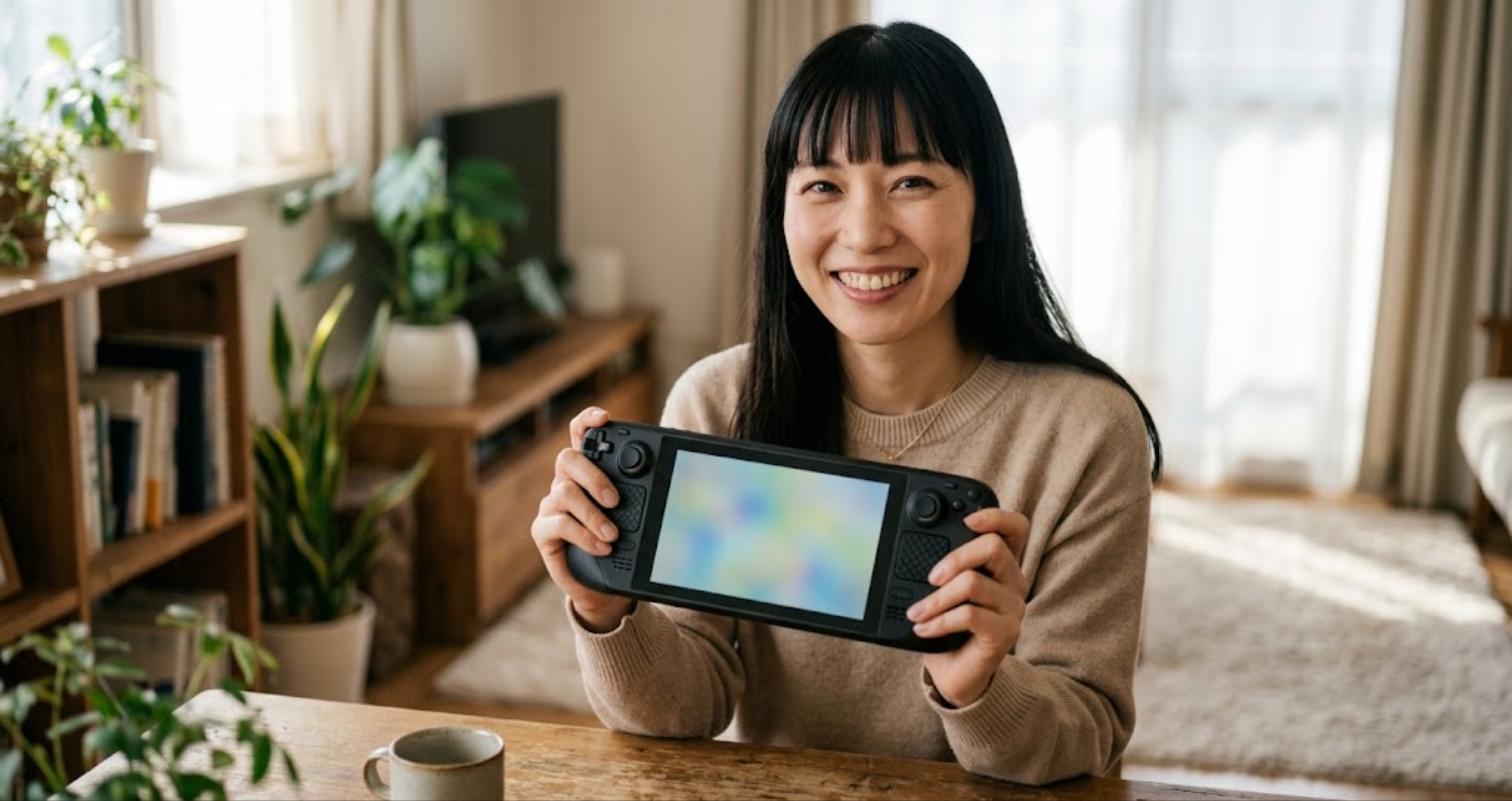
Retroid PocketやAYN Odinを買って電源を入れたら、まず何をすればいいか。結論から言うと、①充電とmicroSD確認 → ②初回セットアップ → ③ファームウェア更新(OTA) → ④RetroArchは公式サイトの安定版を導入 → ⑤コントローラーと性能・ファンモードの調整 → ⑥ランチャー導入の順番で進めれば、初日で迷わず遊べる状態まで持っていけます。この記事ではRetroid Pocket(5/5S/Mini/Flip 2など)とAYN Odin(Odin 2/Odin 2 Mini/Odin 2 Portal)に共通する初期設定を、つまずきやすい順に手順化しました。
両シリーズはどちらもAndroidベースですが、ソフト面の作りが少し違います。Retroid Pocketは独自のRetroid Launcherや性能管理ツールを標準搭載していることが多く、初回起動時からある程度エミュ機として使いやすい状態になっています。一方AYN Odinは素のAndroidに近い状態で出荷される個体が多く、OdinToolsのような公式ユーティリティを自分で導入して性能モードやコントローラースタイルを設定する場面が増えます。「自分の機種は設定項目の場所が記事と違う」と感じたら、この違いが原因のことが多いです。
結論:買ったら最初にやる7ステップ
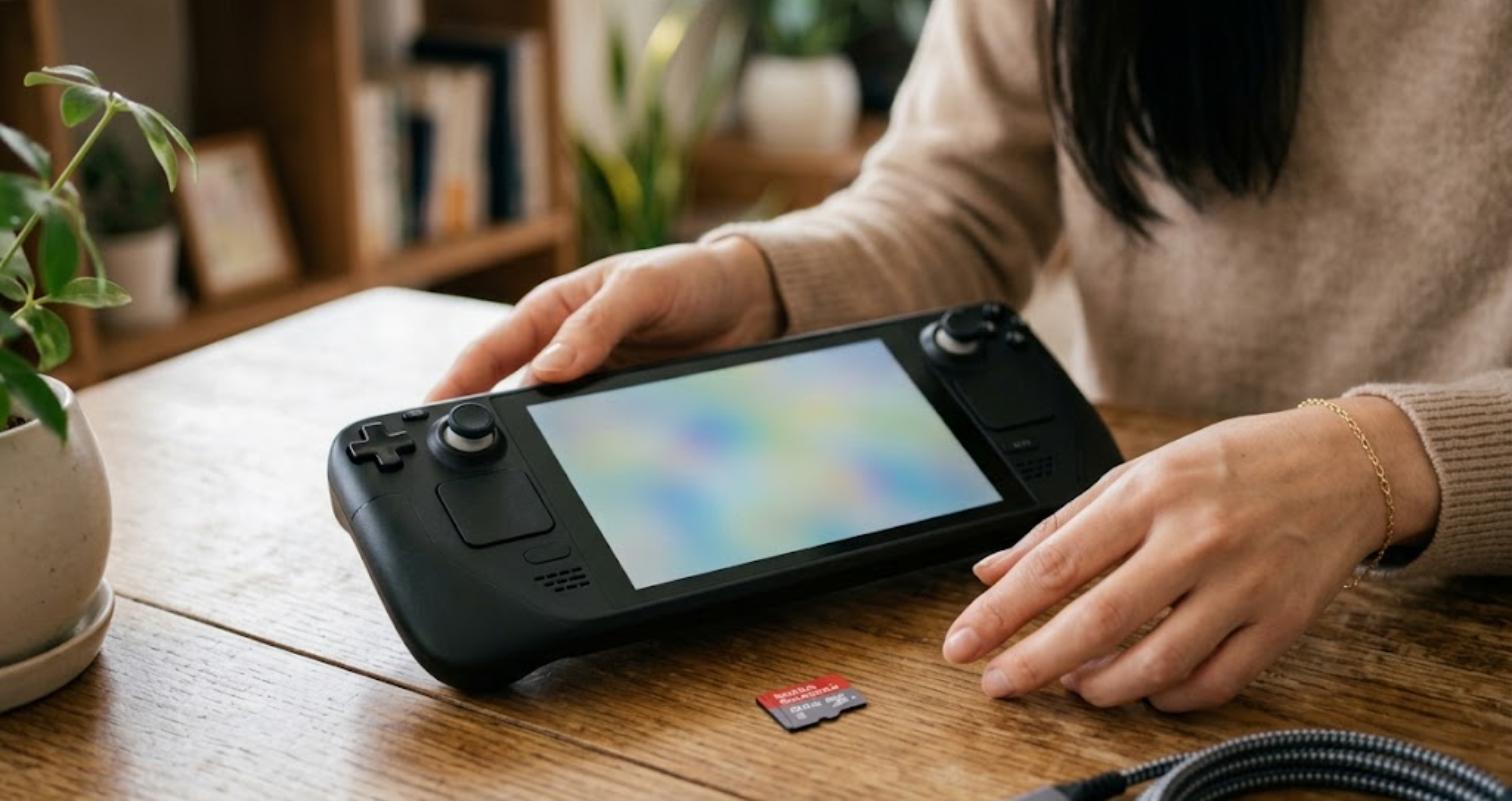
細かい理由は後述しますが、まず全体像です。
- 充電を100%まで(初回のバッテリー校正を兼ねる)
- microSDカードを挿す前にexFATでフォーマット確認
- 初回セットアップでGoogleアカウントを入れるか判断
- 設定からファームウェア(OTA)更新を先に済ませる
- RetroArchはPlayストア版ではなく公式サイトの安定版を入れる
- コントローラー配置・性能モード/ファンモードを自分の用途に合わせる
- Daijishō/ES-DEなどのランチャーを入れて起動を1本化する
この順番を守る理由は、後の手順ほど「前の手順が終わっていないと正しく動かない」依存関係があるためです。特にファームウェア更新を後回しにすると、RetroArchや周辺機能が不安定になるケースが報告されています。
開封後すぐにやること:充電・microSD確認・保護フィルム
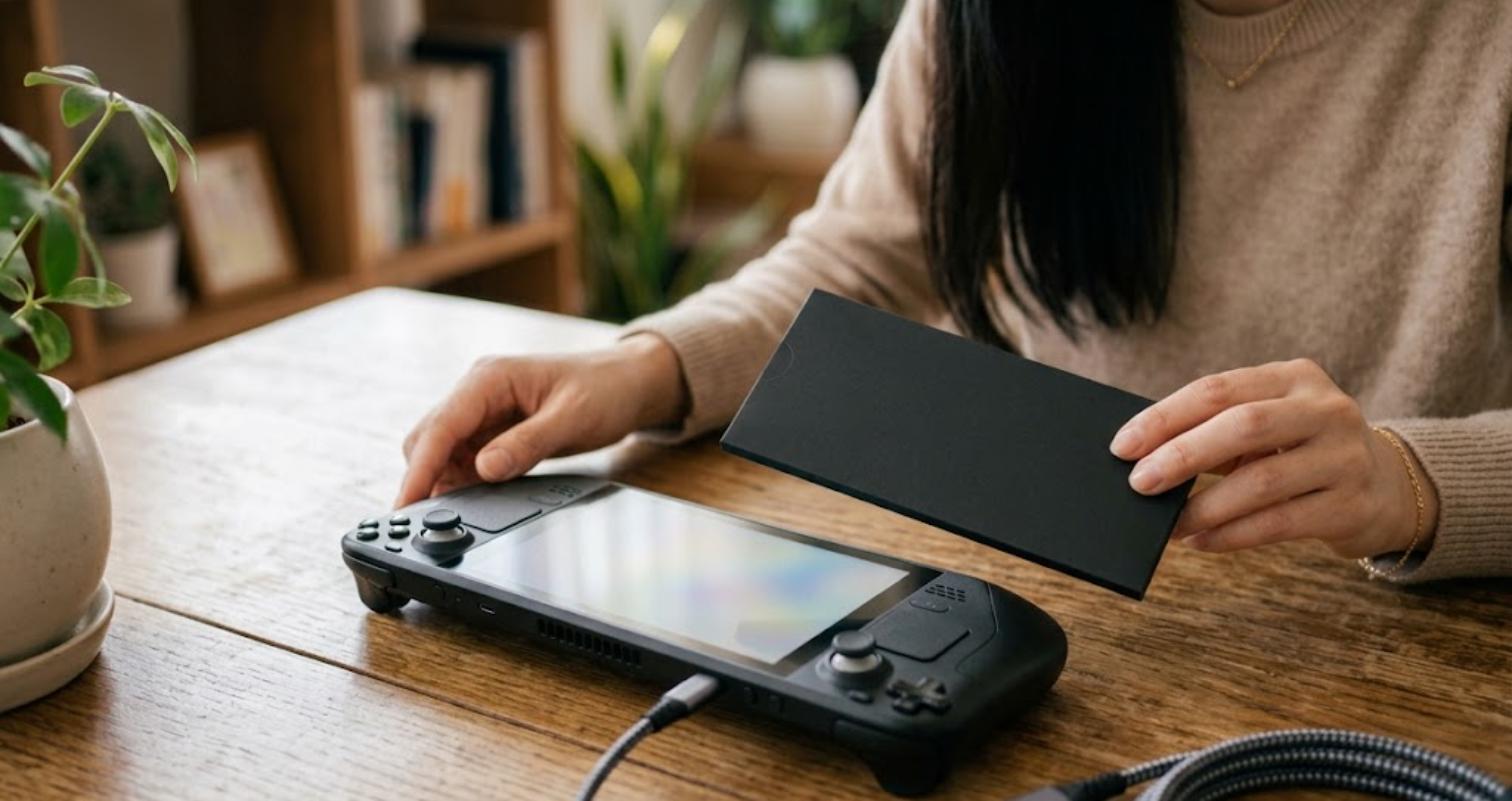
電源を入れる前に、まず本体を満充電にします。リチウムイオンバッテリーは初回にフル充電しておくと、以降のバッテリー残量表示のズレが出にくくなります。
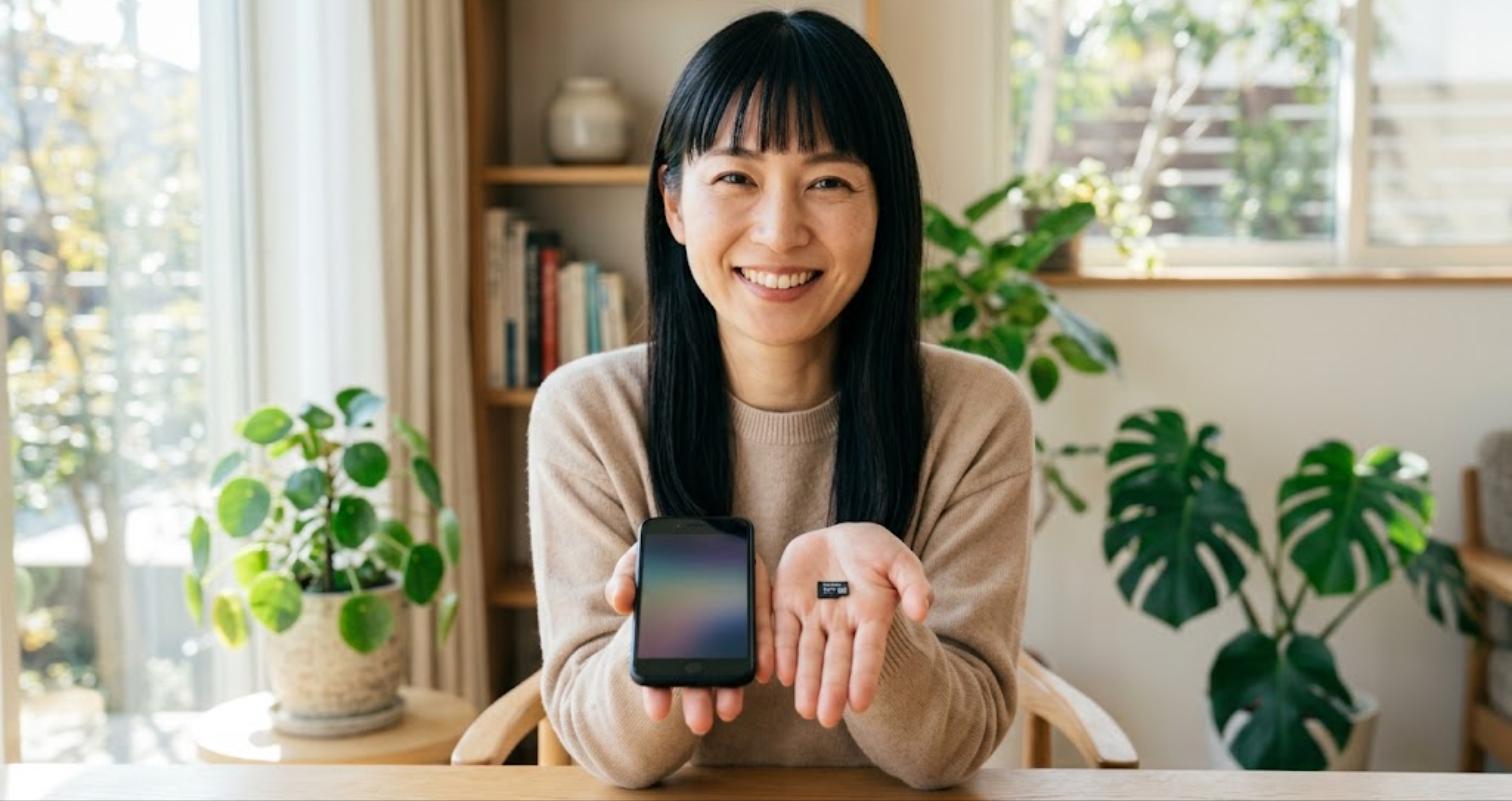
microSDカードは挿しっぱなしで使う前提の機種が多いので、挿す前にPCでexFAT形式にフォーマットされているか確認してください。工場出荷時のカードでもFAT32のままだったり、速度規格(UHS-I/A2)が用途に合っていないことがあります。速度規格の選び方や容量の目安は当ブログのmicroSDカードの選び方ガイドにまとめてあるので、まだ用意していない人は先にそちらを確認しておくと二度手間になりません。
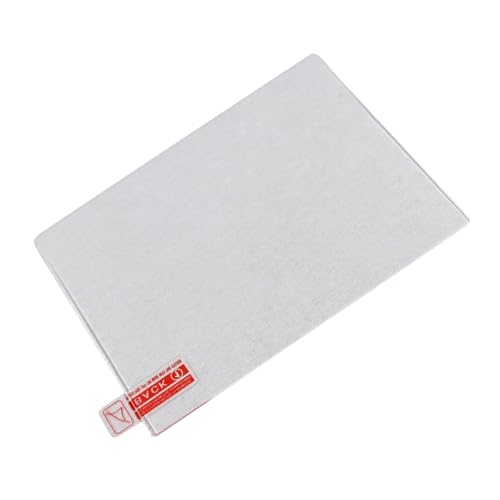
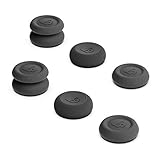
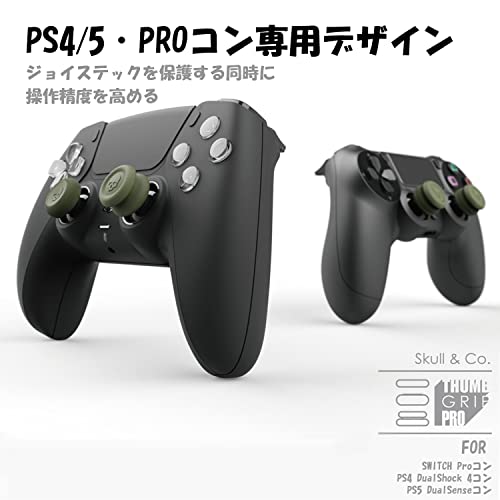
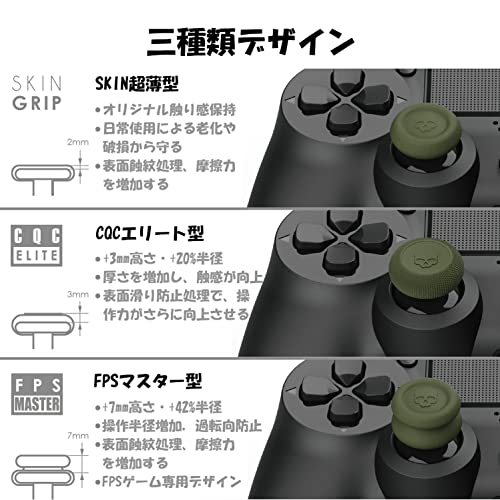
アナログスティックの経年ドリフトを防ぐスティックカバーや、持ち運び時の傷防止になる保護フィルム・ガラスフィルムは、初期設定の前に貼ってしまうのがおすすめです。設定が終わってから貼ろうとすると気泡やホコリが気になって面倒になりがちです。
あわせて、電源を入れた直後の数分でチェックしておきたいのが初期不良の有無です。画面のドット抜け・ボタンの引っかかり・スティックの片効きは、返品・交換の受付期間内(購入店にもよりますが数日〜2週間程度が一般的)に見つけておかないと後から交渉しづらくなります。設定を作り込む前に、白一色・黒一色の画面を表示して目視確認し、全ボタン・両スティックを一通り動かしておくと安心です。









初回セットアップ:Googleアカウントは入れるべきか
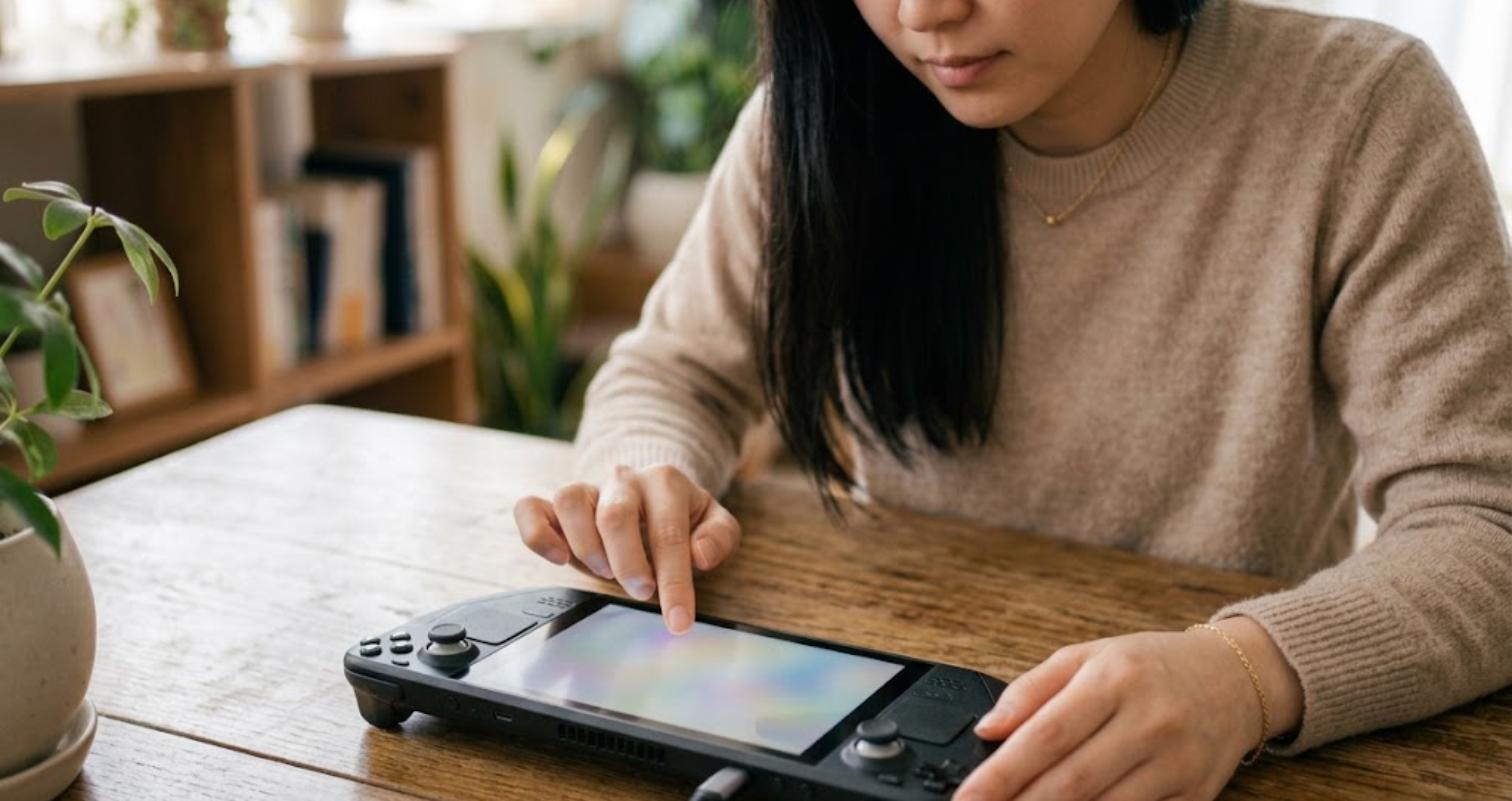
電源を入れると通常のAndroidスマホと同じセットアップウィザードが立ち上がり、言語選択・Wi-Fi接続・Googleアカウントのログインを求められます。ここでの判断ポイントは1つです。
Playストアからエミュレータやランチャーを入れたいならGoogleアカウントでログインするのが素直です。RetroArchの安定版など一部のアプリは後述のとおりPlayストア以外から入れる前提ですが、Daijishōやパフォーマンス系ツールはPlayストア経由のほうが更新管理が楽になります。オフライン運用にこだわる場合はこの画面でスキップし、APKファイルをすべて手動で入れる方法も選べますが、通常の使い方であれば素直にログインしておいて問題ありません。
機種によっては省電力のためにGoogle Play開発者サービスが初期状態で無効化されていることがあります。アプリの動作がおかしいと感じたら、設定 → アプリ → Google Play開発者サービスが有効になっているか確認してください。
ファームウェア更新(OTA)を最優先で済ませる
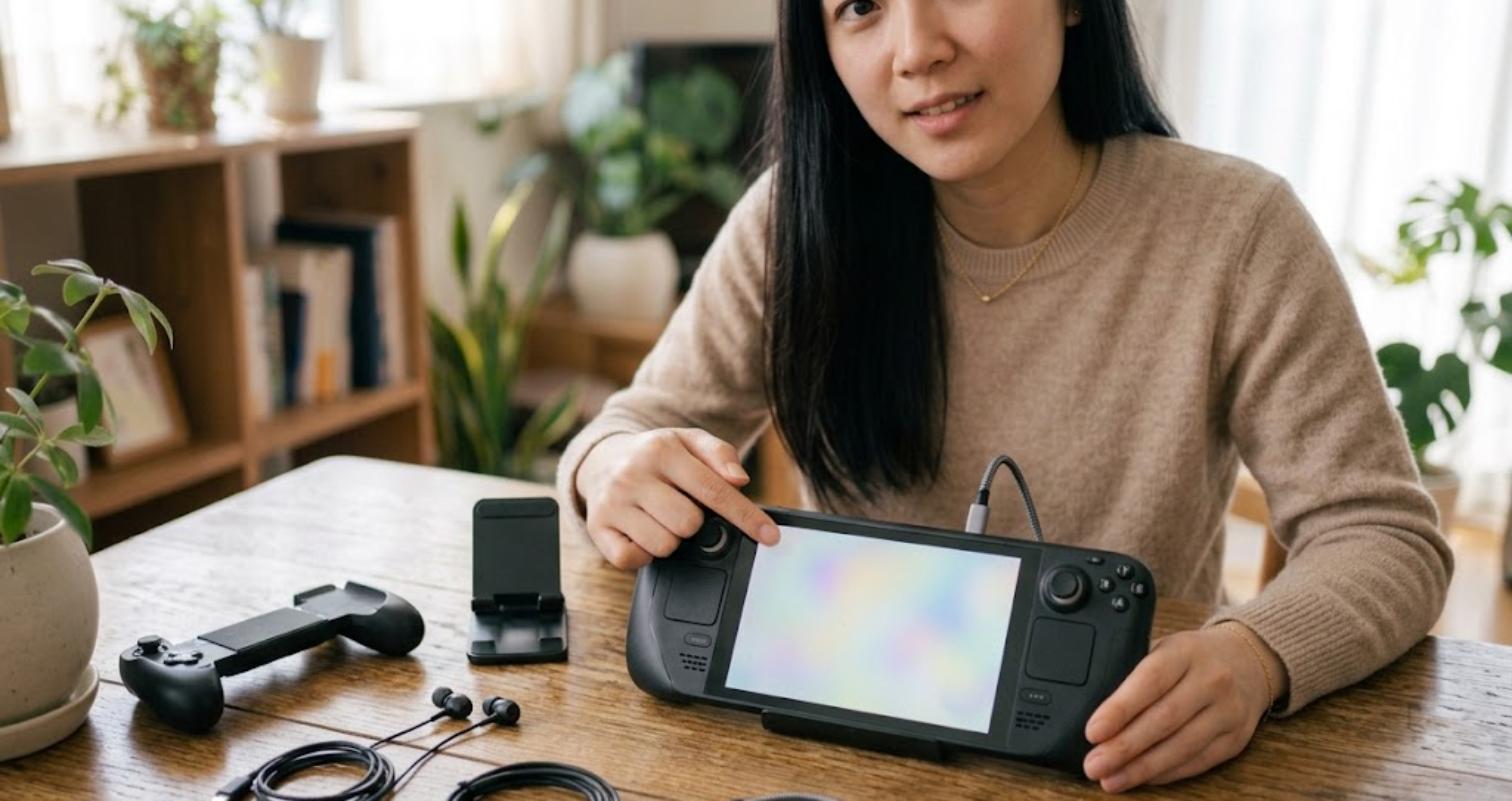
初回セットアップが終わったら、エミュレータを入れる前に必ずファームウェア更新を確認します。機種にもよりますが、設定 → システム → システムアップデート(Retroid PocketではFOTAという名称の項目)から手動でバージョンを確認し、最新版があれば適用してください。
自動通知が来ないことがあるため、手動でのチェックが実質必須です。Wi-Fiに接続し、バッテリー残量に余裕がある状態で行いましょう。ファームウェアが古いままだと、コントローラー入力のずれや特定エミュレータでの描画不具合が起きることがあるため、この工程を飛ばさないことが後々のトラブルシュートの手間を減らします。
RetroArchは公式サイトの安定版を使う(Playストア版の罠)
結論から言うと、RetroArchはPlayストア版ではなく、公式サイト(buildbot/libretro公式)で配布されている安定版(Stable)のAPKを使うのが定番です。Playストア版は更新頻度やコア構成の違いから、コミュニティのセットアップガイドでも軒並み「Stable buildを使う」ことが推奨されています。
入れ方は次の流れです。
- 公式サイトからAndroid向け安定版APKをダウンロード
- 設定で「提供元不明のアプリ」のインストールを許可
- APKをインストール
- 初回起動時にコア(Genesis Plus GX、PPSSPP、DuckStationなど動かしたい機種のコア)をダウンロード
- BIOSが必要なコアはBIOSファイルを所定のフォルダに配置
BIOSファイルは、RetroArchの内部ストレージ設定で確認できる「system」フォルダ(多くの場合 RetroArch/system)にそのまま置くのが基本です。コアごとにファイル名が固定されている(地域ごとに複数ファイルが必要なコアもある)ので、ファイル名を変更せずに配置することがエラー回避のコツです。BIOSが正しく置けていないと、コア自体は起動してもゲームが読み込めない・黒画面のまま止まる、といった症状になります。
PS1以前のハードはRetroArch単体でおおむねカバーできますが、PSPやPS2など後の世代は単体アプリ(PPSSPPやAetherSX2/NetherSX2系)を組み合わせるのが一般的です。機種選びの目安はAndroidエミュにおすすめの端末ガイド、対応アプリの一覧はAndroidエミュのベストアプリまとめを参照してください。
コントローラー設定と性能・ファンモードの調整
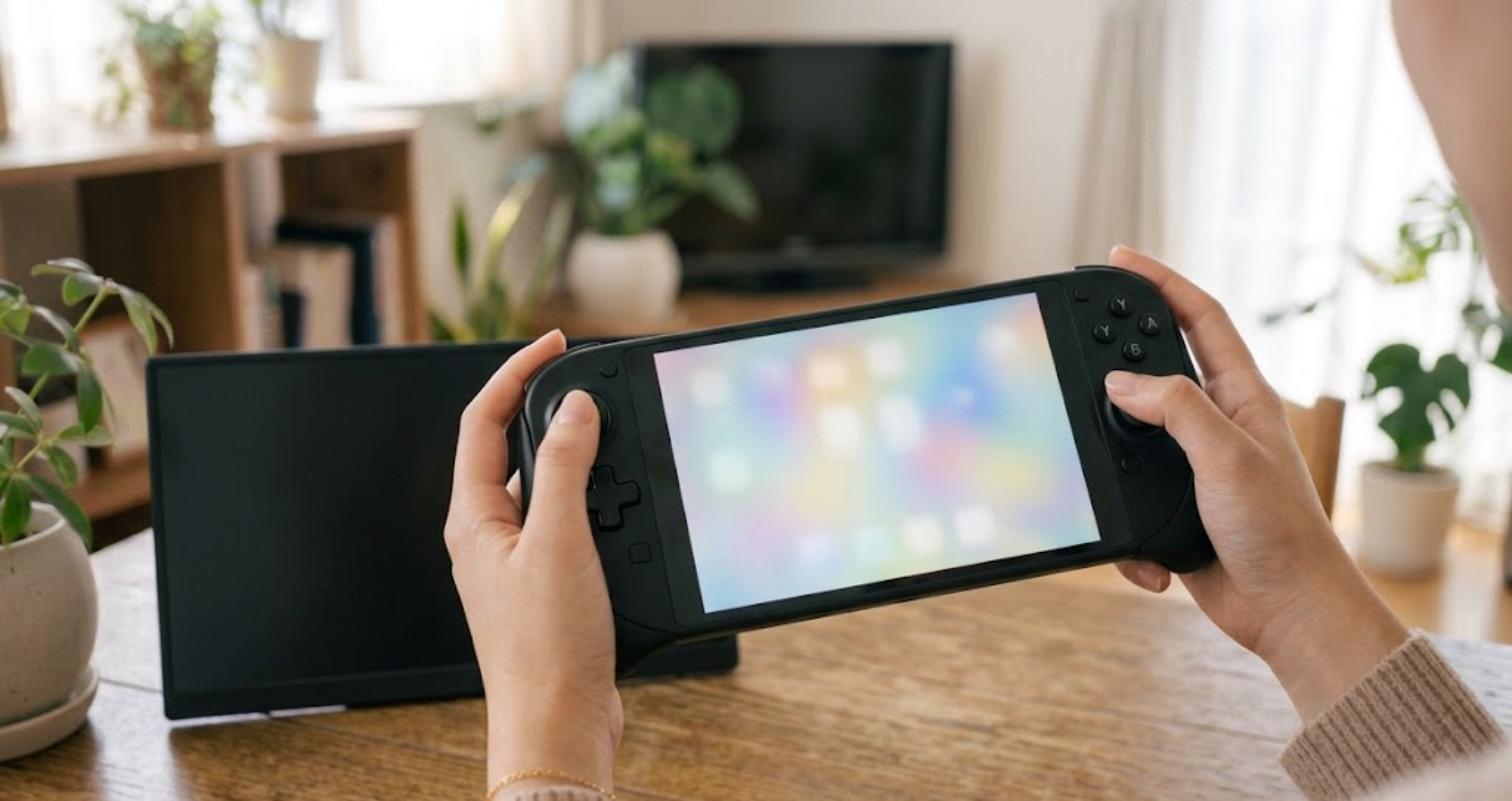
内蔵コントローラーはRetroArch側の「入力設定」で自動認識されることがほとんどですが、L2/R2の押し込み方式(デジタル/アナログ)が機種やアプリによって切り替え式になっている場合は、想定どおりに反応しないことがあります。設定アプリ側のクイック設定タイルやOdinToolsのようなユーティリティから、L2/R2のスタイルやコントローラースタイルを切り替えられる機種もあるので、レースゲームなどアナログ入力を使うタイトルでは確認しておきましょう。
性能(パフォーマンス)モードとファンモードも初期設定のうちに触れておきたい項目です。高負荷なPS2・セガサターン級のタイトルを遊ぶ予定なら性能優先モードに、携帯性やバッテリー持ちを重視するならバランスモードに、アプリごとの個別設定(パフォーマンスオーバーライド)が使える機種ならアプリ単位で使い分けると、常時高性能モードにしてファン音や発熱に悩まされる事態を避けられます。目安は次のとおりです。
| 用途 | 推奨モード | 理由 |
|---|---|---|
| NES〜SFC・PCエンジンなど軽量タイトル中心 | 省電力/バランス | 負荷が低く、発熱・バッテリー消費を抑える方が快適 |
| PS1・セガサターンなど中量級 | バランス | 体感差が小さく、ファン音を抑えつつ安定動作しやすい |
| PS2・PSP高負荷設定など重量級 | 性能優先 | フレーム落ちを避けるにはクロックを確保する必要がある |


ランチャー導入でコンソールのように起動する+よくあるトラブル対処
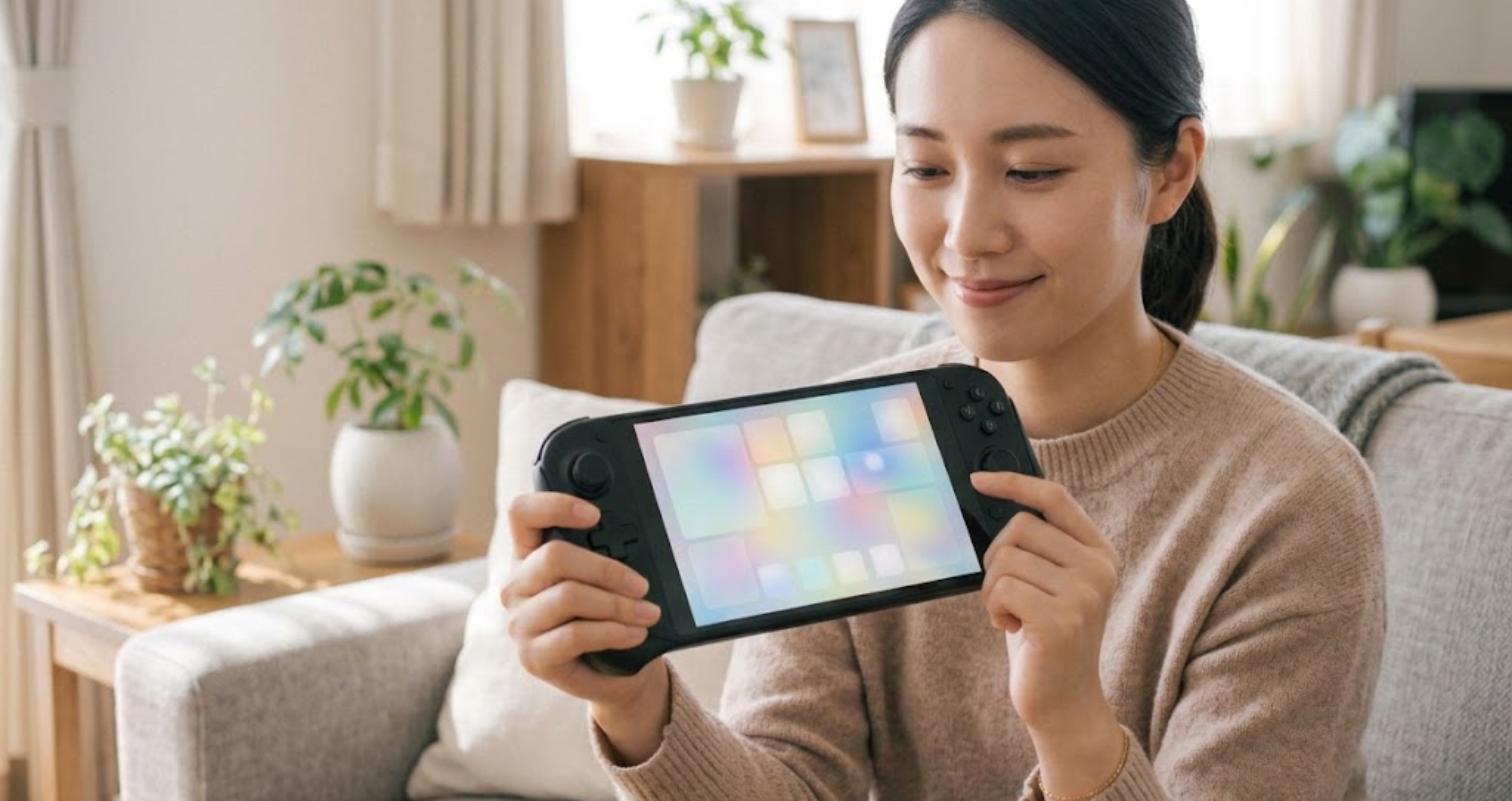
エミュレータとBIOS、ROM(吸い出し・実機所有前提)の配置が終わったら、最後にランチャー(フロントエンド)を入れると体験が一気にコンソールらしくなります。無料で導入しやすいのはDaijishōで、ゲームフォルダとエミュレータを紐づけてサムネイル付きの一覧から起動できるようにするアプリです。設定でDaijishōを既定のホームアプリに指定すれば、電源を入れるとそのままライブラリ画面が立ち上がるようになります。作り込みを重視するならES-DE(EmulationStation Desktop Edition)という選択肢もあり、初期設定はやや手間がかかりますが、一度組み終えるとメンテナンスが少なく済むタイプです。
最後によくあるつまずきをまとめておきます。
- RetroArchが起動しない/落ちる:Playストア版を入れていないか確認し、公式サイトの安定版に入れ替える。
- コントローラーが反応しない:ファームウェアを最新にしたうえで、RetroArchの入力設定でコントローラーを再認識させる。
- 特定のコアだけ動かない/BIOSエラーが出る:BIOSファイルの配置先フォルダとファイル名が正しいか確認する(コアごとに必要なBIOSは異なる)。
- ゲームがカクつく:性能モードとmicroSDの速度規格(UHS-I/A2対応)を見直す。
- ランチャーにゲームが表示されない:Daijishō側のプラットフォーム設定でROMフォルダのパスとエミュレータの紐づけを再確認する。フォルダ構成が変わっていると認識されない。
- Wi-Fiがすぐ切れる/不安定:ファームウェアが最新かを確認したうえで、ルーター側の5GHz帯・省電力設定を疑う。機内モードのON/OFFで復帰することもある。
ここまでの7ステップを終えれば、あとは遊びたいタイトルのコア・アプリを追加していくだけです。一度に全部を完璧にしようとせず、まずはRetroArch+よく遊ぶ1〜2機種のコアだけ動かしてから、ランチャーや周辺機器を整えていく順番でも十分です。周辺機器(コントローラーの外付け・SDカード)で迷ったらコントローラーの選び方ガイドも参考にしてください。
あわせて読みたい:中華ゲーム機のおすすめ比較【2026年8月版】

本体を買ったあとに必要な周辺機器(microSDカード・ケース・保護フィルム・USB-C充電器・OTGハブ)は、機種別に「必須/あると快適/不要」を仕分けした記事にまとめています。

あわせて読みたい:中華ゲーム機で「買ってはいけない」7つのチェックリスト【2026年8月版】|技適・ROMプリイン・偽物SD・並行輸入の落とし穴
この記事で紹介した機材
本文で触れた機材をまとめました。価格と在庫は変動するため、最新はリンク先でご確認ください。

コメント