


















結論から言います。2026年8月現在、AndroidでPS1(初代プレイステーション)を遊ぶ現実解は2つだけです。「Google Playに残っているDuckStationをそのまま使う」か、「RetroArchのBeetle PSX HWコアを使う」か。この二択です。
なぜわざわざ「現実解」という言い方をするのか。これまで鉄板だったDuckStationのAndroid版が、2025年5月2日の更新を最後に開発終了しているからです。アプリ自体はPlayストアに残っていて今も動きますが、今後の不具合修正も新機種対応も期待できません。ここを知らずに「とりあえずDuckStation」と入れると、数年後に詰みます。
この記事では、その事情を踏まえたうえでアプリの選び方 → 初期設定 → 高画質化 → 重い時の対処 → 周辺機器までを一本道でまとめます。読み終わったときには、自分の端末で何を入れるべきかが決まっているはずです。
なお本記事は「自分で買ったPS1本体とディスクを、自分で吸い出して、自分で遊ぶ」ことだけを前提にしています。BIOSやゲームデータの配布サイト・ダウンロード方法には一切触れません。
結論:DuckStation更新停止後、Androidの選択肢は実質2つ

先に全体の地図を出します。細かい話は後回しで構いません。
| 選択肢 | 向いている人 | 入手性 | 今後の更新 | 総合評価 |
|---|---|---|---|---|
| DuckStation(Android版) | とにかく手軽に、いま一番きれいに遊びたい人 | Google Playにあり | 停止(2025年5月で終了) | ◎ ただし将来性なし |
| RetroArch+Beetle PSX HW | 長く使いたい人・他機種もまとめたい人 | Google Play/公式サイト | 継続中 | ◎ 設定は面倒 |
| RetroArch+SwanStation | DuckStationの操作感をRetroArchで再現したい人 | RetroArch内から追加 | 更新は緩やか | ○ 入力遅延がやや大きい |
| PCSX ReARMed | 安価な端末・非力な端末しかない人 | RetroArch内から追加 | 継続中 | ○ 軽さ最優先 |
| ePSXe / FPse(有料) | 昔から使っていて慣れている人 | Google Play(買い切り) | 低頻度 | △ 今から選ぶ理由は薄い |
ざっくり言うと、こう決めてください
- とりあえず今日遊びたい → DuckStation。設定項目が整理されていて、初心者が迷いにくい作りです
- これから数年使う環境を作りたい → RetroArch+Beetle PSX HW。更新が続いているぶん、Androidのバージョンアップに置いていかれません
- 端末が数年前の廉価モデル → RetroArch+PCSX ReARMed。画質より「まず動くこと」を優先します
ちなみに両方入れても問題ありません。DuckStationで遊びつつ、RetroArch側にも同じデータを読ませておけば、将来DuckStationが動かなくなった日に慌てずに済みます。実際、私はその構成にしています。
なぜDuckStationのAndroid版は止まったのか
開発者のStenzek氏が、2025年4〜5月にAndroid版のサポート終了を表明しました。理由は技術的なものではなく、コミュニティからの否定的な反応に労力を割き続けられないという趣旨のものです。実際、最後のAndroid向け更新は2025年5月2日で止まっています。
大事なのは「消えたわけではない」という点です。Google Playからアプリが削除されたわけではなく、今もインストールできて、今も普通に動きます。ただし今後Androidの仕様変更があっても追従されません。「今日から数年は使えるが、永続的な土台ではない」——この理解で選べば失敗しません。
PC版のDuckStationは開発が継続中です。PCで遊ぶ環境も作りたい方は、初期設定から4K化まで通しで解説した記事があります。こちらは「PC版DuckStationをゼロから導入する」記事です。
大前提:BIOSとゲームデータは「自分の実機・自分のディスク」から

アプリの話に入る前に、ここだけは飛ばさないでください。PS1エミュレータは、BIOSファイルとゲームデータの2つが揃わないと起動すらしません。そしてこの2つは、アプリには同梱されていません。法的な理由でどのエミュレータも配布していないのです。
用意する2つのファイル
- BIOS:PS1実機の中に入っているプログラム。自分が所有するPS1本体から吸い出します。DuckStation公式も「自分のコンソールから吸い出すこと」と明記しています
- ゲームデータ:自分が買ったディスクを、PCの光学ドライブで読み取ってイメージファイル(.bin/.cue、.chd など)にします
「面倒だから配布サイトから」は絶対にやめてください。著作権法上、違法にアップロードされたものと知りながらダウンロードする行為は私的複製の例外から外れます。ブログとしても紹介しませんし、リスクに見合いません。
ディスクの吸い出しは意外と簡単です
PS1のソフトはCD-ROMなので、PCに外付けのDVD/BDドライブを挿せば読み取れます。カセットと違って専用の吸い出し機器は不要です。3,000〜6,000円程度のドライブで足ります。
吸い出しに使う機器の選び方は、対応ハード・手間・価格の3軸で比較した記事にまとめています。カセット系のソフトも持っている方はこちらもどうぞ。

ファイル形式は「.chd」に変換しておくと後がラク
吸い出した直後は .bin と .cue の2ファイルセットになります。これをそのままスマホに入れてもいいのですが、.chd 形式に変換しておくと容量が3〜5割減り、しかもファイルが1つにまとまります。スマホのストレージは有限なので、ソフトが10本を超えるなら変換しておく価値があります。
変換にはPC側で「chdman」というツールを使います。DuckStationもRetroArchも .chd をそのまま読めるので、変換後の互換性を心配する必要はありません。
アプリ選び|PS1エミュ5系統を実用目線で比較【2026年8月版】

ここからは1本ずつ、実際に使ったときの手触りで説明します。
DuckStation|完成度は今も最高。ただし「時が止まっている」
PS1エミュレータの決定版として長く推されてきたアプリです。設定画面が日本語で整理されていて、何をいじると何が変わるかが分かりやすいのが最大の長所。PGXPなどの高画質化機能も、チェックを入れるだけで効きます。
- 良い点:動作が速い/入力遅延が5系統の中で最も小さい/設定が直感的/セーブステート(どこでも保存)が安定
- 注意点:2025年5月2日で更新終了。今後のAndroid仕様変更に追従しない/新機種で不具合が出ても直らない
今から1年〜数年遊ぶ分には、これがいちばんラクです。ただし「これで一生いける」とは考えないでください。
RetroArch+Beetle PSX HW|長期戦ならこれ一択
RetroArchは、いろいろな機種のエミュレータを「コア」として差し替えて使う統合フロントエンドです。その中のBeetle PSX HWがPS1用の主力コアになります。
- 良い点:更新が続いている/解像度倍率・PGXP・テクスチャフィルタなど高画質化オプションが豊富/PS1以外の機種も同じアプリで管理できる
- 注意点:初期設定が明確に面倒。メニューが階層深く、用語も独特。慣れるまで30分は覚悟してください
この「面倒さ」さえ越えれば、あとは非常に安定します。スーファミもファミコンも同じアプリに集約できるので、複数機種を遊ぶ人ほど得をします。
SwanStation|DuckStationの分家。今はあえて選ばない
SwanStationは、DuckStationをRetroArch向けに移植したコアです。ライセンス面での意見の相違から分岐した経緯があります。中身は同系統なので動作の傾向は似ています。
ただし本家DuckStationの改良に追いつけておらず、入力遅延もDuckStation・Beetle PSX HWより大きいという実測報告があります。RetroArchを使うなら、素直にBeetle PSX HWを選ぶほうが得です。
PCSX ReARMed|非力な端末の救世主
ARMプロセッサ向けに最適化された軽量コアです。安価なレトロ携帯機の多くが内部でこれを使っています。高画質化オプションはほぼありませんが、そのぶん驚くほど軽い。
数年前のミドルレンジ端末や、中古で買った端末で「Beetle PSX HWだとカクつく」場合の逃げ道として覚えておいてください。
ePSXe / FPse|買い切り有料。今から選ぶ理由は薄い
どちらもAndroid黎明期からある老舗です。安定はしていますが、2026年時点では無料のDuckStationやRetroArchが性能で上回っています。すでに購入済みで慣れているなら使い続けて問題ありませんが、これから新規に買う必要はありません。
PS1以外も含めた「端末クラス別のアプリ早見表」は、柱となるまとめ記事に用意しています。手持ちの端末で何がどこまで動くか知りたい方はこちらから。
DuckStationの初期設定|最短で「普通に遊べる」状態にする

ここからは実作業です。DuckStationを選んだ場合の最短手順を書きます。
手順(所要10分)
- Google PlayからDuckStationをインストールする
- 初回起動時にストレージへのアクセスを許可する
- BIOSファイルを端末内の分かりやすいフォルダに置く(例:内部ストレージ/DuckStation/bios)
- 設定 → BIOS → ディレクトリを指定 → BIOSが認識されたことを確認する
- ゲームデータのフォルダを「ゲームディレクトリ」として追加する
- 一覧にソフトが並んだら、タップして起動
ここまでで動かない場合、9割はBIOSの置き場所か、ファイル名の問題です。BIOSフォルダの中に直接ファイルが置かれているか(さらに深い階層に入れていないか)を確認してください。
最初にやっておくべき3つの設定
- 解像度倍率を「2x」に上げる:まずは2倍から。いきなり最大にすると重くなる端末があります
- PGXPの「ジオメトリ補正」をオンにする:PS1特有のポリゴンのガタつき・揺れが劇的に減ります。PS1高画質化で最も効く設定がこれです
- 画面の向きを横固定にする:縦持ちのままだと表示領域が狭く、タッチ操作も窮屈です
PC版の設定を流用したい場合
DuckStationの設定思想はPC版とAndroid版でほぼ共通です。「どの項目をどこまで上げると、どれくらい画質と負荷が変わるか」を7ステップで検証した記事があるので、数値の当たりを付けるのに使ってください。上で紹介した4K導入記事が「ゼロから入れる手順」なのに対し、こちらは「入れた後にどこまで攻めるか」の記事です。
RetroArch+Beetle PSX HWの設定手順|面倒だが一度きり
RetroArchは最初の30分がすべてです。ここを乗り切れば、あとは何年も安定して使えます。
手順
- RetroArchをGoogle Playからインストールする(公式サイト版でも可)
- メインメニュー → 「コアをロード」→「コアをダウンロード」→ 一覧から Beetle PSX HW を選ぶ
- 設定 → ディレクトリ → 「システム/BIOS」のフォルダを確認し、そこにBIOSファイルを置く
- 設定 → ディレクトリ → 「ファイルブラウザ」の開始位置をゲームデータのフォルダにしておく
- 「コンテンツをロード」からゲームファイル(.chd 等)を選ぶ
- 起動したら、ゲーム中メニュー(オンスクリーンの歯車 or L3+R3)から 「コアオプション」を開く
コアオプションで触るべき項目
- Renderer(レンダラー):Vulkan または OpenGL。まずVulkanを試し、映らなければOpenGLへ
- Internal GPU Resolution(内部解像度):まず 2x。余裕があれば 4x
- PGXP Operation Mode:Memory only を選ぶ(一般的にこれが安定します)
- Texture Filtering:ぼやけた見た目が好みなら xBR 系。ドット感を残したいならオフ
設定を変えたら、必ず「コアオプションを上書き保存」しておいてください。これをしないと次回起動時に元に戻り、「昨日はきれいだったのに」となります。RetroArchで最も多い落とし穴です。
スーファミやPS2も同じ端末で遊ぶなら
RetroArchに集約するか、機種ごとに専用アプリを使うかは好みが分かれます。PS2はRetroArchでは実用にならないので専用アプリ一択、スーファミはどちらでも可、というのが現時点の実感です。


重い・落ちる・音が割れる時の対処法

PS1は1994年のハードなので、2026年のスマホなら基本的に余裕で動きます。それでも不調が出るときは、原因はほぼ決まっています。
症状別・対処の順番
| 症状 | まず試すこと | それでもダメなら |
|---|---|---|
| 全体的にカクつく | 解像度倍率を1段下げる(4x→2x) | PGXPをオフ/PCSX ReARMedへ変更 |
| 音がプツプツ切れる | 音声バッファサイズを大きくする | フレームスキップを1に設定 |
| 特定のゲームだけ落ちる | セーブステートではなく通常セーブを使う | 別コア(SwanStation等)で試す |
| ムービーだけ映らない | レンダラーをOpenGLに変更 | PGXPのモードをMemory onlyに |
| そもそも起動しない | BIOSの配置とファイル名を確認 | ゲームデータの再吸い出し |
| しばらく遊ぶと熱で遅くなる | 解像度倍率を下げる/充電しながら遊ばない | スマホ用の冷却クーラーを併用 |
意外な盲点:充電しながらの長時間プレイ
これは実際に何度もやらかしました。充電しながら高負荷のエミュを回すと、発熱でCPUの動作が制限されて一気にカクつきます。「さっきまで快適だったのに急に重くなった」なら、まず端末の背面を触ってみてください。熱ければ設定ではなく温度の問題です。
対策はシンプルで、遊ぶ前に充電を済ませておくこと。それだけでかなり違います。
セーブステートは「便利だが過信しない」
どこでも保存できるセーブステートは便利ですが、エミュレータのバージョンが変わると読めなくなることがあります。長く遊ぶソフトほど、ゲーム内のメモリーカードセーブを併用してください。DuckStationが更新停止した今、この習慣の重要性は上がっています。
快適に遊ぶための周辺機器|結局ここで差が付く
設定を煮詰めるより、コントローラーを1つ買うほうが体感の満足度は上がります。PS1のソフトはタッチ操作を前提に作られていないので、画面上のボタンでは正確に押せません。特にアクションやRPGの戦闘で差が出ます。
コントローラーは「グリップ型」か「据置型」か
- グリップ型(スマホを挟むタイプ):外出先でも遊べる。一体感があり、遅延も小さい。持ち運ぶなら断然こちら
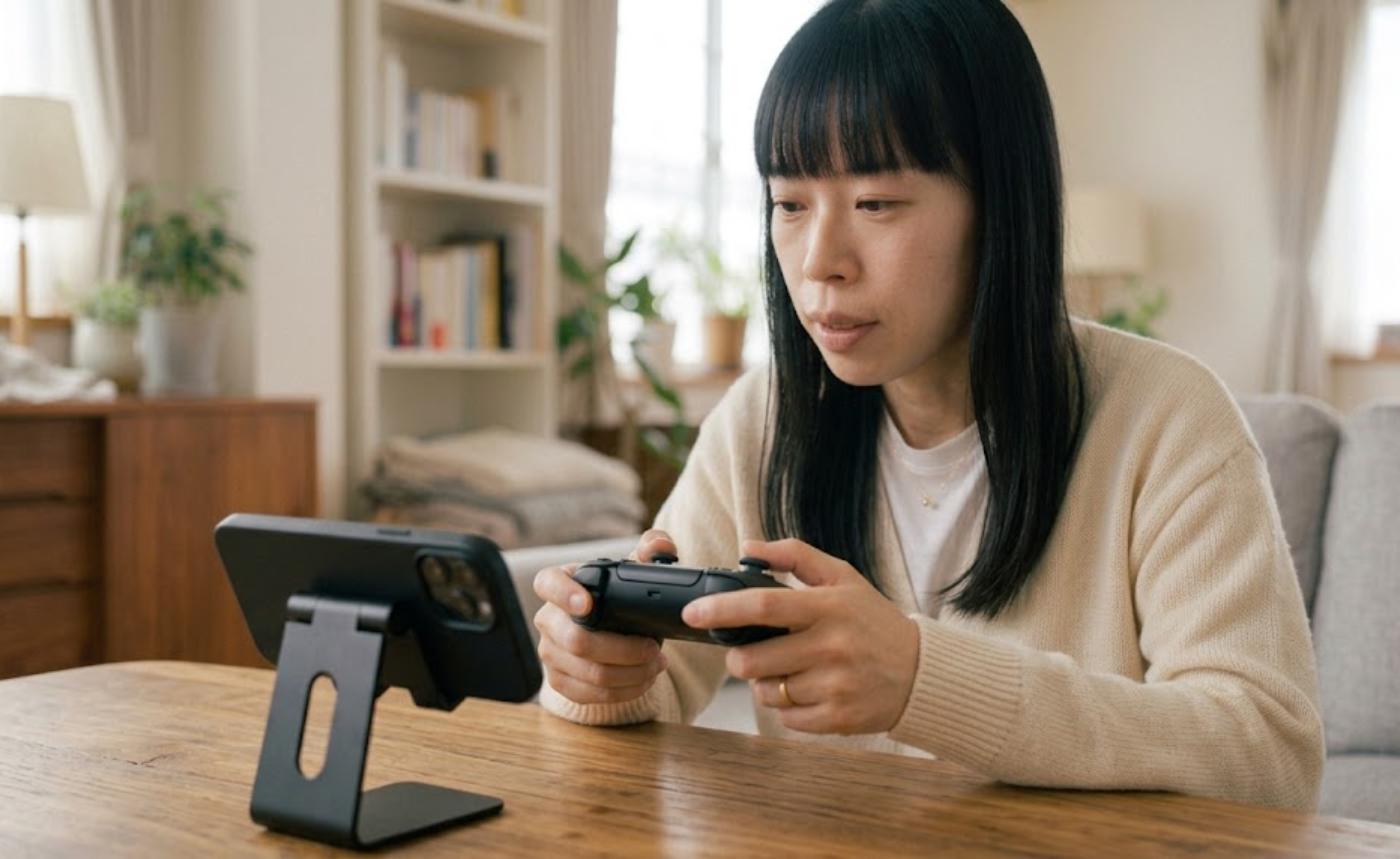
- 据置型(普通のワイヤレスパッド):家で腰を据えて遊ぶ用。スマホはスタンドに立てる。長時間でも疲れにくい
接続方式はBluetoothとUSB-OTGの2通りです。遅延に厳しいならUSB-OTG(有線)、取り回し重視ならBluetooth。PS1のソフトなら、正直Bluetoothで十分実用になります。


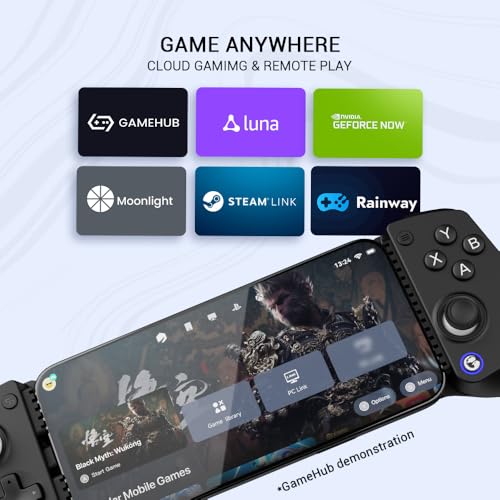


機種ごとの選び方と、つながらない時の対処は専用記事にまとめています。

microSDカードは「容量より速度」
PS1のソフトは1本あたり.chd変換後で200〜500MB程度。128GBあれば200本以上入ります。容量で困ることはまずありません。
むしろ気にすべきは読み込み速度です。安価な低速カードだと、ディスク読み込みの多いゲームでロードが伸びます。アプリケーション性能クラス「A1」以上を選んでおけば失敗しません。


なお、microSDスロットのない端末が増えています。購入前に自分の端末が対応しているか必ず確認してください。非対応なら内部ストレージの空き容量で計算し直しになります。
まとめ|今日やることは3つだけ
長くなったので、最後に行動だけ整理します。
- アプリを決める:手軽さならDuckStation、長く使うならRetroArch+Beetle PSX HW、端末が非力ならPCSX ReARMed
- BIOSとゲームデータを自分で用意する:PS1本体から吸い出し、ディスクは外付けドライブで読み取る。配布サイトは使わない
- 解像度倍率2xとPGXPをオンにする:この2つだけで見た目が別物になります
そしてDuckStationを選ぶなら、RetroArchも並行して入れておくことを強くおすすめします。更新が止まったアプリに全部を預けるのは、数年後の自分に対して不親切です。同じゲームデータを両方から読ませておけば、乗り換えは一瞬で済みます。
PS1は名作の宝庫です。当時遊べなかったソフトを、今の画質で、通勤電車で遊べる。いい時代になりました。
この記事で紹介した機材
本文で触れた機材をまとめました。価格と在庫は変動するため、最新はリンク先でご確認ください。


コメント