











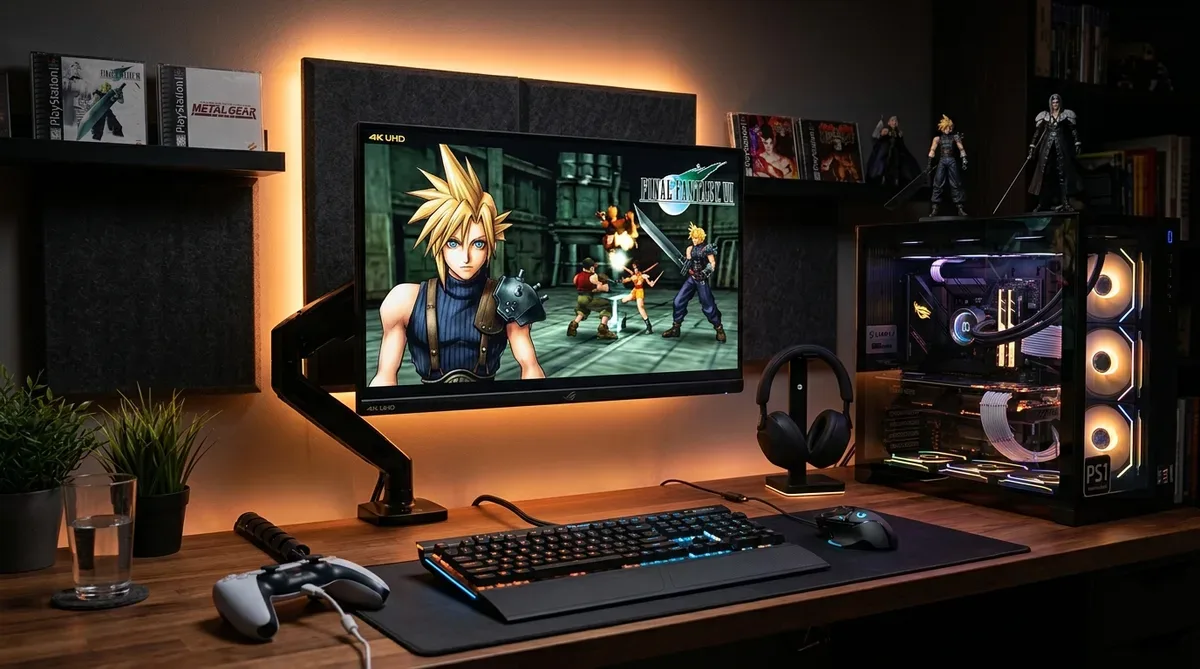
初代プレイステーション(PS1)の名作RPGや格闘ゲーム、レースゲームを、現代のPC環境と高精細な大画面液晶モニターで美しく遊び直したいと思ったことはありませんか?「昔のPS1エミュレータ(ePSXeなど)はプラグインの設定が複雑で面倒くさそう…」「今の最新PCの4K画面で動かすとドット絵や低解像度ポリゴンがぼやけて残念な見た目になってしまう」と悩んでいる方も多いはずです。
結論から言うと、最新世代のPS1エミュレータ「DuckStation(ダックステーション)」を使えば、特別な知識や複雑なプラグインの追加なしに、非常に軽快な動作のまま内部解像度を4K(3840×2160)〜8K以上の超高画質へ引き上げ、ポリゴン線の輪郭を現代のゲームと見間違うほどクッキリ綺麗にして楽しむことができます。
この記事では、当ブログで多数のレトロゲームエミュレータ環境(PCSX2、Snes9x、Mesen等)を構築・検証してきた実体験データをもとに、DuckStationの初期ダウンロードからBIOSの配置、画面が劇的に化ける4K高画質化レンダリング設定、ポリゴンの歪みを防ぐPGXP機能、USBコントローラーの割り当て手順までを、段落ごとに深掘りして徹底解説します。
【準備編】DuckStationのダウンロードと初期インストール手順

まずはDuckStationをPC環境で安全・快適に動かすためのプログラム入手と、初期設定の準備手順について解説します。
公式GitHub/公式サイトからのプログラム入手と解凍
DuckStationは公式サイトまたはGitHubの公式リリースドキュメントページにて無料公開されています。Windows用の「Preview/Staging」または「Latest Stable」のZipファイルをダウンロードし、デスクトップやCドライブ直下などに「DuckStation」フォルダを作成して解凍・配置します。
PS1 BIOSファイル(scph1001.bin等)の安全な配置
DuckStationを起動したら、上部メニューの **[設定] ➔ [BIOS]** を開き、所有しているPS1実機本体から吸い出したBIOSイメージファイル(例: `scph1001.bin` や `scph5000.bin`)が保存されているディレクトリフォルダを指定します。これでゲームディスク(BIN/CUE/ISOイメージデータ)の起動準備が完了します。
【画像解説】劇的に美しくなる4K高画質化・レンダリング設定
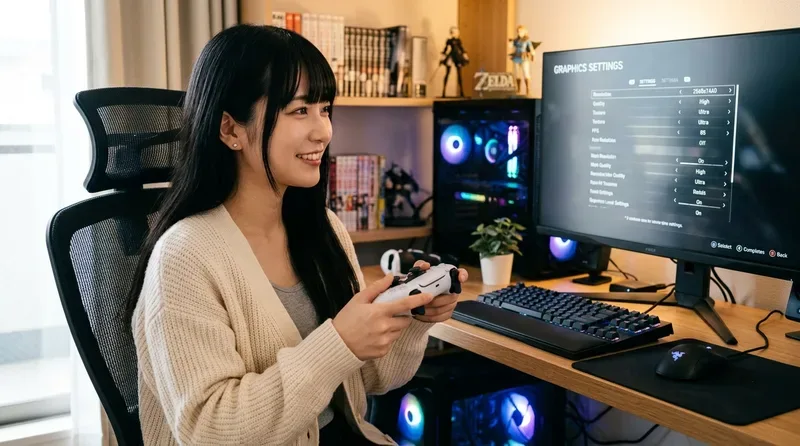
ここからは、DuckStation最大の魅力である4K超高画質化レンダリング設定と、グラフィック品質を引き上げる必須テクニックを解説します。
内部解像度スケール(GPUレンダラー)を4K (9x resolution) へ変更
上部メニューの **[設定] ➔ [グラフィックス]** を開き、グラフィックレンダラーに **[Vulkan]** または **[Direct3D 11 (D3D11)]** を選択します。続いて「内部解像度スケール(Internal Resolution Scale)」の項目をデフォルトの「1x (ネイティブ解像度: 240p)」から **「9x (4K 2160p向け)」** へ変更します。
| 内部解像度スケール設定 | 実効出力解像度 | ポリゴンの鮮明さ・グラフィック品質評価 | 推奨動作PCスペック・環境 |
|---|---|---|---|
| 1x (PS1原寸ネイティブ) | 240p / 480i | × ジャギ・画面全体のぼやけが顕著 | ノートPC・低スペックグラフィックPC |
| 9x (4K超高画質) | 3840 × 2160 (4K) | ◎ 輪郭が極めてクッキリ美しい最新品質 | ミドルスペック〜ゲーミングPC |
私自身、かつて原寸ネイティブ解像度でPS1の3DグラフィックRPGを遊んでいた際、ポリゴンのギザギザ(ジャギ)が目立って目が疲れてしまいましたが、内部解像度を「9x (4K)」へ変更した瞬間、文字通り目の前の世界が一変し、まるでリマスター版ソフトを遊んでいるかのような感動を味わいました。
テクスチャ補正(PGXP機能)でポリゴンの歪みを完全補正
[グラフィックス] 設定画面の **[PGXP] タブ** を開き、「PGXP幾何学補正(Geometry Correction)」にチェックを入れます。初代PS1ハードウェア特有の「画面を動かした際に3Dポリゴンがグラグラ揺れたりテクスチャが歪んだりする現象」が劇的に改善し、完璧な3D空間表示が実現します。
ゲームパッド設定とメモリカードデータのセーブ管理
ゲームプレイをさらに快適にするために、USBコントローラーのキー割り当てと便利なクイックセーブ管理を設定しましょう。
コントローラー自動認識とボタンマッピング(8BitDo・PS/Xboxパッド対応)
**[設定] ➔ [コントローラー]** を開き、接続しているゲームパッド(8BitDo Pro 2やPS5 DualSense、Xboxコントローラー等)を選択します。「自動マッピング(Automatic Mapping)」ボタンをクリックすると一瞬でキー配置が完了し、アナログスティックやバイブレーション(振動機能)も完璧に連動します。
セーブデータ・どこでもステート保存(クイックセーブ)の使い方
ゲームプレイ中にキーボードの **[F1] キー** を押すと、その場のプレイ状況を瞬時に保存(どこでもクイックセーブ)、**[F3] キー** で瞬時にその場面へ復帰(クイックロード)が可能です。ボス戦の直前や難しいミニゲームの挑戦時に絶大な効果を発揮します。
なお、他のレトロゲーム機や最新のPCエミュレータ環境における設定ガイドについては、以下の関連記事でも詳しくまとめています。
まとめ: 圧倒的な4K高画質と軽快さで思い出のPS1名作を遊び尽くそう!
DuckStationは、初心者でも迷わないシンプルな操作性と、驚異的な4K高画質化を両立した現行最高峰のPS1エミュレータ環境です。
- Vulkanレンダラーを選択し内部解像度スケールを「9x (4K)」へ変更
- PGXP機能を有効化してポリゴンの歪みや画面のグラつきを完全補正
- 8BitDo Pro 2などの高精度ゲームパッドを接続して快適プレイ
ぜひ本記事の初期設定手順を参考に、思い出のPS1名作タイトルを4K大画面で思う存分楽しんでみてください!
コメント