












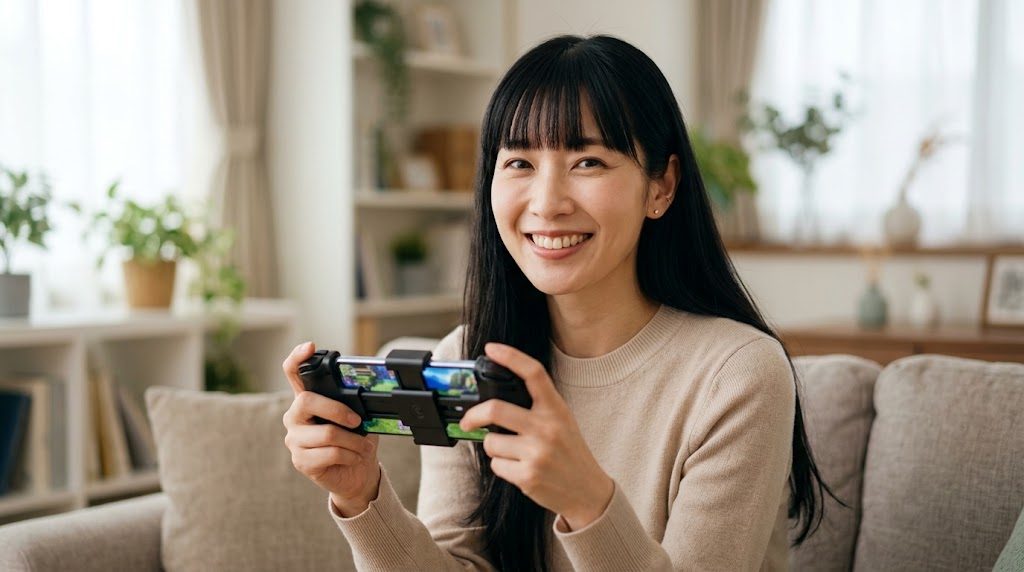
Androidのエミュは、コントローラーを付けるだけで体感が一気に変わります。結論から言うと、まずは「USB-C直挿しのテレスコピック型」か「Bluetooth対応の据置型(8BitDoやXbox系)」を選び、遅延が気になるならUSB-OTGの有線でつなぐのが失敗しない選び方です。この記事では、どのタイプを選び、Bluetoothと有線でどうつなぎ、エミュ側でどう設定するかを、実際に触った目線で最短ルートにまとめました。
結論:Androidのエミュは「テレスコピック型 or Bluetooth据置型+必要なら有線」で決まり
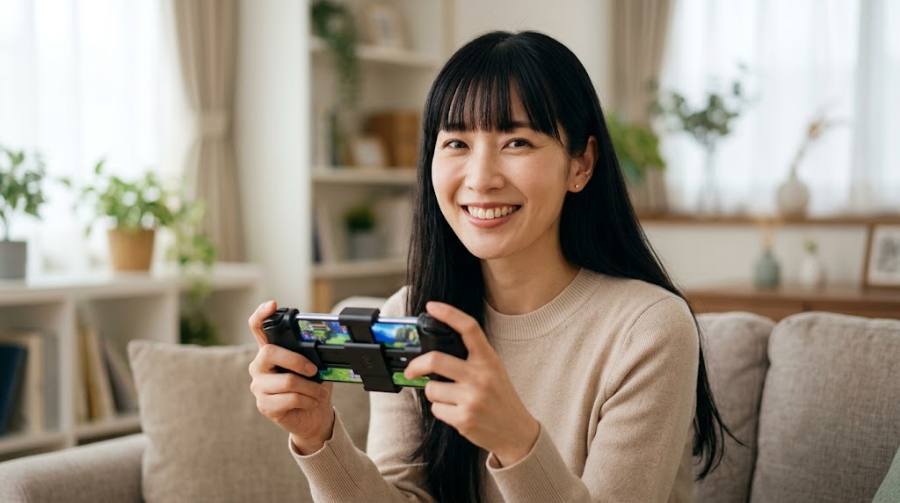
迷ったら次の2択で選べば快適に遊べます。持ち運び重視なら「テレスコピック型(スマホを挟むタイプ)」、握り心地とボタン精度重視なら「Bluetooth対応の据置型ゲームパッド+スマホホルダー」です。そして反応の速さを最優先したいときだけ、USB-OTGの有線接続にします。
理由はシンプルで、エミュの操作性は「接続の安定」「ボタンの押しやすさ」「遅延の少なさ」の3点でほぼ決まるからです。タッチ操作はアクションやレースだと指が画面を隠して精度も出ません。物理コントローラーにするだけで、同じ端末・同じエミュでも「遊べる」から「快適」に変わります。
Androidで動かすエミュそのものの選び方は、Androidエミュレータおすすめまとめで機種別に整理しています。ハードが決まっていない人はそちらを先に読むと全体像がつかめます。
まず押さえる:3つの接続方式(Bluetooth/USB-OTG/2.4GHz)の違い
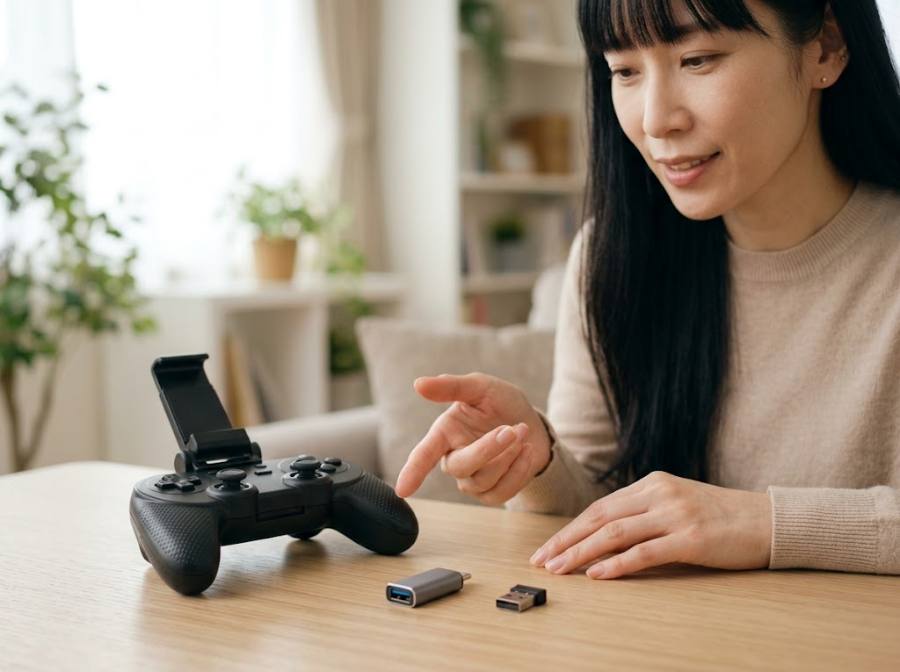
Androidのコントローラー接続は「Bluetooth(無線)」「USB-OTG(有線)」「2.4GHzドングル」の3種類です。手軽さならBluetooth、遅延の少なさなら有線か2.4GHzを選びます。それぞれの特徴を先に押さえると、機種選びで迷いません。
| 接続方式 | 遅延 | 手軽さ | 向いている人 | ひとことメモ |
|---|---|---|---|---|
| Bluetooth(無線) | やや有り | ◎ ケーブル不要 | 手軽に遊びたい | ほとんどのエミュ・端末で対応。据置型ゲームパッドの主流 |
| USB-OTG(有線) | ほぼ無し | ○ ケーブル/変換が必要 | 格ゲー・音ゲー・アクション | USB-C端子に直結。テレスコピック型はこの方式が多い |
| 2.4GHzドングル | 少ない | ○ ドングルを挿す | 無線で低遅延にしたい | USB-C接続のドングルが必要。対応機種は限られる |
用語をひとこと補足します。「USB-OTG(USB On-The-Go)」とは、スマホのUSB-C端子にコントローラーなどの機器を直接つなぐための規格です。最近のAndroidはほぼOTGに対応していますが、ケーブルの向きや変換アダプタが必要な場合があります。
コントローラーのタイプ別・選び方(テレスコピック/据置型/一体型)
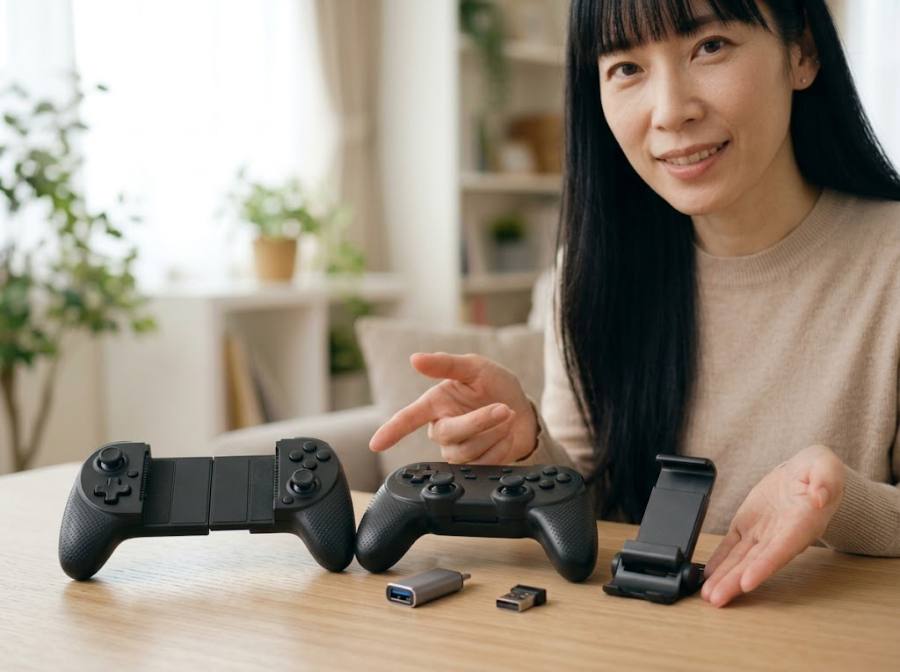
コントローラーは大きく「テレスコピック型」「据置型ゲームパッド」「一体型ハンドヘルド」の3タイプに分かれます。エミュ用途で人気なのは前の2つです。用途に合わせて選べば、無駄な買い物になりません。
| タイプ | 接続 | 価格帯の目安 | 長所 | 短所 |
|---|---|---|---|---|
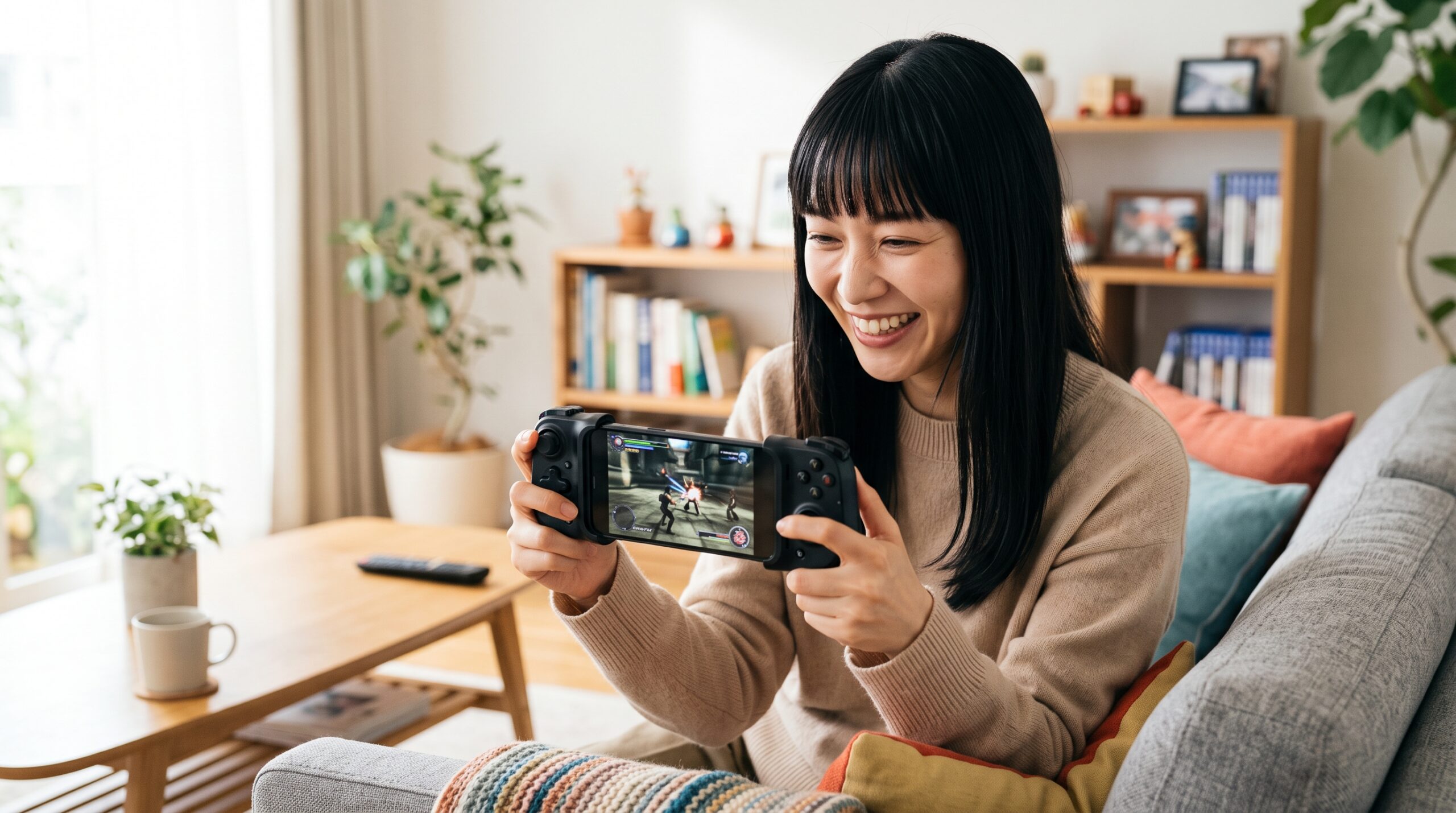
| テレスコピック型(スマホを挟む) | USB-C直結が主流 | 約4,000〜9,000円 | 低遅延・持ち運びやすい・一体感がある | 大きいスマホ/ケースは干渉することがある |
| 据置型ゲームパッド+ホルダー | Bluetooth/2.4GHz/有線 | 約3,000〜12,000円 | 握りやすくボタン精度が高い・PCと兼用できる | スマホを固定するホルダーが別途必要 |
| 一体型ハンドヘルド(Android内蔵機) | 本体一体 | 約2万円〜 | 設定済みで即遊べる | スマホと別に本体が必要・高め |
選ぶときのポイントは3つです。
- スティックの耐久性:長く使うなら「ホールセンサー(Hall effect)」採用モデルが安心。摩耗しにくく、後述の「スティックのドリフト(勝手に入力される不具合)」が起きにくいのが利点です。
- ボタン配置の互換性:エミュはXbox配列(A=下)を基準に作られたものが多く、Xbox系・8BitDo・GameSirなどは割り当てが素直です。任天堂配列やPS配列でも遊べますが、A/Bの入れ替え設定が要ることがあります。
- スマホのサイズ・ケース:テレスコピック型は挟める幅に上限があります。大型スマホや厚いケースは対応幅を確認しましょう。
スマホを固定するホルダーだけ欲しい場合(手持ちのゲームパッドを使う人)は、クランプ式のスマホホルダーが便利です。
「結局どれを買えばいいか」で迷うなら、まずは低遅延で扱いやすいコントローラーから試すのが失敗しません。
Bluetoothでの接続手順(いちばん手軽)
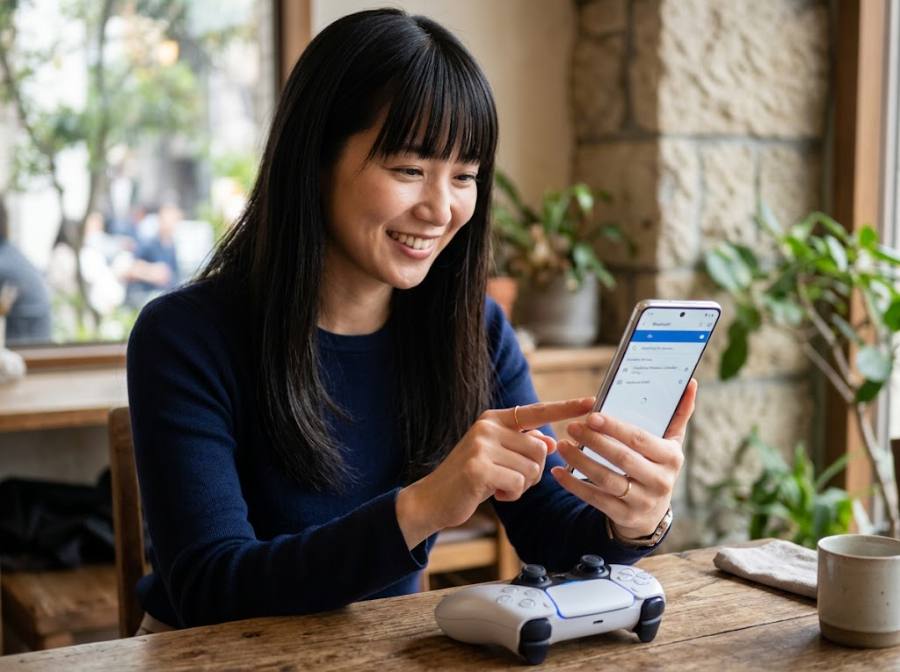
Bluetooth接続は「コントローラーをペアリングモードにする→Androidの設定でペア設定する→エミュでキーを割り当てる」の3ステップです。一度つなげば、次からは電源を入れるだけで自動接続されます。
- コントローラーをペアリングモードにする:多くの機種は電源ボタン長押し、または「ペアリング用の組み合わせ」でランプが点滅します。代表的な例は次のとおりです。
- Xbox ワイヤレスコントローラー:本体上部の小さなペアリングボタンを、ランプが速く点滅するまで長押し。
- PS4(DualShock 4)/PS5(DualSense):SHARE(クリエイト)ボタン+PSボタンを同時長押しでライトバーが点滅。
- 8BitDo系:モードスイッチを「Android/D-input」等に合わせ、STARTなど指定ボタンを長押し(機種の説明書に従う)。
- Androidでペア設定する:「設定 → 接続済みのデバイス → 新しいデバイスとペア設定」を開き、一覧に出たコントローラー名をタップします。「接続済み」と表示されればOKです。
- 認識を確認する:不安なら「ゲームパッドテスター」系アプリで、ボタンやスティックが反応するか確認します。ここで反応すれば、エミュ側でも使えます。
接続できたら、次の「エミュ側の設定」でボタンを割り当てます。
USB-OTG(有線)での接続手順(遅延を抑えたい人向け)
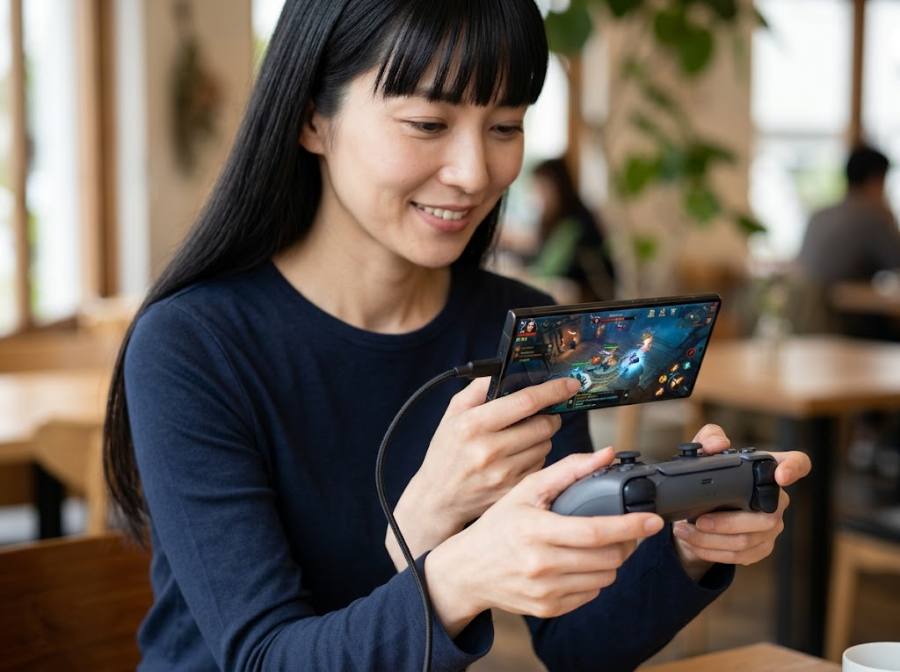
有線接続は「コントローラーをUSBケーブルでスマホに挿す→自動認識→エミュで割り当て」だけです。遅延をいちばん抑えられる方法です。格ゲーや音ゲー、シビアなアクションで差が出ます。
- ケーブル/変換を用意する:テレスコピック型はスマホのUSB-Cに直接挿さる形が多く、変換は不要です。据置型ゲームパッドを有線でつなぐ場合は、コントローラー側の端子(USB-C/microUSB)に合うケーブルと、必要ならUSB-OTG対応の変換アダプタを使います。
リンク
- スマホに挿す:USB-C端子に挿すと、多くの機種は自動でゲームパッドとして認識します。特別なアプリは不要です。
- OTGが有効か確認する:認識しない場合、端末によっては「設定 → 接続 → OTG接続」などの項目をオンにする必要があります。省電力機能でOTGが一定時間で切れる設定があれば解除します。
有線で反応しないときの近道は、「別のケーブルに替える」ことです。充電専用ケーブルはデータ通信ができず、コントローラーを認識しないことがあります。データ通信対応のケーブルを使ってください。
エミュ側のキー割り当て・共通設定
接続できたら、エミュの「入力設定(Input/Controls)」でボタンを一つずつ割り当てます。多くのエミュは自動認識しますが、配置がしっくりこなければ手動で直せます。代表的なエミュの設定場所は次のとおりです。
- RetroArch:「設定 → 入力 → ポート1 コントロール」でオートコンフィグを確認。合わなければ各ボタンを手動割り当て。
- NetherSX2(PS2):設定内のコントローラー項目で、接続したパッドにL2/R2やアナログを割り当て。ゲームごとの個別設定も可能です。詳しい導入はPS2エミュレータをAndroidで動かす完全ガイドを参照してください。
- DuckStation(PS1)/PPSSPP(PSP)/Dolphin(GC/Wii):いずれも入力設定でパッドを検出し、ボタンをタップ→対応キーを押す形で割り当てます。
割り当てで迷いやすいのがA/Bボタンの向きです。Xbox配列(A=下、B=右)を基準にすると、多くのエミュで自然に決まります。任天堂配列のパッドで決定/キャンセルが逆に感じるときは、そのボタンだけ入れ替えると解決します。アナログスティックのデッドゾーン(遊びの範囲)は、狭くすると反応が機敏に、広くすると誤入力が減ります。まずは初期値で試し、気になれば微調整してください。
「反応しない・遅延・ドリフト」つまずき対策
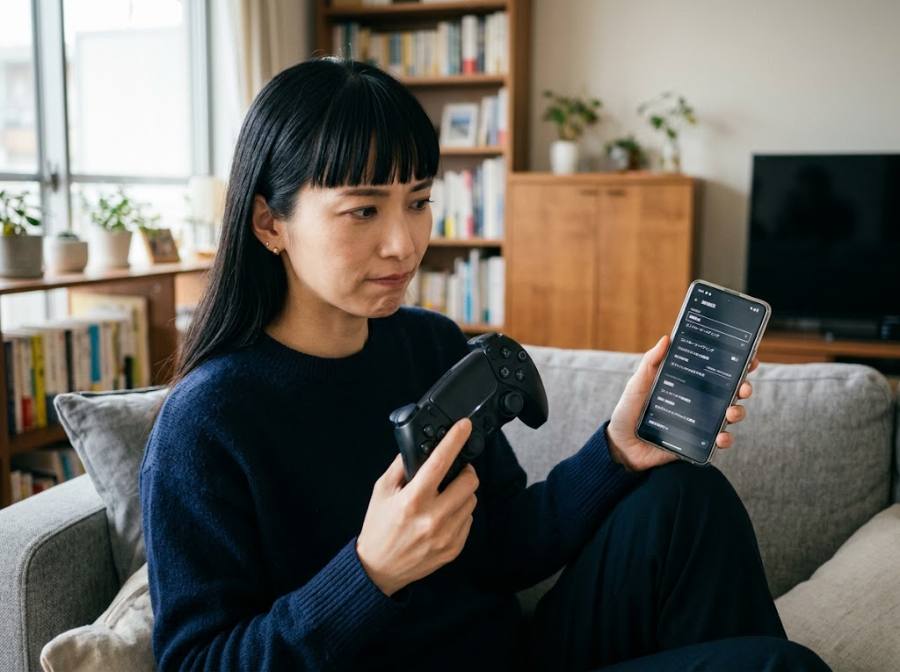
トラブルの多くは「ペアリング/認識」「遅延」「スティックのドリフト」の3種類です。原因別に上から潰すと早く直ります。
- 反応しない・認識しない:まずBluetoothを一度オフ→オンし、コントローラーの電源を入れ直します。古いペアリング情報が残っていると失敗しやすいので、設定から一度削除して再ペアリングすると直ることが多いです。有線なら、データ通信対応の別ケーブルに替えます。ゲームパッドテスター系アプリで「Androidが認識しているか」を切り分けると、エミュの問題か接続の問題かがすぐ分かります。
- 遅延が気になる:BluetoothからUSB-OTGの有線、または2.4GHzドングルに替えると体感で減ります。無線のままなら、コントローラーとスマホを近づけ、電子レンジやWi-Fiルーターなど2.4GHz帯の干渉源から離します。バックグラウンドアプリを閉じ、省電力モードを解除するのも有効です。
- スティックが勝手に動く(ドリフト):まずコントローラーのキャリブレーション(較正)機能で中心を取り直します。それでも残るなら経年劣化の可能性があり、買い替え時はホールセンサー採用モデルを選ぶと再発しにくいです。
- ボタン配置がおかしい:エミュの入力設定で手動割り当てし直します。A/Bの入れ替えは多くのエミュに項目があります。
PCでもコントローラーを使い分ける人は、遅延やドリフト、二重認識の対策をまとめたコントローラーをPCで最適化する設定(BetterJoy/HidHide)も参考になります。考え方はスマホにも応用できます。
あると快適な周辺機器(ホルダー・変換アダプタ・冷却)
コントローラーに加えて、次の周辺機器をそろえると遊びやすさが一段上がります。費用対効果の高い順に紹介します。
- スマホゲーミングホルダー:据置型ゲームパッドを使うなら、スマホを目線の高さで固定できるクランプ式ホルダーが便利です。手持ちより疲れにくく、姿勢も安定します。
リンク
- USB-OTG変換アダプタ/データ通信対応ケーブル:有線接続や、コントローラーを充電しながら遊びたいときに役立ちます。1本持っておくと接続トラブルの保険になります。
リンク
- スマホ冷却クーラー:エミュは負荷が高く、長時間だと発熱で性能が落ちます。コントローラーで遊ぶ時間が延びる分、冷却があると安定します。
※本記事にはアフィリエイトリンクを含みます(掲載時)。価格・在庫・仕様は各販売ページの最新情報をご確認ください(2026年8月時点の情報です)。
よくある質問(FAQ)
Q. コントローラーは何を買えば失敗しませんか?
A. 持ち運び中心ならUSB-C直結のテレスコピック型、家でじっくり遊ぶならBluetooth対応の据置型ゲームパッド+ホルダーが無難です。長く使うならホールセンサー採用モデルがおすすめです。
Q. Bluetoothと有線、どちらが良いですか?
A. 手軽さならBluetooth、反応の速さならUSB-OTGの有線です。格ゲーや音ゲーなど遅延がシビアなソフトは有線が有利です。まずBluetoothで試し、気になれば有線に替えるのが効率的です。
Q. Xbox やPS のコントローラーはそのまま使えますか?
A. 多くの機種がAndroidのBluetoothで使えます。Xbox系はエミュのボタン配置と相性が良く、PS系もペアリングして割り当てれば問題なく遊べます。ペアリング方法は機種ごとに異なるので、本文の手順を参照してください。
Q. 反応が悪い・時々切れるのはなぜ?
A. 2.4GHz帯の電波干渉、省電力機能、古いペアリング情報が主な原因です。再ペアリング、省電力モード解除、有線への切り替えで改善することが多いです。
まとめ:まず1台なら「低遅延で扱いやすいコントローラー」から
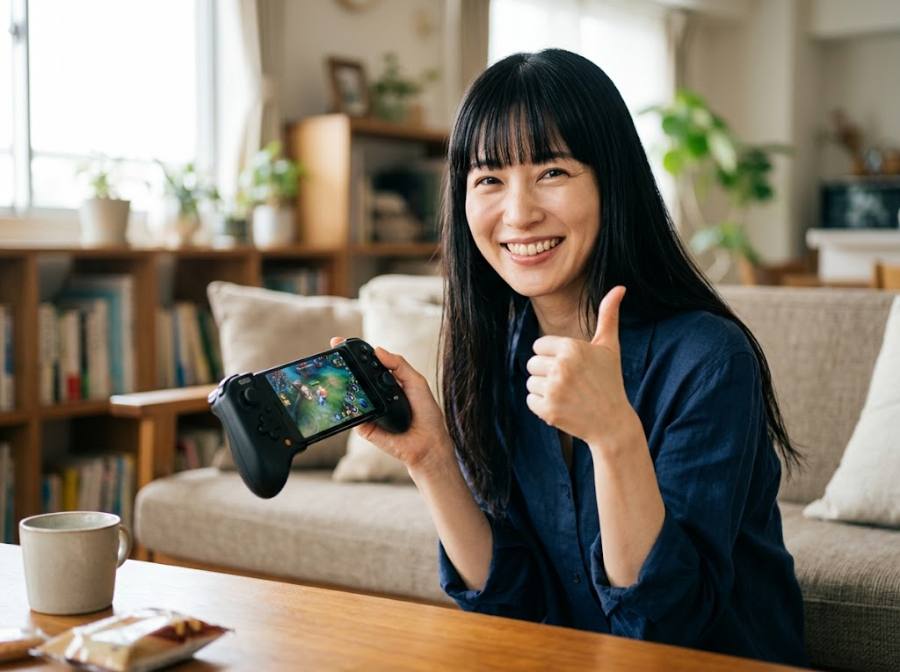
Androidのエミュを快適にする最短ルートは、「テレスコピック型 or Bluetooth据置型を選ぶ → つなぐ → エミュでキーを割り当てる → 遅延が気になれば有線に替える」です。接続は難しくなく、一度設定すれば次から自動でつながります。
タイプ選びは、持ち運び重視ならテレスコピック型、握り心地とPC兼用なら据置型。長く使うならホールセンサー採用が安心です。反応しない・遅延・ドリフトは、再ペアリング・有線化・較正で多くが解決します。
次はこちらもどうぞ。動かすエミュ本体を選ぶならAndroidエミュレータおすすめまとめ、スマホでPS2を遊ぶならPS2エミュレータをAndroidで動かす完全ガイドが役立ちます。
コメント