















「昔遊んだPS2のソフトを、スマホでもう一度遊びたい」。結論から言うと、2026年のAndroidなら十分に実現できます。この記事では、どのエミュを選び、どう設定し、どんな端末・機材をそろえれば快適に遊べるかを、実際に触った目線でまとめました。遠回りせず、最短で「動く・快適」に到達できるよう順番に解説します。
結論:AndroidでPS2を遊ぶなら「NetherSX2+Vulkan+Snapdragon 8世代」
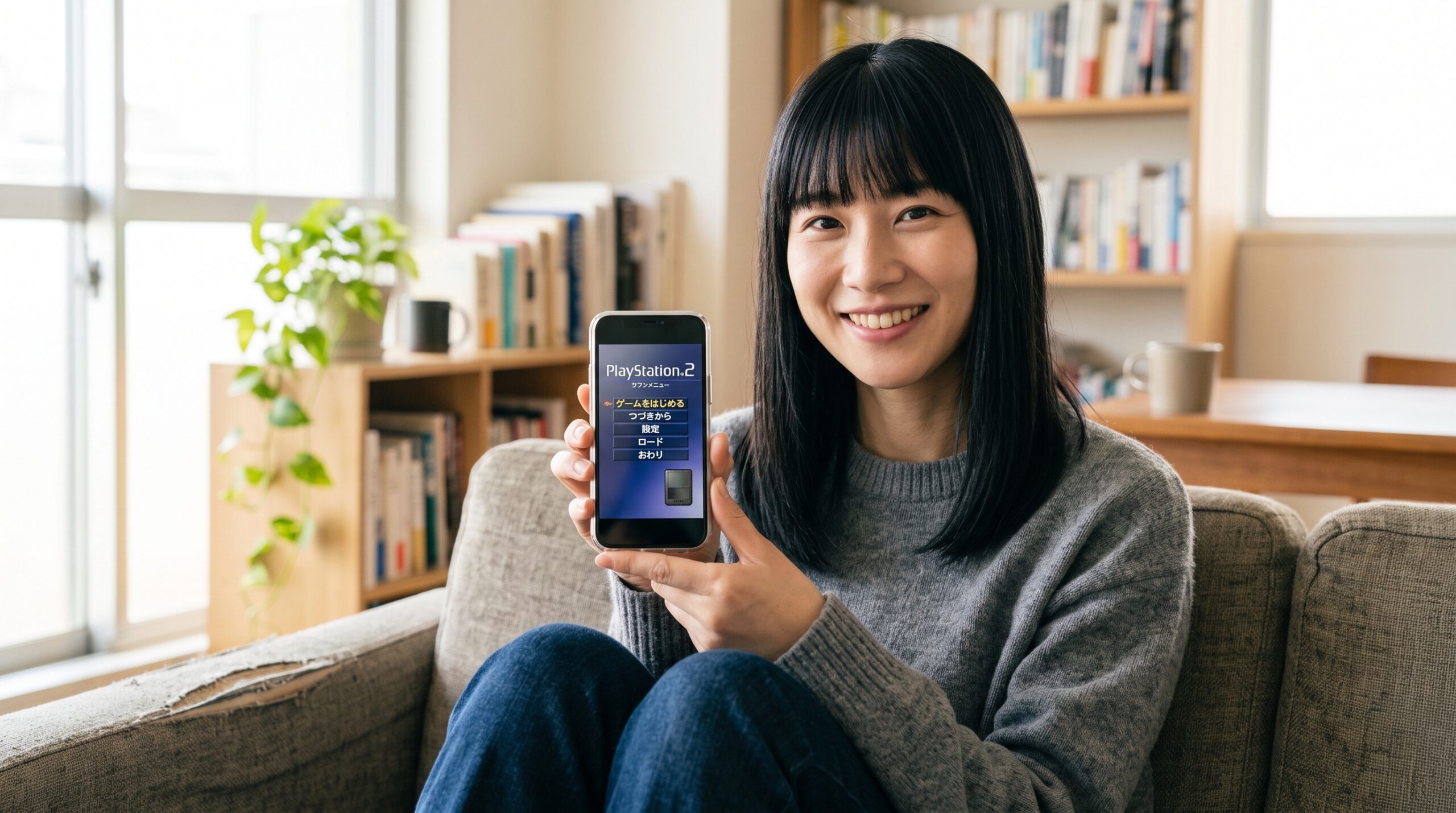
いちばん確実な組み合わせは「エミュ=NetherSX2」「描画API=Vulkan」「端末=Snapdragon 8世代」です。この3つを押さえるだけで、多くのPS2ソフトがフルスピードで動きます。理由はシンプルで、PS2エミュはスマホの中でも特に負荷が重く、”アプリの完成度”と”端末の余力”がそのまま体感に出るからです。
かつて定番だったAetherSX2は、開発者Tahlreth氏が2023年初頭に開発を終了しました(最終版はv1.5-4248)。その後を継いだのが、開発者Trixarian氏がGitHubで公開するNetherSX2です。広告なしで動き、コミュニティ主導で更新が続いています。まずはこれを選べば失敗しません。
| 項目 | まずコレでOK | ひとことメモ |
|---|---|---|
| エミュアプリ | NetherSX2 | AetherSX2の後継。GitHub配布・広告なし。安定重視の「Classic」と新機能の「Standard」の2ビルドがある |
| 描画API | Vulkan | OpenGLより速い場面が多い。Mali系GPU(一部MediaTek/Exynos等)は特にVulkan推奨 |
| 端末の目安 | Snapdragon 8世代 | 重量級3Dを高解像度で遊ぶならハイエンドが安心。最低ラインの目安はSnapdragon 845相当 |
| 内部解像度 | 2〜3倍(ハイエンド) | まずは低めで安定確認→上げる。上げすぎは”重い”の主因 |
| 操作 | 物理コントローラー推奨 | アクション系はタッチだと厳しい。後述の周辺機器で快適に |
Androidエミュ全体の選び方は、別記事のAndroidエミュレータおすすめまとめで機種別に整理しています。あわせて読むと全体像がつかめます。
その前に:BIOSとゲームは「自分のPS2」から用意する
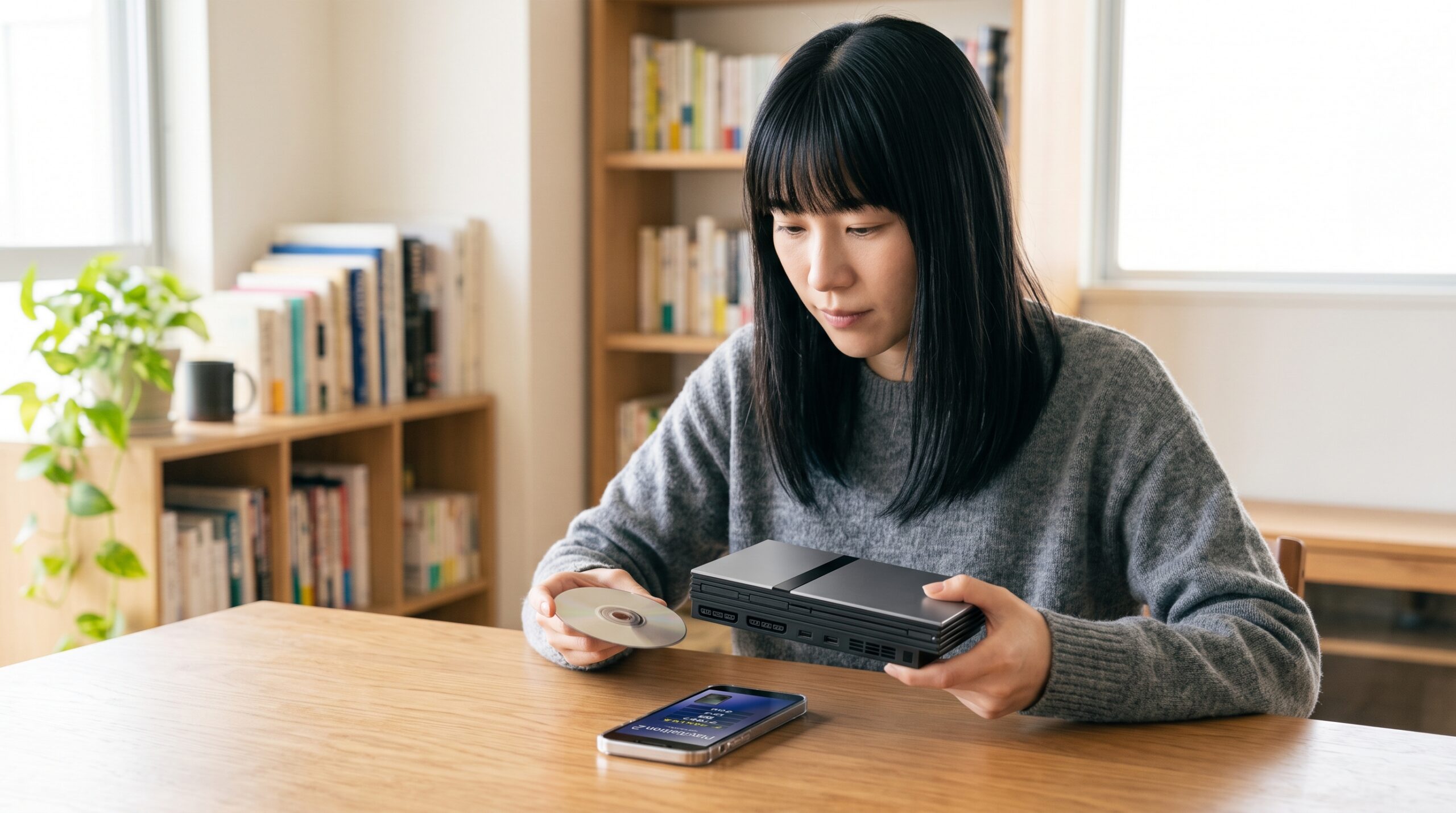
PS2エミュを合法的に使う大前提は、「BIOSも、遊ぶソフトも、自分が所有する実機・ディスクから用意する」ことです。エミュレータ本体は合法ですが、動かすにはPS2のBIOS(本体の起動プログラム)が必要で、これは著作物です。他人が配布したBIOSやソフトのデータ(ROM/ISO)を入手・使用するのは違法になり得ます。
正しい手順は、自分が持っているPS2本体からBIOSを、自分のディスクからゲームデータを吸い出すことです。本サイトは配布サイトへの誘導や入手代行は一切扱いません。吸い出しの考え方やPCでの環境づくりはレトロゲームをPCで遊ぶための吸い出し・環境構築を参考にしてください。
補足:吸い出しは「自分が所有するものを、自分で使う範囲」で行うのが基本です。国や地域で扱いが異なる場合があるため、各自の環境の規約・法令を確認してください。
NetherSX2のインストールと初期設定
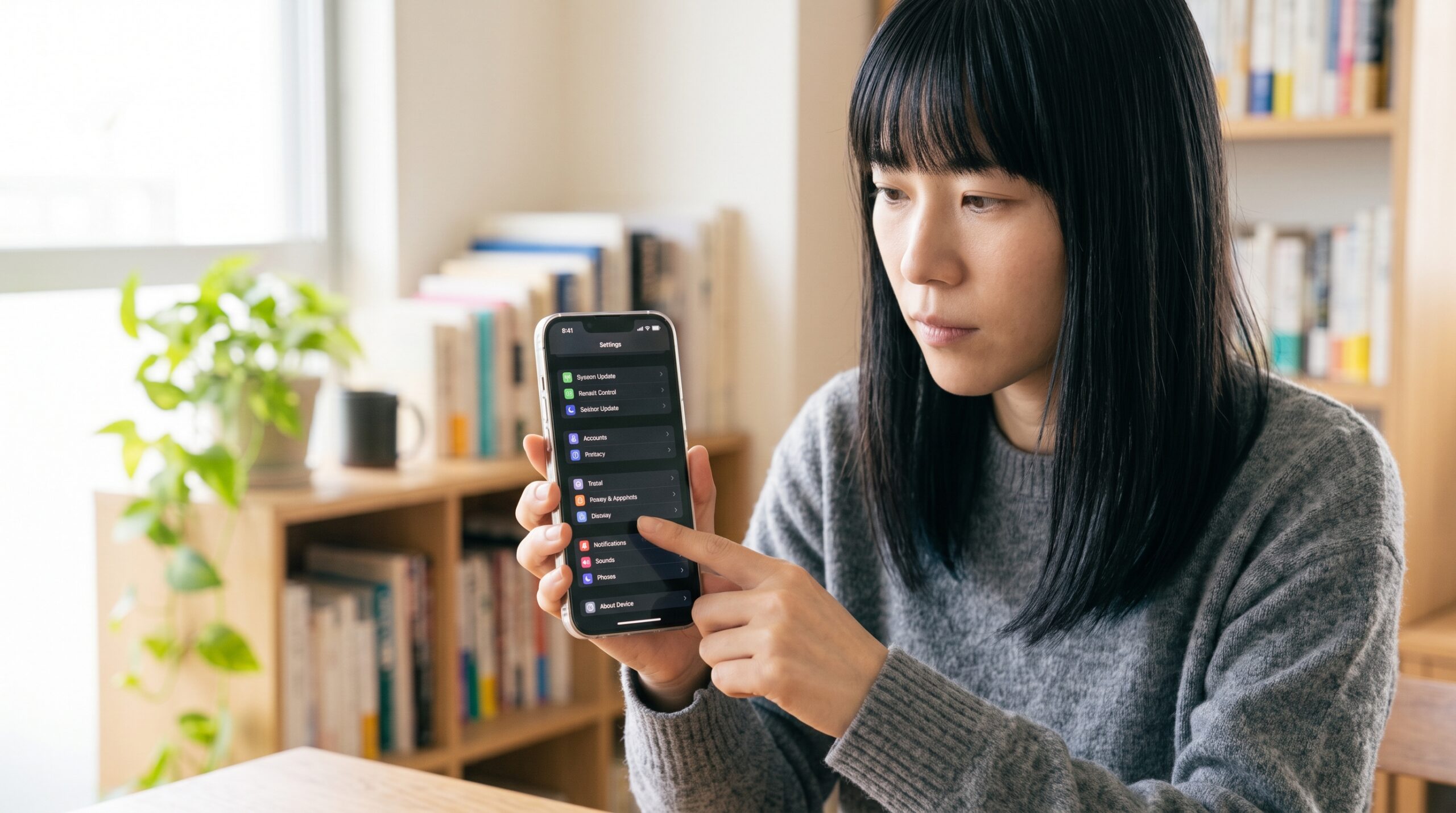
導入は「入手→BIOS登録→ゲームフォルダ指定」の3ステップです。難しく見えても、最初に一度だけ設定すれば次からはすぐ遊べます。
- アプリを入手する:NetherSX2は開発者Trixarian氏のGitHubリリースで配布されています。入手は必ず信頼できる公式の配布元から行い、素性の分からないミラーサイトのAPKは避けてください(改ざんや広告混入のリスク)。「Classic(安定重視)」と「Standard(新機能)」があるので、まずはClassicから試すのがおすすめです。
- BIOSを登録する:初回起動のセットアップで、実機から吸い出したBIOSファイルの入ったフォルダを指定します。BIOSが正しく認識されれば準備の8割は完了です。
- ゲームフォルダを指定する:自分で吸い出したISOを置いたフォルダをゲーム一覧に追加します。一覧にタイトルが並べば準備完了です。
ここまでで起動はできます。次に、体感を大きく左右するグラフィック設定を詰めていきます。
必須のグラフィック設定(ここだけは押さえる)
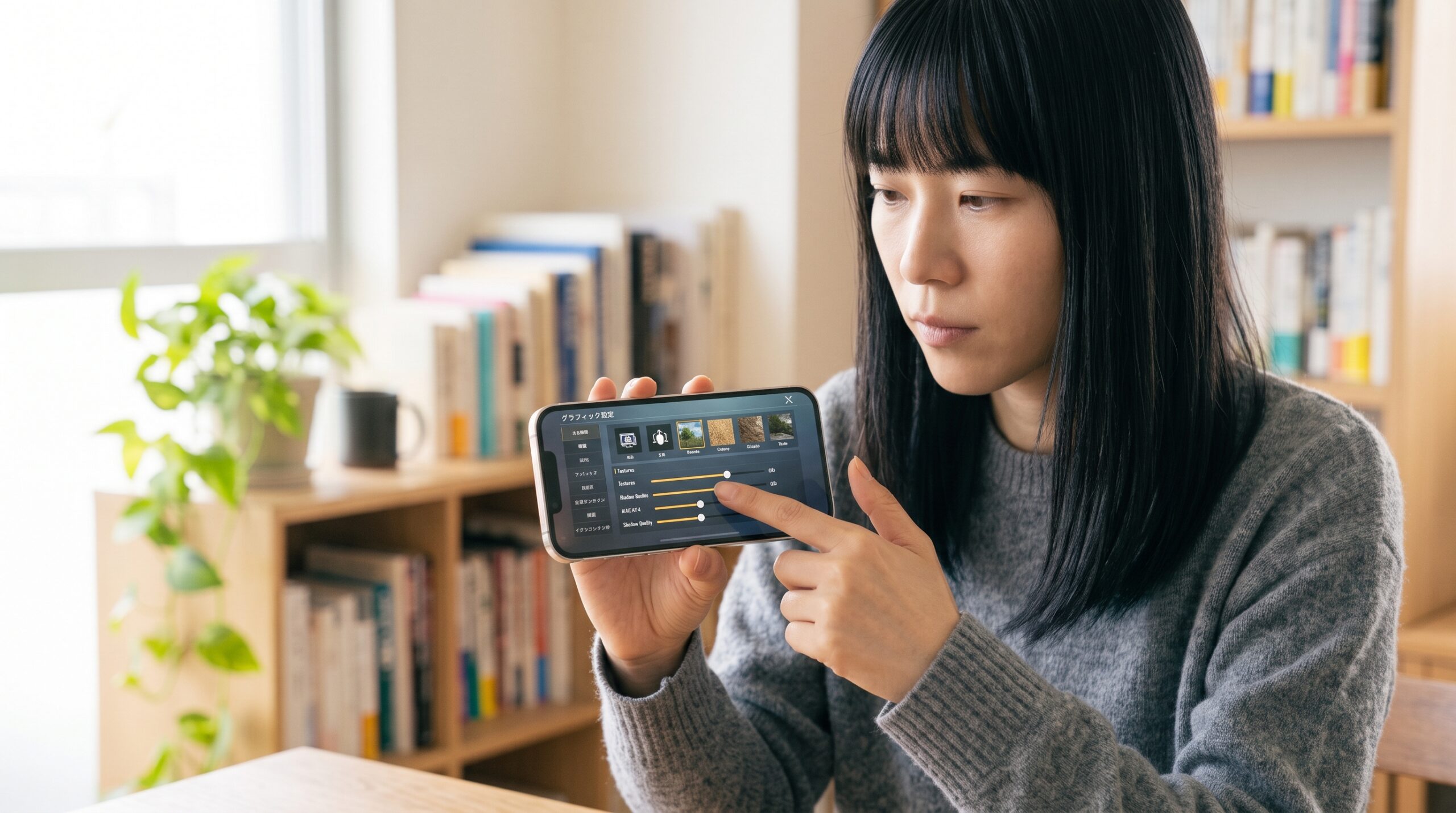
まず「描画API=Vulkan」「内部解像度=低めから」「フレームリミット=オン」の3点を設定します。ここを外すと、速い端末でも重くなったり表示が乱れたりします。
- 描画API(Renderer):Vulkan。OpenGLより速い場面が多く、Mali系GPUの端末では特に効果的です。もし特定ソフトで描画バグが出たら、そのソフトだけOpenGLに切り替えて比較します。
- 内部解像度(Internal Resolution):まず1倍(ネイティブ)で安定を確認してから、余力を見て2倍・3倍へ上げます。いちばんの”重い”原因が解像度の上げすぎです。ハイエンドでも3倍前後を上限の目安に。
- アスペクト比:4:3が基本(当時の見た目)。ワイド化パッチは対応ソフトのみ任意で。
- フレームリミット:オン(60/50fps)。上限を固定すると発熱と消費電力を抑えられ、体感も安定します。
- スピードハック「MTVU(マルチスレッドVU1)」:オン。複数コアを活かして速度が伸びるソフトがあります。相性問題が出たら個別にオフ。
設定は「まず軽く動かす→安定を確認→少しずつ画質を上げる」の順が鉄則です。最初から最高画質にすると、原因の切り分けが難しくなります。
「重い・カクつく」ときの対処法(原因別)

重さの原因はたいてい「解像度の上げすぎ」「発熱による性能低下」「端末の力不足」「ソフト側の相性」の4つです。上から順に潰すと早く解決します。
- 内部解像度を下げる:3倍→2倍→1倍と落として、どこで軽くなるか確認。多くの”重い”はこれで解決します。
- 発熱(サーマルスロットリング)を抑える:長時間プレイでスマホが熱くなると、端末が自動的に性能を落とします。外付けの冷却クーラーを使うと、フレーム落ちがはっきり減ります。
リンク
- MTVUのオン/オフを切り替える:ソフトによって効果が逆になることがあります。重いソフトで両方試して速い方を採用。
- バックグラウンドアプリを閉じる/省電力モードを解除:CPUの上限が絞られていると本来の速度が出ません。
- ソフト個別設定にする:NetherSX2はゲームごとに設定を保存できます。相性の悪い1本だけ描画APIや解像度を変えると、全体を犠牲にせず快適になります。
それでも重い場合は、端末の性能が要求に届いていない可能性が高いです。次の章で目安を確認してください。
端末選び:SoC別の目安とおすすめ周辺機器
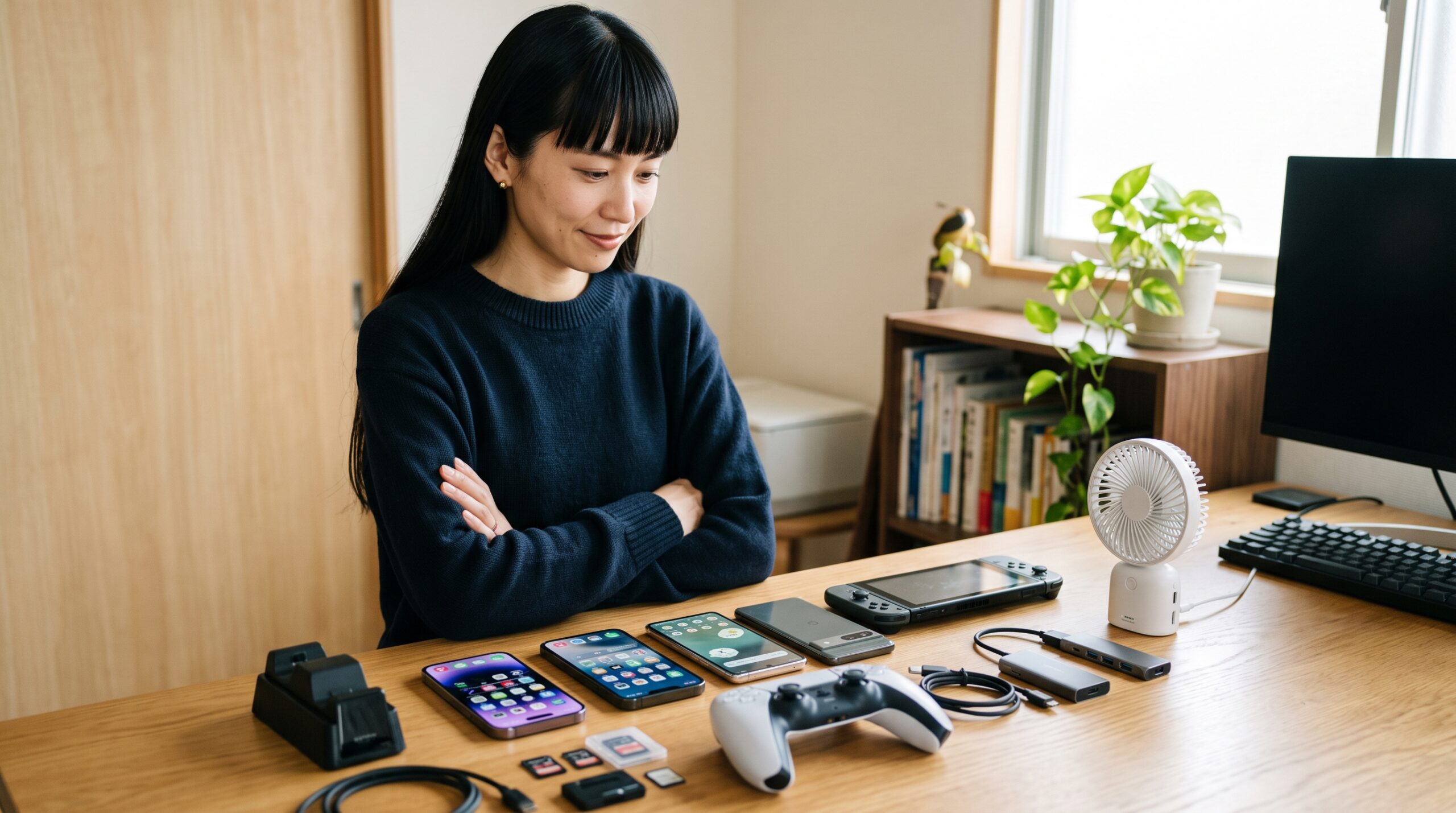
PS2エミュは”CPUの1コアの速さ”が効くため、SoC(スマホの頭脳)の世代がそのまま快適さに直結します。目安は次のとおりです。
| SoCの目安 | 体感 | 向いている遊び方 |
|---|---|---|
| Snapdragon 8 Elite / 8 Gen 3・2 などハイエンド | ほぼ全ソフトが快適。重量級3Dも高解像度でいける | 画質を上げてじっくり遊ぶ |
| Snapdragon 888 / 870 / 865 世代 | 多くのソフトが快適。重いソフトは解像度1倍で対応 | コスパ良く幅広く遊ぶ |
| Snapdragon 845 相当(最低ライン目安) | 軽〜中量級は可。重量級3Dは設定を絞る前提 | 名作の2D・軽めの3D中心 |
| Mali系GPU(一部MediaTek/Exynos等) | Vulkan必須。同世代でも期待は控えめに | まずは軽いソフトで様子見 |
快適さを底上げする周辺機器は、次の3つが費用対効果が高いです。
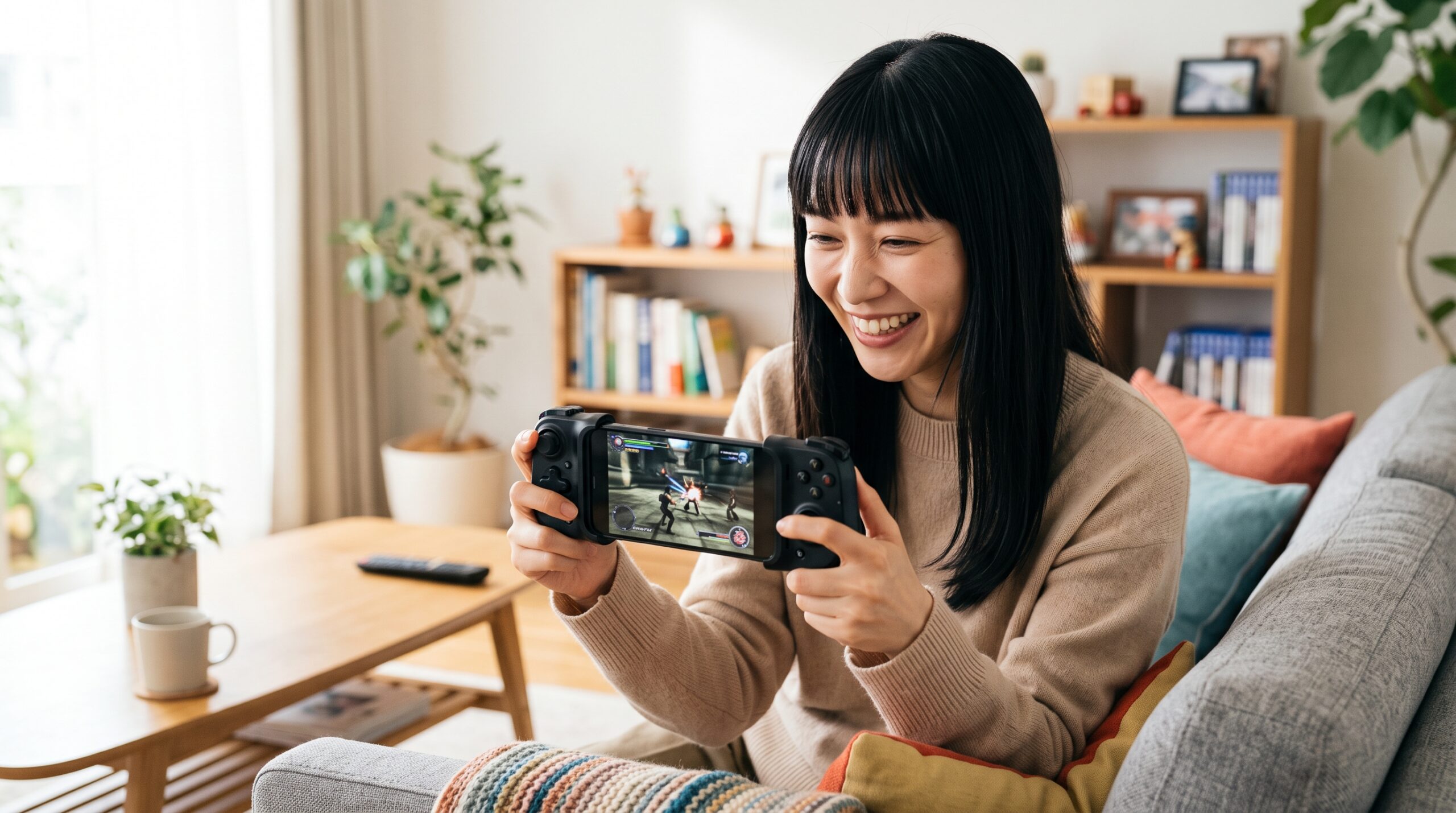
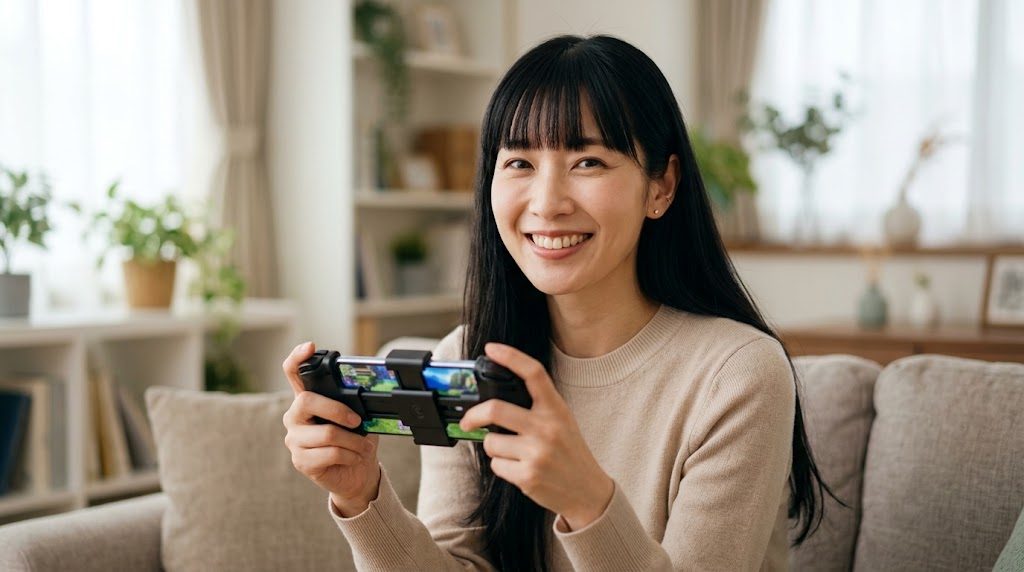
- スマホ用ゲームコントローラー:アクションやレースはタッチだと厳しいので必須級。スマホを挟むテレスコピック型が手軽です。
リンク
- 冷却クーラー:発熱による速度低下を抑え、長時間でも安定します。
リンク
- 大容量microSD/高速ストレージ:ISOはソフト1本あたり数GBになるため、容量に余裕を持たせると快適です。
リンク
※本記事にはアフィリエイトリンクを含みます(掲載時)。価格・在庫は各販売ページの最新情報をご確認ください。
コントローラーと操作環境を整える
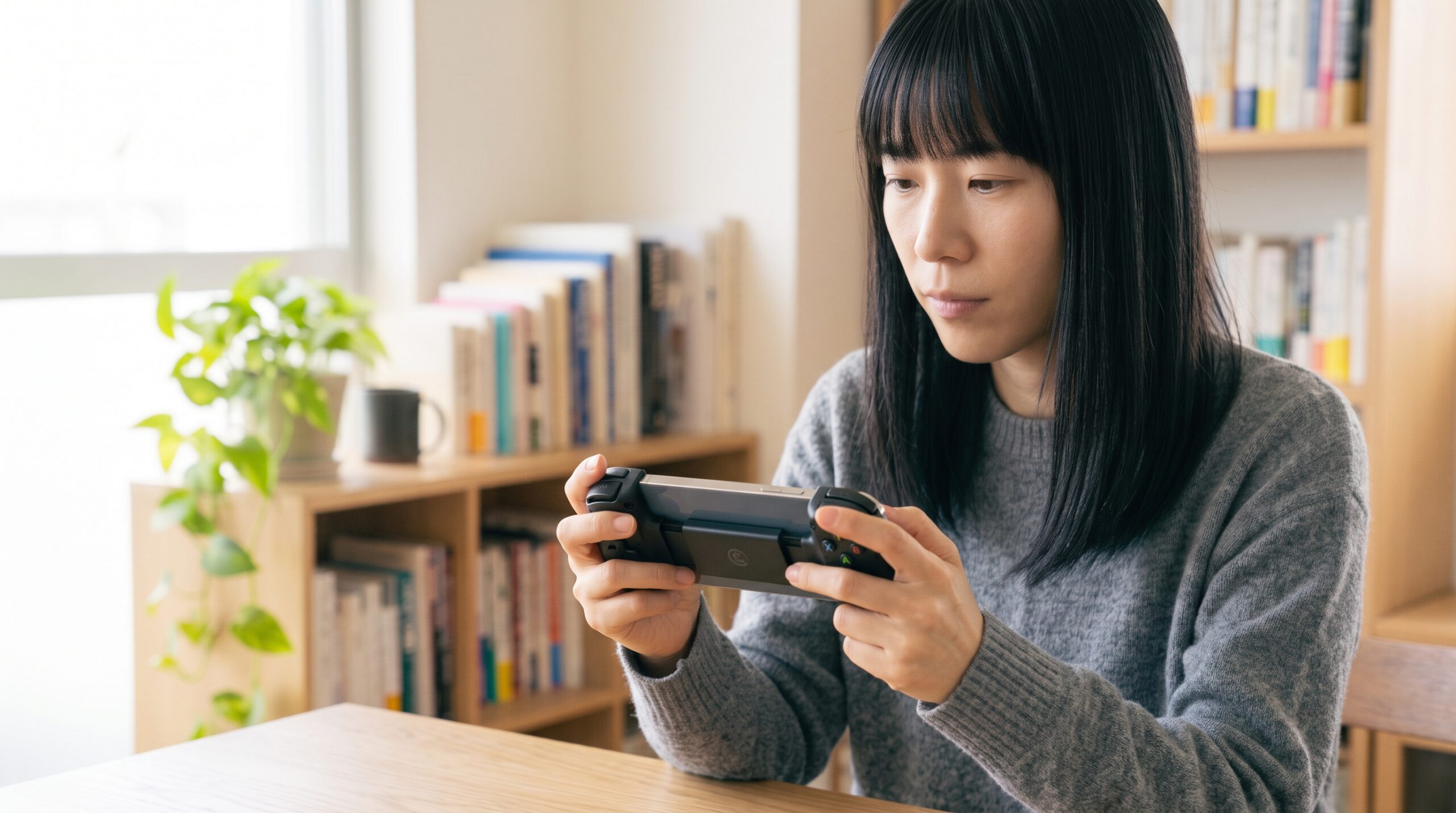
快適さの半分は”操作”で決まります。NetherSX2はBluetoothや有線のコントローラーに対応しているので、接続後にキー割り当てを一度設定すれば快適に遊べます。テレスコピック型(スマホを挟むタイプ)は持ち運びやすく、外出先でも遊びやすいのが利点です。
PCでもコントローラーを使い分けたい人は、遅延やドリフト対策も含めてコントローラーをPCで最適化する設定(BetterJoy/HidHide)が参考になります。考え方はスマホにも応用できます。
よくある質問(FAQ)

Q. AetherSX2とNetherSX2はどっちを使えばいい?
A. これから始めるならNetherSX2です。AetherSX2は2023年に開発終了しており、NetherSX2がその後継として更新されています。まずは安定重視の「Classic」から。
Q. 無料で使えますか?
A. NetherSX2は広告なしで利用できます。ただし、遊ぶためのBIOSとソフトは自分の実機から用意する必要があります(配布データの利用は不可)。
Q. どのくらいの端末なら快適?
A. 目安はSnapdragon 8世代。重量級3Dを高解像度で遊びたいならハイエンドが安心です。予算重視なら888/870世代でも多くのソフトが快適に動きます。
Q. オンライン対戦はできますか?
A. NetherSX2は、コミュニティ運営のサーバーにDNS設定でつなぐ形でのオンライン対応が案内されています。対応ソフトや安定性は環境次第なので、まずはオフラインで快適に動く状態を作るのが先決です。
まとめ:まずは「NetherSX2+Vulkan+低解像度で安定」から

AndroidでPS2を遊ぶ最短ルートは、「NetherSX2を入れる → 実機からBIOSとソフトを用意 → Vulkan+低解像度で安定を確認 → 余力を見て画質を上げる」です。重くなったら、まず解像度を下げ、冷却で発熱を抑える。これだけで体感は大きく変わります。
端末は Snapdragon 8世代が理想、最低ラインは845相当。コントローラー・冷却・大容量ストレージの3点をそろえれば、遊びやすさはさらに一段上がります。
次はこちらもどうぞ。Android全体のエミュ環境を見直すならAndroidエミュレータおすすめまとめ、吸い出しやPC環境を整えるならレトロゲームをPCで遊ぶ環境構築が役立ちます。
コメント