
















ニンテンドーWiiやゲームキューブの名作タイトルをPCの大画面かつ鮮明な4K解像度で再体験したいと考えているレトロゲームファンが増えています。これら任天堂ハードのゲームソフトをPC上で忠実に再現・強化するオープンソースエミュレータが「Dolphin(ドルフィン)」です。
本記事では、Dolphinエミュレータの基本設定から、オリジナル実機を超える4K超高画質化、さらに60fps動作の軽量化設定までを初心者にも分かりやすく解説します。
Dolphinで使うコントローラーに迷ったら、ゲームキューブ・Wiiエミュのコントローラーおすすめと選び方(GC配列・Cスティック・Wiiリモコンの代わり)も参考にしてください。
Dolphinを入れたばかりで、インストールや最初の設定から順番に知りたい方は、先にDolphin(PC版)の使い方|初期設定・グラフィック・コントローラー割り当てを読むと迷いません。
1. Dolphinエミュレータとは?特徴と動作環境の概要
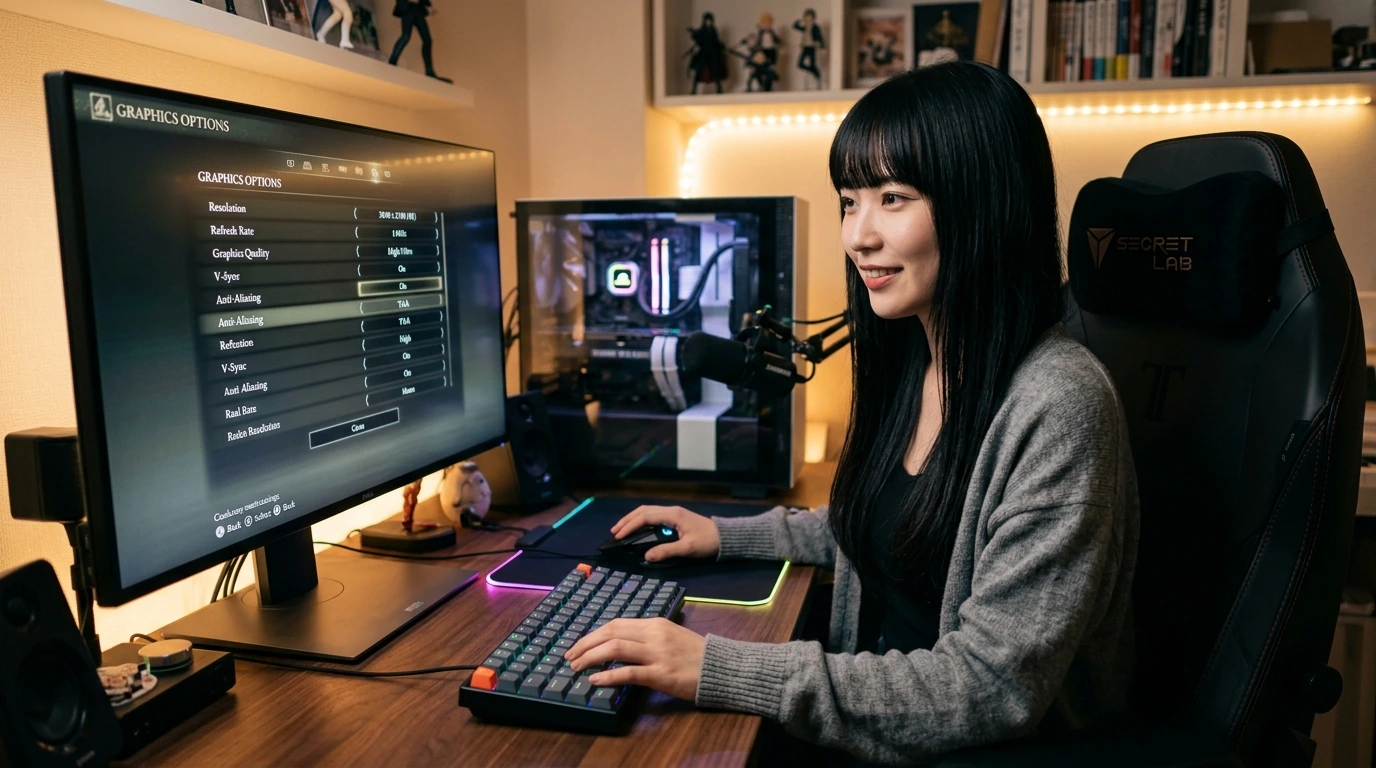
Dolphinは、ニンテンドーゲームキューブおよびWiiのソフトをPCで動作させるために開発された高精度なエミュレータです。
実機ではSD解像度(480p)だったゲーム映像を、PCのグラフィックボード(GPU)のパワーを利用してフルHD(1080p)や4K(2160p)へリアルタイムで高画質化レンダリングできる点が最大の特徴です。最新のマルチコアCPUとグラフィックボードを搭載したPCであれば、非常に快適に動作します。
2. DolphinでWiiゲームを4K高画質化するおすすめ設定手順
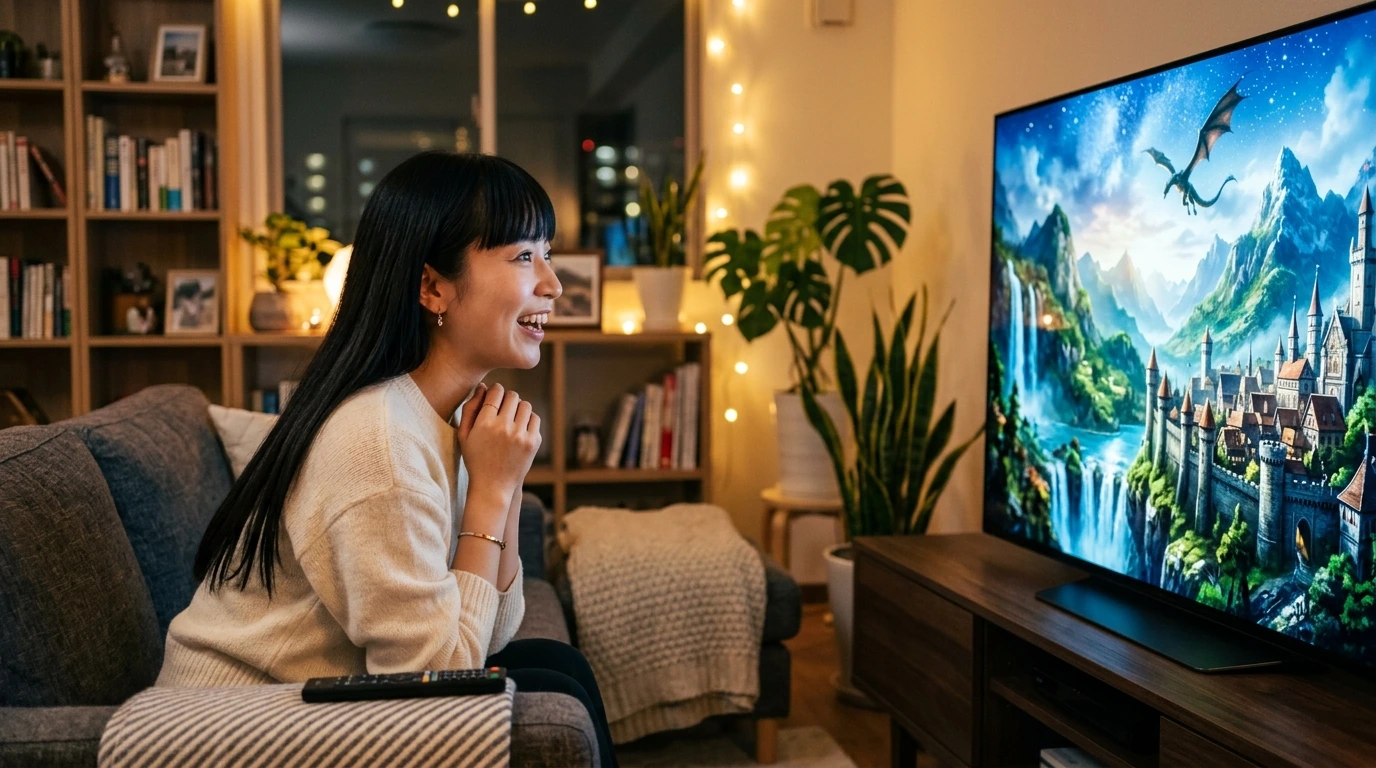
Dolphinのグラフィック設定を最適化し、実機以上の美しい映像でプレイするための具体的な設定手順は以下の通りです。
- グラフィックAPIの選択: 「Vulkan」または「Direct3D 12」を選択(内蔵グラフィックスや最新GPUで高いフレームレートを維持できます)。
- 内部解像度(Internal Resolution)の設定: 4Kモニターなら「6x Native (3840×3168) for 4K」を選びます。Dolphinの内部解像度はGC・Wii本来の640×528の整数倍で、目安は2x=720p/3x=1080p/4x=1440p/6x=4Kです(4xは1440p向けなので、4Kモニターで4xを選ぶと4K相当になりません)。重いときは3x(1080p)から1段ずつ上げてください。
- テクスチャフィルタリング(Texture Filtering): 現行版では異方性フィルタリングはこの項目に統合されています。「16x Anisotropic」を選ぶと、斜め方向の床や壁のテクスチャのぼやけが減ります。
- アンチエイリアス(Anti-Aliasing): 「MSAA 4x」または「SSAA」を適用し、グラフィックスのギザギザ(ジャギー)を滑らかにします。
📡 Dolphin・Wiiリモコン接続対応 超低遅延Bluetoothレシーバー
3. カクつきを防ぐ動作軽量化とコントローラー接続ノウハウ
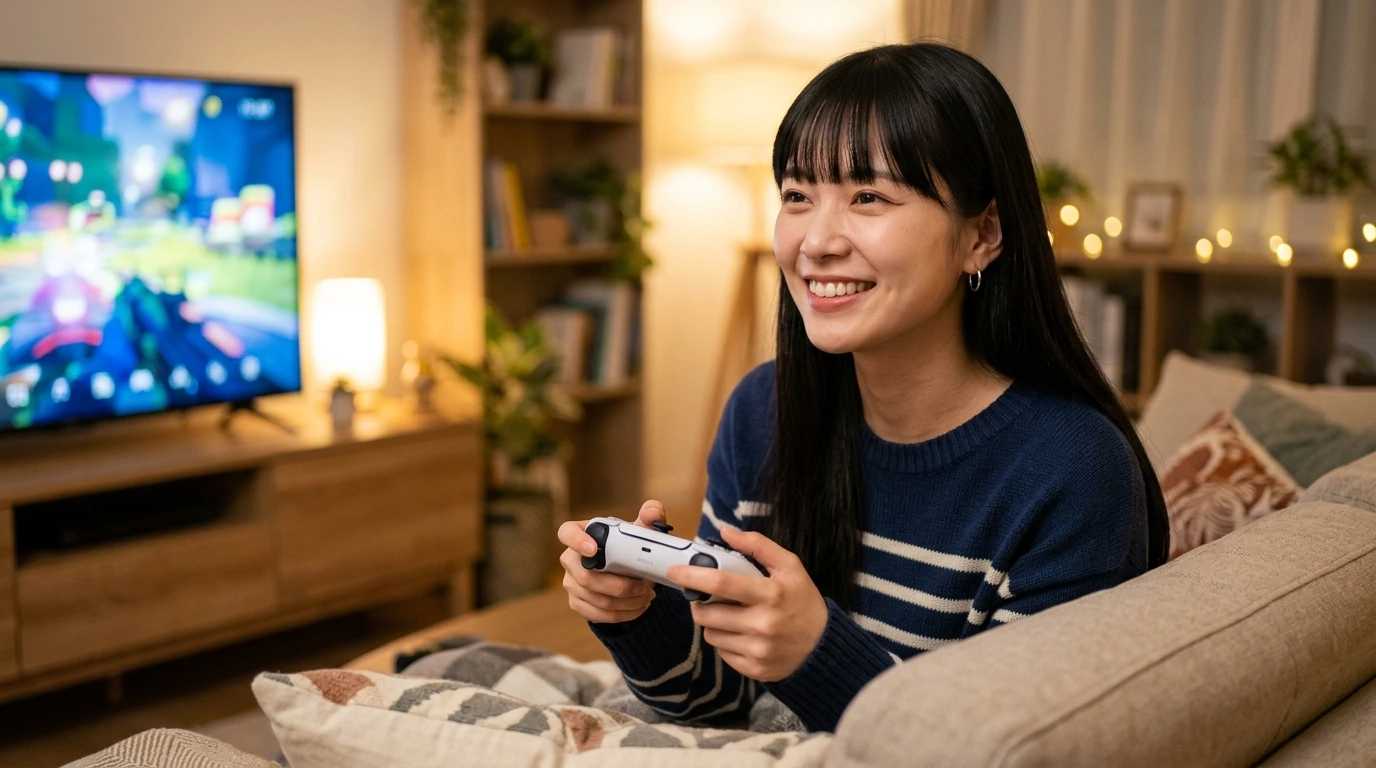
スペックに余裕がないPCや、ゲーム中にフレームレートが低下する場合の改善テクニックをご紹介します。
- シェーダーコンパイルの設定: 「Shader Compilation」は4つから1つだけ選ぶ項目です(Specialized/Exclusive Ubershaders/Hybrid Ubershaders/Skip Drawing)。カクつき(スタッター)対策なら「Hybrid Ubershaders」を選びます。これとは別のチェックボックス「Compile Shaders Before Starting」をオンにすると、起動時に時間がかかる代わりにプレイ中の引っかかりがさらに減ります。
- Wiiリモコン&プロコントローラーの接続: Bluetoothドングルを使用してWiiリモコンやセンサーバーを接続するか、標準のUSBゲームパッド(Xbox/Switch Controller)へキー割り当てを行います。
4. 今後のエミュレータ活用と快適なレトロゲーム環境構築
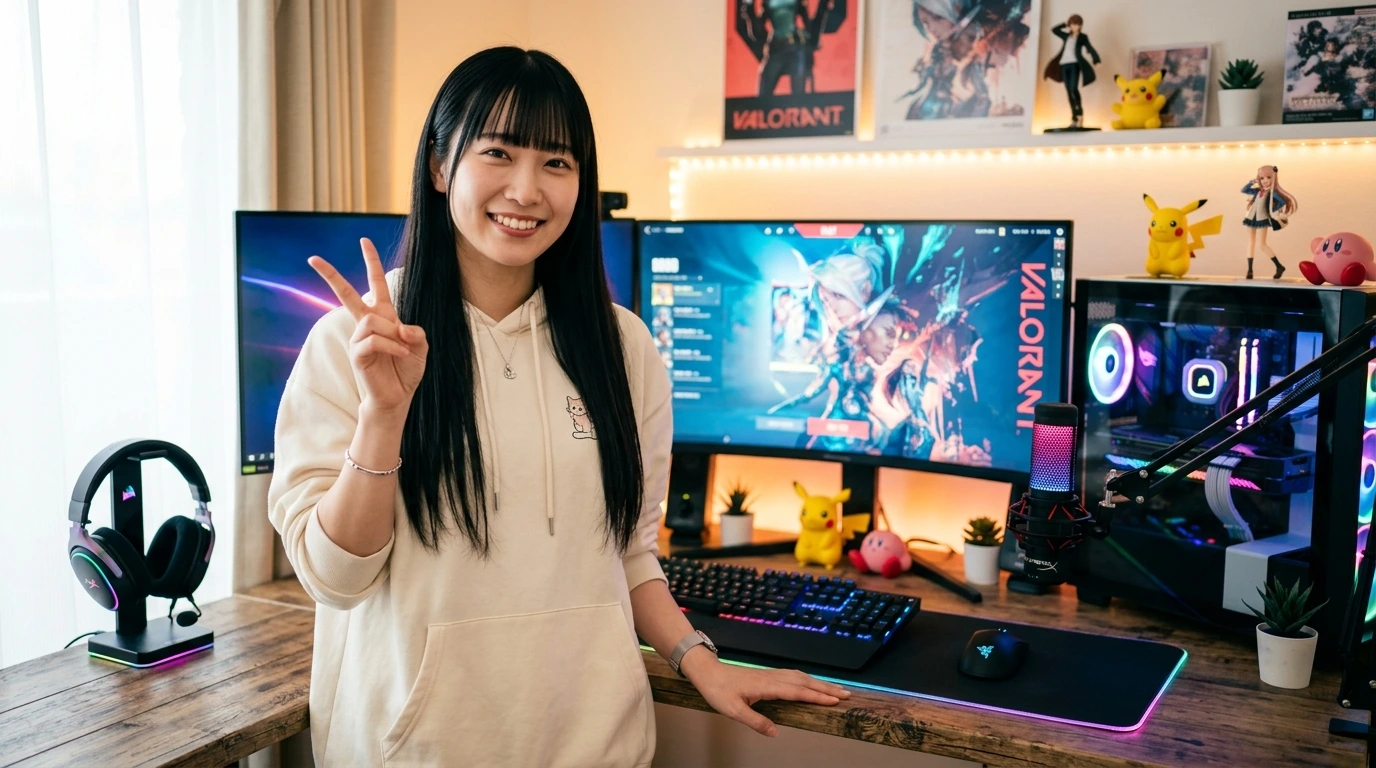
適切な設定を行うことで、Dolphinは単なる再現にとどまらず、過去の名作タイトルを現代のゲーミングモニターで最新作と見紛うばかりの美しさで蘇らせることができます。
5. まとめ:Dolphinで名作Wiiゲームを高画質で楽しもう
正しい高画質化・軽量化設定を適用し、PCの大画面で思い出の名作タイトルを極上のグラフィックでプレイしてみてください。
この記事で紹介した機材
本文で触れた機材をまとめました。価格と在庫は変動するため、最新はリンク先でご確認ください。


コメント