












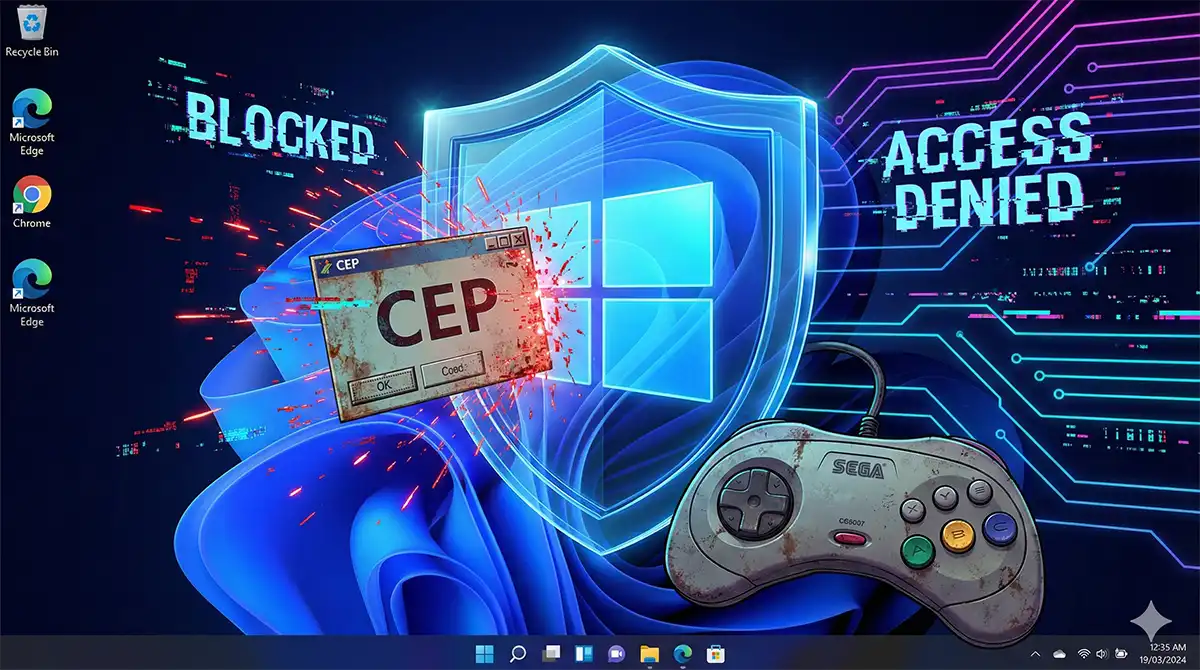
Windows11に移行してから「SSFでCEPが起動しない」「認識しない」「チートが反映されない」といったトラブルで、設定沼にハマっていませんか?
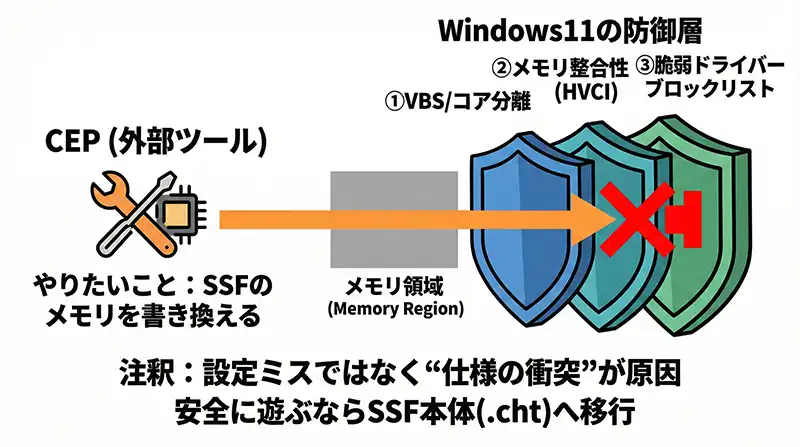
結論から言うと、それは設定ミスではなく、Windows11が標準で有効にしている防御機能(メモリ整合性と脆弱なドライバーのブロックリスト)が、CEPのような外部チートツールが頼る「カーネルで動く古い補助部品」を読み込ませないからです。小手先の互換設定では解決しません。チートを使いたいなら、SSF本体のチート機能(.chtファイル)へ移るのが答えです。
この記事では、なぜWindows11でCEPが使えないのかという技術的な根拠と、無駄な時間を溶かさないための「現実的な代替策(SSF本体チートの使い方)」を解説します。
まず、あなたの状況に当てはまる行だけ見てください。
| あなたの状況 | 原因 | やること |
|---|---|---|
| CEPが一瞬で消える・起動しない | Windows11の防御機能が補助ドライバーを拒否 | CEPは諦めてSSF本体のチートへ |
| 「読み込めないドライバーがあります」と通知が出る | 脆弱なドライバーのブロックリスト | 同上(ブロックリストは切らない) |
| SSF本体の.chtを置いたのに反映されない | 「Enable Cheat」が未チェック/置き場所の誤り | 「Enable Cheat」をオン→再起動、製品番号のフォルダに置く(手順) |
| SSFのオプションに「Enable Cheat」が無い | チート機能が無い古い版の可能性 | チート機能が確認できている R31 以降の版へ更新 |
重要:この記事のスタンス
- 本記事はオフラインでの利用に限定し、オンライン不正等は一切扱いません。
- 「セキュリティを無効化して動かす方法」は推奨しません。PCを危険に晒すリスクがメリットを上回るためです。
Windows11ではSSFのCEPは使えない
Windows11をメーカー推奨の安全な状態で使用している限り、SSFでCEP(Cheat Engine Patch)を動かすことは実質的に不可能です。
かつてのWindows 10であれば、「管理者として実行」や「互換モード」で無理やり動かすことができましたが、Windows 11の壁はそれよりも遥かに高く、物理的な層でブロックされています。
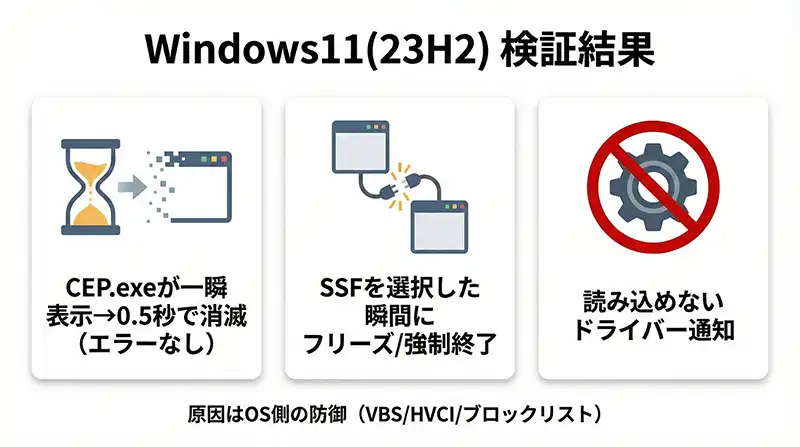
【一次情報】検証で判明した拒絶反応
私がWindows 11(23H2)環境で検証した際、以下のような「OSによる拒絶」が確認できました。
- プロセスの即時抹殺: CEP.exeを実行しても、タスクマネージャーに一瞬(約0.5秒)現れるだけで、エラーメッセージすら出さずに消滅する。
- 干渉の遮断: 運良く起動しても、SSFのプロセスを選択した瞬間にCEP側がフリーズ、または強制終了する。
- ドライバーの拒絶: Windowsセキュリティから「読み込めないドライバーがあります」という通知が飛んでくる。
なぜ「使えない」と断言するのか
現在のWindows11では、以下の機能が有効だとCEPが「メモリ干渉」のために頼っている補助部品が動けなくなります。メモリ整合性は対応PCの新規インストールで既定オン、脆弱なドライバーのブロックリストもWindows11(2022 Update以降)で既定オンです。
| 確認項目 | 標準設定の状態 | CEPへの影響度 |
|---|---|---|
| メモリ整合性(HVCI) | オン | 致命的。カーネルで動くコードを検証し、CEPが頼る補助ドライバー(古い部品)の実行を許しません。 |
| 脆弱なドライバーのブロック | オン | 致命的。既知の脆弱性がある古いドライバーの読み込みそのものを拒否します。 |
| コア分離(VBS) | オン | メモリ整合性を動かす土台。単体でCEPを止めるというより、上の2つを支える仕組みです。 |
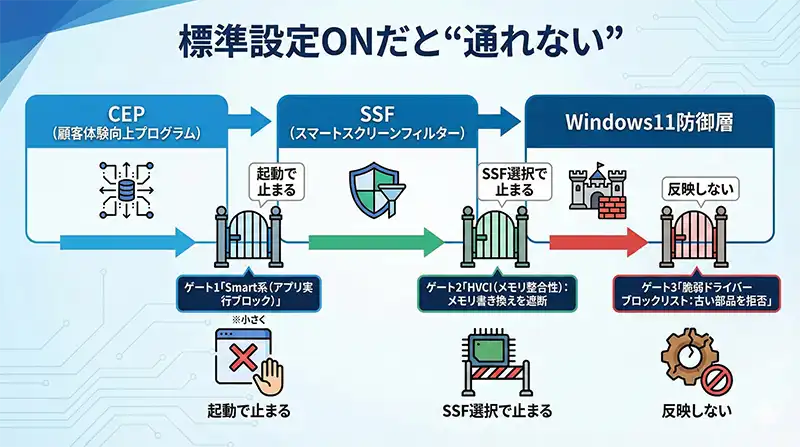
つまり、CEPを動かそうとすることは、最新の防犯システムが稼働している家に、30年前の合鍵で入ろうとするようなものです。システムがそれを「侵入(攻撃)」と見なすのは、ある種正しい反応と言えます。
「セキュリティ無効化」を推奨しない理由
ネット上には「コア分離をオフにすればCEPが動く」という情報もありますが、当ブログではその方法は紹介しません。
レトロゲームを少し快適にするために、銀行振込や仕事で使うメインPCの防御力をゼロにするのは、あまりにリスクが高すぎます。一度オフにした設定を戻そうとしてWindowsが起動しなくなる「設定沼」の恐怖は、ゲームのチート以上のストレスになります。
大人の選択:ツールを変える、視点を変える
今のWindows11で最も賢い選択は、CEPに固執するのをやめ、「SSF本体が標準で持っているチート機能(.chtファイル運用)」へ移行することです。これならセキュリティを汚さず、安全に再プレイを楽しめます。
設定をいじりすぎてSSFが動かなくなるのを防ぐため、作業前には必ずバックアップを取っておきましょう。
Windows11のセキュリティ強化がCEPを止める理由
結論から言うと、Windows11は「仮想化技術を使ってOSの核を物理的に隠す」という手法で守りを固めています。これがCEPの動作原理と真っ向から衝突します。
メモリ整合性(HVCI)がCEPの息の根を止める
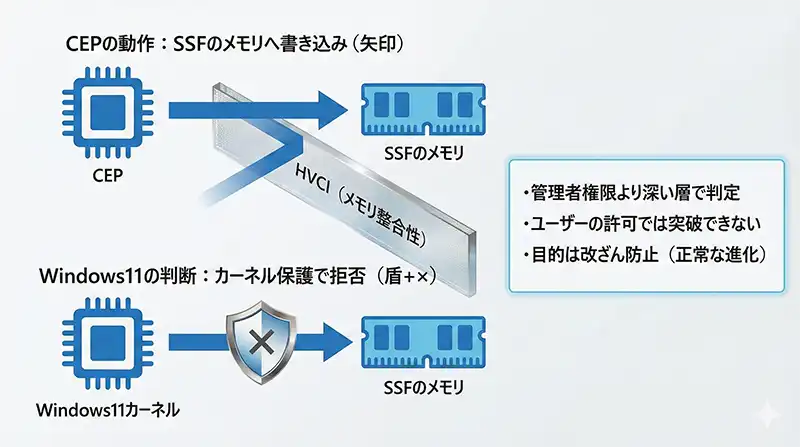
結論:メモリ整合性が止めているのは「SSFへの書き換え」そのものではなく、CEPが書き換えのために載せるカーネル側の補助部品です。
「メモリ整合性(HVCI)」は、Windowsの核(カーネル)で動くコードが正規のものかを、仮想化で切り離した安全な領域から検証する仕組みです(Microsoftの説明では「カーネルモードのコード整合性を、VBSの隔離環境の中で実行する」機能)。
- CEPの動き: SSFという別のプログラムのメモリを安定して読み書きするために、この世代のツールはカーネルで動く補助ドライバーを使う。
- Windows11の判断: その補助ドライバーが完全性の検証やブロックリストに引っかかり、読み込みを拒否する。結果としてCEPは起動段階か、SSFにつなぐ段階で止まる。
よくある誤解の訂正:メモリ整合性は、普通のアプリ同士のメモリ書き換え(ユーザーモードの処理)を検閲する機能ではありません。壁になっているのは「カーネルに入る部品」の検証です。そしてこの検証は管理者権限(右クリックして実行)よりも深い場所で行われるため、ユーザーが「許可」を出しても突破できません。
私の実体験:検証結果
Windows11(23H2)環境で、メモリ整合性をオンにしたままCEPを起動しようとしたところ、マウスカーソルが一瞬「処理中」の回転を見せるだけで、アプリケーション自体が立ち上がりませんでした。これはアプリのバグではなく、OSによる「強制終了」です。
「脆弱なドライバーのブロックリスト」というブラックリスト
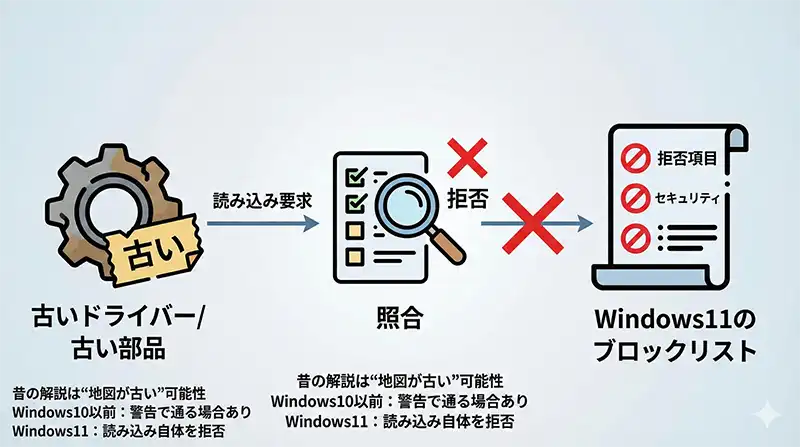
もう一つの要因は、Microsoftが管理している「ブラックリスト」です。CEPのような古いツールは、動作のために設計の古いドライバー(部品)を利用することがありますが、これらに脆弱性が見つかっている場合、Windows11は読み込み自体を拒否します。
| 要素 | Windows10以前 | Windows11(現在) |
|---|---|---|
| 古いドライバー | 警告が出るが実行可能 | OSが読み込みを拒否 |
| 署名のない挙動 | 自己責任で通せた | 「脆弱性」として即ブロック |
「昔の解説サイトの通りにやったのに動かない」のは、あなたが参考にしている地図(情報)が古く、現在の地形(OSの仕様)が変わってしまったからです。
CEPが使えないことを確認するチェックポイント
「それでも自分の環境なら動くかも?」と思う方のために、現在のPCがCEPを拒絶しているかどうかを確認する手順をまとめました。
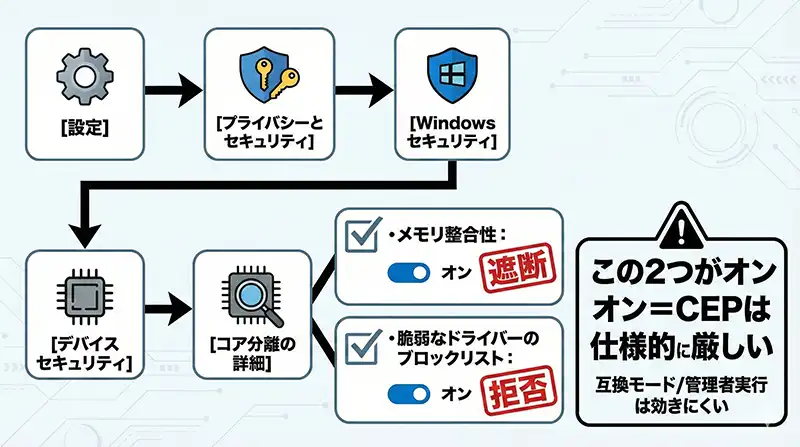
Windowsセキュリティのステータス確認
以下の項目が「オン」になっていれば、CEPが動かない最大の原因はOSの仕様です。
確認方法: [設定] > [プライバシーとセキュリティ] > [Windows セキュリティ] > [デバイス セキュリティ] > [コア分離の詳細]
- メモリ整合性: これがオンなら、CEPが頼る補助ドライバーは実行を許されません。
- Microsoft 脆弱なドライバーのブロックリスト: これがオンなら、古いツールの部品が弾かれます。
よくある「意味のない」対策
以下の対策は、Windows11のセキュリティ機能(VBS/HVCI)を回避する役には立ちません。時間を溶かす前に確認してください。
- 「管理者として実行」する: 権限を上げても、カーネル層のブロックは突破できません。
- 「互換モード」にする: 見た目の挙動は変わりますが、メモリ保護の仕組みは変わりません。
- セキュリティソフトを一時停止する: 市販のウイルス対策ソフトを止めても、Windows標準の「コア分離」は止まりません。
体験談:解決しない「あと少し」の焦燥感
私は過去に数時間かけて設定をいじり倒しましたが、結局「Windows11の標準セキュリティを維持するならCEPは諦める」という結論に至りました。その代わり、周辺機器を整えてプレイの快適度を上げる方向にシフトしたところ、驚くほどストレスが消えました。
「USB セガサターン コントローラー」をAmazonで検索!
「セガサターン 変換 USB アダプタ」をAmazonで検索!
SSF本体のチート機能(.cht)の使い方
結論:SSFのチートは「Enable Cheatをオン→再起動→Cheatフォルダ内の製品番号フォルダに.chtを置く」の3段階です。CEPのような外部ツールは不要で、Windows11のセキュリティを一切切らずに動きます。
この機能は2024年のSSFの更新(作者が「プレビュー版」と呼ぶ版)で加わったもので、Action Replay形式のコードに対応しています。R31で使えることは確認できていますが、それより前のどの版から入ったかは確認できていません。オプションに「Enable Cheat」が見当たらないときは、まずR31以降へ更新してください。
| 手順 | やること | つまずきやすい点 |
|---|---|---|
| 1. 有効化 | 上部メニューの「Option」→「Option」→「Program4」タブで「Enable Cheat」にチェック | チェックが入っていないと.chtは読まれない。チェックしただけでは効かない |
| 2. 再起動 | SSFを一度終了して起動し直す | 再起動するまで.chtは読み込まれない |
| 3. 配置 | SSFフォルダ内の「Cheat」フォルダに、ゲームの製品番号と同じ名前のフォルダを作り、その中に.chtを置く | タイトル名のフォルダは無視される(例:レイヤーセクション=T_1101G) |
| 4. 起動 | そのゲームを起動すると、.cht内のチートが自動で有効になる | まず同梱のチートで動作確認してから自作に進む |
最初の動作確認は同梱チートで
R31には、レイヤーセクション・サンダーフォースV・スペースハリアー・ダライアス外伝の4作品のチートが同梱されています(海外のサターン情報サイト segasaturnshiro.com の2024年5月10日の記事より)。まず手持ちのソフトでこれが効くかを見れば、「設定の問題」と「コードの問題」を切り分けられます。メニューの位置は版によって変わることがあるので、見つからないときは同梱のreadmeを確認してください。
製品番号はディスクやパッケージの表記で確認できます。SSFのバージョン選びと、ステートセーブ・倍速などの初期設定は次の記事にまとめています。

SSF以外のサターンエミュ(Ymir・Beetle Saturn など)も含めて比べたい方はこちら。

よくある質問
Windows10では動いたのになぜ11ではダメなの?
Windows11では「メモリ整合性」と「脆弱なドライバーのブロックリスト」が既定でオンになったからです。CEPのような古いツールが使うカーネル側の補助ドライバーは、Windows10では警告止まりで読み込めましたが、Windows11では読み込み自体を拒否されます。ツールが壊れたのではなく、Windowsの既定の答えが「警告」から「拒否」に変わりました。
「管理者として実行」すれば解決しませんか?
解決しません。拒否しているのは「カーネルに読み込まれる補助ドライバーの検証」で、これは管理者権限よりも深い層で行われます。管理者として実行しても、検証に通らないドライバーは読み込まれません。
CEPが使えないなら、どうやって快適に遊べばいい?
SSF本体に備わっているチート機能(.chtファイル)へ移行するのが最も安全で確実なルートです。SSFが自分のプロセスの中でコードを当てるので、外部ツールもドライバーも要りません。手順はSSF本体のチート機能の使い方にまとめました。
.chtを置いたのにチートが反映されないのはなぜ?
原因はほぼ2つです。①「Enable Cheat」にチェックが入っていない(チェックを入れてSSFを再起動するまで.chtは読まれません)。②フォルダ名がゲームのタイトルになっている(正しくは製品番号。例:レイヤーセクションは T_1101G)。置き場所が違っていても分かりやすい通知が出るとは限らないので、反映されないときはまずフォルダ名を確かめてください。
CEPの「メモリ検索」の代わりはある?
あります。SSF作者のShima氏がX(旧Twitter)で告知した内容(segasaturnshiro.com が2024年5月10日の記事で英訳して紹介)によれば、同じ Program4 タブの「Enable Debug」をオンにして再起動すると、SSF本体でメモリ検索機能が使えるようになります。外部ツールを使わずに、自分でコードを探す入口になります。
SSF環境を壊さないための保全
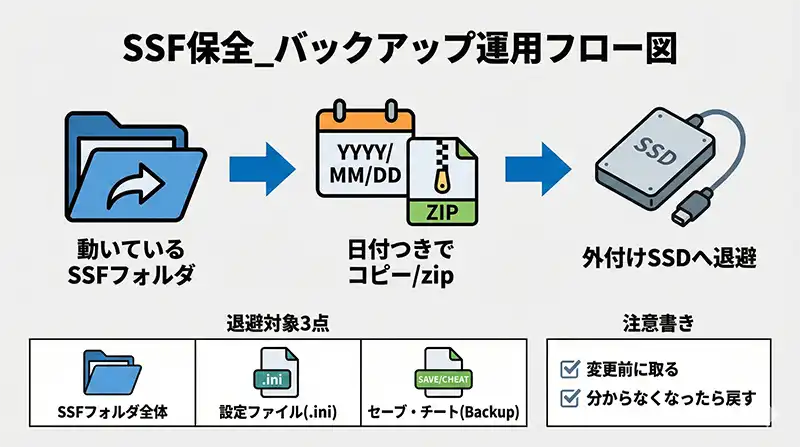
バックアップで設定沼を回避する
SSFの設定をいじり始めると、「どこを変えて動かなくなったのか」が分からなくなることが多々あります。特にWindows11はアップデートで挙動が変わることがあるため、「動いている状態のフォルダ」を丸ごとコピーしておくことが唯一の正解です。
| 退避対象 | 内容 | 保全のポイント |
|---|---|---|
| SSFフォルダ全体 | 実行ファイル全て | フォルダごとzip圧縮して日付をつけて保存。 |
| 設定ファイル(.ini) | 構成設定 | 画面解像度や互換性設定が詰まった命のファイル。 |
| セーブ・チートデータ | Backupフォルダ | 数千時間かけたプレイログと苦労して集めたコード。 |
快適に遊ぶための周辺機器
チートで数値をいじるよりも、手に触れる「入力デバイス」を整える方が、レトロゲームの体験価値は劇的に向上します。
SSF環境を底上げするおすすめ3点


※ K&SGAMER K&SGAMER セガ サターン型 のレビューをAmazonで見る


※ Mayflash SFC SNES スーパーファミコン の最新価格をAmazonで確認


周辺機器選びの基準については、以下のレビューも参考にしてみてください。

まとめ
Windows11において、SSFのCEP運用は「OSの仕様」という高い壁に阻まれています。設定をいじってセキュリティを弱めるのは、時間と安全性の観点からおすすめしません。
次にやるべきことは、SSF本体のチート機能への切り替えです。
- Windowsセキュリティで保護機能が有効であることを確認し、CEPは諦める。
- SSFで「Enable Cheat」をオンにして再起動し、.chtを製品番号のフォルダに置く。
- SSF環境を壊す前に、外付けドライブ等へバックアップを取る。
- 操作環境(コントローラー)を整え、再プレイの満足度を物理的に高める。
検証作業中の様子を記録したり、エラー画面を保存したりするには、こちらのスクリーンショット活用術が役立ちます。

設定沼から抜け出し、一日も早くセガサターンの名作たちを楽しめる環境を取り戻しましょう。

コメント