

















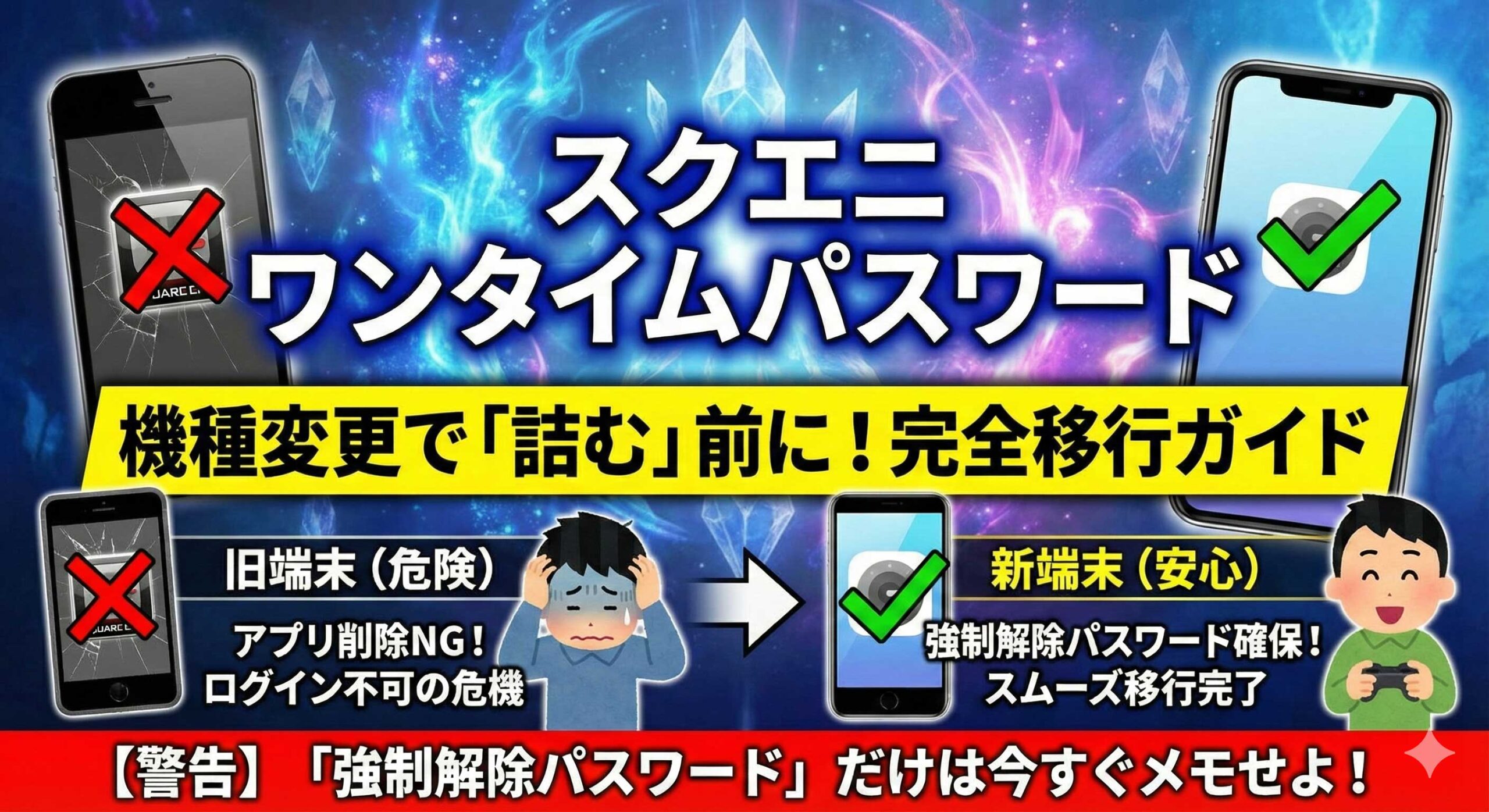
この記事では、ワンタイムパスワード3種類の見分け方から、種類別の正しい移行手順、旧端末がもう無いときの強制解除まで、スクウェア・エニックス公式サイトとサポートFAQで裏取りした内容だけをまとめました(確認日:2026年9月11日)。
結論(先に3行)
- まず「強制解除パスワード」を紙に控える。これさえあれば、手順を間違えても自力で復旧できます
- 自分がどのトークンかで、やることが変わる。キーホルダー型なら機種変更で何もしなくてよく、公式アプリ「ソフトウェアトークン」なら新端末で同じアプリに入れ直すことはできません(2023年11月21日に新規登録が終了済み)
- 旧端末は「解除」が終わるまで消さない。アプリをアンインストールしただけでは解除されません
状況別・結論早見表(2026年9月時点)
| 今の状況 | やること(結論) |
|---|---|
| 旧端末がまだ手元にある(普通の機種変更) | 旧端末で6桁を表示できるうちにアカウント管理システムで解除→新端末で登録。これが公式手順です |
| 公式アプリ「スクウェア・エニックス ソフトウェアトークン」を使っている | 解除まではできますが、新端末で同じアプリに登録し直すことはできません。各種認証アプリへ乗り換えになります |
| Google 認証システム/Microsoft Authenticator を使っている | 公式手順は解除→再登録。アプリ側の同期・移行機能を使えば解除せずに移すこともできます |
| キーホルダー型の小さな機器(ボタンを押すと6桁が出る) | 機種変更では何もしなくて大丈夫です。スマホに紐づいていません |
| もう旧端末が無い/壊れた/アプリを消した | 強制解除。強制解除パスワードが必要で、届くURLは60分で失効します |
| 強制解除パスワードも分からない | 自力では解除できません。サポートセンターの専用フォームから申し込みます |
| 「解除」ボタンが見つからない | 場所はアカウント管理システムの「サービス・オプション」→「ワンタイムパスワード」。ゲーム内やアプリ内ではありません |
機種変更前に絶対確認!「強制解除パスワード」だけは控えよう
結論:この記事で一番重要なのはここです。強制解除パスワードさえ紙に控えておけば、この先どの手順を踏み外しても自力でリカバリーできます。
【警告】
まだ旧端末のアプリを削除しないでください!
そして、何があっても「強制解除パスワード」だけは今すぐメモしてください!
「強制解除パスワード」は、スマホの紛失・故障・アプリの誤削除などでワンタイムパスワードが分からなくなったときに、自分でワンタイムパスワードを解除できる救済用のパスワードです(スクウェア・エニックス サポートFAQ 66691)。
これがないと、サポートセンターへの解除申し込み(公的書類による本人確認)が必要になり、公式も「対応にはお時間がかかります」と明記しています。
強制解除パスワードの確認方法
- スクウェア・エニックス アカウント管理システムにログインします。
- ログイン後のトップページにある「トークンご利用状況」欄を確認します。
- そこに表示されている英数字の羅列が「強制解除パスワード」です。

このパスワードは、スマホの中(メモ帳アプリやスクショ)ではなく、紙のメモやPCなど、スマホが使えなくなっても確認できる場所に保存してください。スマホの中に入れておくと、そのスマホが壊れた瞬間に使えなくなります。
見落としやすい注意点:強制解除パスワードは一度使うと変更されます。強制解除を実行したあとは、必ずもう一度アカウント管理システムを開いて、新しい強制解除パスワードを控え直してください(サポートFAQ 66690)。
まず確認:あなたのワンタイムパスワードは3種類のどれか
結論:スクエニのワンタイムパスワードは3種類あり、機種変更でやることがそれぞれ違います。ここを取り違えると手順ごと空振りします。
公式サイトによると、ワンタイムパスワードとは「キーホルダー型のセキュリティトークン」「スマートフォン用アプリのソフトウェアトークン」「各種認証アプリ」のいずれかで表示される6桁の数字のことです。
| 手元にあるもの | 種類 | 機種変更でやること |
|---|---|---|
| スマホアプリ「スクウェア・エニックス ソフトウェアトークン」(スクエニ公式アプリ) | ソフトウェアトークン | 旧端末で解除 →各種認証アプリへ乗り換え(同じアプリでの再登録は不可) |
| Google 認証システム/Microsoft Authenticator など | 各種認証アプリ | 解除 → 新端末で再登録(またはアプリ側の移行機能を使う) |
| ボタンを押すと液晶に6桁が出るキーホルダー型の機器 | セキュリティトークン | 何もしなくてよい |
そもそもワンタイムパスワードを使っているか自信がない場合は、アカウント管理システムにログインしてトップページの「トークンご利用状況」を見てください。ここに強制解除パスワードが表示されていれば、アプリ型のワンタイムパスワードを登録している状態です。
【ケース1】公式アプリ「ソフトウェアトークン」を使っている人の移行手順
結論:新しいスマホに同じアプリを入れ直す道はありません。この機種変更を機に「各種認証アプリ」へ乗り換えることになります。
スクウェア・エニックスは2023年8月22日のお知らせで、公式アプリ「スクウェア・エニックス ソフトウェアトークン」について、2023年11月21日(火)をもって新規登録を終了し、2024年以降にサービスそのものを終了する予定だと告知しています。新規登録終了後は、アカウント管理システムの設定画面で「ソフトウェアトークン(スマートフォン用アプリ)」を選ぶことができません。
つまり、旧端末で解除した時点で、このアプリには戻れません。乗り換え先は「各種認証アプリ(Google 認証システム、Microsoft Authenticator など)」か「キーホルダー型のセキュリティトークン」の2択です。
手順:旧端末を消す前にやること
- 旧端末でソフトウェアトークンを起動し、6桁が表示できることを確認します。
- PCまたはスマホのブラウザでアカウント管理システムにログインします。
- 「サービス・オプション」→「ワンタイムパスワード」を開きます。
- 利用中のソフトウェアトークンの設定ボタンを選び、表示される「解除」から解除します。
- 続けて同じページの「各種認証アプリ(Google Authenticator、Microsoft Authenticator など)」を選び、新端末のアプリでQRコードを読み取って登録します。
旧端末をまだ消してはいけない理由がもう一つあります。解除の途中でソフトウェアトークンのシリアル番号を求められることがあり、この番号はアプリの中でしか確認できません(iPhoneは画面右上の歯車アイコン、Androidは画面最下段の設定アイコン →「シリアル番号表示」)。アプリを消したあとでは確認できず、強制解除に回るしかなくなります。
乗り換え先を選ぶ基準
| 乗り換え先 | 向いている人 | 注意点 |
|---|---|---|
| 各種認証アプリ(Google 認証システム等) | ほとんどの人。無料で、複数のスクエニアカウントを1つのアプリにまとめられます | スマホを失うと再び同じ問題が起きるため、強制解除パスワードの保管が前提 |
| セキュリティトークン(キーホルダー型) | スマホを頻繁に買い替える人、スマホと認証を分けたい人 | e-STOREで購入が必要。一度解除すると同じ機器は再利用できず、再購入になります(サポートFAQ 12832) |
【ケース2】Google 認証システムなど「各種認証アプリ」の移行手順
結論:公式手順は「旧端末で解除 → 新端末で再登録」です。ただし認証アプリ自体に移行機能があるため、解除せずに移すこともできます。
A. 公式手順(確実・推奨)
公式サイトの「機種変更時におけるご注意」は、機種変更の前に各種認証アプリを解除しておくことを案内しています。
- 旧端末で認証アプリを開き、6桁が表示できる状態にしておきます。
- アカウント管理システムにログインし、「サービス・オプション」→「ワンタイムパスワード」を開きます。
- 利用中の認証アプリの設定ボタンから「解除」を実行します(現在の6桁の入力を求められます)。
- 新端末に認証アプリをインストールし、同じページの「各種認証アプリ」から登録し直します。QRコードを読み取るか、「QRコードの読み取りができない場合」を選んで暗証キーを手入力します。
- アプリに出た6桁を入力すれば登録完了です。ゲームやモグステーションにログインできるか確認しておきましょう。
解除してから再登録するまでの間は、IDとパスワードだけでログインできる状態=セキュリティが下がっている状態です。解除したら、その日のうちに再登録まで済ませてください。
B. 解除せずに移す方法(Google 認証システムの場合)
Google の公式ヘルプによると、Google 認証システムはGoogleアカウントにログインしていれば、コードがすべてのデバイスで同期されます。新しいスマホにアプリを入れて同じGoogleアカウントでログインすれば、スクエニのコードもそのまま出てきます。この場合、スクエニ側の解除・再登録は不要です。
Googleアカウントに保存していない(「アカウントなしで使用」にしている)場合は、手動移行ができます。
- 旧端末のアプリでメニュー →「アカウントを移行」→「アカウントのエクスポート」を選びます。
- 移行するアカウントを選ぶとQRコードが表示されます。
- 新端末のアプリでメニュー →「アカウントを移行」→「アカウントのインポート」を選び、そのQRコードを読み取ります。
ただしこれはGoogle側の機能であって、スクウェア・エニックスが案内している機種変更手順ではありません。移行後に6桁が通らなかった場合の逃げ道は強制解除だけになります。Bの方法を使うなら、必ず先に強制解除パスワードを控えてから実行してください。確実さを優先するならAです。
【ケース3】キーホルダー型のセキュリティトークンは機種変更で何もしなくていい
結論:スマホを買い替えても、キーホルダー型のセキュリティトークンには何の影響もありません。解除も再登録も不要です。
理由は登録のしかたにあります。公式の利用開始手順では、セキュリティトークンは本体裏面に書かれた10桁のシリアル番号とスクウェア・エニックスIDを結び付けて登録します。スマートフォンは一切関与しません。実際、公式サイトで「機種変更時におけるご注意」が書かれているのは「ソフトウェアトークン」と「各種認証アプリ」のページだけで、セキュリティトークンのページにはこの注意書き自体がありません。
新しいスマホに変えたあとも、これまでどおりボタンを押して出た6桁を入力すればログインできます。
キーホルダー型をやめて認証アプリに移りたい場合
スマホの認証アプリへ切り替えることもできます。手順は「セキュリティトークンの解除」→「各種認証アプリの登録」の2段階です(サポートFAQ 66693)。
【注意】一度解除したセキュリティトークン(キーホルダータイプ)は再利用できません。
また使いたくなった場合は再購入が必要です(サポートFAQ 12832)。「とりあえず解除してみる」はやめてください。
「解除」ボタンが見つからないときの場所
結論:解除はゲーム内でもアプリ内でもなく、ブラウザで開く「アカウント管理システム」の中にあります。
- スクウェア・エニックス アカウント管理システムにログインする
- 画面上部の「サービス・オプション」を選ぶ
- 「ワンタイムパスワード」を選ぶ
- 利用中のトークンの設定を行うボタンを選ぶ(ここを踏まないと解除ボタンが出てきません)
- 表示された「解除」から解除する
アプリをアンインストールしても解除にはなりません。アカウント側の登録は残ったままなので、消した瞬間に「6桁が出せないのに6桁を求められる」状態になります。この状態から戻るには強制解除が必要です。
なお解除が完了すると、ログイン時にワンタイムパスワードの入力は不要になります。セキュリティは下がるので、解除しっぱなしにせず再登録まで進めてください。
旧端末が無い・壊れた・アプリを消した=強制解除の手順
結論:冒頭で控えた「強制解除パスワード」があれば、この状況からでも自力で復旧できます。
- 強制解除ページにアクセスします。
- スクウェア・エニックスID、パスワード、そして強制解除用パスワードを入力します。
- 登録メールアドレスに強制解除用のURLが届きます。
- そのURLにアクセスすると、ソフトウェアトークン/各種認証アプリの登録が解除されます。
届いたURLは送信から60分で無効になります(サポートFAQ 66690)。メールを後回しにすると、最初からやり直しになります。手続きを始める前に、そのメールアドレスを今すぐ受信できるか確認しておいてください。
解除が終わったら、通常の手順で新端末への登録を行います。そして強制解除パスワードは使用時に変更されるため、登録が終わったら新しい強制解除パスワードを控え直してください。
強制解除パスワードも分からない場合
結論:自力での解除はできません。サポートセンターの専用フォームから解除を申し込みます。
公式FAQ(68236)は、次のような状況を「お客様自身で解除できない場合」として挙げています。
- 強制解除パスワードを保存しておらず、スマートフォンを紛失・機種変更・初期化した
- 各種認証アプリに登録していたトークンを削除してしまった
- キーホルダータイプのセキュリティトークンを紛失した
この場合は「セキュリティトークン解除申し込み専用フォーム」から申し込みます。公式も「対応にはお時間がかかります」と明記しており、本人確認のため公的書類の提出を求められます。スクウェア・エニックス サポートセンターから手続きに進んでください。
この数日〜数週間ゲームができない事態を避けるための保険が、冒頭の「強制解除パスワードを紙に控える」です。
FF11・FF14・DQ10で気をつけること
結論:アカウント側の手順は3タイトル共通ですが、FF11だけはプレイオンラインビューアー側の設定が別にあります。
FF11(プレイオンラインビューアー)
FF11はプレイオンラインビューアーからログインするため、ワンタイムパスワードの入力欄を出す設定がビューアー側にあります。公式FAQ(66677)によると、メンバーリストの「メンバー設定変更」画面で、ワンタイムパスワードの欄を「使用する」に変更し、ログイン時に6桁を入力します。新しい環境でログインしようとして入力欄が出てこない場合は、ここの設定を確認してください。
長く離れていた復帰勢の方は、アカウント周りを整え終わったら以下もどうぞ。
- 【FF11】エル爺奮闘記まとめ|復帰勢が迷わない全話ガイド
- FF11の金策を効率よく回す立ち回り【2026年版】
- 【FF11】ソロで挑むアンバスケード入門ガイド
- 【2026年版】FF11のコントローラーおすすめ6選|PC版ゲームパッドの選び方
- 【2026年版】レトロゲームからFF11まで!失敗しないPC選びの決定版ガイド
FF14・DQ10
アカウント管理システム側の解除・登録手順はFF11とまったく同じです。移行後は、ゲーム本体だけでなくモグステーション(FF14)などのウェブサービスにもログインできるか確認しておくと安心です。
よくある質問
認証アプリの利用は有料ですか?
無料です。公式サイトは、ソフトウェアトークン・各種認証アプリのいずれについても「アプリの利用料金は無料です」と明記しています。有料なのはキーホルダー型のセキュリティトークン本体(e-STOREで販売)だけです。
ゲームごとに別々の認証アプリが必要ですか?
不要です。すべてのタイトルで同じスクウェア・エニックス アカウントを使っているなら、認証アプリは1つで足ります。複数のスクエニアカウントを持っている場合も、各種認証アプリなら1つのアプリにまとめて登録できます(サポートFAQ 66680)。
6桁を正しく入れているのにログインできません
まず、6桁は60秒以内に入力してください。表示が切り替わる直前に入力すると間に合わないことがあります。それでも通らない場合は端末の時刻のずれが原因です。ワンタイムパスワードは時刻をもとに生成されるため、スマホの時刻が自動設定になっているか確認してください。公式アプリのソフトウェアトークンには「メニュー設定」→「時間同期実施」という項目があります(サポートFAQ 66678)。
iPhoneからAndroid(またはその逆)でも手順は同じですか?
同じです。アカウント管理システム側でいったん解除し、新しい端末で登録し直す流れは、OSが変わっても変わりません。
まとめ:ワンタイムパスワードはアカウントを守る「命綱」
機種変更時のワンタイムパスワード移行は少し手間に感じますが、キャラクターや装備を守るためには欠かせない手続きです。要点は3つだけです。
- まず「強制解除パスワード」を紙に控える(これさえあれば失敗しても戻れる)
- 自分のトークンの種類を確認する(キーホルダー型なら何もしなくてよい/公式アプリなら認証アプリへ乗り換え)
- 旧端末で「解除」してから、新端末で「登録」(アプリを消すだけでは解除にならない)
この3点を守れば、機種変更でログインできなくなる事態は防げます。新しいスマホでも、良きヴァナ・ディール/エオルゼア/アストルティアライフを。
※本記事は2026年9月11日時点で、スクウェア・エニックス公式サイト(スクウェア・エニックス アカウント/ワンタイムパスワード案内)、スクウェア・エニックス サポートセンターのFAQ、およびGoogle アカウント ヘルプを確認して作成しています。手順や画面構成は変更される可能性があるため、必ずスクウェア・エニックス公式サイト・公式サポートの最新情報をご確認ください。
※本記事はユーザーを助けるためのガイドですが、最終的な判断と操作は自己責任で行ってください。


コメント