














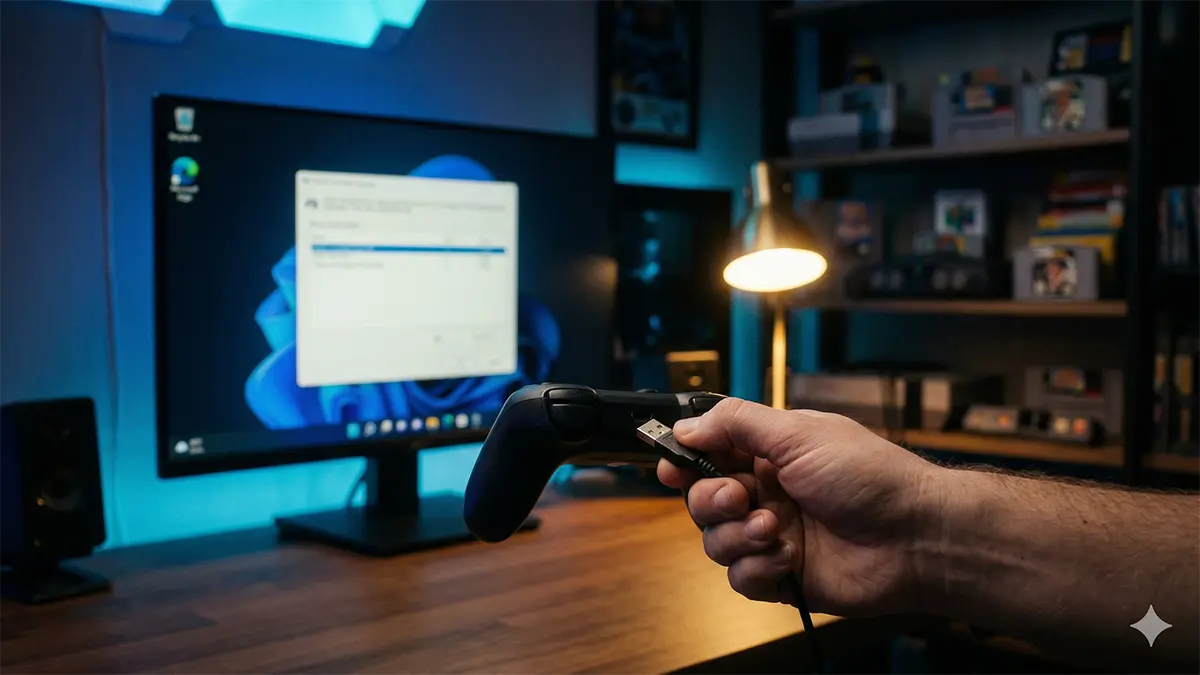
せっかくの休日にレトロゲームを遊ぼうとしたら、コントローラーが全く反応しない……。
設定画面と1時間以上格闘して、結局遊べずに終わった経験はありませんか?
Windows 11環境では、ドライバ/接続モード(XInput・DirectInput)/Steamなど別アプリの入力干渉が重なると、「昨日まで動いたのに今日は無反応」が普通に起きます。
この記事では、エミュ設定で何度もつまずいてきた筆者が、最短ルートで原因を切り分ける“症状別フロー”をまとめました。まずは上から潰すだけで、かなりの確率で復旧できます。
この記事でできること
- Windows側(joy.cpl)で「そもそも拾ってるか」を3分で判定
- XInput/DirectInput、Steam干渉、無線トラブルを順番に切り分け
- 「ボタンがズレる」「遅延(ラグ)」「保存されない」も迷わない対処
- 解決しない場合の“買い替え最適解”も提示
※注意
本記事は「実機所持・正規に吸い出したデータ」で遊ぶ前提の、プレイ環境の技術情報のみ扱います。
「吸い出し(ダンピング)」のOK/NGラインや、エミュ用語の基本を一度整理したい人は、先にこの2本だけ押さえると安心です。

状況別・結論早見表【2026年8月版】
結論:Windows 11でコントローラーが反応しないときは、エミュやゲームの設定を触る前に「joy.cpl」でWindowsが入力を拾っているかを判定するのが最短です。ここで反応すれば、原因はWindowsではなくSteamの入力干渉かソフト側の割り当てに絞れます。逆に無反応なら、接続モードかドライバの問題です。
下の表から、自分の状況に一番近い行に飛んでください。「壊れているわけではないが設定・テストのやり方が分からない」という人向けの手順も、この記事にまとめています。
| あなたの状況 | 結論(先に見るべきところ) | 飛び先 |
|---|---|---|
| PCでコントローラーがまったく反応しない | まず joy.cpl でWindowsが拾っているかを判定する | STEP1 |
| 有線で挿しているのに無反応 | USBハブをやめてPC本体の背面に直挿し。XInput/DirectInputのモードも固定する | STEP2 |
| Windowsは認識しているのにゲーム・エミュだけ無反応 | Steamの入力干渉を疑う(完全終了→デスクトップレイアウトを無効化) | STEP3 |
| 無線(Bluetooth/2.4GHz)が不安定・急に切れる | 一度削除して再登録。省電力で電源を切られていないかも確認 | STEP4 |
| 故障ではなく設定・テストのやり方が知りたい | Windows 11に専用の設定画面はない。joy.cplの「テスト」タブで確認する | 設定・テスト手順 |
| ボタンの割り当て(リマップ)を変えたい | Windows 11に汎用のリマップ機能はない。ソフト側かSteam側で割り当てる | 割り当ての3つの方法 |
| ボタンがズレる/遅延する/設定が保存されない | 入力モードの不一致・無線・設定ファイルの書き込み権限を順に潰す | ズレ/遅延/保存 |
| 買い替えてもう悩みたくない | XInputで素直に認識し、必要ならDirectInputにも切り替えられる1台を選ぶ | 安定パッド3選 |
※ エミュレーター側の切り分けだけを短時間で済ませたい人は、XInput/DirectInputの見分け方を中心にまとめた刺したのに動かない!PCエミュ用コントローラー5分診断とXInput見分け術のほうが早いです。この記事は、Windows 11側の設定・テスト・割り当てまで含めた総合ガイドとして使ってください。
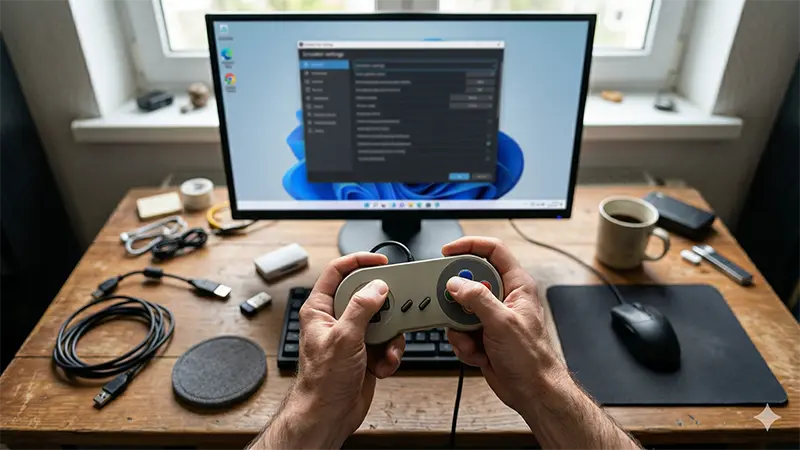
【症状別】ここから飛べます
- 認識しない(まずはjoy.cpl)
- XInput/DirectInputのミス(地味に多い)
- Steam干渉(デスクトップレイアウト)
- 無線(Bluetooth/2.4G)が不安定
- ドライバ再認識(デバイスマネージャー)
- ボタンがズレる / 遅延(ラグ)がある / 保存されない
- もう悩まない:安定パッド3選
Windows 11でコントローラーが反応しない時のクイック診断リスト
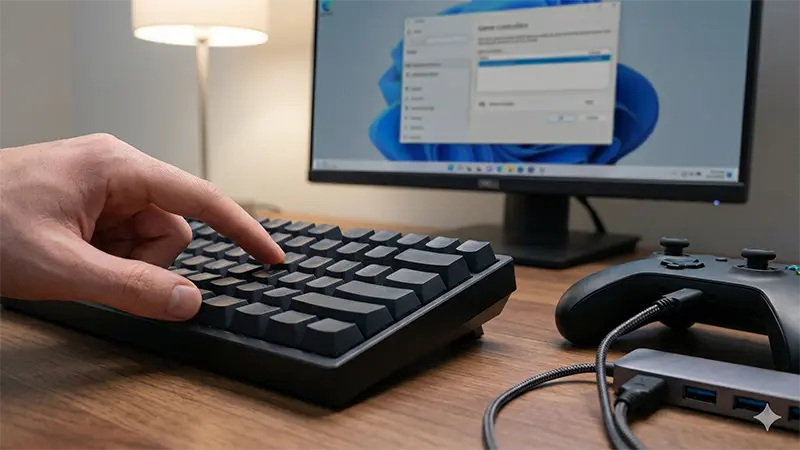
最短で直したいなら、「Windowsが認識しているか」→「入力モード」→「干渉アプリ」の順で切り分けるのが一番早いです。
エミュ側の設定を触るのは、そのあとでOK。ここを飛ばすと平気で1時間溶けます。
| チェック | 見る場所 | 目安 |
|---|---|---|
| Windowsが入力を拾っているか | ゲーム コントローラー設定(joy.cpl) | 1分 |
| XInput/DirectInputの切替 | パッド本体のスイッチ/モード | 30秒 |
| Steamの干渉を切る | Steam設定(デスクトップレイアウト等) | 3分 |
| 無線の再ペアリング | Bluetooth設定 / USB受信機 | 5分 |
| ドライバの入れ直し | デバイス マネージャー | 5〜10分 |
結論:
- joy.cplで反応しない → Windows側(ドライバ/接続/モード)が原因の可能性が高い
- joy.cplで反応する → Steam干渉 or エミュ側の割り当て(マッピング)で詰まりやすい
「Windowsは認識してるのにエミュだけ無反応」「XInput/DirectInputがよくわからない」なら、症状別の切り分け(joy.cpl→規格→Steam→無線)が1本にまとまったこちらも便利です。

STEP1:まずはWindows側で反応しているか(joy.cpl)を確認
結論:ここで反応が出れば、少なくともパッドはWindowsに認識されています。
逆に、ここで無反応ならエミュの設定を触っても直りません。
- Win + R を押す
- joy.cpl と入力して実行
- 一覧にコントローラーが出るか確認
- 「プロパティ」を開き、ボタン/スティックの反応を見る
メモ:
ここで「一覧に出ない/反応ゼロ」なら、次のSTEP2(モード)→STEP5(ドライバ)へ。
ここで反応するなら、STEP3(Steam)と「エミュ側の割り当て」を優先すると早いです。
エミュ別の割り当て手順は別記事で細かくまとめています(該当エミュだけ開いてください)。



STEP2:ハードウェアの接続モード(XInput/DirectInput)と直挿し確認
結論:迷ったらまずXInput。Windows 11のエミュはXInputが安定しやすいです。
- XInputモード:Windowsゲームの標準。まずはこれ。
- DirectInputモード:古めのタイトルや一部エミュで必要になることがある。
例:Logicool F310は背面に切替スイッチがありますが、これが中途半端な位置だと認識が不安定になります。
「切り替えたつもり」でも最後まで振り切れていないケースが多いので、カチッと止まる位置まで切り替えてください。
- USBハブは一度やめて、PC本体に直挿し(背面ポート推奨)
- 2.4GHzレシーバーは相性が出るので別ポートに差し替え
- 前面USBが不安定なPCもあるので、まずは背面を使う
切り分けの近道:
「設定の問題」か「手持ちパッドの寿命」か迷うなら、確実に動く有線パッドを1台用意すると一瞬で判断できます。
トラブル切り分け用の定番:Logicool F310(有線・XInput/DirectInput切替)
STEP3:意外な盲点!Steamの「デスクトップレイアウト」干渉を切り離す
結論:Steamを使っているなら、まずSteamが入力を横取りしていないか疑ってください。
「エミュの設定は合ってるのに無反応」で詰まる原因のひとつです。
- Steamを起動しているなら、まず完全終了(タスクトレイから終了)
- それで直ったら、次の設定で干渉を潰す
- Steamの「設定」を開く
- 「コントローラー」を選ぶ
- 「デスクトップレイアウト」(または「非ゲームコントローラーレイアウト」等)を開く
- 割り当てをすべて“なし”にする(または無効化/デフォルトに戻す)
- 設定の適用が必要な画面もあるので、最後に必ず反映させる
ここまでやると、エミュ側が嘘みたいに入力を拾うことがあります。
STEP4:無線(Bluetooth/2.4GHz)が怪しいなら「削除→再登録」+省電力チェック
結論:無線は「繋がっている風」でも内部的にズレていることがあります。まずは一度消して繋ぎ直すのが早いです。
- Windowsの「Bluetoothとデバイス」から該当コントローラーを削除
- PCを再起動
- コントローラーをペアリングモードにして再登録
「昨日までは動いたのに今日は無反応」は、この再登録で直ることが多いです。
さらに重要:ボス戦など大事なプレイで切れるなら、省電力でBluetooth/USBが落とされている可能性も疑ってください。
- デバイスマネージャー → Bluetooth(またはUSB)→ 対象デバイス →「電源の管理」
- 「電力の節約のために…電源をオフ…」系のチェックがあれば、状況に応じてOFFを検討
格ゲーやアクションを遊ぶ日は、安定優先で有線に切り替えるだけでもストレスが激減します。
STEP5:それでもダメならデバイスマネージャーでドライバを再認識
結論:joy.cplで無反応なら、最後はドライバの再認識が効くことがあります。
- スタートを右クリック →「デバイス マネージャー」
- 「ヒューマン インターフェイス デバイス」または「Xbox 周辺機器」付近を確認
- 怪しいデバイスを右クリック →「デバイスのアンインストール」
- PCを再起動して、再接続(Windowsが自動で入れ直します)
この手順で「認識はしてるけど入力が死んでる」状態が復活することがあります。
ただし、ここまでやってもダメなら、パッド本体の故障も現実的です。
この章のまとめ:
- まずjoy.cplでWindowsが拾っているか確認
- 次にXInput/DirectInputのモード固定+直挿し
- Steamを疑って完全終了→デスクトップレイアウト無効化
- 無線は削除→再登録+省電力もチェック
ボタンがズレる(配置がおかしい)ときの最短対処
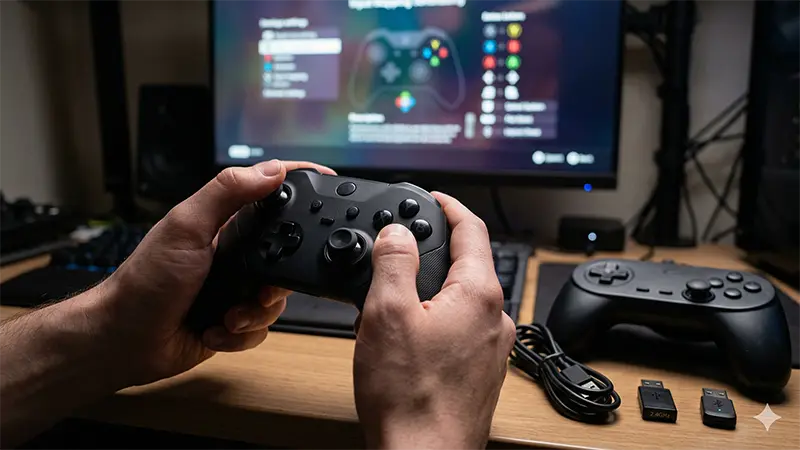
答え:多くは入力モード(XInput/DirectInput)の不一致か、Steam入力の変換、またはエミュ側のデバイス選択ミスです。
- パッド側の入力モードを固定(XInput推奨)→ joy.cplで反応確認
- Steamを完全終了して症状が消えるかチェック(消えたらSteam干渉)
- エミュ側で「入力デバイス」が別のコントローラーになっていないか確認
- それでもズレる場合は、エミュ側でマッピングをやり直す
エミュ別の具体的な割り当て画面は、Mesen / Snes9x / SSFそれぞれの記事でスクショ多めに解説します。
遅延(ラグ)があるときの対策(体感が変わる順)
結論:遅延は「無線を有線に替える」のが一番効きます。細かい設定を詰める前に、まず接続方法を変えて比べてみてください。
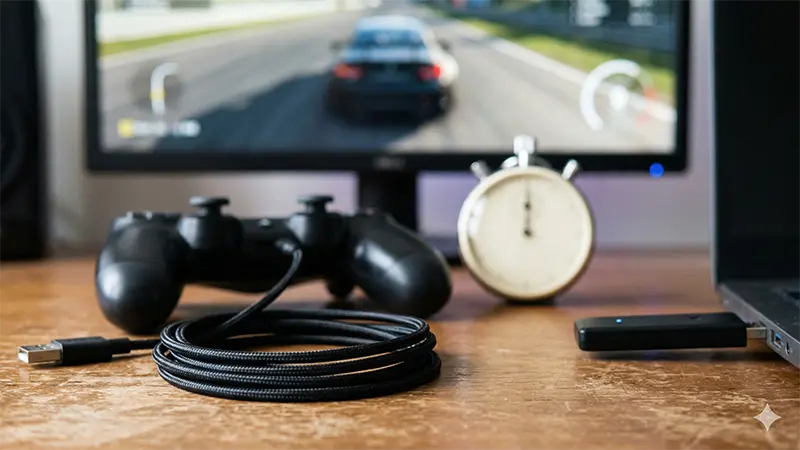
- 無線→有線に切り替える(まずこれが一番効きやすい)
- Bluetoothなら再登録+省電力設定を確認
- Steam入力が絡むなら、Steam側のレイアウト/入力変換を無効化して比較
- モニター側に「ゲームモード」があればON(表示遅延の対策)
エミュレーター別:ボタン配置(マッピング)が保存されない時の対処法
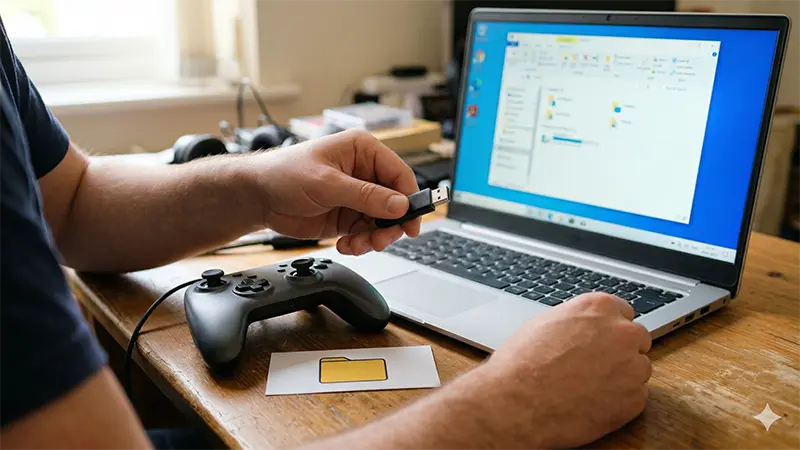
答え:原因はほぼ①設定ファイルに書き込めていないか、②別のコントローラーとして認識されているのどちらかです。
まずはこれだけ確認(3分チェック)
- エミュを「Program Files」や「Windows」配下に置いていない(置いていたら移動)
- 設定ファイル(ini / cfg / xml など)が読み取り専用になっていない
- パッドのXInput / DirectInputを、マッピング後に切り替えていない
- Bluetooth運用なら、起動のたびに別デバイス扱いになっていない(後述)
| 症状 | 原因の候補 | 最初にやること |
|---|---|---|
| 次回起動で初期配置に戻る | 設定ファイルに書き込めていない | エミュの保存場所を移動(ユーザー配下 or Dドライブ) |
| 保存したはずなのに別の配置になる | 別のパッド/別モードとして認識(GUIDが変化) | 入力モード固定、接続方法固定(有線推奨) |
| SSFで設定項目がグレーアウト | DirectInputとして拾えていない/起動順が悪い | 接続してから起動、Redetect(再検出) |
まず確認:「別のコントローラー」扱いになっている
結論:Bluetoothや入力モード切替(XInput/DirectInput)を挟むと、エミュ側が別デバイスとして扱い、前回のマッピングを読まないことがあります。
- マッピングしたら、しばらくは入力モード(X/D)を固定する
- USBなら同じポートに挿す(ポートを変えると別扱いになるエミュがあります)
- Bluetoothは接続完了 → エミュ起動の順にする
Mesen・Snes9x:設定が保存されない原因と解決
結論:置き場所が悪いと設定ファイルを書き換えられず、保存されないことがあります。おすすめはユーザー配下かDドライブへ移動です。
- 避ける:C:\Program Files / C:\Windows 配下
- おすすめ:C:\Users\(ユーザー名)\Documents\Emu\ など
- さらに安定:D:\Emu\ など別ドライブ
失敗しやすい例
昔のクセで「Program Files」に置く → 設定だけ毎回リセット。別フォルダへ移動で改善するケースがあります。
SSF(セガサターン):グレーアウト/保存されない時の対策
結論:SSFは環境によってDirectInputのような挙動になりやすく、特にBluetoothだと不安定になりがちです。SSFだけは有線が最適解のことがあります。
- 起動順:コントローラー接続 → 接続完了 → SSF起動
- 入力モード:DirectInputが必要な場合、パッド側をDモードへ(機種による)
- 再検出:SSFのオプションにある「Redetect(再検出)」系を実行
- 終了方法:できればメニューの終了で落とす(終了時に設定を書き込むタイプがあるため)
Windows 11でゲームパッドを設定・テストする手順(故障ではない人向け)
結論:Windows 11には「ゲームパッドの設定」という専用画面はありません。動作確認は昔ながらの joy.cpl(ゲーム コントローラーの設定)で行い、ボタンの割り当てはゲームやエミュレーター側で行うのが正解です。
「設定」→「Bluetoothとデバイス」→「デバイス」に並んでいるのは接続状態だけで、ここではボタンのテストも割り当ての変更もできません。ここで手が止まっている人が多いので、先に道筋を示しておきます。
テスト:joy.cpl の「プロパティ」→「テスト」タブで確認する
- Win + R を押し、joy.cpl と入力して実行(スタートメニューの検索欄に「ゲーム コントローラー」と打っても同じ画面にたどり着けます)
- 一覧から使いたいコントローラーを選び、「プロパティ」を開く
- 「テスト」タブで、十字キー・全ボタン・両スティック・トリガーを1つずつ動かして反応を見る
- スティックから手を離しているのに中心の点が動く場合は、ドリフト=ハード側の劣化を疑う
補足:Xbox系のコントローラーは、ドライバの作りの都合で「テスト」タブだけが表示され、「調整(キャリブレーション)」のタブが出ないことがあります。これは故障ではなく仕様です。
割り当て(リマップ):Windows 11では3つの方法しかない
結論:Windows 11には「どんなパッドでもボタンを入れ替えられる」標準機能はありません。次の3つから選ぶことになります。
| 方法 | できること | 向いている人 |
|---|---|---|
| ゲーム/エミュレーター側で割り当てる | そのソフトの中だけ、ボタン配置を自由に変えられる | 基本はこれでOK。エミュレーターはほぼ全て自前のマッピング画面を持っています |
| Steamの入力設定(コントローラーレイアウト) | Steam経由で起動したソフトの入力をまとめて変換できる | 非対応パッドをXInput相当として扱わせたい人 |
| Xbox アクセサリー アプリ | Xbox純正パッド(ワイヤレス/Elite シリーズ 2/Adaptive)のボタン入れ替えとプロファイル保存 | Xbox純正を使っている人。サードパーティ製パッドは対象外です |
注意:Steamの入力設定は便利な反面、STEP3で触れたとおりエミュレーター側の入力を横取りして「無反応」の原因になるのが厄介なところです。エミュで遊ぶ日は、Steamを完全終了しておくのが無難です。
エミュレーターごとの具体的な割り当て画面は、Mesen・Snes9x・SSFそれぞれの記事でスクリーンショット付きに解説しています。設定が保存されないときはこちらの章もあわせてどうぞ。
「設定の苦労」を減らす:Windows 11で安定しやすいコントローラー3選
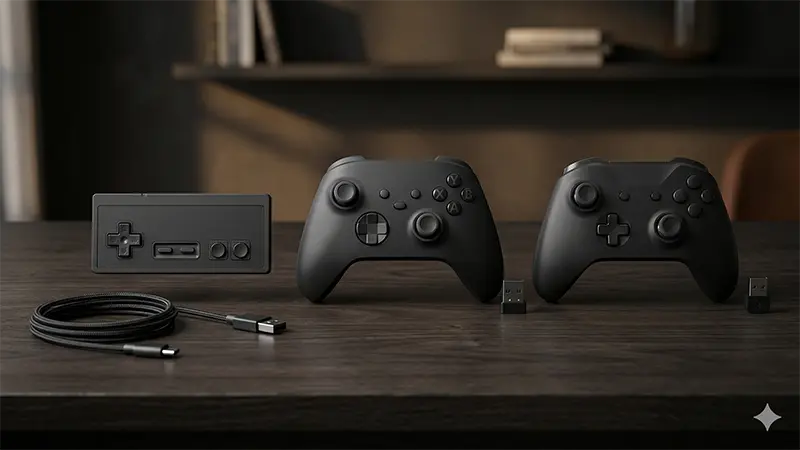
Windows 11でエミュが安定しないとき、原因の多くは「入力方式(XInput/DirectInput)」と「無線の不安定さ」です。
なので結論はシンプルで、XInputで素直に認識し、必要ならDirectInputにも切り替えられるパッドを選ぶと、つまずきが減ります。
| あなたの状況 | まず選ぶ1台 | 理由 |
|---|---|---|
| 「設定ミス」か「パッド故障」か切り分けたい | Logicool F310(有線) | 挿すだけで安定しやすく、入力モードも切替できる |
| 無線で遊びたい(でも切断時に逃げ道が欲しい) | GameSir T4 Pro(ドングル/BT/有線) | 繋ぎ方を変えて復旧しやすい |
| レトロ操作性も妥協したくない | 8BitDo Pro 2(多モード切替) | モード切替が速い+プロファイルで快適化しやすい |


「結局どれ買えばいい?」をもう少し深掘りしたい人は、用途別のおすすめをまとめたこちらもどうぞ。
まとめ
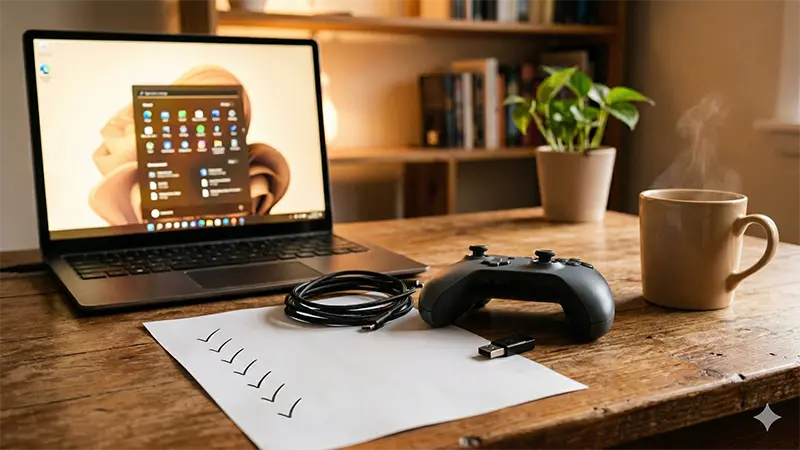
コントローラーが動かないときは、①joy.cplでWindowsが拾っているかを最初に見て、②入力モード、③Steam干渉、④無線、⑤ドライバの順で切り分けるのが最短です。
次にやるべきこと:
- 無事に認識しましたか?設定が終わったら、次は各エミュレーターの最適化設定へ(下のカードからどうぞ)。
- 物理的な故障が疑われるなら、「もう設定で悩まない」方向で安定パッドへの買い替えも検討しましょう。

FF11をPCで遊ぶときのコントローラー選びは、こちらで6モデルを比較しています。

レトロゲーム・エミュ用コントローラーおすすめ8選【2026年8月版】も参考にしてください。
中古PCの購入を検討している段階なら、新品との損得分岐点を先に確認しておくと失敗しにくくなります。

コメント