












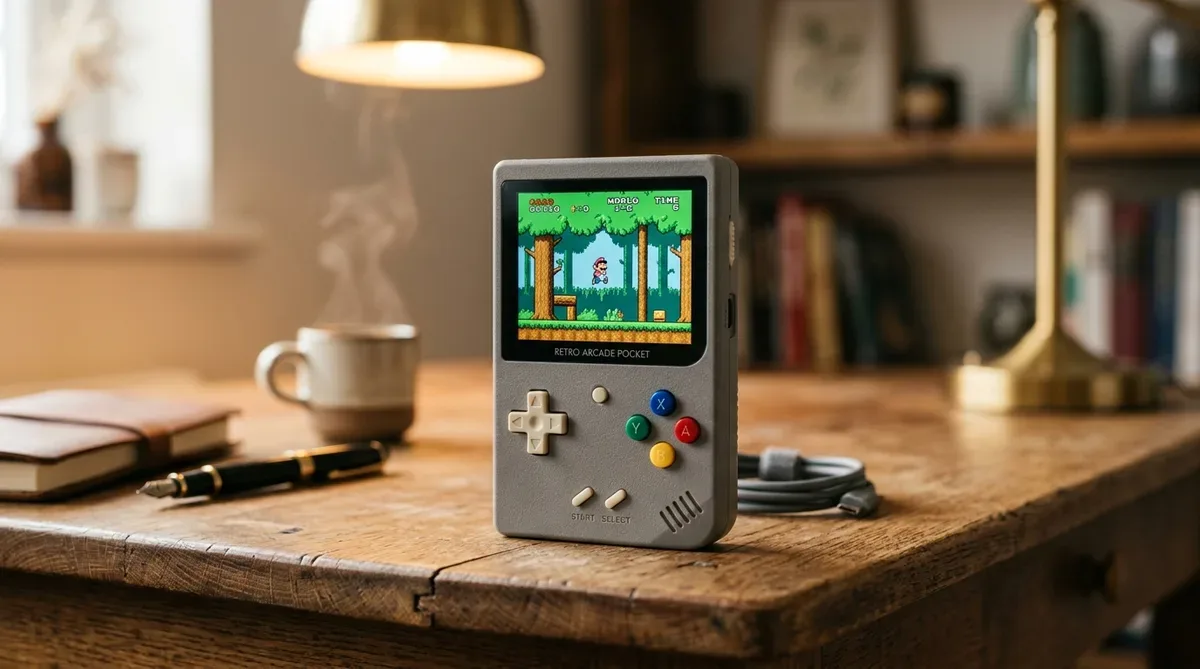
レトロゲームファンの心をくすぐる掌サイズの縦型ゲームボーイ風デザインと、ポケットにすっぽり収まる抜群の携帯性で世界的な大ヒットを記録しているポータブル中華ゲーム機「Miyoo Mini Plus」。注文して待ちに待った実物が手元に届き、ワクワクしながら電源を入れたものの、「画面の各種メニューが英語や中国語表示で使い方が分からない…」「付属している黒いMicroSDカードのままで遊んでも本当に大丈夫?」と戸惑っていませんか?
結論から言うと、Miyoo Mini Plusは購入直後に本体付属のノーブランドMicroSDカードを信頼性の高いSanDisk(サンディスク)製等へ換装し、高機能カスタムファームウェア「Onion OS」を導入して日本語化することで、セーブデータ消失や突然の故障の不安から解放され、どこでも遊べる最高のポータブルレトロゲームハードへ劇的に進化します。
この記事では、当ブログで数々のポータブル中華ゲーム機(Anbernic RGシリーズやMiyoo Miniシリーズなど)を実際に購入し設定・検証を行ってきた実体験データをもとに、Miyoo Mini Plusを買ったら絶対にやるべき最初のSDカード対策から、Onion OSのインストール手順、画面の完全日本語化、ゲームプレイが激的に快適になる必須のショートカットキー操作までを、段落ごとに深掘りして徹底解説します。
【準備編】Miyoo Mini Plus購入直後に必ずやるべきSDカード対策
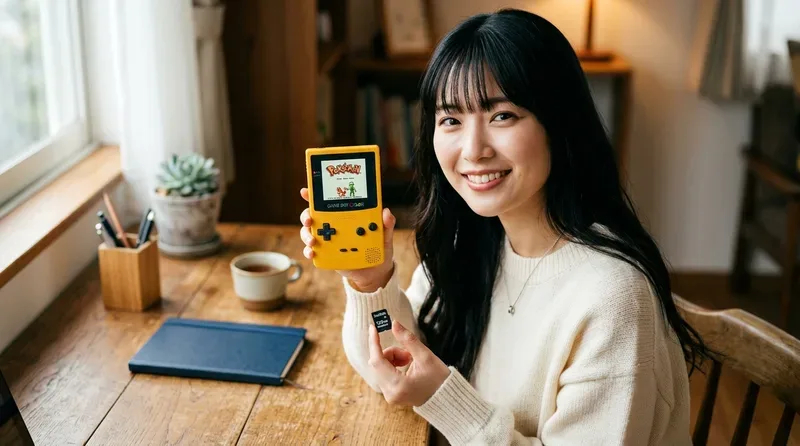
Miyoo Mini Plusを手に入れたら、ゲームを遊ぶ前にまず最初に実施すべき大切なMicroSDカードの対策とフォーマット知識について解説します。
付属の無名ブランドMicroSDカードは破損リスク大!信頼できるSDカードへ換装
Miyoo Mini Plusのパッケージに標準付属してくる黒い無名ブランドのMicroSDカードは、製造コストを低く抑えているため品質耐久性が非常に低く、使用開始からわずか数日〜数週間で「突然PCや本体で認識しなくなる」「書き込んだセーブデータが破損して消える」といった致命的なトラブルが世界中で多発しています。
| MicroSDカードの種類 | 耐久性・品質信頼度 | セーブデータ保持の安全度 | 推奨用途・評価 |
|---|---|---|---|
| 付属ノーブランドSDカード | × 非常に低い (突然死・認識エラー多発) | ★☆☆☆☆ (データ消失危険領域) | 初期通電確認用のみ (本運用厳禁) |
| SanDisk / KIOXIA製 MicroSD | ◎ 非常に高い (長期耐久保証) | ★★★★★ (極めて安全・安心) | 本番運用・セーブデータ永続保管用 |
私自身、過去に付属のMicroSDカードをそのまま使ってRPGを15時間以上プレイしていた際、突然セーブデータが破損して全消去されるという悪夢を体験しました。大切な思い出とプレイ時間を守るためにも、購入後は直ちにSanDisk(サンディスク)やKIOXIA(キオクシア)などの大手信頼メーカー製MicroSDカード(64GB〜128GB)へ換装することを強く推奨します。
FAT32フォーマットの必須知識と準備
Miyoo Mini Plusで64GB以上のMicroSDカードを使用する場合、Windowsの標準機能でフォーマットすると自動的に「exFAT」形式になってしまい、本体やOnion OSのインストーラーがカードを認識できなくなります。必ず「GUIFormat (fat32format)」などの専用ツールを使用して、カード全体を **「FAT32形式」** でフォーマットを行ってください。
【画像解説】Onion OSの導入手順と日本語化設定

ここからは、Miyoo Mini Plusの操作性と機能を爆発的に進化させるカスタムOS「Onion OS」のインストールと完全日本語化手順を3ステップで解説します。
手順1: 公式リポジトリからOnion OS最新版をダウンロードしてSDカードへ配置
GitHubのOnion OS公式リリースドキュメントページから、最新のZipアーカイブファイルをダウンロードします。解凍して出てきたすべてのフォルダやファイル(.tmp_updateフォルダ等を含む)を、先ほどFAT32形式でフォーマットした新しいMicroSDカードの最上層(ルートディレクトリ)へそのままコピー・配置します。
手順2: Miyoo Mini Plus本体でのOnion OS自動インストール
ファイル配置が完了したMicroSDカードをMiyoo Mini Plus本体の底面スロットにしっかり挿入し、電源ボタンを長押しして起動します。画面にOnion OSのロゴと自動インストールプログレスバーが表示されますので、完了するまで触らずに数分間待ちます。
手順3: システム言語の完全日本語化設定
無事にインストールが完了してメインメニューが立ち上がったら、**[Apps] ➔ [Language]** を選択して開きます。言語リストの一覧が表示されたら、下へスクロールして **[日本語 (Japanese)]** を指定して確定します。これでシステムメニューや各種設定テキストが一瞬で正確な日本語へ切り替わります。
ゲームプレイが激的に快適になるOnion OSの必須ショートカット操作

Onion OSを導入したMiyoo Mini Plusは、液晶画面下部の中央にある「Menu(メニュー)ボタン」を活用することで、ゲームプレイ中に様々な便利な特殊操作を瞬時に呼び出すことができます。
ゲームの瞬時中断・再開(ゲームスウィッチャー機能)
Onion OS最大の神機能が「ゲームスウィッチャー(Game Switcher)」です。ゲームプレイ中に「Menuボタン」を単押しするだけで、現在のプレイ状態をオートセーブしながら即座にゲームカード選択画面へ移行します。他のゲームを選べば一瞬で切り替わり、元のゲームに戻れば1秒の無駄もなく直前のシーンから即座に再開可能です。
知っておくべき必須ショートカットキー一覧(セーブ&ロード・明るさ調整)
日常のゲームプレイで最もよく使う必須のショートカット組み合わせです。
- [Menuボタン] + [Select]: どこでもクイックセーブ(プレイ状況を瞬時保存)
- [Menuボタン] + [Start]: どこでもクイックロード(直前にセーブした状態へ瞬時復帰)
- [Menuボタン] + [音量キー (+/-)]: 画面の輝度(明るさ)をその場で調整
- [Menuボタン] + [R2]: ゲームの早送り(レベル上げや会話スキップに最適)
なお、他のポータブルゲーム機やPCエミュレータ環境における設定ガイドについては、以下の関連記事でも詳しくまとめています。
まとめ: Onion OSと信頼できるSDカードで最高の携帯ゲーム環境を作ろう!
Miyoo Mini Plusは、手のひらサイズでありながら縦型の素晴らしい操作性と美しい液晶画面を備えた、完成度の高いポータブルレトロゲームハードです。
- 購入後は付属SDカードを使わずSanDisk等の信頼できるメーカー製へ換装
- 専用ツールでFAT32形式にフォーマットしてからOnion OSを導入
- システム言語を日本語化し、Menuボタンを使ったゲームスウィッチャーを活用
ぜひ本記事の初期設定手順を参考に、お気に入りのゲームをどこへでも持ち運べる最高のプレイ環境を構築してみてください!
コメント