














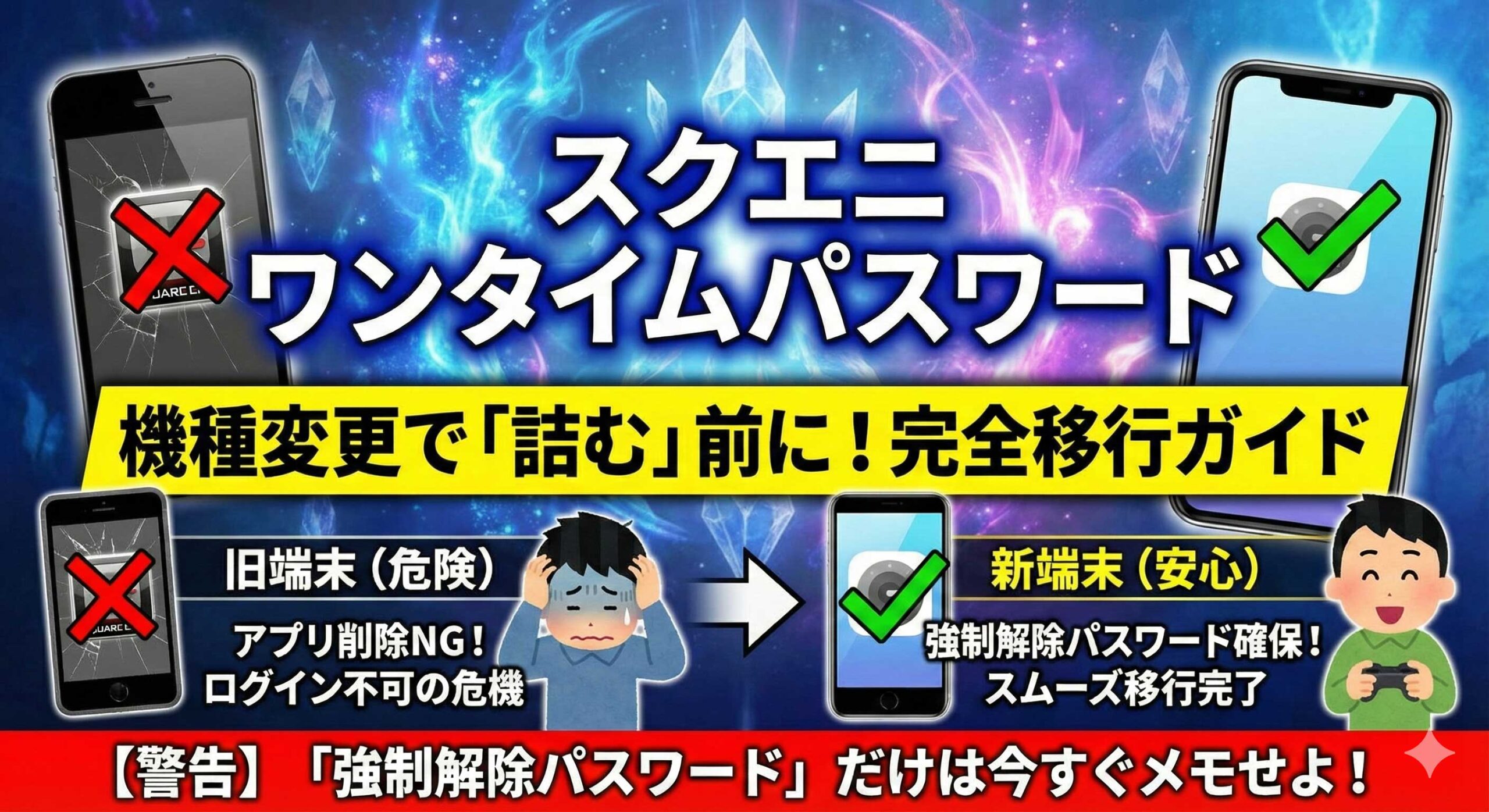
「新しいiPhone買ったぞー!データ移行も終わったし、古い端末は初期化して下取りに出そう!」
ちょっと待ってください!その前に「スクウェア・エニックス アカウント」のワンタイムパスワード解除は済ませましたか?
これを忘れて旧端末を手放してしまうと、最悪の場合、FF14やDQ10にログインできなくなり、運営サポートとの長いやり取りが必要になる「詰み」状態に陥ります。
この記事では、数々のMMOを渡り歩いてきたゲーマー兼ガジェットブロガーの私が、機種変更時に絶対に失敗しない「スクエニ ワンタイムパスワード」の移行手順を、公式情報に基づいて分かりやすく解説します。
特に、長年愛用されてきた公式アプリ「ソフトウェアトークン」の新規登録終了に伴う注意点もまとめていますので、ぜひ最後まで目を通してください。
機種変更前に絶対確認!「強制解除パスワード」だけは控えよう
作業に入る前に、これだけは約束してください。
【警告】
まだ旧端末のアプリを削除しないでください!
そして、何があっても「強制解除パスワード」だけは今すぐメモしてください!
「強制解除パスワード」とは、スマホの紛失や故障、アプリの誤削除などでワンタイムパスワードが分からなくなった時に、自力でロックを解除できる唯一の救済コードです。
これさえあれば、どんなトラブルが起きても即座に復旧できます。逆に、これがないとサポートセンターへの問い合わせ(公的書類の提出など)が必要になり、復旧まで数日〜数週間ゲームができなくなる可能性があります。
強制解除パスワードの確認方法
- スクウェア・エニックス アカウント管理システムにログインします。
- トップページの「トークンご利用状況」欄を確認します。
- そこに表示されている英数字の羅列が「強制解除パスワード」です。

このパスワードを、スマホの中(メモ帳アプリやスクショ)ではなく、紙のメモやPCなど、スマホが使えなくなっても確認できる場所に保存してください。
【手順1】旧端末での解除手続き(まだアプリは消さない!)
それでは、正式な移行手順に入ります。まずは旧端末で、現在のワンタイムパスワード設定を「解除」します。
※注意:アプリをアンインストールするだけでは解除されません!必ず以下の手順を行ってください。
- 旧端末でワンタイムパスワードアプリを起動し、パスワードを表示させておきます。
- PCやスマホのブラウザでスクウェア・エニックス アカウント管理システムにログインします。
- メニューの「サービス・オプション」から「ワンタイムパスワード」を選択します。
- 「ソフトウェアトークン(または各種認証アプリ)の解除」を選択します。
- 現在のワンタイムパスワードを入力し、「解除する」ボタンを押します。
これで、アカウントと旧端末の紐付けが切れました。この時点では一時的にセキュリティが下がっている(IDとパスワードだけでログインできる)状態ですので、続けてすぐに新端末での登録作業に移りましょう。
【手順2】新端末でのアプリ導入と再登録
新しいスマホで、再度ワンタイムパスワードを設定します。
【重要】公式アプリ「ソフトウェアトークン」は新規登録終了
長年使ってきた「スクウェア・エニックス ソフトウェアトークン(公式アプリ)」ですが、2023年11月をもって新規登録が終了しています。
そのため、今回の機種変更を機に、公式が推奨する「各種認証アプリ(Google Authenticator や Microsoft Authenticator)」へ乗り換える必要があります。
Google Authenticator(Google 認証システム)での登録手順
- 新端末に「Google Authenticator(Google 認証システム)」アプリをインストールします。
- アカウント管理システムの「ワンタイムパスワード」ページで、「各種認証アプリ」を選択して登録へ進みます。
- 画面に表示されたQRコードを、Google Authenticatorアプリで読み取ります。
- アプリに表示された6桁の数字(ワンタイムパスワード)を、管理システム画面に入力して登録完了です。
これで移行作業は完了です!念のため、ゲームやモグステーションなどにログインできるか確認しておきましょう。
トラブル解決:解除前にアプリを消した・端末が壊れた場合
「手順通りやる前に、うっかり旧端末を初期化してしまった!」
「スマホが水没して画面がつかない!」
そんな場合でも、冒頭で確認した「強制解除パスワード」があれば大丈夫です。
強制解除の手順
- 強制解除ページにアクセスします。
- スクエニID、パスワード、そして「強制解除パスワード」を入力します。
- 登録メールアドレスに解除用URLが届くので、アクセスして解除を完了させます。
解除後は、通常の手順で新端末への再登録を行ってください。
強制解除パスワードも分からない場合
残念ながら、強制解除パスワードも控えておらず、旧端末も使えない場合は、自力での復旧は不可能です。
スクウェア・エニックス サポートセンターへ「セキュリティトークン解除申込み」を行う必要があります。公的書類(免許証など)による本人確認が必要となり、解除まで数日かかることもあります。
この事態を避けるためにも、機種変更が完了したら、必ず「新しい強制解除パスワード」を確認してメモし直すことを強くおすすめします。(※強制解除パスワードは一度使うとリセットされるため)
まとめ:ワンタイムパスワードはアカウントを守る「命綱」
機種変更時のワンタイムパスワード移行は、少し手間に感じるかもしれません。しかし、あなたの大切なキャラクターや装備、思い出を守るためには欠かせない手続きです。
- まずは「強制解除パスワード」を確保!
- 旧端末で「解除」してから、新端末で「登録」!
- 新アプリは「Google Authenticator」などが推奨!
この3点を守れば、トラブルなく快適なゲームライフを継続できます。新しいスマホでも、良きエオルゼア・アストルティアライフを!
※本記事の情報は執筆時点のものです。手順や画面構成は変更される可能性があるため、必ずスクウェア・エニックス公式サイト・公式サポートの最新情報を確認してください。
※本記事はユーザーを助けるためのガイドですが、最終的な判断と操作は自己責任で行ってください。


コメント