














🇺🇸 For English Users
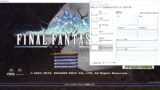
最近FF11を復帰される方が増えて来ています。
なんか気になるゲームなんですよ。FF11ってそれだけけ印象に残っているゲームって事なんでしょうね。さて、復帰しようにもどんなPCだったら?と思われるかもしれませんが、心配無用です。FF11はIT業界的にはレガシーな部類になるので、現在市販されているどんなPCでもほぼ動きます。
ただし、注意が必要です。
NVIDIAのOptimus機能により負荷が低い描画に関しては電力消費などの関係だったりで、高性能なグラボではなく、Intelオンボードの方に処理を回す仕組みがあります。(余計なことを・・・)
FF11は古いゲームでDirextX8の上で動いているんですけど、そんなレガシーなもんは今のハードなららくちんだぜーってインテルオンボードのグラボに処理をまわしてしまうでの、せっかくのGeForceが台無しの様なんです。
しかし、FF11のグラフィックは奇跡と言われるほど高品質なので、インテルオンボードのグラボでは厳しいみたいですね。長時間動作させると動きがカクカクしたり、表示キャラが多い所では処理が重くなってカクカクになってしまいます。
せっかく良いPC買ったのにFF11をハイパフォーマンスで遊ぶことができない!!
Intelオンボードでは処理しきれないゲームなのに、前述のOptimus機能により高性能グラボは動かないと言うジレンマが発生する訳です。
グラボが稼働しないゲームでもグラボを働かせる【dgVoodoo2】
この様にレガシーなゲームと判定されOptimus機能によってIntelオンボードでしか処理されていなゲームに対して、Optimus機能を回避するツールが存在します。
それが今回紹介するdgVoodoo2になります。
dgVoodoo2を入れるとGeForce上でFF11が動き出すとのことでググると情報が出てくるんですが・・・書かれている通りに設定しても動きません。
私もFF11の為にdgVoodoo2を導入したんですが、勘違いなどもあり結構手こずりました。
そんな私の様な苦労を皆さんがしない様に、なるべくわかりやすく導入手順を纏めました。
特にこんな風になって途方に暮れている人は参考にしてみてください。
- 設定後PlayOnlineすら立ち上がらない
- 設定どおりやってみたけどGeForceが動く素振りすらない
2019年5月12日時点の情報です。
dgVoodoo2は2.55.4を利用しています。
理由はウィルスチェック系のソフトでスキャンしても引っかからないバージョンだったからです。
バージョンによってはウィルスチェック系のソフトで引っかかる場合もあります。
動画でも解説しています。
こちらのサイトに書かれている内容の事を実施されても責任は負いません。自己責任でお願いします。
画面がカクつくdgVoodoo2設定前
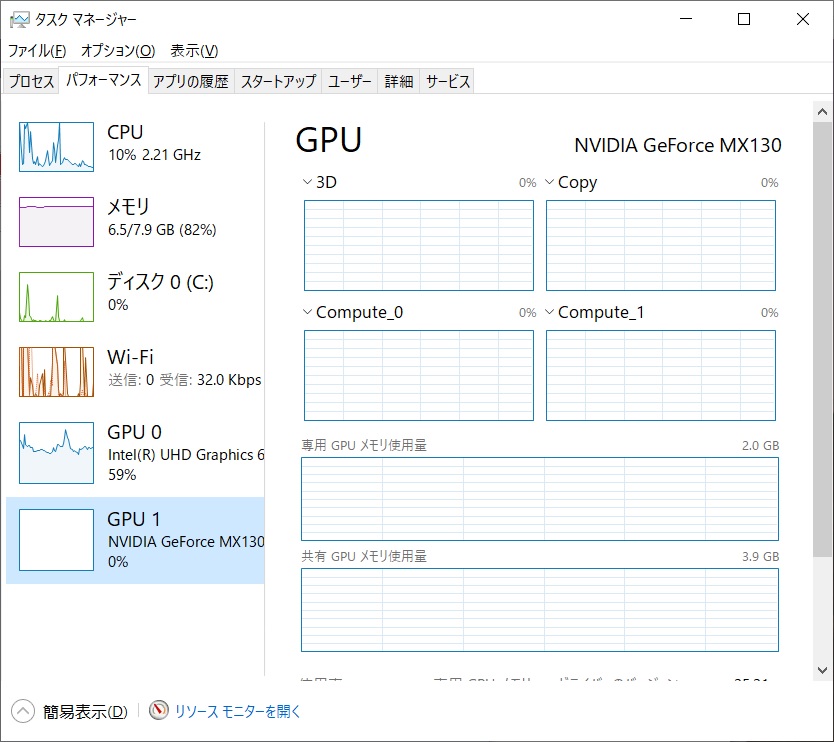
設定前のFF11プレー中のタスクマネージャーです。
無反応
ご覧のようにIntelのオンボードだけでF11が動いてます。
NVIDIAのOptimus機能がしっかりと発動しているので、GPU1のグラボ(このPCはNVIDIA GeForce MX130)はうんともすんとも言ってません。まったくの無反応。
FF11サービス開始当時のCPUと比較すると、現在のCPUは雲泥の処理能力がありますが、やはりグラボの事はグラボに任せないと非効率。OSもミドルも高度化しているのでそれだけCPUパワー使いますからね。
この状態では、FF11の動作はどうしてもカクカクしちゃう訳です。
【手順】dgVoodoo2設定(FF11/Win11:カクつき改善)
それではdgVoodoo2の設定方法を解説していきます。
手順1:dgVoodoo2の入手(公式/誤検知の注意)
まずはdgVoodoo2をダウンロードしてください。
dgVoodoo2に関してはGoogle等で検索して探してください。
どうやらdgVoodoo2に関してはGoogleセーフブラウジングなどにより閲覧ブロックされています。dgVoodoo2のサイトへのリンクを貼っていたのですが、本ページもブロックされて閲覧できない状態になっていました。
自己責任で不安のある方は、ここで引き返した方が無難です。
私は、dgVoodoo2は2.55.4を利用しています。
ウィルスチェック系のソフトで確認をする事をお勧めします。
手順2:ダウンロードしたdgVoodoo2の圧縮ファイルを展開する
ダウンロードしてきた圧縮ファイル(zipファイル)を適当なフォルダに展開してください。
全て残らず展開するようにしてください。バージョンによっては、ここでウィルスチェック系のソフトで引っかかる可能性がありますので、引っかからないバージョンで実行する事をお勧めします。
また、自己責任不安のある方は引き返してください。(しつこくてすみません)
手順3:dgVoodoo2の実行ファイルとDLLをコピーする
続いて、展開したファイルに入っている「MSフォルダ」以下のDLLファイル3つをFF11のインストールフォルダにコピーします。
次の3つのDLLになります。
- D3D8.dll
- D3DImm.dll
- DDraw.dll
FF11インストール時にインストール先をデフォルトのままにしていれば以下のフォルダへコピーしてください。
C:\Program Files (x86)\PlayOnline\SQUARE\FINAL FANTASY XI
PlayOnlineのフォルダではなくFF11のフォルダにコピーするところがポイントです。
手順4:dgVoodoo2を設定する
次に展開したファイルに含まれる、dgVoodooCpl.exeを起動して設定します。
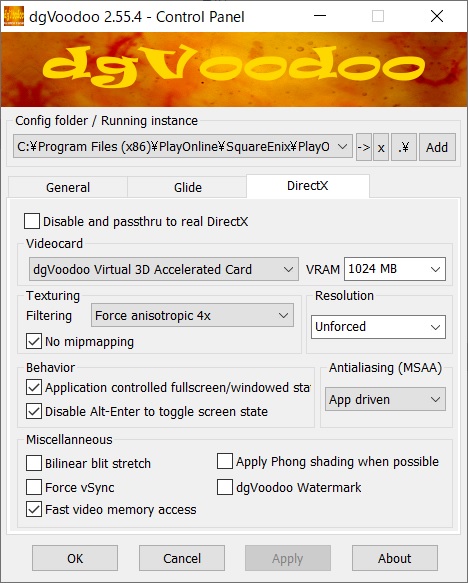
設定する内容はこのスクリーンショットを参考に。
設定後にOKを押下してください。
dgVoodooCpl.exeがあるフォルダに「dgVoodoo.conf」と言うファイルがあると思います。このファイルに設定値が書かれています。
「dgVoodoo.conf」を先ほどDLLをコピーしたフォルダにコピーします。
これで設定は完了です。
手順5:FF11起動してGPUの稼働を確認してdgVoodoo2の導入を確認する
さて、FF11を起動します。
タスクマネージャーでGPUの動作を確認します。
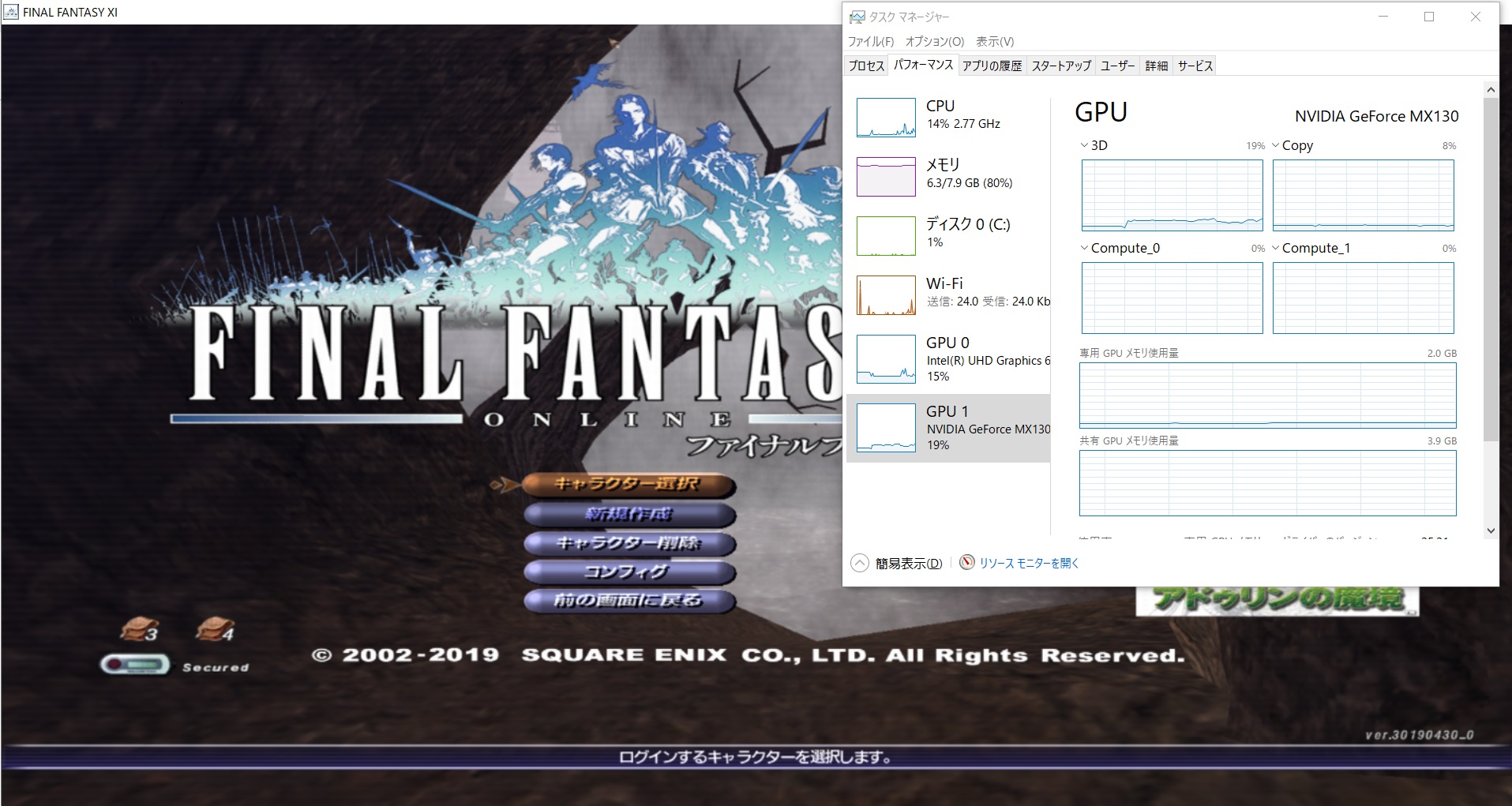
うごいたー!!!!!
いやぁ、やっと動きました。
ポイントはたったの1つ!
この1点です。
よかったよかった。
IntelオンボードだとGPUに50%以上の負荷がかかり続けてましたが、GeForceが動くようになったら余力ありますねぇ。う~ん、ハードにも優しくなって非常に良い!!
これでカクカクからヌルヌルの快適ヴァナ・ディール生活が満喫できます!!
本当に動いているか不安な方は「dgVoodooCpl.exe」内にある”dgVoodoo Watermark”をオンにしてみください。正常に動作している場合は、FF11の右下に「dgVoodoo」と表示されるので動作している事が確認できます。
dgVoodoo2でカクつきが直ったら、大画面・高解像度で遊ぶのもおすすめです(※4KはUIが小さく感じることがあるので、Windowsの拡大率や表示設定を調整すると快適)。使っている 31.5インチ4Kモニターのレビューはこちら。

dgVoodoo2の仕組み(蛇足)
蛇足ではありますが、仕組みについて簡単に。
DirectX8やWindowsのグラフィック描画ライブラリと同じI/Fを持つ同名のDLLをFF11配下に設置する事でフックしています。DLLを利用する際に同名のライブラリがPC内に複数ある時に利用する優先順位があって、プログラムと同一フォルダに存在するのは優先順位が高いんです。なので、本物ではなく、FF11直下にコピーしたDLLを利用する事でグラボを使う様になる訳ですね。
FF11 dgvoodoo2 設定・DirectX11化 トラブルシュート(FAQ)
dgVoodoo2でFF11を高画質化(DirectX11化)したあとに、
「画面が真っ黒になる」「文字が滲む」「起動しない」「重くなる」といったトラブルが起きた場合のチェックリストです。
海外フォーラム等の情報も参考に、代表的な解決策をまとめました。
Q. 起動すると画面が真っ黒のまま進まない(音は出る)
A. DLLの配置場所と、画面設定の競合を確認してください。
- DLL配置ミス:FF11は32bitアプリです。dgVoodoo2同梱の「MS/x86」フォルダ内の
D3D8.dllを使用してください(x64版は動きません)。 - 解像度の競合:FF11コンフィグとdgVoodoo2の解像度設定が大きく異なるとブラックアウトしやすいです。まずは「Windowed(ウィンドウ)」モードで試してください。
- Alt+Tabで復帰:画面が黒いままでも「Alt+Tab」で一度別ウィンドウに切り替えてから戻ると表示されるケースがあります。
Q. 文字(ログ)が滲んで読みづらい
A. Windowsの高DPI設定か、dgVoodoo2のアンチエイリアスが原因のことが多いです。
- FFXI Configのフォント:公式の「FFXIコンフィグ」でフォント関連の設定(フォント圧縮など)を見直し、できるだけ「圧縮しない」側に寄せてください。
- WindowsのDPI設定:pol.exeのプロパティ → 「互換性」タブ → 「高DPI設定の変更」から、「高いDPIスケールの動作を上書き(アプリケーション)」にチェックを入れてください。
- AA設定:dgVoodoo2側の「Antialiasing (MSAA)」を高設定にしすぎると、ポリゴンは綺麗でも文字がボケることがあります。一度OFFにして確認してください。
Q. 本当にDirectX11化できているか確認したい
A. 「dgVoodoo Watermark」機能で確認できます。
dgVoodoo2の設定画面「DirectX」タブにある「dgVoodoo Watermark」にチェックを入れて起動してください。
画面右下にdgVoodooのロゴが表示されていれば、正常にDirectX11化されています。(確認が終わったらチェックを外してOKです)
Q. 全く起動しない / すぐ落ちる
A. VRAM設定値や他ツールとの競合が原因になりやすいです。
- VRAM設定:VRAMを256MBなど極端に小さくしたり、逆に4GB以上にするとエラーで落ちる報告があります。まずは 「2048MB」 前後に設定して安定するか試してください。
- 他ツールとの競合:ReShadeなど他のツールを併用している場合は、一度dgVoodoo2単体だけにして起動テストを行ってください。
Q. DirectX11化したら重くなった / カクつくようになった
A. 解像度とAAの盛りすぎが原因のことが多いです。
- 解像度を下げる:4KやWQHDで重い場合は、まずフルHD(1920×1080)で様子を見てください。
- AA・フィルタリング:「Antialiasing(MSAA)」や「Filtering」を一段階ずつ下げていくと、負荷がかなり軽くなります。
- ゲーム内設定:FFXI側の描画距離やシャドウ設定を一段階落として、見た目と軽さのバランスを取るのも有効です。
Q. ノートPCで内蔵グラフィック(iGPU)で動いてしまう
A. dgVoodoo2とGPUドライバの両方で「高性能GPU」を指定してください。
- dgVoodoo2側:「General」タブの「Adapter(s)」で、NVIDIA / AMDなどの外部GPU名を選択してください。
- GPUドライバ側:NVIDIAコントロールパネルやAMD Adrenalinで、
pol.exeやffxi.exeを「高パフォーマンスGPUで実行」に指定します。 - 電源プラン:Windowsの電源プランが「省電力」だと外部GPUに切り替わりにくいので、「バランス」以上にしておくと安定しやすいです。
【快適プレイ環境】復帰勢におすすめ周辺機器(G913中心)
FF11は長時間プレイになりやすいので、疲れにくさと操作の迷子防止を先に整えるのが効きます。
① Logicool G913(薄型ワイヤレス)
薄型+無線で「机が広い」「配線ストレス減」「長時間でも疲れにくい」を狙う。
FF11におすすめのキーボード(G913)と最強セットはこちら
② Logicool G502(多ボタンマウス)
ショートカット/マクロ系の操作を右手に寄せて、戦闘中の“手数”を減らす。
③ Razer Tartarus(左手デバイス)
左手側にキーを集約して、移動+アビ操作を片手で完結。配置が決まると快適度が跳ね上がる。
④ 大型ゲーミングマウスパッド
マウス可動域+腕の置き場が安定して、長時間プレイの疲れ対策に効く。
最後に
最後にしつこいですが、導入に際しては自己責任でお願いいたします。
非常に無駄なことですが、FF11ベンチマークにdgVoodoo2を適用させた記事もかいてあります。

dgVoodoo2を使ったFF11のパフォーマンスチェックに使えます。
⚠ 2026年最新の復帰ガイドはこちら!
今からFF11に復帰するなら、まずこの記事をチェック!
ID復活から、最初にやるべき設定、IL119装備の集め方までを完全チャート化しました。
【さらにトラブルを解決したい、または全体像を知りたい方へ】「画面が映らない」「録画ができない」など、エミュレーター環境特有の他のトラブルについては、以下の「トラブル解決総まとめガイド」で一括チェックできます。
あわせて読みたい:プレイ環境をさらに極める
コメント