












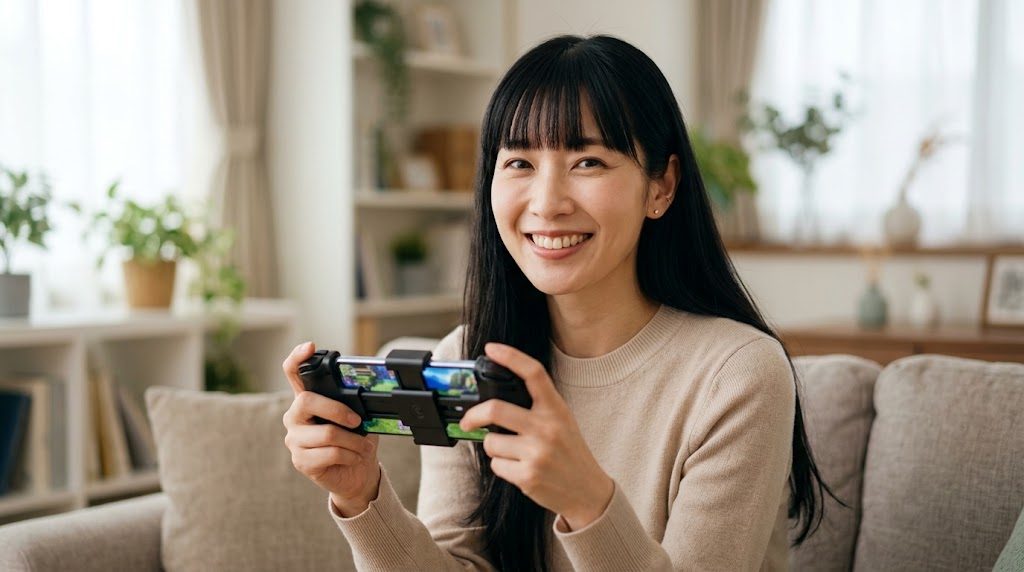
在 Android 手機或平板上用模擬器玩遊戲,觸控虛擬按鍵總是差一點手感,所以很多人會接上一支手把。但實際接起來常卡在幾個地方:藍牙搜尋不到、接上了模擬器卻沒反應、按鍵 A/B 顛倒、搖桿放開後角色還在走。
這篇教學不做「推薦幾款手把」的清單,而是照著實際流程一步一步來:
- 決定連接方式
- 照官方步驟把手把連上 Android
- 確認 Android 真的認到手把
- 在模擬器裡設定按鍵
- 依症狀排除問題
模擬器的選單名稱以 RetroArch 1.22.2、PPSSPP 1.20.4、Dolphin 2606(2026 年 9 月確認) 為準。版本更新後名稱或位置可能會變,請以你手上的版本為主。
連接方式怎麼選:USB-C 直接連線、藍牙、2.4G 接收器
手把接 Android 大致有三種方式,先搞清楚自己的手把屬於哪一種,後面的步驟才不會走錯路。
| 連接方式 | 常見的手把類型 | 接之前要注意 |
|---|---|---|
| USB-C 直接連線(有線) | 把手機夾在中間的手遊擴充手把(拉伸手把)、一般有線手把接轉接頭 | 手機要支援 USB 主機功能;部分廠牌要先開 OTG |
| 藍牙 | Xbox、PS5、PS4 手把,以及許多多模式手把 | 要先讓手把進入配對狀態,步驟每支不同 |
| 2.4G 無線接收器 | 附 USB 接收器的手把 | 有些機種的 2.4G 只給 Windows 用,Android 要改走藍牙 |
關於 2.4G:以 8BitDo Ultimate 2、Ultimate 2C 為例,官方的平台對應表寫的是 2.4G 對應 Windows、藍牙對應 Android。也就是說,手把附了 2.4G 接收器,不代表插到手機上就能用,買之前或接之前先看官方對應表。
延遲的部分,目前沒有中立的一手資料能用數字比較這三種方式,這裡不做排名。一般來說有線連接造成延遲的環節比無線少,但實際體感因人、因裝置而異。另外,「按下去反應慢」和「模擬器本身跑不動、畫面卡頓」是兩個不同的問題,這篇只處理前者。
8BitDo 這類有多種連線模式的手把,連接前要先選好模式,每個機種的按鍵組合不同,請以說明書為準。
用藍牙配對:Android 標準路徑與 Xbox/PS5/PS4 手把的官方步驟
Android 這邊的操作
Pixel 等標準 Android 的路徑是 設定 > 已連結的裝置 > 配對新裝置。讓手把進入配對狀態後,從清單裡點選手把名稱即可。Samsung Galaxy 等廠牌有自己的介面,選單名稱會不一樣,找「藍牙」相關的項目就對了。
很多手把配對過一次之後,下次開啟電源就會自動重連,但不是每一支都這樣,連不上時請看後面的排除章節。
Xbox 無線控制器
- 按 Xbox 按鈕開啟手把電源。
- 按住手把的配對按鈕(Pair)3 秒後放開。
- 在 Android 進入 設定 > 已連結的裝置 > 配對新裝置。
- 選擇「Xbox Wireless Controller」。
- 不是每一代 Xbox 手把都有藍牙。分辨方法是看 Xbox 按鈕周圍的塑膠,和手把正面面板是一體的就是藍牙版。Xbox Series X|S 主機附的手把支援藍牙。
- 藍牙連線後要被辨識出來,有時最多需要 2 分鐘,別太快放棄。
- 如果按 Xbox 按鈕會直接跳回 Android 主畫面,官方的做法是把手把韌體更新到 4.8.1908 以上。更新要透過 Xbox 主機或 Windows 上的 Xbox Accessories 應用程式。
- 透過藍牙連接時不支援震動,也不支援接在手把上的耳機。
PS5 DualSense 手把
- 確認手把燈號是熄滅的狀態。
- 按住 Create 按鈕,同時長按 PS 按鈕,直到燈條開始閃爍。
- 在 Android 的藍牙配對清單中選擇手把。
官方支援 Android 12 以上。在 Android 上不支援自適應扳機,觸覺回饋、內建麥克風與喇叭、耳機孔在行動裝置上也都不能用。也可以用 USB-C 傳輸線有線連接。
PS4 DualShock 4 手把
官方支援 Android 10 以上。按住 SHARE 按鈕,同時長按 PS 按鈕,直到燈條閃爍,再從 Android 選擇手把。在 Xperia 以外的手機上,觸控板、燈條變色、震動、動態感應和耳機孔都不支援。
Switch Pro 控制器
任天堂並沒有公開表示 Pro 控制器支援 Android。不過 Android 的核心設定和 AOSP 的按鍵配置檔中含有 Switch Pro 控制器的支援,所以有些手機可以用、有些不行,要看裝置。
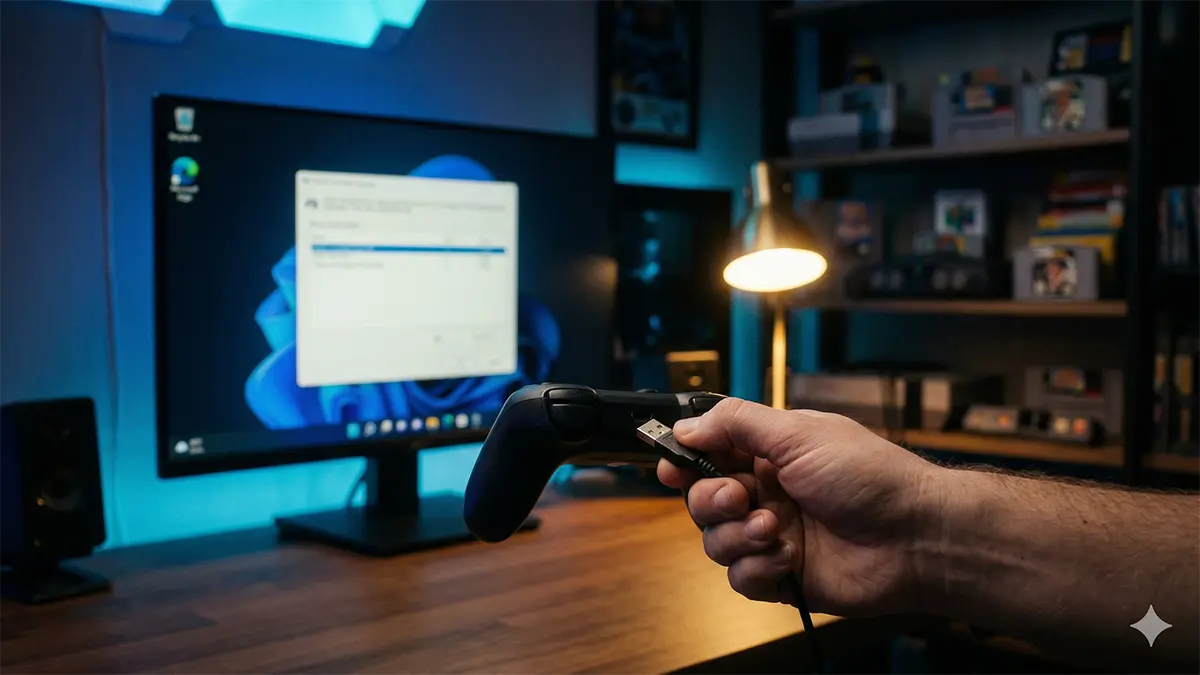
用 USB 有線連接:USB 主機功能、OTG 開關與傳輸線
有線接上卻沒反應時,可以依序檢查以下三個地方。
1. 手機本身是否支援 USB 主機功能
Android 從 3.1 開始支援 USB 主機模式,但 Android 官方文件也寫明,並非所有裝置都支援 USB 主機 API。另外 Xbox 官方也提到,有些裝置廠商會讓有線控制器無法在行動裝置上使用。換一支手機能用、自己的手機不行,就可能是這個原因。
2. 有沒有 OTG 開關
有些廠牌在設定裡有開啟 OTG 的項目,而且可能一段時間沒用就自動關閉。例如 OnePlus 的官方手冊中有「OTG connection」項目,不使用 10 分鐘後會自動關閉。GameSir G8 Galileo 的官方 FAQ 也提醒,小米、OPPO、VIVO、Realme、iQOO 的手機連不上時,先確認 OTG 功能已開啟。選單名稱與位置各家不同,請參考手機廠商的說明。
3. 傳輸線
依 USB Type-C 規格,符合規格的 USB-C 線一定帶有 USB 2.0 的資料傳輸線路。有線接上卻完全沒反應時,換一條確定能傳輸資料的線試試看,最快排除線材的問題。Xbox One 世代的手把是 Micro USB 接頭,Xbox Series X|S 是 USB-C,接之前確認一下接頭和轉接頭。
先確認 Android 真的認到手把了
「藍牙顯示已連線」不等於模擬器能用。在進入按鍵設定之前,先用下面的方法確認手把有被正確辨識。
看 RetroArch 的通知訊息
RetroArch 偵測到手把時,畫面上會出現像「〇〇 已配置到連接埠1。」(英文介面為「〇〇 configured in port 1」)的通知。
- 出現「已配置」:Android 和 RetroArch 都認到手把,而且已經自動套用了按鍵設定。
- 出現「未建立隨插即用」(not configured):手把有被偵測到,但沒有對應的設定檔,需要自己手動設定按鍵。
- 完全沒有通知:回頭檢查藍牙配對或有線連接的步驟。
用 Android 的遊戲控制器設定確認(部分裝置)
Pixel 等部分裝置有遊戲控制器的設定項目:有線連接時在 設定 > 系統 > 遊戲控制器,藍牙連接時在 設定 > 已連結的裝置 > 選取控制器 > 遊戲控制器設定。這裡可以把任意兩個按鍵對調,或把左右搖桿對調。不是每台 Android 裝置都有這個項目,找不到就跳過。
換一個 App 試試
Xbox 官方的排除方式是:如果手把在別的 App 能正常使用,那問題可能出在你想用的那個 App 不支援。模擬器 A 沒反應、模擬器 B 正常,就把重點放在模擬器 A 的設定上。
在模擬器裡設定按鍵:RetroArch、PPSSPP、Dolphin
先搞懂 A/B:Android 看的是「位置」不是「刻印」
Android 開發者文件寫得很清楚:不管按鈕上印的是什麼,最下方的按鈕一律是 BUTTON_A。任天堂配置的手把 A/B、X/Y 位置是反過來的,所以印著「B」的那顆會被當成 BUTTON_A。
設定按鍵時請用「位置」來想。如果用任天堂配置的手把玩,覺得確定和取消顛倒了,就在模擬器的按鍵設定裡對調,或用上一節 Android 遊戲控制器設定的按鍵對調功能處理。
RetroArch
- Settings > Input > Autoconfig(控制器隨插即用):預設開啟。有對應設定檔的手把會自動套用,大部分情況不用動。
- Settings > Input > RetroPad Binds > Port 1 Controls(中文介面為 控制器 (應用程式預設) > 連接埠 1 控制器):自動設定沒生效,或想改某個按鍵時,從這裡手動設定 1P 的按鍵。
- Settings > Input > Hotkeys > Menu Toggle (Controller Combo)(快捷鍵 > 快捷選單 (控制器組合鍵)):Android 版的預設是 None,也就是預設沒有用手把叫出選單的組合鍵。只用手把玩的話,先在這裡選一組,例如 L3 + R3 或 Start + Select。
PPSSPP
- 進入 設定 > 控制 > 控制對應(Settings > Controls > Control mapping)。
- 手把已被偵測到、且裝置本身沒有內建控制器時,畫面上會出現 自動設定(Auto configure),可以先試這個。
- 要個別改按鍵就點選項目重新設定。改亂了可以用 重設為預設值 或 全部清除 重來。
確認鍵的設定在 設定 > 系統 > 確認按鈕(Confirmation button),預設是 Cross(╳)。
Dolphin(GameCube/Wii)
Dolphin 的 Android 版沒有繁體中文介面,以下直接寫英文選單名稱。
- 進入 Settings > GameCube Input > GameCube Controller 1,選擇 Standard Controller。
- 在控制器畫面先選 Device(輸入裝置)。沒選 Device 就去設定按鍵,會跳出要你先選裝置的警告。
- 點選每個按鍵項目,依提示按下手把上對應的按鈕或推動搖桿來設定。
- 設定檔可以在 Profiles 管理。Wii 的遙控器則在 Wii Input > Wii Remote 1〜4。
症狀別排除:連不上、會斷線、按鍵錯位、搖桿飄移、重連後變 2P
藍牙連不上
先在 Android 的藍牙清單中把手把刪除(取消配對),再讓手把重新進入配對狀態,從頭配對一次。Xbox 手把記得確認是藍牙版,PS5/PS4 手把確認 Android 版本符合官方要求(DualSense 為 Android 12 以上、DualShock 4 為 Android 10 以上)。
玩到一半斷線、不穩定
- 讓手把和手機靠近一點,看訊號是否改善。
- 讓無線路由器遠離,或暫時關閉附近用不到的藍牙裝置。微波爐、無線路由器這類使用 2.4GHz 頻段的設備都可能造成干擾。
按鍵位置錯亂
先想想是不是前面提到的 A/B 位置問題。Xbox 手把如果按 Xbox 按鈕會跳回主畫面,官方建議先把手把韌體更新到 4.8.1908 以上。RetroArch 裡改亂了,可以在 Port 1 Controls 重設回預設值再設定。
搖桿放開後角色還在動(飄移)
目前查不到在 Android 上校正 Xbox 或 DualSense 搖桿的官方方法,所以比較確實的做法是在模擬器端設定「死區」,讓搖桿中心附近的微小偏移不被當成輸入:
- RetroArch:Settings > Input > Analog Deadzone(類比搖桿作用區),預設 0.0。搖桿會飄就稍微調高一點,一邊玩一邊找到剛好的位置。
- PPSSPP:設定 > 控制 > 校正類比搖桿 > 死區半徑,預設 0.15。這個畫面會同時顯示「已校正」和「原始輸入」兩個搖桿位置,放開搖桿時看原始輸入有沒有回到中心,就能判斷是不是搖桿本身在飄。
8BitDo Pro 2 的官方頁面顯示 Ultimate Software 有 Android 版,可調整按鍵對應與搖桿、扳機靈敏度,其他機種請自行確認官方資訊。至於霍爾效應(Hall effect)搖桿,是用非接觸方式偵測磁場變化的設計,GameSir 等廠商表示這種結構不容易因磨損而飄移,但這是廠商的說法,不代表一定不會發生。
重新連線後,1P 變成 2P
Android 會替手把分配一個整數的裝置 ID,這個 ID 在斷線、重連後可能改變。所以重連後手把沒反應、或被當成 2P 時,到 RetroArch 的 Port 1 Controls 看 Device Index(手把配置),把它改回你正在用的手把。
在台灣買手遊擴充手把前先看:USB-C 直接連線還是藍牙、手機長度與鏡頭厚度、邊充邊用的條件,以及 NCC 審驗合格標籤與自用輸入台數
把手機夾在中間的手遊擴充手把(PChome 24h購物的分類名稱是「手遊擴充手把」,商品名也常寫「拉伸手把」),買之前要先確認的不只是按鍵手感,還有手機夾不夾得進去、要不要拆手機殼、邊充邊用需要什麼條件。搜尋時要注意,只打「伸縮手把」常會搜到購物車把手之類不相干的商品。
下單前的確認清單
| 確認項目 | 為什麼要看 | 去哪裡確認 |
|---|---|---|
| USB-C 直接連線還是藍牙 | USB-C 直接連線要看手機的 USB 主機功能與 OTG 設定;藍牙版要看配對方式與 NCC 標籤 | 官方規格頁的連接方式欄位 |
| 支援的手機長度 | 各機種能夾的長度範圍不同,平板或大尺寸手機可能超出範圍 | 官方規格頁,用自己手機的長度比對 |
| 含鏡頭凸起的厚度 | 有些機種的厚度上限包含鏡頭,鏡頭凸出多的手機要特別注意 | 官方規格頁的厚度說明 |
| 要不要拆手機殼 | 部分機種的官方 FAQ 在 Android 連不上時,第一步就是建議拆下手機殼 | 官方 FAQ 或支援頁 |
| 邊充邊用的條件 | 有些機種要搭配特定規格的充電器,或要注意插入順序 | 官方 FAQ 或支援頁 |
| 支援的作業系統 | 同一系列可能分 Android 版、iPhone 版或不同接頭版本 | 包裝與商品型號 |
四款機種的官方規格(示例)
以下只列出已在官方頁面確認的規格,不代表推薦,也不列價格。欄位寫「本文未確認」的,請購買前自行向販售通路或官方確認。
| 機種 | 連接方式 | 手機尺寸條件 | 邊充邊用 | 官方另外註明 |
|---|---|---|---|---|
| Razer Kishi V2(Android 版) | USB-C 直接連線 | 厚度 11.5mm(含鏡頭)× 長度 170mm 以內 | 支援 | Android 9 以上;Razer 台灣官網有此產品頁 |
| GameSir G8 Galileo | 機身內建 Type-C 連接 | 手機長度 110〜185mm | 支援;無法充電時官方建議使用標準 PD 協定(最高 9V/3A)的充電器,或更換插入順序 | 有 3.5mm 耳機孔;連不上時官方建議拆下手機殼、確認 OTG 已開啟 |
| GameSir X2s(藍牙版) | 藍牙 | 手機長度 110〜168mm | 本文未確認,請查官方資訊 | 另有 USB-C 的「X2s Type-C」版本,購買時注意型號 |
| Backbone One(USB-C 版) | USB-C(另有 Lightning 版) | 本文未確認上限,請查官方資訊 | 支援 | 官方表示大多數手機與薄型手機殼可直接使用;第 2 代以磁吸轉接件支援多數手機殼 |
藍牙手把要看 NCC 審驗合格標籤
藍牙等無線功能的手把屬於電信管制射頻器材。依《電信管理法》第 66 條,這類器材除經主管機關專案核准外,須經審驗合格才能販賣;《電信管制射頻器材審驗管理辦法》第 18 條則規定,販賣前要在機身貼上審驗合格標籤(或符合性聲明標籤)及型號,外包裝要有主管機關標章。在國內通路買藍牙手把或藍牙版的手遊擴充手把時,確認機身與包裝上有 NCC 審驗合格標籤,是最基本的判斷方式。
自己從海外買:自用輸入的台數限制
依《電信管制射頻器材製造輸入及申報作業管理辦法》第 9 條(2025 年 2 月 3 日修正),供自用的無線器材可以用切結的方式輸入,免申請進口核准證,但有台數限制:
- 自行攜帶入境:一次最多 5 台。
- 郵寄或其他非自行攜帶的方式(例如海外網購寄送):一次最多 2 台。
- 同一人一年內以 10 台為限,自然人須年滿 18 歲。
所以想從海外網購一次買齊雙打用的藍牙手把時,要留意「一次最多 2 台」這條。以上是依法規條文整理的一般資訊,並非法律意見,實際情況請以主管機關或海關的說明為準。
症狀速查表、遊戲資料的前提與重點整理
症狀速查表
| 遇到的狀況 | 先檢查這裡 | 下一步 |
|---|---|---|
| 藍牙清單找不到手把 | 手把是否進入配對狀態(燈號閃爍);Xbox 手把是否為藍牙版 | 刪除舊的配對紀錄後重新配對 |
| 有線插上沒反應 | 傳輸線能否傳輸資料;是否有 OTG 開關 | 換一支手機或換一條線測試 |
| Android 有連上,模擬器沒反應 | RetroArch 是否出現「已配置到連接埠」通知 | 在 Port 1 Controls 或各模擬器的按鍵設定手動設定 |
| 確定和取消顛倒 | 手把是否為任天堂配置 | 在模擬器或 Android 遊戲控制器設定對調按鍵 |
| 搖桿放開還在動 | PPSSPP 校正畫面的原始輸入是否回到中心 | 稍微調高死區 |
| 重連後變成 2P | RetroArch 的 Device Index | 改回正在用的手把 |
| 手把一直斷線 | 距離、無線路由器等干擾源 | 靠近手機、遠離干擾源後再試 |
遊戲資料的前提
用模擬器玩遊戲時,遊戲資料的取得方式要注意。依台灣《著作權法》,從網路下載未經授權的遊戲資料是不被允許的。請自行從手上的正版遊戲與主機備份。本段為一般性說明,並非法律意見,個別情況請諮詢專業人士。
重點整理
- 先確認連接方式:附 2.4G 接收器的手把,在 Android 上可能只能用藍牙。
- 配對照官方步驟:Xbox 按住配對按鈕 3 秒;PS5 是 Create+PS、PS4 是 SHARE+PS 長按到燈條閃爍。
- 有線沒反應時,檢查 USB 主機功能、OTG 開關,並換一條確定能傳資料的線。
- 用 RetroArch 的「已配置到連接埠」通知確認手把是否被認到。
- 按鍵用「位置」來想,最下方的按鈕是 BUTTON_A;RetroArch 的選單組合鍵在 Android 預設是 None,記得自己設定。
- 搖桿飄移先調模擬器的死區,重連後變 2P 看 Device Index。
- 買手遊擴充手把前比對手機長度、含鏡頭厚度與邊充邊用條件;藍牙手把確認 NCC 審驗合格標籤,海外網購一次最多 2 台。
コメント