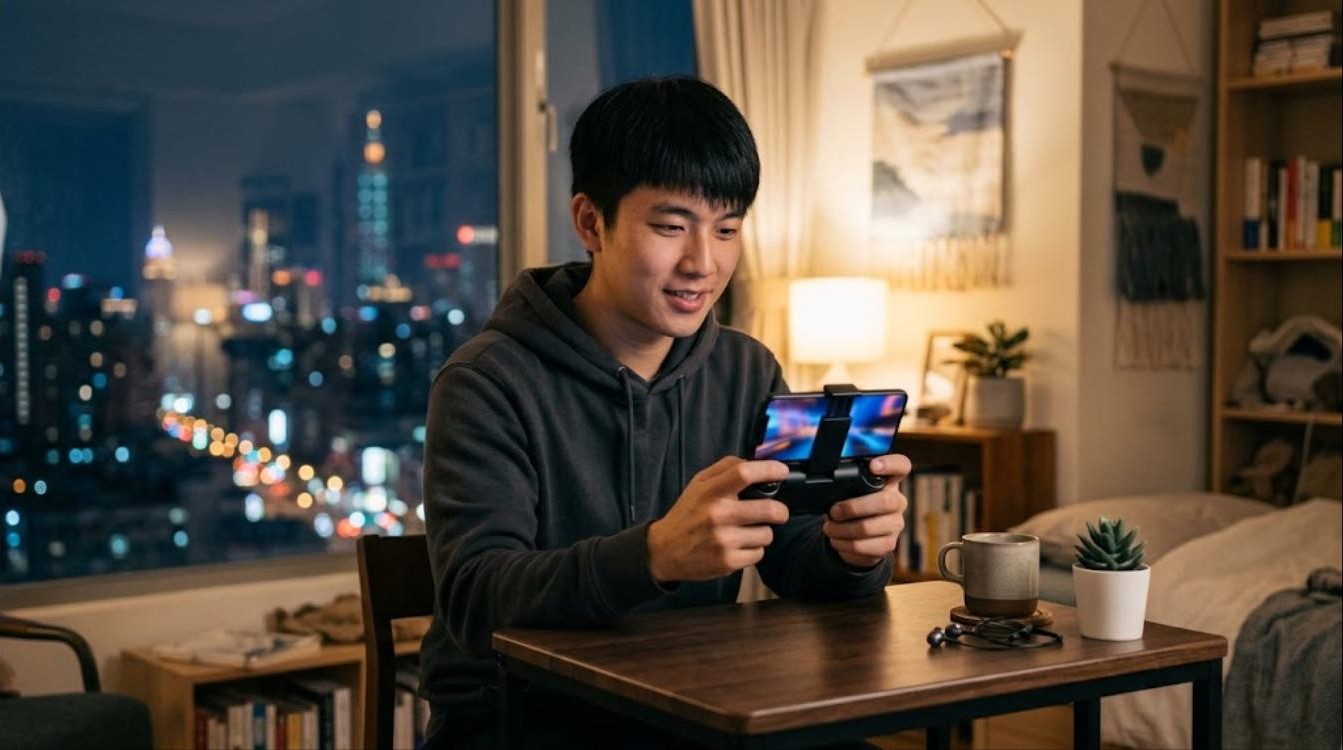











想用手機玩紅白機、超任、PS1 甚至 PS2,最快的方法不是「找一款最強的模擬器」,而是先看自己手機的 SoC 等級,再決定要玩到哪一代主機。Google Play 上長得很像的模擬器多到數不完,其中不少已經好幾年沒更新,在 Android 14/15 上根本讀不到記憶卡裡的檔案,甚至有塞滿廣告與惡意程式的仿冒品。
這篇會用「手機等級 → 主機世代 → 該裝哪一款 App」的順序整理,並附上 PS2(NetherSX2)的實際設定值與卡頓排除流程。資訊整理時間為 2026 年 8 月,各 App 的更新狀況以官方釋出資訊為準。
先看結論:依手機等級分類的速查表
結論先講:模擬器選錯不是災難,主機世代挑錯才是。2D 世代(FC/SFC/MD/PC Engine/GB 系)幾乎所有現役 Android 手機都能全速跑;但 Sega Saturn、Dreamcast、PS2 這幾台,決定順暢度的是手機的處理器,不是你裝了哪一款 App。
| 手機等級(SoC 參考) | 可以順跑的主機 | 先裝這一款 | 一句話重點 |
|---|---|---|---|
| 入門 Snapdragon 6xx 系/Helio G 系/Dimensity 6000 系 |
FC、SFC、MD、PC Engine、GB 系(2D 世代) | Lemuroid(多合一) | 2D 世代完全夠用,3D 就別勉強 |
| 中階 Snapdragon 7 Gen 系/Dimensity 7000 系 |
以上再加 PS1、Sega Saturn | .emu 系列 + DuckStation | PS1 內部解析度開 1~2 倍最實際 |
| 旗艦 Snapdragon 8 Gen 1~2/Dimensity 9000 系 |
以上再加 Dreamcast、PS2 | 再加 NetherSX2 或 Play! | PS2 大部分遊戲進入可玩範圍 |
| 最新旗艦 Snapdragon 8 Gen 3 以後+外接散熱 |
PS2 重量級 3D 也能挑戰 | NetherSX2(解析度 2x 起跳) | 散熱做好才是關鍵 |
依各 App 公開資訊與實機測試整理,2026 年 8 月版本。
舉個很常見的狀況:「我想玩 PS2,但手上只有中階機」——換模擬器是解決不了的。你只有兩條路,要嘛把目標降一級去玩 PS1 或 Dreamcast,要嘛換手機。先認清這件事,可以少走三個月的冤枉路。
接下來的順序是:① 兩條路線怎麼選 → ② 法律與安全前提 → ③ 用更新日期挑 App → ④ 各主機推薦 → ⑤ PS2 設定實戰 → ⑥ 手把與散熱週邊。
兩條路線:一站式管理,還是單機專用?
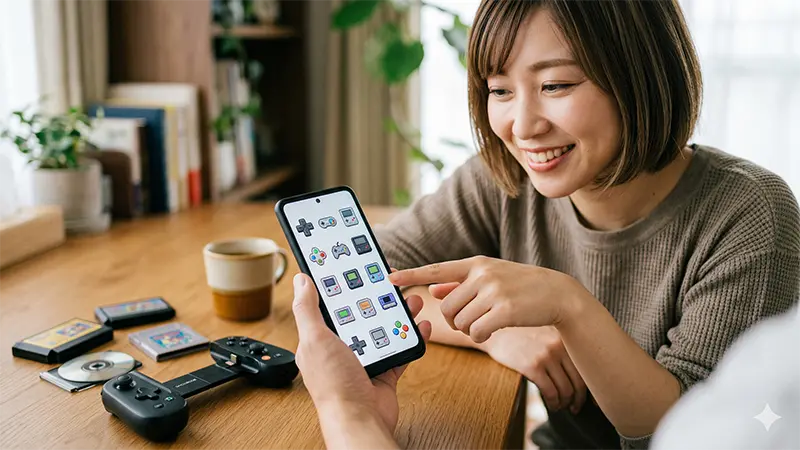
結論:想省事就選「多合一」,想壓低延遲、追求接近實機的手感就選「單機專用 App」。二選一,不要兩邊都裝,會把自己搞亂。
2026 年的 Android 因為儲存權限(Scoped Storage)一路收緊,很多以前被稱為「經典必裝」的老 App,現在會出現「讀不到記憶卡裡的遊戲檔」這類問題。所以路線比 App 本身更重要。
- 只想趕快玩到:直接裝 Lemuroid。免設定,多台主機共用一個資料庫,介面也乾淨。
- 想把延遲壓到最低:選各主機的專用 App(.emu 系列等),一台主機一個 App,設定值可以調到很細。
多合一路線:管理最輕鬆
| App | 更新狀況 | 優點 | 適合誰 |
|---|---|---|---|
| Lemuroid | 現役(商店版有) | 完全免費、無廣告、免設定 | 新手、只想快速上手 |
| RetroArch | 持續開發中(見下方註) | 可調整的項目多到誇張 | 想把設定調到極致的老手 |
RetroArch 的注意事項:Google Play 上的版本已經停留在幾年前,在新手機上不少功能是壞的。要用出它真正的實力,得從官方管道取得最新版本,並自行下載核心(core)。這對新手來說門檻不低,如果你只是想玩遊戲而不是研究設定,Lemuroid 才是正解。
單機專用路線:穩定度與低延遲
.emu 系列(NES.emu、Snes9x EX+、MD.emu、PCE.emu、Saturn.emu)是同一位開發者長年維護的一整套 App,更新頻率非常穩定,Android 每次改版幾乎都能第一時間跟上。缺點是每台主機要各裝一個 App、各自管理一份設定,記憶卡裡的資料夾要自己分好。
如果你玩的是動作類、射擊類或格鬥遊戲,這條路線帶來的手感差異是實際感覺得到的;如果你只玩 RPG,多合一其實就夠了。
法律與安全:這一段請務必先看

ROM 與 BIOS 一律自己準備
模擬器程式本身在多數國家是合法的,這些 App 的說明頁也都會寫明「不包含任何遊戲 ROM」。台灣的著作權法對重製與散布同樣嚴格,所以請把下面兩件事當成前提:
- ROM(遊戲資料):只能使用你自己擁有的實體卡帶或光碟,由你本人備份(dump)出來的檔案。
- BIOS(主機韌體):PS1、Sega Saturn、PC Engine CD-ROM² 這類需要 BIOS 才能啟動的主機,BIOS 同樣必須從你自己的實體主機取出。
從網路上下載別人上傳的遊戲檔,即使你手上有正版光碟,行為本身仍然違法。而且這類來源幾乎都夾帶廣告程式或惡意程式,用手機去下載等於把個人資料直接送出去。本文不會、也請你不要去尋找任何這方面的管道。
怎麼辨認商店裡的地雷 App
Google Play 上也有看起來很方便、實際上很危險的 App。特別是打著「一款 App 玩一千款遊戲」這種文案的,基本上都可以直接跳過——因為合法的模擬器不會內建遊戲。
- 權限要得莫名其妙:玩遊戲卻要「通訊錄」「通話紀錄」「精確位置」的權限。
- 開發者資訊不透明:沒有官方網站、沒有原始碼公開處,聯絡方式只有一個免費信箱。
- 廣告多到不合理:每次開啟都跳全螢幕廣告,甚至在通知列自己塞廣告。
再加一個最實用的判斷:看「最後更新日期」是不是在半年內。Android 的儲存權限規則變動頻繁,超過一年沒更新的模擬器,讀不到檔案的機率非常高。
用「最後更新日期」來挑,就不會踩雷

下表整理了 2026 年 8 月時各主機的首選 App 與更新狀況。越上面的越「現役」,在新版 Android 上越不容易出事。
| 主機 | 推薦 App | 最後更新 | 需要 BIOS | 特點 |
|---|---|---|---|---|
| 紅白機(FC/NES) | NES.emu | 2026/03 | 不需要 | 延遲極低、穩定度最高 |
| 超級任天堂(SFC) | Snes9x EX+ | 2026/03 | 不需要 | 完全免費、無廣告 |
| PC Engine | PCE.emu | 2026/03 | 需要 | CD-ROM² 也很順 |
| Mega Drive | MD.emu | 2026/03 | 不需要 | 支援 Mega CD、音質好 |
| Sega Saturn | Saturn.emu | 2026/03 | 需要 | 2026 年的首選 |
| PS1 | DuckStation | 2025/04 | 需要 | 畫質強化很猛,但 Android 版已停更 |
| PS2 | NetherSX2/Play! | 持續更新/2025/06 | 內建或需要 | NetherSX2 最快;Play! 內建 HLE BIOS 較好上手 |
看得出來 .emu 系列的更新速度明顯領先。Android 每次大改版之後,「遊戲突然開不起來」的災情幾乎不會發生在這一系列身上,這也是它值得付費的理由。
各主機的模擬器推薦
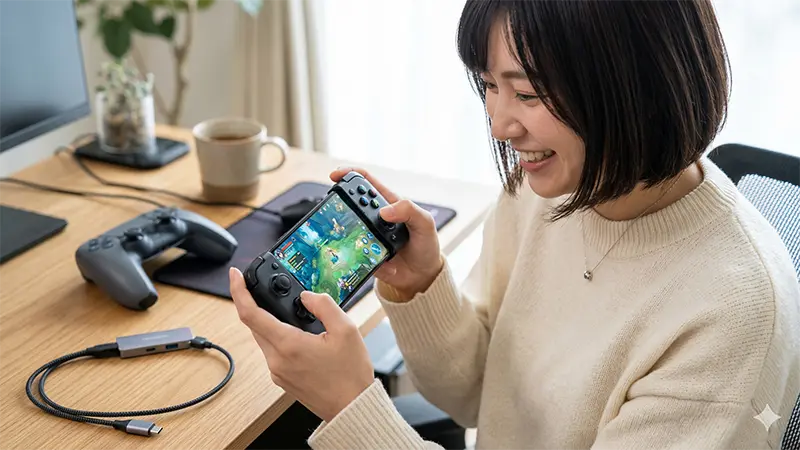
結論組合:FC=NES.emu、SFC=Snes9x EX+、PC Engine=PCE.emu、MD=MD.emu、Saturn=Saturn.emu、DC=Flycast、PS1=DuckStation、PS2=NetherSX2(想輕鬆一點就用 Play!)。以下說明各自的理由與眉角。
紅白機(FC/NES)
NES.emu 是目前的定案。免費模擬器最常見的「按鍵有半拍延遲」在它身上幾乎感覺不到,用觸控玩捲軸射擊也能正常控制機體。價格大約在 NT$100~200 的區間,換來的是無廣告、也沒有廣告在背景偷跑流量,長期來看是很划算的。
- 安裝小技巧:首次啟動時因為 Scoped Storage 的關係要手動指定資料夾。事先在記憶卡裡建好
Games/FC之類的路徑,之後管理會輕鬆很多。
超級任天堂(SFC)
Snes9x EX+,這台主機基本上沒有第二個選項需要考慮。基於開源專案、完全沒有廣告,在最新的 Android 上也很少出現破音或掉速。RPG 的文字顯示與特殊圖層效果都處理得很好,《時空之鑰》這類名作可以用接近實機的畫面重玩一次。
- 順暢度小調整:如果覺得畫面有頓挫感,進「Video」→「Refresh Rate」,把數值固定成你手機實際的更新率(60Hz 或 120Hz),多數情況會立刻改善。
PC Engine(含 CD-ROM²)
PCE.emu 同時支援卡帶與 CD 版本。玩 CD 遊戲時最常卡住的地方是檔名——BIOS 檔案的名稱必須完全符合模擬器要求的格式,差一個字元就會辨識不到。過了這一關,當年的 CD 音源可以原汁原味在手機上放出來。
Mega Drive(含 Mega CD)
MD.emu 的音源重現度是這台主機裡最好的。Mega Drive 的 FM 音源很吃模擬精度,這款在低階手機上也能穩定輸出,不會出現那種悶悶的破音。Mega CD 同樣需要對應的 BIOS。
Sega Saturn
2026 年的首選是 Saturn.emu,備案是 Yaba Sanshiro 2。Saturn 的模擬負擔一直很重,但 Saturn.emu 近幾次更新之後相容性提升很多,《VR 快打 2》這類以前跑不動的作品,在旗艦手機上已經接近全速。
- 兩款怎麼搭:平常用 Saturn.emu,遇到某款遊戲畫面破圖時,改用繪圖引擎不同的 Yaba Sanshiro 2 試試,這是目前最有效率的做法。
Dreamcast
Flycast 是現在的標準答案。以前很常被推薦的 redream 在商店端更新已經停滯,Flycast 則是開源且開發活躍,在新版 Android 上的閃退率非常低。寬螢幕修正(16:9)套用也很簡單,可以用整片手機螢幕玩當年的作品,視覺衝擊力不小。
PS1
DuckStation 的效能仍然是同級最強。它最厲害的地方是「內部解析度提升」,可以把當年粗糙的多邊形拉到接近 4K 的清晰度,畫面比實機好看太多。運作需要從你自己的 PS1 主機取出的 BIOS。
2026 年 8 月的補充:DuckStation 的 Android 版自 2025 年 4 月之後就沒有再更新。目前在 Google Play 仍然可以取得,短期內不會突然不能用,但未來 Android 或 GPU 驅動更新後若出問題,可能不會有人修。如果你打算長期使用,建議另外準備一個備案——Lemuroid 內建的 PS1 核心或 RetroArch 都可以當替代方案。
PS2:「NetherSX2 設定」完整說明
結論:追求效能選 NetherSX2,追求省事與安全選 Play!。而真正決定順不順的是手機的 SoC,不是模擬器。
原因在於,PS2 模擬的主線 AetherSX2 在 2023 年初就已經離開原作者之手,之後由社群接手的改良版 NetherSX2 成為實質上的最新分支,持續在成熟的程式基礎上累積相容性資料庫更新與錯誤修正。另一邊的 Play! 則可以在商店直接取得,而且內建 HLE BIOS,不需要外部 BIOS 就能啟動,對新手非常友善。
取得管道要特別小心。NetherSX2 沒有在 Google Play 上架,所以只能從商店以外的地方安裝。網路上有大量自稱「NetherSX2 APK」的下載站,其中絕大多數與開發者無關,是第三方塞進廣告 SDK 甚至惡意程式的改版。請只使用開發者本人公開的正式發布頁面,其他一律不要碰。如果你不確定自己分不分得出來,就先從商店能裝到的 Play! 開始試。
再次提醒:PS2 的遊戲檔與 BIOS,都必須是你自己擁有的 PS2 主機與光碟、由你本人備份出來的。
一開始就要改的設定(NetherSX2/AetherSX2 系通用)
維持預設值很容易覺得「怎麼這麼卡」。先把下面幾項調好,體感會差很多。
| 設定項目 | 建議值 | 理由 |
|---|---|---|
| Renderer(繪圖 API) | Vulkan | Snapdragon 系用 Vulkan 最快;只有出問題的機種才改回 OpenGL |
| 內部解析度 | 中階機 = 1x/旗艦 = 2x | 解析度直接影響 GPU 負擔。先用 1x 確認穩定再往上加 |
| EE Cycle Rate | 100%(真的太卡才 -1) | 調低會變快,但音效與事件處理容易壞掉 |
| MTVU(Multi-Threaded VU1) | 開啟 | 能吃到多核心,3D 遊戲效果特別明顯 |
| Blending Accuracy | Basic(最低) | 設成 High 會很重。只有出現顯示異常時才往上加一階 |
| Frame Limit/Speed | 100%(Normal) | 設成可變會造成音畫不同步 |
| Widescreen Patches | 需要時才開 | 部分遊戲的 UI 會跑版 |
NetherSX2/AetherSX2 系的初始調整建議,2026 年 8 月版本。
「很卡、掉幀」時的排除流程
- 前幾分鐘很順,之後開始卡:過熱降頻。依序試——拿掉手機殼、換上帶風扇的散熱背夾、把內部解析度降回 1x。
- 從頭到尾都很卡:手機效能不足。若 1x + Blending=Basic + MTVU 開啟後仍無改善,就是這款遊戲在這台手機上跑不動,換一款玩或換手機。
- 只有聲音破掉或延遲:檢查 Frame Limit 是不是被改成 100% 以外的值,以及音訊緩衝是否設得太小。
- 只有某一款遊戲破圖:把 Blending Accuracy 往上加一階,或暫時把 Renderer 切成 OpenGL,多半可以解決。
- 完全開不起來、只有黑畫面:檢查 BIOS 的擺放位置與檔案格式,以及光碟映像檔的副檔名是否被模擬器支援。
PS2 的手機等級對照
| SoC 等級 | PS2 能玩到什麼程度 | 建議設定 |
|---|---|---|
| Snapdragon 845/855 世代 | 2D 與輕量 3D 可玩,大作很吃力 | 1x、Blending Basic |
| Snapdragon 865/888 世代 | 多數遊戲進入可玩範圍 | 1x~2x、MTVU 開啟 |
| Snapdragon 8 Gen 1/Gen 2 | 大部分遊戲順暢,重量級要微調 | 2x、務必做散熱 |
| Snapdragon 8 Gen 3 以後+散熱 | 重量級 3D 也能用 2 倍解析度挑戰 | 2x 以上可考慮 |
依公開資訊與一般測試傾向整理,2026 年 8 月版本。
手機模擬 vs 掌機:台灣玩家的實際選擇
台灣玩家對 Anbernic、Miyoo、Retroid Pocket 這些掌機都很熟,蝦皮跟露天上隨時都買得到。那到底該用手機還是買一台掌機?
- 你已經有旗艦手機:先用手機試,再買一支伸縮式手把(約 NT$1,500~3,500)。整體支出最低,而且效能通常勝過同價位掌機。
- 你的手機是中階以下,但只想玩 2D 世代:入門掌機(Anbernic、Miyoo 的低價機種,約 NT$1,200~2,500)反而更順手——開機即玩、不吃手機電力、也不會被 Line 通知打斷。
- 你的目標明確是 PS2 或 Dreamcast:那要嘛用旗艦手機,要嘛買搭載 Snapdragon 8 系的 Android 掌機(如 Retroid Pocket 高階機種),中間地帶的機器買了會後悔。
要注意的是,部分賣家會在掌機的記憶卡裡「預載」大量遊戲來當賣點。這類預載內容的合法性有問題,收到貨後建議自行把記憶卡重新格式化,只放自己備份的檔案。
週邊:手把與散熱,投資順序很明確
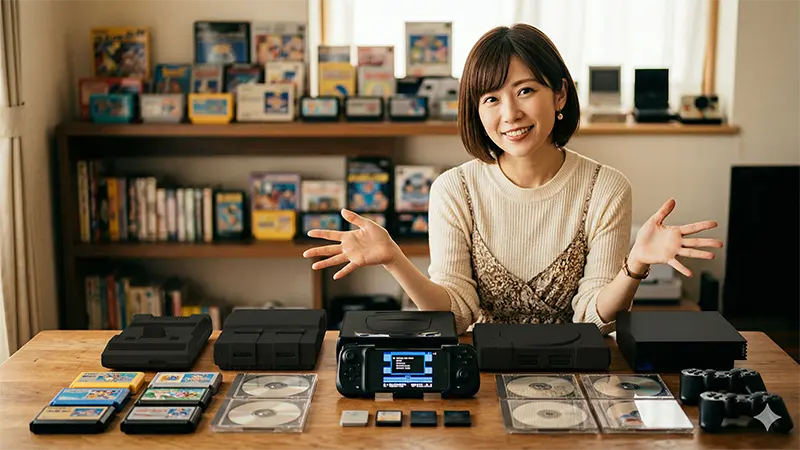
結論:要加購週邊,第一順位是手把,第二順位才是散熱。觸控操作的精準度有天花板,動作與格鬥類永遠玩不順;而 PS2 這種高負載遊戲則會因為過熱而掉速。
手把類型比較
| 類型 | 優點 | 缺點 | 適合的遊戲 |
|---|---|---|---|
| USB-C 伸縮式 | 幾乎零延遲,與手機合體後像掌機一樣 | 厚一點的手機殼要拆掉 | 格鬥、射擊、躺著玩 |
| 藍牙手把 | 配對簡單,電腦與平板也能共用 | 有時感覺得到些微延遲,要充電 | RPG、模擬、接電視玩 |
| OTG 轉接有線手把 | 手上的 USB 有線手把可以直接沿用 | 線材很礙事,攜帶性差 | 在家長時間玩、接大搖桿 |
躺著玩的最終型態:伸縮式手把
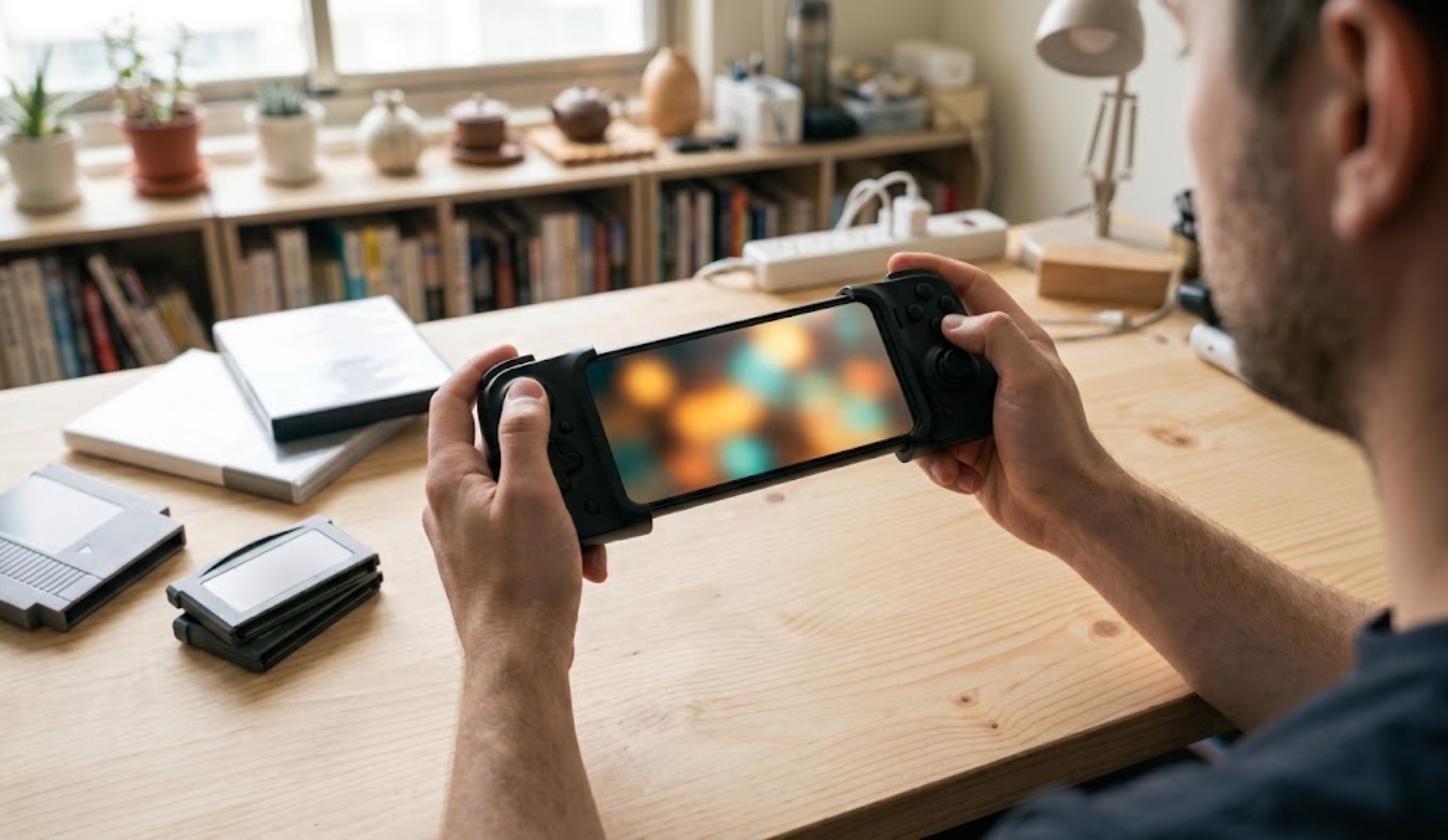
試過各種裝置之後,最適合 Android 模擬器的還是從左右夾住手機的伸縮式手把。Razer Kishi V2 Pro、8BitDo Ultimate Mobile 這類產品的按鍵手感很接近實體主機手把,插上去的瞬間手機就變成一台掌機。
因為是 USB-C 直連,格鬥遊戲的指令輸入或需要抓幀數的動作遊戲都感覺不到延遲。設定上也幾乎不用煩惱,多數模擬器(Snes9x EX+、PPSSPP 等)插上就會自動辨識。價格帶大約在 NT$1,500~3,500;藍牙手把則多在 NT$900~1,400 就能買到堪用的。
散熱方面,玩 PS2 一定會遇到降頻。帶風扇的手機散熱背夾大約 NT$400~900,是投資報酬率很高的一項——同樣的設定,有散熱跟沒散熱的差距可以到十幾幀。
手把設定的幾個眉角
接上手把之後,先到各 App 的「Input(輸入)」項目確認配置。大多數模擬器都可以自由改鍵。
- A/B 鍵相反:用 Xbox 排列的手把玩超任遊戲時很常見。直接在模擬器裡照「實機排列」重新對應即可,不用忍耐。
- L2/R2 沒反應:玩 PS1/PS2 模擬器(DuckStation、Play!)時,L2/R2 是數位輸入還是類比(按壓深度)會影響判定。到進階設定裡調整死區(deadzone)通常就能解決。
- 藍牙手把有延遲感:先確認手機沒有同時連著藍牙耳機。音訊與手把搶頻寬是最常被忽略的原因。
總結
再講一次結論。2026 年在 Android 上挑模擬器,就是三個步驟:
- 先用手機的 SoC 等級,決定要玩到哪一代主機——這一步做錯,後面怎麼調都沒用。
- 選還在持續更新、來源明確的 App——最後更新日期在半年內是最實用的判斷標準。
- 用週邊補足操作與散熱——手把優先,散熱次之。
紅白機到 Mega Drive 這一段,現在隨便一支手機都能跑得很好;真正要挑手機的是 Sega Saturn、Dreamcast 跟 PS2。而不管玩哪一台,前提永遠一樣:遊戲檔與 BIOS 都必須來自你自己擁有的實體卡帶、光碟與主機,由你本人備份。
建議的實際步驟是:先挑一台你最想玩的主機,只裝那一款 App,把一款遊戲從頭跑順,再考慮擴充到其他主機。一次裝五個模擬器、五台主機同時弄,八成會在半路放棄。