












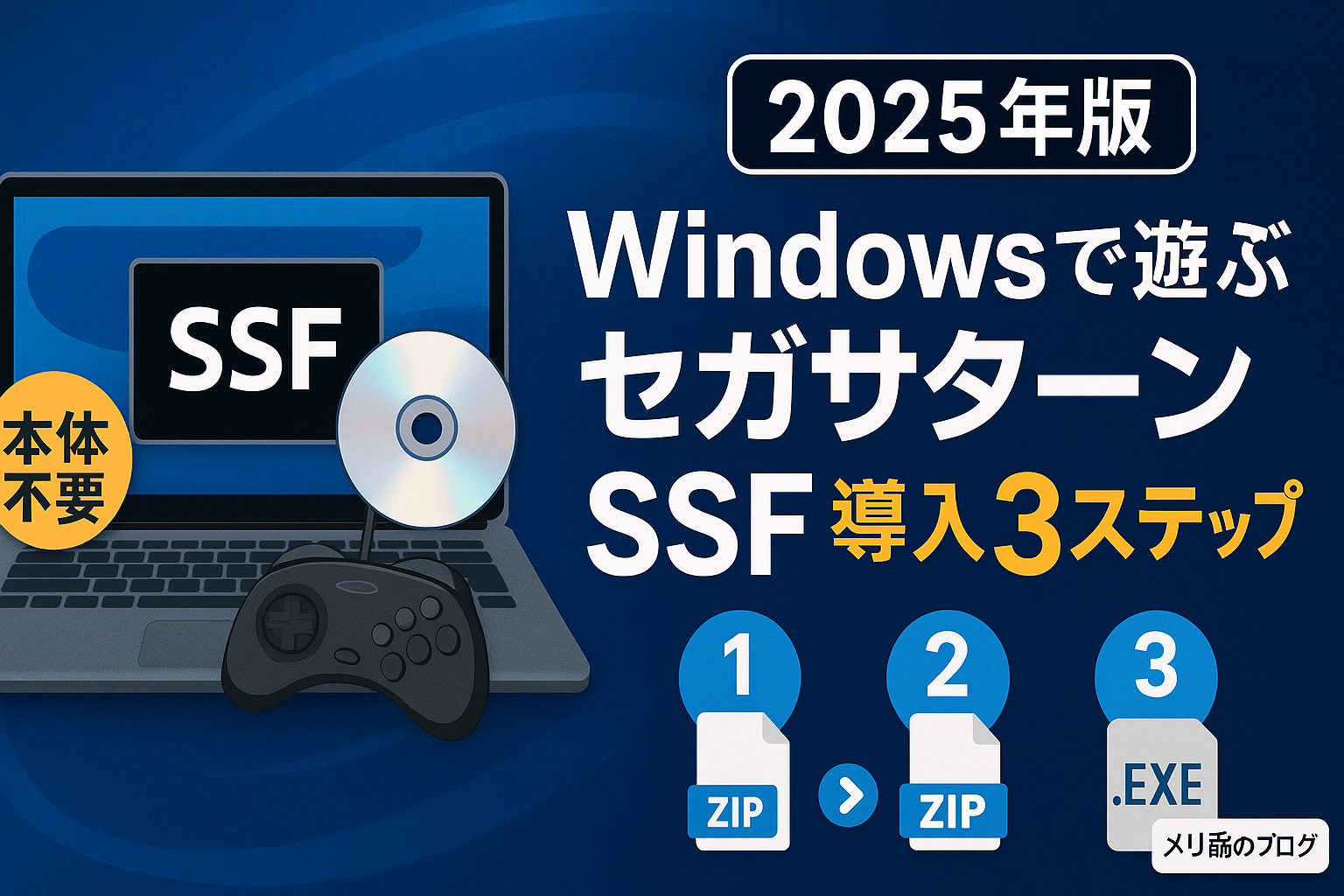
SEGA土星(セガサターン,簡稱SS)在當年可以說是台灣玩家心中相當有份量的一台主機,2D對戰格鬥、RPG都留下不少經典作品。只是這台主機年紀已經不小了,不少人手上還留著遊戲片,主機卻早就故障或找不到了。其實不用急著在巴哈姆特二手交易或露天拍賣上尋找堪用的中古機,用電腦就能重溫這些遊戲——這篇要介紹的是Windows平台上歷史悠久的SS模擬器「SSF」,從下載、安裝到光碟機與手把設定,一步一步帶你完成。
先講結論:不需要中古實機,用Windows電腦馬上就能玩。
- 下載SSF
- 解壓縮ZIP檔案
- 執行SSF.exe(如果跳出SmartScreen警告,選擇「其他資訊」→「仍要執行」)
本篇操作環境:Windows 11 / Windows 10,使用SSF官方最新穩定版(2026年8月確認)。
常見情境對照表(2026年8月版)
| 情境 | 結論・你該怎麼做 |
|---|---|
| 第一次安裝SSF | 從官方GitHub下載→解壓縮→執行→設定光碟機與手把即可(本文步驟1〜2) |
| 啟動後畫面一直是黑的 | 到Option→Option,把Area Code改成對應遊戲片的地區設定。還是不行就換一個版本的SSF測試看看 |
| 手把(控制器)沒反應 | 到Controller分頁,把「Player1:A→Control Pad→Redefine」重新設定一次,也可以換一個USB孔試試看 |
| 擔心沒有BIOS不能玩 | SSF不需要BIOS,大部分遊戲都能正常運作。有自己實機讀取出來的BIOS,相容性會再提升一些,但不是必要條件 |
| 想知道更多疑難排解 | 可以到巴哈姆特哈拉區或相關Facebook社團搜尋SSF關鍵字,會有其他玩家的實測經驗 |
三步驟看懂SSF怎麼玩
- 安裝SSF
- 設定光碟機與手把
- 把SEGA土星光碟放進光碟機,啟動SSF
開始前要準備的東西
結論:只要有「光碟機」和「手把」這兩樣就夠了。
放SEGA土星光碟片用的光碟機
SEGA土星的遊戲是以CD規格發售,所以電腦需要有光碟機才能讀取遊戲片。近幾年的筆電幾乎都拿掉了光碟機,如果手邊沒有,建議先準備一台外接式USB光碟機。挑選時注意兩點:一是要支援讀取CD(不是只支援DVD/藍光),二是USB供電是否足夠(部分主機板USB孔供電不穩,讀取容易失敗,可考慮Y字接線同時接兩個USB孔)。
台灣要買外接光碟機不難,蝦皮購物、露天拍賣、PChome都有多個品牌可選,價格帶也很廣,購買前可以先看賣場評價確認讀取相容性。
玩遊戲用的手把
用鍵盤也能玩,但SEGA土星風格的手把(尤其是6鍵版本)操作起來手感更接近當年,玩格鬥或射擊遊戲時差異特別明顯。市面上有不少廠商推出的USB復古手把,外型模仿SS原廠手把,接上電腦即可使用,不需要額外驅動程式。
蝦皮購物、露天拍賣上可以找到多款USB復古手把,PChome24h購物也有部分品牌上架,購買前建議確認是否為隨插即用(Plug and Play),以及按鍵數是否符合SS原本的6鍵配置。
【安裝步驟1】安裝SSF模擬器
結論:從官方GitHub下載ZIP、解壓縮、執行SSF.exe,三步驟就完成安裝。
- 下載SSF的ZIP檔案
- 解壓縮到電腦上任意資料夾
- 執行SSF.exe
(1) 下載SSF
SSF有多個版本可以選擇,基本上下載最新版即可。如果想玩的遊戲在最新版上跑不動或有相容性問題,也可以試試看往前找舊一點的版本。
(2) 解壓縮ZIP檔案
把下載回來的ZIP檔解壓縮到硬碟上任何你方便管理的資料夾,例如桌面或自訂的「Games」資料夾都可以。
(3) 執行SSF.exe
打開解壓縮後的資料夾,找到「SSF.exe」並執行。第一次執行時如果Windows SmartScreen跳出警告,可以點選「其他資訊」→「仍要執行」(請自行判斷來源可靠性後再執行)。剛執行完的畫面會是全黑,這是正常現象,因為光碟機和手把都還沒設定。
【安裝步驟2】設定光碟機與手把
結論:在Option選單的「Peripheral」分頁選好光碟機,再到「Controller」分頁做按鍵對應(Redefine),設定就完成了。
光碟機設定
如果你的電腦(尤其是筆電)沒有內建光學機,需要先接上外接光碟機。打開SSF的「Option」選單→「Option」,在「Peripheral」分頁中,找到由上往下數第3個項目「CD Drive」的下拉選單,選擇要使用的光碟機代號。
手把設定
雖然鍵盤滑鼠也能操作,但還是建議用USB六鍵手把等遊戲用控制器,操作手感會更接近原版體驗;太便宜、做工粗糙的手把容易壞或按鍵不靈敏,選購時可以留意評價。到「Option」畫面的「Controller」分頁進行設定,這裡對應的是SEGA土星原本的兩個埠(Port1、Port2),可以設定各埠要接哪種周邊、接幾個。本文以單人遊玩為前提說明。
- Port1:維持預設的「Direct Connect」即可
- Player1:A〜F/Player2:A〜F(裝置指派):只需要啟用「Player:A」這一個插槽。一般遊戲選「Controller Pad」,如果遊戲支援類比搖桿(Multi Controller對應遊戲),則選擇「Multi Controller」
- Redefine(按鍵設定/按鍵對應):在「Player1:A」的下拉選單選「Control Pad」,按右邊的「Redefine」按鈕。跳出視窗後依照畫面指示,先選擇要設定的SS按鍵(例如「UP」),再按下你手把上對應的方向鍵或按鈕,重複完成所有按鍵對應
放入光碟片,實際啟動遊戲
結論:畫面能顯示出遊戲,接下來就只剩下玩了。把想玩的SEGA土星遊戲光碟放進剛剛指定的光碟機,重新啟動SSF。如果前面設定都正確,遊戲就能正常執行。視窗大小可以到Option選單的「Window Size」調整,如果是用4K螢幕,放大2〜2.5倍左右會比較好操作。
遇到這些狀況該怎麼辦?
以下整理幾個最常見的問題與排解方向:
- 畫面一直是黑的:先確認光碟片有沒有正確放入、光碟機是否被SSF正確辨識。如果畫面能進但顯示異常,到「Option」→「Option」把「Area Code」改成符合遊戲片地區的設定(日版、美版、歐版對應的區碼不同)。改了還是不行,可以換一個SSF版本再測試。
- 手把(控制器)沒反應:回到「Controller」分頁,把「Player1:A→Control Pad→Redefine」重新設定一次;也試著換一個USB孔,有些主機板的USB孔供電或相容性不同,換孔常常就能解決。
- 聲音不出來或會爆音、雜訊:先檢查Windows本身的音效輸出裝置是否選對,接著確認音效卡驅動程式是否為最新版本;如果問題只在SSF內出現,也可以在Option裡確認音效相關設定是否有誤動到。
SSF最大的優勢:沒有BIOS也能玩
SSF最大的特色,就是即使沒有SEGA土星的BIOS檔案,也能執行大部分遊戲。相較之下,其他一些高規格主機的模擬器往往需要搭配專用BIOS才能運作。如果你本身擁有實機,並且從自己的主機讀取出BIOS檔案來搭配使用,相容性與重現度確實會再提升一些,但這並不是使用SSF的必要條件。
這裡要提醒的是:BIOS的讀取,前提必須是「你自己擁有實機,從自己的機器上讀取」。本文不會、也不建議透過任何管道下載或取得他人提供的BIOS或遊戲光碟映像檔。
台灣使用模擬器要注意的著作權觀念
在台灣,使用模擬器本身並不違法,模擬器只是一套執行程式的軟體。但遊戲光碟的內容依然受到著作權法保護,從網路上下載他人提供的遊戲映像檔(ROM/ISO)或BIOS檔案,屬於未經授權重製,仍然有觸法疑慮。
比較保險的做法,是只使用自己實際持有的正版SEGA土星光碟,透過自己的電腦光碟機讀取後在SSF上執行;BIOS也是同樣的道理,只從自己擁有的實機上取得。本文不會提及任何遊戲映像檔或BIOS的取得管道、下載網站,也建議讀者不要透過來路不明的網站下載相關檔案。
SEGA土星雖然是一台停產多年的主機,但用SSF搭配自己手邊的光碟片,還是能在Windows電腦上重新體驗當年的遊戲。如果設定過程中遇到本文沒提到的狀況,也可以到巴哈姆特哈拉區或相關的模擬器討論社團搜尋看看,通常都能找到其他玩家分享的實測經驗。
コメント