












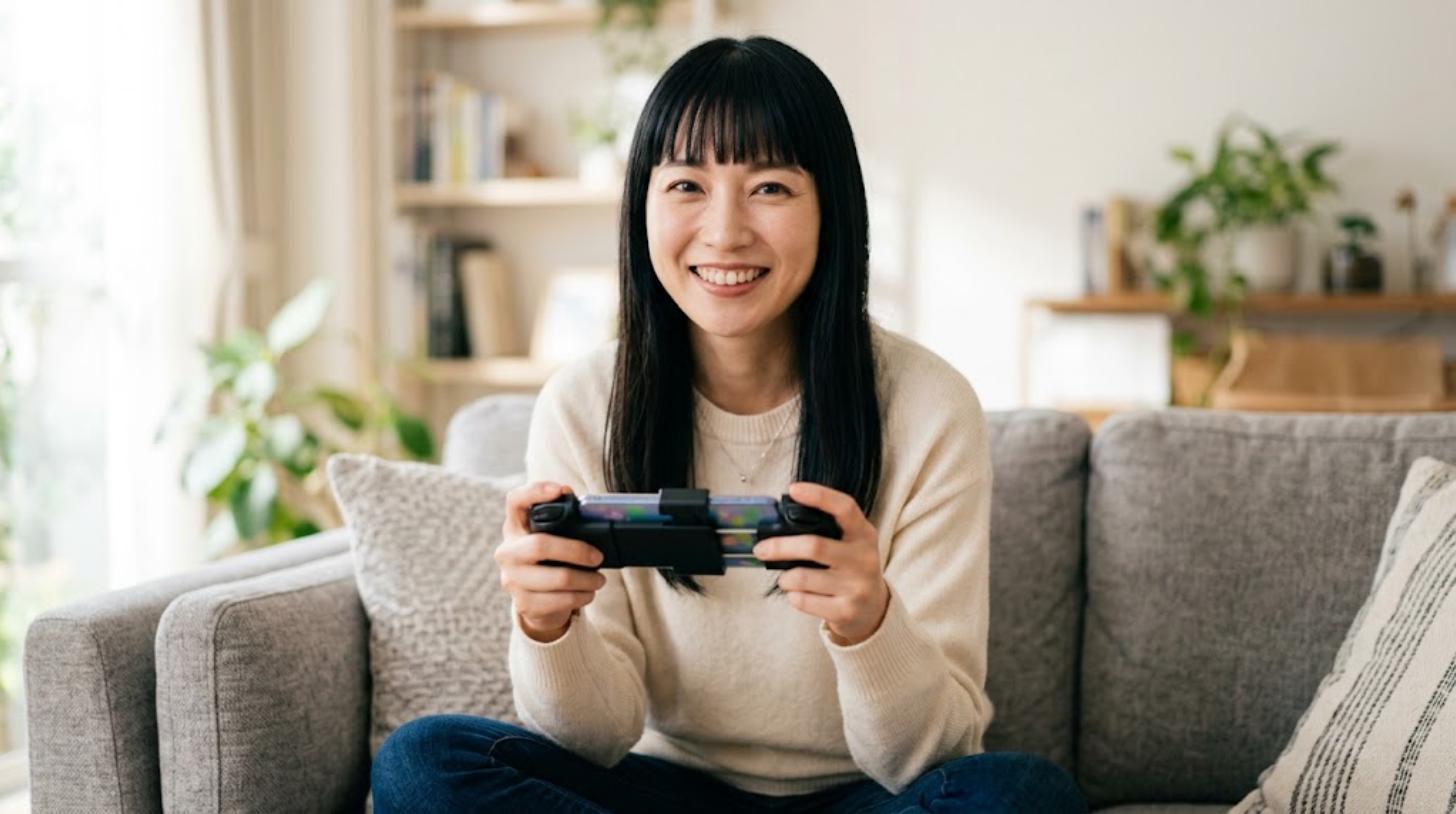
抽屜裡那幾片 UMD、還有當年那台 PSP,多半已經開不了機,或是充電孔早就鬆了。可是遊戲本身還在腦子裡。在台灣,PSP 是真正意義上「人手一台」的掌機世代,二手片到現在在露天拍賣、蝦皮購物上都還很好找,巴哈姆特和 PTT 也留著大量當年的討論串。
好消息是:想在 Android 手機上重新跑起 PSP,你要處理的事情其實只有兩件——把模擬器裝好,然後把設定調對。這篇教學就照這個順序走,從「PSP 模擬器」該裝哪一款開始,一路帶到掉幀時該怎麼一項一項排除,最後再談台灣這邊在法規上要小心的地方。
結論:Android 上的 PSP 模擬器,就是 PPSSPP
先把選擇困難砍掉。Android 平台上的 PSP 模擬器,實務上就是 PPSSPP,不需要比較第二款。它由 Henrik Rydgård 建立,官方版本庫記載自 2012 年 11 月起以 GPL 2.0(或更新版本)釋出,是一套原始碼公開的自由軟體,開發至今已超過十年並持續更新。撰稿時(2026-09-08 查核)官方網站標示的最新穩定版為 1.20.4。
另一個對台灣讀者很實際的重點:PSP 模擬對手機的要求,比 PS2 那一級低得多。PSP 實機的螢幕解析度只有 480×272,所以就算你手上是兩三年前的中階機,多數作品也能穩定跑滿。這代表——如果你的目標只到 PSP,不需要為了它換手機。這篇後面給的所有設定,都是站在「用你現在這支手機」的前提寫的。
至於「PPSSPP」和「PPSSPP Gold」的差別,官方 FAQ 講得很直接:Gold 在功能上與免費版相同,購買的意義是支持開發。官方販售頁也寫明各種贊助級距「拿到的東西都一樣」。所以流程很單純:先用免費版把遊戲跑起來,覺得值得再回頭買 Gold 當作贊助。價格會隨地區與時間變動,請直接以 Google Play 台灣商店當下顯示的金額為準,本文不列數字以免過期誤導。
開始之前:遊戲資料從哪來,以及「不需要 BIOS」這件事
模擬器本身是軟體,但遊戲資料不是。PPSSPP 官方文件寫得很清楚:開發者沒有權利把遊戲一起打包,你必須自己準備。這篇不會、也不可能提供任何 ISO/CSO 的下載來源或站名——那超出合法範圍,也不是本站會碰的東西。
好消息:PPSSPP 不需要 BIOS
如果你查過 PS1 或 PS2 模擬器的教學,大概會卡在「先去抓 BIOS」這一關。PPSSPP 沒有這一關。官方 FAQ 明確說明,PPSSPP 是以高階模擬(HLE)的方式運作,模擬了 BIOS 與整個內部作業系統,因此不需要任何從實機取出的 BIOS 檔案。
這在實務上省掉非常多麻煩:你唯一要準備的,就是遊戲本體的資料。
三種資料來源
- 自己手上的 UMD:把自己買的 UMD 轉成電腦上的映像檔。這件事牽涉到 PSP 主機端的處理,法規上的討論見下一段,本文不提供任何相關步驟、工具名稱或取得管道。
- 官方釋出的試玩版(Demo):PSP 時代有大量廠商官方釋出的試玩版。PPSSPP 官方文件把這類檔案描述為可合法免費下載,而且大多能在模擬器上跑。
- 自製軟體(Homebrew):作者本來就開放散布的自製遊戲與工具。這是法律上最乾淨的入口,也最適合拿來確認你的設定是不是真的生效了。想先確認模擬器能不能動,從這裡開始最省事。
支援的檔案格式
依 PPSSPP 官方文件,遊戲資料需要是 ISO 或 CSO;自 1.17 版起也支援 CHD。另外,官方文件也說明:如果你的 PSP 實機上有數位版(下載版)內容,可以把含有 EBOOT.PBP 的資料夾整個複製過來直接使用。其餘格式的支援狀況官方文件未明列,本文就不寫。
容量方面,一款 PSP 遊戲的映像檔通常落在數百 MB 到 1.8 GB 之間。轉成 CSO 之後檔案一般會變小,代價是讀取時 CPU 要多做一點解壓縮。壓縮率會因作品而異,差距很大,所以這裡不給百分比。手機空間夠就放 ISO,空間吃緊再考慮 CSO。若你打算一次塞十款以上,先確認手機還有沒有記憶卡插槽——近年不少機種已經取消了。
台灣的法規怎麼看:著作權法第51條與第80條之2
這一段請務必看完,因為台灣的規定跟你在國外論壇看到的說法不一定一樣。以下是一般性的資訊整理,不是法律意見。個案狀況差異很大,真的要做判斷請諮詢專業人士。
論點一:合理範圍內的個人重製(第51條)
著作權法第51條規定:「供個人或家庭為非營利之目的,在合理範圍內,得利用圖書館及非供公眾使用之機器重製已公開發表之著作。」
換句話說,法律確實留了一個「非營利、個人或家庭使用、且在合理範圍內」的空間。但請注意條文裡的每一個限制詞都有意義:非營利、個人或家庭、合理範圍。什麼算「合理範圍」,另有第65條的判斷基準,並不是自己說了算。而且無論如何,從網路上抓別人散布的遊戲資料,跟「重製自己手上那一片」完全是兩回事,前者不在這個空間裡。
論點二:規避防盜拷措施是另一條規定(第80條之2)
這裡是很多教學文章會混在一起講、但其實必須分開看的地方。
著作權法第80條之2第1項:「著作權人所採取禁止或限制他人擅自進入著作之防盜拷措施,未經合法授權不得予以破解、破壞或以其他方法規避之。」第2項則進一步規定,用來破解、破壞或規避防盜拷措施的設備、器材、零件、技術或資訊,未經合法授權不得製造、輸入、提供公眾使用或為公眾提供服務。
重點在於:「私人重製有例外空間」和「規避防盜拷措施受另外規範」是兩個不同的問題。就算某個行為在第51條的討論範圍內,也不代表為了達成它而去規避技術保護措施就沒事——這是不同條文、不同的判斷。第80條之2第3項確實列有若干不適用的情形,但那些款項各有前提,不能當成通則套用。
實務上,要把 UMD 的內容取出來,通常需要對 PSP 主機本身做韌體層面的變更。這件事是否構成「規避」、以及在你的具體情境下如何評價,本文不下任何斷言。基於同樣的理由,本文不會提供自製韌體的安裝步驟、工具名稱或任何下載來源。
本文為一般資訊整理,非法律意見。個別情況請自行評估或諮詢專業人士。若你想要一條沒有爭議的路,前面提到的官方試玩版與 Homebrew 就是最乾淨的起點。
PPSSPP 的取得與初次設定:四個步驟
下面這幾步你只會做一次,之後開 App 就是直接選遊戲。
步驟一:從正確的地方下載
只從兩個地方拿:Google Play(搜尋「PPSSPP」或「PPSSPP Gold」),或官方網站 ppsspp.org 提供的 APK。
網路上有大量標榜「PPSSPP 破解版」「內建遊戲」的第三方 APK 站,請一律略過。這類檔案有被竄改、夾帶廣告模組或更糟東西的風險,而且你根本沒有必要冒這個險——正版就是免費的。這點在中文搜尋結果裡特別容易踩雷,請認明來源。
步驟二:指定遊戲資料夾並給予權限
首次啟動時,PPSSPP 會請你選擇放置遊戲資料的資料夾。選好之後,清單上就會列出可執行的作品。
比較新的 Android 版本對外部儲存空間的存取限制較嚴,官方文件也說明 Android 11 以後搭配 PPSSPP 1.12 以後的版本,儲存空間的處理比以前複雜。實際操作上,系統會跳出資料夾存取的授權視窗,請在那裡按下允許。如果清單一片空白,九成是這一步沒過,回到設定裡重新指定資料夾即可。
步驟三:把介面切成繁體中文
這一點很多人不知道:PPSSPP 本身就內建繁體中文介面,不需要另外找中文化檔案。官方版本庫的語言檔目錄裡同時放著 zh_TW(繁體)與 zh_CN(簡體)兩份,總共約六十種語言。
進到設定裡把顯示語言改成繁體中文即可。建議台灣讀者選 zh_TW 而不是 zh_CN,因為簡體版的用詞是對岸習慣(例如把手把叫成另一種說法),對照網路上的中文教學時反而容易搞混。不過要提醒一句:本文的設定表刻意保留了英文原始項目名稱,因為介面翻譯的用詞會隨版本更新調整,而英文標籤相對穩定,對照官方文件與國外討論串時也比較不會找錯。切成中文之後如果一時對不上,切回英文比對一次就清楚了。
步驟四:套用下面的設定
這是真正決定體感的一步,往下看。
現行版本真正存在的推薦設定
先講一個很重要的提醒:網路上大量的 PPSSPP 教學是好幾年前寫的,裡面提到的選項有些在現行版本已經改名或整併了。照著舊文章找不到選項,不是你的問題。
最典型的就是舊教學說的「渲染模式 → 緩衝渲染(Buffered Rendering)」。在現行版本的官方設定文件裡,已經沒有這個下拉選單了,取而代之的是 Speedhacks 區塊裡的 Skip buffer effects(跳過緩衝效果)。注意這是反向的開關:舊文章要你「開啟緩衝渲染」,對應到現在就是不要勾選 Skip buffer effects。
下表只列出在官方設定文件中確認存在的項目(以 1.20.4 為基準,2026-09-08 查核)。無法確認的項目本文一律不寫。
| 設定項目(介面標示) | 所在區塊 | 建議值 | 說明 |
|---|---|---|---|
| Backend | 圖形設定 → Rendering Mode | 先試 Vulkan | 多數現行 Android 裝置上 Vulkan 較快,但這取決於 GPU 與驅動程式的組合,偶爾會反過來。務必兩種都實測 |
| Rendering resolution | 圖形設定 → Rendering Mode | 2x 起跳 | PSP 實機只有 480×272,放大兩倍在手機螢幕上已經相當清晰。這是「變慢」最常見的頭號原因 |
| Software rendering | 圖形設定 → Rendering Mode | 關閉 | 用途是相容性除錯,日常遊玩不要開 |
| Skip buffer effects | 圖形設定 → Speedhacks | 不勾選 | 勾了會變快,但部分畫面特效會顯示不正確。這就是舊教學裡「緩衝渲染」的現行對應項 |
| Frame skipping | 圖形設定 → Framerate Control | 0(關閉) | 先在關閉狀態下確認穩定度,速度真的不夠時才動它 |
| Auto frameskip | 圖形設定 → Framerate Control | 關閉 | 自動跳幀會讓你判斷不出調整到底有沒有效果 |
| VSync | 圖形設定 → Display | 開啟 | 避免畫面橫向撕裂 |
| Texture Scaling | 圖形設定 → Texture Scaling | 關閉 | xBRZ 之類的材質放大確實好看,但負荷跳很兇。等一切都穩了再回來試 |
| Show FPS Counter | 圖形設定 → Overlay Information | 開啟 | 看不到數字就只能靠感覺調,一定要先打開 |
※ 介面上的文字與選單層級會隨版本調整,上表以官方文件所載名稱為準,實際位置請以你手上的版本為主。
調整的鐵則只有一句:先用保守設定確認穩定,再一格一格往上加。一開始就把畫質全部拉滿,出問題時你會完全找不到是哪一項造成的。這聽起來很囉唆,但實際上比「亂調一通然後整個重來」快得多。
善用「單一遊戲設定」,不要全域硬調
PPSSPP 有一個很多人沒用到的功能:可以針對個別遊戲另外儲存一份設定。這件事的價值比想像中大。
實際情況通常是這樣:你的手機跑十款遊戲有九款很順,就一款特別重。這時候如果去動全域設定把解析度整個降下來,等於為了一款作品犧牲另外九款的畫面。正確做法是只針對那一款開單獨設定,把解析度降一級或加上跳幀,其他遊戲維持原樣。
同樣的邏輯也適用在 Backend。有些作品在 OpenGL 下畫面才正常,那就只有那一款切成 OpenGL,不需要整台手機都跟著改。養成「先想這是全域問題還是單一作品問題」的習慣,調設定的效率會差很多。
掉幀、不順時,照這個順序處理
PPSSPP 跑不順,原因幾乎跳不出這五個。請由上往下依序試,不要跳著改。一次只動一項,這樣你才知道是哪一項有效。
- 把 Rendering resolution 降一級:3x 降 2x,2x 降 1x(原生)。這一步解決的比例最高。PSP 原生解析度本來就低,2x 的畫面在手機上已經很夠看。
- 關掉 Texture Scaling 與後製著色器:材質放大和畫面特效是負荷暴增的兩大來源。全部關掉之後再看有沒有餘力慢慢加回來。
- 把 Backend 在 Vulkan 與 OpenGL 之間對調:不要相信「Vulkan 一定比較快」這種說法。挑一款你常玩的作品,兩種都跑一次,看 FPS 數字誰高就用誰。不同手機的結果可能完全相反。
- 處理發燙降頻:如果症狀是「前十分鐘很順,之後開始頓」,那就是手機自己在降頻保護。先做最沒成本的事——玩的時候把手機殼拆掉,熱才散得出去。長時間遊玩再考慮外接散熱器,背面直接降溫確實能讓速度掉得比較慢。
- 最後才動 Frame skipping:設 1~2。PPSSPP 可以針對個別遊戲另存設定,所以只需要為那一款難搞的作品降規格,其他遊戲的畫質不必陪葬。
另外有一項跟模擬器無關、但常常是真兇的:手機的省電模式。省電模式開著時,系統會直接壓低 CPU 上限,你怎麼調都不會滿速。玩之前把省電模式關掉、順手清掉背景程式,有些人光是這樣就解決了。
手機等級對照:先確認自己的 SoC
要抓設定的起點,先知道自己手機用的是哪顆晶片。從「設定 → 關於手機」查型號,或裝一款免費的硬體資訊 App(例如 CPU-Z 這類)一眼就能看到。
下表是經驗上的參考目安,不是實測跑分。同一顆晶片,因為機殼散熱設計不同、遊戲本身寫法不同,體感也會差很多。請把它當作「從哪個數字開始試」,而不是保證值。
| 手機等級 | 2D 與輕量 3D | 中量級 3D(動作 RPG 等) | 重量級 3D(大場景、大型戰鬥) |
|---|---|---|---|
| 旗艦級 | 3~4x 相當寬裕 | 3x 可維持 60fps | 2~3x 較穩定 |
| 中高階 | 3x 寬裕 | 2~3x | 2x 並關閉著色器 |
| 中階 | 2~3x | 2x | 1~2x 並開 Frame skipping 1 |
| 入門級 | 2x | 1~2x | 1x 仍可能有吃力的橋段 |
※「x」指 Rendering resolution 的倍率。此為 2026 年 9 月的參考值,會因作品而異。
判斷邏輯很簡單:先降到 1x 看跑不跑得動。如果 1x 都拉不起來,那就是效能真的不夠,往上加沒有意義;如果 3x 還能穩 60fps,那你有餘裕回頭去開材質放大或著色器把畫面弄漂亮。先切開「行不行」,再談「多好看」,這是最短路徑。
再強調一次前面說過的:只為了玩 PSP 而換手機,通常沒必要。中階機在 PSP 這個層級是夠用的。
手把:這是 CP 值最高的一筆投資
如果你只打算花一次錢,不要花在手機上,花在實體手把上。理由很直接:PSP 的遊戲是以類比蘑菇頭與 L/R 肩鍵為前提設計的。螢幕上的虛擬按鍵有兩個致命問題——手指會擋住畫面,而且完全沒有回饋感。動作類、賽車類用觸控玩,實力大概只能發揮一半。
兩種連接方式
- 藍牙連線:不用線,方便。在 Android 端配對完成後,進 PPSSPP 的控制設定確認按鍵對應。多數手把會被自動辨識。
- USB-OTG 有線連線:透過轉接頭直接接。延遲比藍牙再小一點,也不必擔心手把沒電。如果你在意單幀差距的格鬥或音樂遊戲,有線比較保險。
對應 PSP 按鍵的一個小提醒
PSP 只有一根類比蘑菇頭,而且位置在左下。現在的手把都是雙蘑菇頭,所以進遊戲前記得在 PPSSPP 的控制設定裡確認:右蘑菇頭有沒有被誤指派到方向鍵或視角。有些作品是用方向鍵當視角控制的,對應錯了會非常難操作。這一步花三十秒,可以省掉之後一直覺得「怎麼怪怪的」。
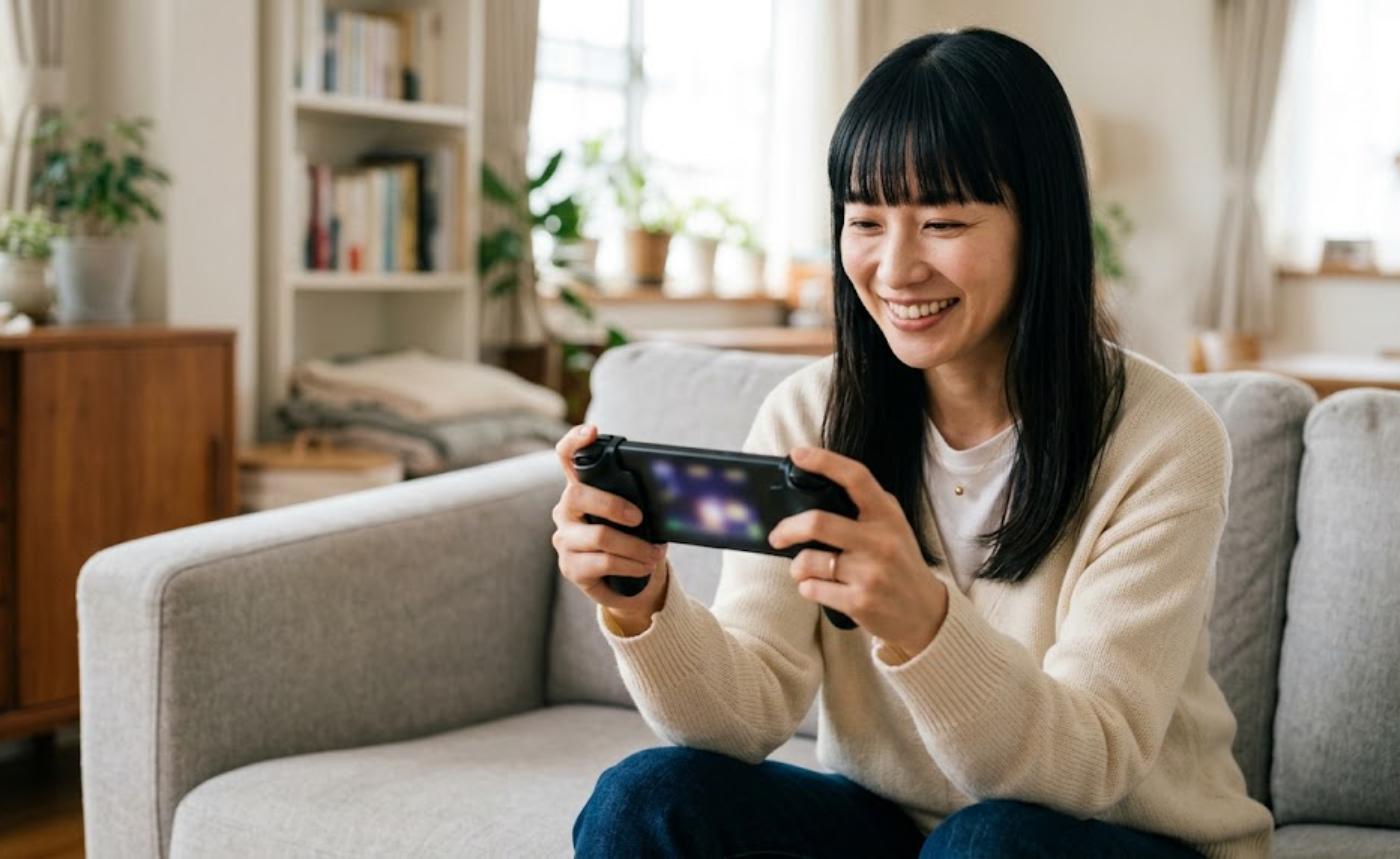
另外,把手機夾在中間的伸縮夾持式手把,握起來最接近原本 PSP 那種一體式掌機的感覺。對於本來就是玩掌機長大的人來說,這個形狀的還原度差很多。
三樣讓體驗差很多的周邊
優先順序是:散熱 → 容量 → 持握。這三項在台灣的蝦皮購物、露天拍賣、PChome 24h 上都非常好找,多數落在幾百到一千多 TWD 的區間(價格與庫存變動快,2026-09-08 查核時的概況,實際請以商店頁面為準)。
一、散熱:長時間遊玩的頭號敵人
前面提過,發燙導致的降頻是 PPSSPP 上最常遇到的「莫名其妙變慢」。台灣夏天室溫本來就高,這個問題會被放大。最省錢的做法還是那句:玩的時候把手機殼拆掉。要再進一步,外接式散熱器直接冷卻背面,長時間遊玩時速度掉得比較不明顯。效果會因手機厚度、殼的材質、環境溫度而異,這裡不給溫度數字。
二、容量:映像檔比你想的佔空間
一款 PSP 遊戲數百 MB 到 1.8 GB,放十款就破 10 GB。手機內建空間吃緊的話,有記憶卡插槽就補一張,容量抓 256 GB 或 512 GB 大致就很夠用了。
買之前先確認你的手機到底有沒有插槽——近年很多機種已經取消。沒有插槽的話,選項是用 USB-OTG 外接隨身碟,或是改用 CSO 壓縮省空間。
三、持握與聲音
不用夾持式手把的話,用手機支架把螢幕立起來、手把另外拿,長時間下來脖子會舒服很多。真正有效的其實不是姿勢技巧,而是把螢幕架到不需要一直低頭的高度。
聲音方面提醒一點:無線耳機一定會有延遲。玩一般 RPG 感覺不出來,但音樂遊戲會直接影響判定。要抓節奏就用有線,這是最穩的做法。
常見問題
要不要準備 BIOS?
不用。官方 FAQ 說明 PPSSPP 是模擬 BIOS 與內部作業系統來運作的,不需要從實機取出任何 BIOS 檔案。這也是它跟 PS1/PS2 模擬器最大的差別之一。
免費版跟 Gold 版功能真的一樣嗎?
依官方 FAQ 的說法,兩者功能相同,購買 Gold 的意義是支持開發。先用免費版就好。
可以放 ZIP 或其他格式嗎?
官方文件明確提到的是 ISO、CSO、1.17 版起支援的 CHD,以及從實機複製過來的 EBOOT.PBP 資料夾。ZIP 等其他格式的支援狀況官方文件未載明,本文不做推測。
存檔會不會跟實機的存檔互通?
PPSSPP 除了模擬遊戲本身的存檔之外,另外提供多個即時存檔欄位,可以隨時記錄當下狀態。這兩者是不同的東西,即時存檔在打魔王前特別好用。要注意的是即時存檔的相容性可能隨版本變動,重要進度還是用遊戲內建的存檔比較保險。
PPSSPP 有繁體中文介面嗎?
有。官方版本庫的語言檔目錄同時收錄 zh_TW 與 zh_CN,在設定裡切換顯示語言即可,不必去外面找什麼中文化補丁。建議選 zh_TW。
畫面比例看起來怪怪的怎麼辦?
PPSSPP 的顯示設定裡有 Display layout & effects 這個項目,畫面的排版與呈現方式在那裡調整。PSP 實機是 16:9 的比例,跟現在動輒 20:9 以上的手機螢幕不同,所以預設情況下畫面兩側留黑邊是正常的,並不是壞掉。硬把畫面拉滿整個螢幕會讓人物變形,通常不建議。
我的手機沒有記憶卡插槽,還能玩嗎?
可以,只是要處理容量。兩個方向:一是用 USB-OTG 外接隨身碟把遊戲資料放在外面,二是改用 CSO 格式壓縮省空間。如果你只打算放三五款常玩的,其實內建空間通常就夠了,不必為此煩惱。
在哪裡找當年的資料?
巴哈姆特的哈拉區與 PTT 相關看板,到現在都還留著大量 PSP 時代的討論與攻略。要查某款作品的具體設定或已知問題,中文資料其實比你想的多。
總結:裝好 PPSSPP,從 2x 開始
把重點再收一次:
- Android 上的 PSP 模擬器就是 PPSSPP,免費版即可,只從 Google Play 或官方網站下載。
- 不需要 BIOS。你唯一要準備的是遊戲資料本身,格式為 ISO/CSO/CHD(CHD 需 1.17 版以上),或是含 EBOOT.PBP 的資料夾。
- 起手設定:Backend 先試 Vulkan、Rendering resolution 2x、Frame skipping 0、Texture Scaling 關閉、Skip buffer effects 不勾、Show FPS Counter 開啟。
- 不順的話依序處理:降解析度 → 關畫質選項 → 對調 Backend → 處理發燙 → 最後才跳幀。一次只改一項。
- 舊教學裡的「緩衝渲染」在現行版本已改為反向的 Skip buffer effects,找不到選項不是你的錯。
- 介面內建繁體中文,設定裡選 zh_TW 即可,不用找中文化補丁。
- 一款遊戲特別重的話,用單一遊戲設定單獨處理,不要動全域。
- 不必為了 PSP 換手機。中階機就夠了。要花錢,花在手把上最有感。
- 法規上,第51條的個人重製空間與第80條之2的規避防盜拷措施是兩件不同的事,不要混為一談。想要完全沒有爭議的入口,就從官方試玩版與 Homebrew 開始。
設定調完之後,剩下的就是把當年沒破完的那一款重新打開。祝你玩得順。
免責聲明:本文中關於法規的內容為一般性資訊整理,不構成法律意見。個別情況請自行評估,必要時諮詢專業人士。文中所有版本、設定名稱與價格資訊之查核日期為 2026-09-08,日後可能變動。
コメント