












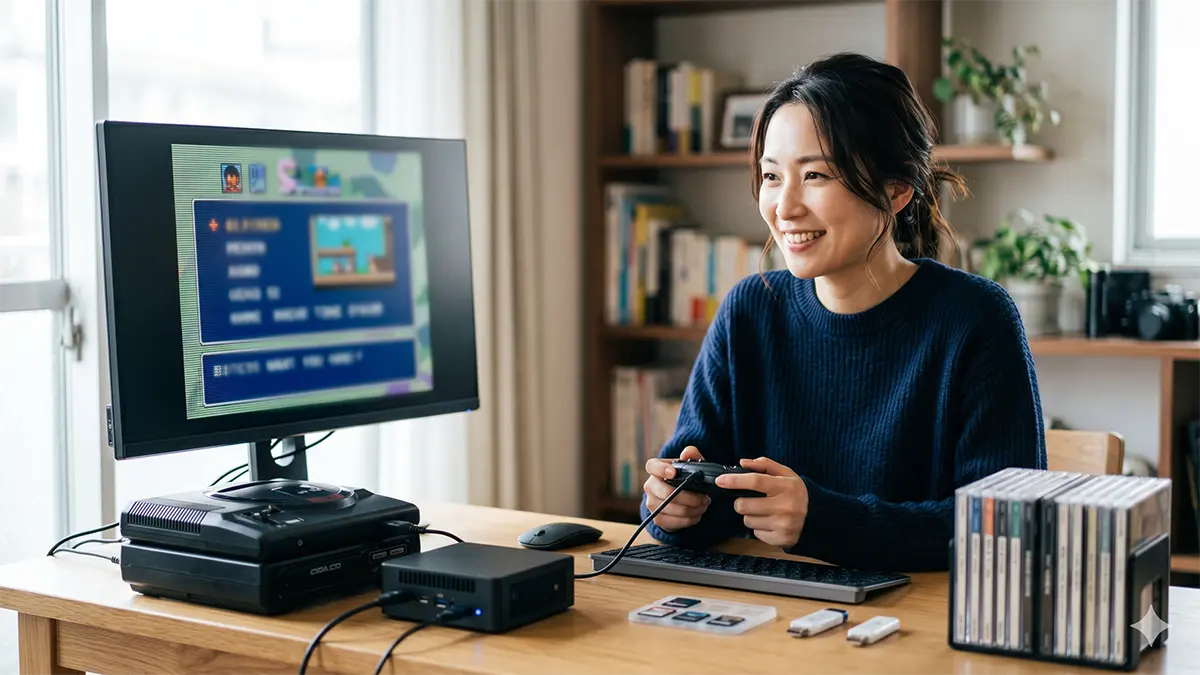
用 RetroArch 玩 Mega Drive 的卡帶遊戲通常不會卡關,但一換成 Mega-CD/Sega CD 的光碟遊戲,很多人就停在同一個畫面:載入之後一片黑,或是直接跳回選單。這不是你的檔案壞掉,多數情況只是三件事沒對上。
這篇是教學形式,會照著「先確認光碟分區 → 選核心 → 四個步驟設定 → 排查」的順序走。全篇的前提只有一個:你手上有實體的主機與光碟,BIOS 是你自己從自己的機器備份出來的。網路上流通的 BIOS 或遊戲檔案,這篇完全不會提到,也請不要去找。
這篇教學要解決的三個卡關點
Mega-CD/Sega CD 在 RetroArch 上跑不起來,原因幾乎都收斂在下面三點。先把這三點記起來,後面每個步驟都是在處理其中之一。
- System/BIOS 資料夾的路徑不對:你把 BIOS 放在 A 資料夾,RetroArch 卻在 B 資料夾找。
- BIOS 的檔名不對:核心要求的檔名是固定的,連大小寫都要一致。
- 你拿來開的檔案不對:單片要開 .cue,兩片以上要先做成 .m3u,直接開 .iso 常常出事。
另外還有一個常被忽略的前置條件:要用哪一個 BIOS,是由你手上那片光碟的分區決定的。這點在台灣特別容易踩到,因為二手市場上日規、美規、歐規的東西是混在一起流通的。所以我們從這裡開始講。
先確認你手上的實體光碟是哪一區
很多教學會直接叫你「把 BIOS 放進 system 資料夾」,但沒有講清楚要放哪一個。Mega-CD/Sega CD 的 BIOS 有三個版本,分別對應日規、美規、歐規三個地區的主機。而你需要哪一個,看的不是你的模擬器介面語言,也不是你的電腦在哪裡,而是你要跑的那片光碟本身是哪一區的產品。
因果關係是這樣:光碟裡的程式是為了某一區的主機寫的,那台主機的光碟機單元裡有一組韌體(也就是我們說的 BIOS),光碟開機時會呼叫它。模擬器要重現這個過程,就得拿到對應那一區的 BIOS。日規的光碟配日規的 BIOS,美規配美規,歐規配歐規。搭錯了,最典型的結果就是黑畫面,或是停在開機動畫不動。
光碟是哪一區,可以從這幾個地方看
- 盒背與說明書的語言:日規多為日文,並常見「メガCD」字樣;美規為英文並標示 SEGA CD;歐規常見多國語言並列,包裝上會有 MEGA-CD 字樣。
- 光碟面與盒背的產品編號:三個地區的編號規則不同,把編號抄下來對照通常最準。
- 賣家給的照片:在網路上買二手時,請賣家補拍盒背與光碟面,比只看正面封面可靠得多。
需要提醒的是,光碟的分區與主機的分區是兩件事。你手上那台主機是哪一區,決定的是你能不能用實體機器把那片跑起來;而在模擬器這一側,決定要載入哪個 BIOS 的是光碟。很多人在這裡混淆,結果一直在調主機相關的設定,卻沒有去換 BIOS。
另外,RetroArch 與核心本身也有區域相關的設定項目(多半是 Auto 之類的自動判定)。先不要動它。在 BIOS 還沒被正確找到之前去改這些設定,只會多出一個變因。等到光碟能開起來、確定一切正常之後,再回頭視需要調整。
如果你手上同時有好幾片、來源又不一樣,最省事的做法是三個分區的 BIOS 都從你自己擁有的對應主機備份好。這樣之後遇到哪一片開不起來,你可以直接換 BIOS 試,而不用先花時間查那片到底是哪一區的。排查速度會差很多。
分區與 BIOS 檔名速查表
下表是 Genesis Plus GX 這個核心在官方說明文件(docs.libretro.com)上列出的檔名與 MD5。檔名連大小寫都要完全一致,在 Linux 系統與 Android 上尤其致命,因為這些系統會把大小寫當成不同的檔案。
| 光碟分區 | 對應主機 | BIOS 檔名 | 官方文件記載的 MD5 |
|---|---|---|---|
| 日規(JP) | Mega-CD(日本) | bios_CD_J.bin | 278a9397d192149e84e820ac621a8edd |
| 美規(US) | Sega CD(北美) | bios_CD_U.bin | 854b9150240a198070150e4566ae1290 |
| 歐規(EU) | Mega-CD(歐洲) | bios_CD_E.bin | e66fa1dc5820d254611fdcdba0662372 |
這裡補一個容易誤判的細節:不同核心的官方文件,對美規 BIOS 記載的 MD5 並不是同一個值。docs.libretro.com 上,Genesis Plus GX 與 PicoDrive 兩邊的 bios_CD_U.bin 記載值不同(歐規與日規兩邊則相同)。所以如果你算出來的 MD5 和其中一張表對不上,不代表你的檔案就是壞的;比對時請以你現在實際使用的那個核心的文件為準。至於為什麼會不同,這篇不做推測。
在台灣要怎麼把機器、光碟和周邊湊齊
這篇的前提是「你自己有實體機器」,所以入手管道值得單獨講。在台灣,二手的主機與光碟主要出現在蝦皮購物與露天拍賣,比較新的周邊(讀卡機、線材、手把、記憶卡)則在 PChome 之類的通路買得到。實體店面的話,各地的中古電玩店仍有在收這個年代的東西,但庫存不穩定,通常要碰運氣。價格區間變動大,這篇不列價格,請自己以當下的成交紀錄為準。
買二手主機時要看的地方
- 光碟機能不能讀:這是最貴的維修點。請賣家錄一段實際讀碟到進入遊戲畫面的影片,光看外觀照片沒有意義。
- 托盤/上蓋的開闔:早期的光碟機單元有皮帶與齒輪,老化後會出現托盤不出來、或是讀取時異音。
- 電源供應器:主機與光碟機單元的電源規格不一定相同,也不一定隨機附上。缺件的話要另外找,這部分成本常被低估。
- 連接方式:主機與光碟機單元之間有專用的連接方式,缺了連接件就無法組起來。買之前先確認賣家是整組出。
- 影像輸出:這年代的機器是類比輸出,現在的螢幕多半沒有對應端子,通常還要準備轉換裝置。
買二手光碟時要看的地方
- 光碟面的刮痕:資料軌讀不到會直接卡在讀取畫面。請賣家拍光碟面,逆光角度最看得出來。
- 是否為整套:這年代的光碟盒是塑膠盒,說明書與封底紙常缺。單就遊玩來說不影響,但分區判斷會變麻煩。
- 光碟片數:有些作品是兩片以上,只買到其中一片就無法完整遊玩。商品標題常常不會寫清楚。
網拍下標前先問清楚的三句話
在蝦皮購物與露天拍賣上,這個年代的商品說明通常寫得很簡略,交易前直接私訊問會省很多事。建議固定問這三件事:
- 「可以拍一段實際讀碟進遊戲的影片嗎?」——光碟機能不能動,只有影片看得出來。
- 「附的配件有哪些?電源和連接的部分是齊的嗎?」——缺件的補齊成本常常超過主機本身。
- 「可以補拍盒背與光碟面嗎?」——同時解決分區判斷與刮痕確認兩件事。
賣家願意配合的話,多半也代表東西是真的可以動的。反過來說,只肯放正面封面照、問細節就迴避的,風險自己評估。
日規限定的東西要走代購
有些配件與周邊只在日本市場流通,台灣通路不一定買得到,這種情況需日本代購,並且要把運費與等待時間算進去。反過來說,如果只是要跑光碟遊戲,並不需要特別去追日規限定品,先把「能讀碟的主機 + 你要玩的那片光碟」湊齊就夠了。
核心怎麼選:Genesis Plus GX 與 PicoDrive
RetroArch 裡能跑 Mega-CD/Sega CD 的核心,這篇只談兩個。不要一次裝一堆核心,變因會變多,出問題時很難判斷是哪裡的錯。
| 核心 | 適合的情況 | 使用時的重點 |
|---|---|---|
| Genesis Plus GX | 電腦、較新的掌機、一般情況的第一選擇 | 相容性表現是多數人的預設選項。BIOS 檔名依上表。 |
| PicoDrive | 規格較低的裝置、舊手機、輕量掌機 | 負擔較輕。官方文件記載的美規 BIOS MD5 與 Genesis Plus GX 不同,比對時要看對表。 |
操作上的建議:先用 Genesis Plus GX 把流程跑通,確定光碟能開、能存檔之後,再視裝置的效能決定要不要換成 PicoDrive。一開始就在低效能裝置上直接挑戰 PicoDrive,會很難分辨「是設定錯了」還是「是機器跑不動」。
兩個核心都是在 RetroArch 的核心下載清單裡取得。核心本身可以下載,BIOS 不行——BIOS 是主機韌體,要從你自己的機器備份,這點後面會單獨講。
讓光碟開起來的四個步驟
下面四步請照順序做。每一步都可以單獨驗證,不要跳著做,否則出錯時無法回推。
步驟一:先確定 System/BIOS 資料夾到底在哪
這是整篇最重要、也最多人做錯的一步。RetroArch 的資料夾結構會因為安裝方式而不同:安裝版、免安裝的可攜版、從應用程式商店安裝的版本、Linux 上的套件版本、Android 版本,各自的路徑都不一樣。所以——
不要相信別人文章裡寫的路徑,也不要相信這篇寫的路徑。以你自己畫面上顯示的那一行為準。
做法:打開 RetroArch,進入 Settings → Directory,找到 System/BIOS 這一列,把上面顯示的路徑抄下來或截圖。這一行就是你要放 BIOS 的地方,沒有第二個答案。
如果那一列顯示的是預設值而不是完整路徑,你也可以直接在這裡指定一個你自己好記的資料夾(例如你放模擬器資料的位置底下新開一個 system 資料夾),指定完之後,那個就是新的正解。改完設定後建議把 RetroArch 重新啟動一次,避免設定還沒寫入就繼續往下做。
步驟二:把 BIOS 檔名改成完全一致
把你自己備份出來的 BIOS 檔案,複製到步驟一確認的資料夾裡,然後改名成上面速查表的檔名。要注意的地方:
- 大小寫要完全一致。bios_CD_J.bin 與 bios_cd_j.bin 在 Linux 與 Android 上是兩個不同的檔案。Windows 雖然不區分大小寫,但養成習慣比較不會出事。
- 副檔名不要重複。Windows 預設會隱藏已知的副檔名,改名時很容易變成 bios_CD_J.bin.bin。請先把「顯示副檔名」打開再改。
- 不要放進子資料夾。要直接放在 System/BIOS 那一層,不要自己再開一層資料夾分類。
- 三個都放進去。日規、美規、歐規的檔案如果都備份好了就一起放,之後換片時不用再處理。
步驟三:單片開 .cue,兩片以上先做 .m3u
這一步決定了 BGM 會不會消失、以及換片能不能正常運作。
單片的作品:載入內容時選 .cue 檔,不要選 .iso。原因是 Mega-CD/Sega CD 有相當多作品把音樂放在光碟的音軌裡(也就是 CD-DA),而 .iso 只保存資料軌。只用 .iso 開,遊戲本身可能會動,但音樂會整個不見。.cue 是描述整張光碟軌道結構的文字檔,要跟著它指向的資料檔一起放在同一個資料夾。
兩片以上的作品:一開始就做 .m3u,不要先用 .cue 開第一片再想辦法換片。做法很單純,在同一個資料夾裡用純文字編輯器新增一個 .m3u 檔,把每一片的 .cue 檔名各寫一行:
- SampleGame (Disc 1).cue
- SampleGame (Disc 2).cue
幾個實作上的細節:.m3u 要跟 .cue 放在同一個資料夾;裡面寫的是檔名就好,不需要寫完整路徑;順序照遊戲的片序由上往下排;每個檔名要和實際檔案完全一致,包含空格與括號。檔名有中文字時,部分環境會出現讀不到的狀況,遇到的話先改成半形英數再試一次,這是排查時常見的一步。
存檔時副檔名要是 .m3u,不要存成 .txt。之後就載入這個 .m3u,遊戲進行中需要換片時,打開 Quick Menu → Disk Control 切換即可,流程會順很多。用 .m3u 開的另一個好處是,存檔資料是以整組為單位管理的,比較不會出現「第二片讀不到第一片的存檔」這種狀況。
步驟四:回到 Core Information 確認
設定完不要直接去開遊戲,先做這個檢查,可以省下大量瞎猜的時間。
載入核心之後,進入 Information → Core Information,往下找到 BIOS 相關的欄位。如果顯示 Missing,代表 RetroArch在它認定的資料夾裡沒有找到符合檔名的檔案——問題必定在步驟一或步驟二,不是你的光碟檔案有問題。回頭確認路徑與檔名,不要繼續往下試。
如果這裡顯示已找到,才進到載入內容的階段。這時候如果還是黑畫面,變因就縮小到「開的檔案不對」或「分區搭錯」了。
從你自己的主機備份 BIOS
Mega-CD/Sega CD 的 BIOS 是放在光碟機單元那一側的韌體,所以要備份就得從你自己的實體機器取得。這篇不會、也請你不要去找網路上流通的檔案。
一般來說,Krikzz 的 Mega EverDrive 系列(X7、Pro 等)這類卡匣,卡匣選單裡有啟動光碟機單元的功能,過程中可以把 BIOS 保存到 SD 卡。骨架大致是這樣:
- 把主機與光碟機單元正確連接、通電,卡匣插好。
- 從卡匣選單裡選擇啟動光碟機單元的項目。
- 等畫面實際出現,不要一看到動作就急著關機。
- 畫面出現後再多等幾秒,讓寫入完成,才關電源。
- 把 SD 卡拿到電腦上打開,確認有沒有產生檔案。
這裡要特別說明:選單上實際顯示的文字、產生的檔名與存放位置,會隨韌體版本而變動,也會因型號而異。所以這篇不列出「一定會存成某個檔名」的說法,請以你自己機器的官方說明與選單實際顯示為準。拿到檔案後,再依步驟二改成核心要求的檔名即可。
兩個常見狀況的方向:
- 畫面有出來,但 SD 卡裡找不到檔案:多半是關電源關太早,或是 SD 卡的空間、相容性有問題。換一張卡、重做一次,並在畫面出現後多等一段時間。
- 畫面根本沒出來:先往光碟機單元那側的電源與連接去查,而不是懷疑卡匣。
開不起來時的排查順序
黑畫面的時候不要一次改很多地方。照下面的順序,由上往下一項一項排除,每改一項就重測一次。
| 順序 | 要看的地方 | 判斷方式 |
|---|---|---|
| 1 | Information → Core Information | BIOS 是不是顯示 Missing。是的話問題在路徑或檔名,不用往下看。 |
| 2 | Settings → Directory → System/BIOS | 畫面上這一行的路徑,跟你實際放檔案的位置是不是同一個。 |
| 3 | BIOS 的檔名 | 大小寫是否完全一致、副檔名有沒有重複、是不是被放進了子資料夾。 |
| 4 | 你載入的是哪個檔案 | 單片是不是用 .cue、多片是不是用 .m3u。是不是誤開了單獨的 .iso。 |
四項都確認過還是不行,接著才去懷疑分區搭錯:把 BIOS 換成另一區的再試一次。這也是前面建議三個分區都準備好的原因。
另外一個經驗上的提醒:只有音樂不見,其他都正常的狀況,通常不是 BIOS 的問題,而是你開的是只有資料軌的檔案。回到步驟三,改用包含音軌的 .cue。
延遲與聲音:調整的先後順序
能正常讀碟之後,再來處理手感與音質。這裡同樣有順序,一次只動一項。
- Vsync:先開著。畫面撕裂的問題優先解決。
- Vsync Swap Interval:維持 Auto 或 1。
- Audio Synchronization:開著。這是聲音穩定的基礎。
- Audio Latency:在不會爆音、不會有雜訊的範圍內一點一點往下調。聽到破音就退回上一格。
- 還是覺得延遲明顯,才去碰 Hard GPU Sync 與 Frame Delay。
如果你的螢幕支援 VRR(G-Sync/FreeSync),可以改用 Sync to Exact Content Rate。至於 Run-Ahead,它處理的是遊戲程式本身的內部延遲,運作上會用到即時存檔的機制,因此不同核心與不同裝置的適用性差很多,數值調太高也可能變得不穩定。建議只先確認「對你這台機器、這個核心有沒有效」就好。
這一節刻意不寫具體的毫秒數與建議影格數,因為這完全取決於你的裝置、螢幕與核心。請以自己機器上實際測到的結果為準,別人的數值抄過來多半沒有意義。
台灣的著作權法與這篇教學的前提
這一節請務必看完,因為它決定了前面所有步驟的成立基礎。
台灣有著作權法,遊戲程式與主機韌體都屬於受保護的著作。實務上要記住的分界很清楚:
- 到網路上下載別人放出來的 BIOS 或遊戲檔案,來源本身就不合法,不在本篇討論範圍。這篇不會提供任何網站名稱、網址或搜尋方式,也請不要向作者詢問。
- 把備份出來的檔案分享、上傳、轉贈給別人,同樣不在討論範圍內。就算你確實擁有正版光碟,也不代表可以散布。
- 本篇的整個流程,是建立在你自己擁有實體主機與實體光碟,並且自己從自己的機器擷取這個前提上。二手購入的實體品也是你自己的財產,但買了一片光碟不等於取得散布的權利。
至於「自己備份自己的東西」在個案上會如何認定,牽涉到使用目的、範圍、是否涉及保護措施等因素,而且每個案子的事實都不一樣。本文為一般資訊,並非法律意見;如果你的用途超出個人自用的範圍,或是你不確定自己的情況,請諮詢台灣的專業律師。這篇刻意不引用具體條號,因為引用得不精確反而會誤導。
常見問題
BIOS 一定要三個都準備嗎?
不一定,只跑一片光碟的話,準備那一區的就夠。但如果你手上的光碟來源混雜,三個都備份好可以省下大量排查時間。前提一樣是:三台對應的機器都是你自己的。
我算出來的 MD5 跟表上不一樣,是不是備份失敗?
先確認你比對的是正在使用的那個核心的官方文件數值。如前面所述,docs.libretro.com 上兩個核心對美規 BIOS 記載的值並不相同。對錯表就會得到錯的結論。
PicoDrive 跟 Genesis Plus GX 可以同時裝嗎?
可以,但排查階段建議一次只用一個。兩個同時開來試,出問題時你會分不清是哪一邊的設定造成的。
用 .m3u 開之後,存檔會不會分開?
用 .m3u 作為整組載入,正是為了避免多片作品的存檔管理出問題。如果你已經先用單片 .cue 玩了一段時間才改成 .m3u,請先確認舊的存檔還讀不讀得到,再決定要不要繼續。
為什麼不能直接用 .iso 就好?
因為 .iso 只保存資料軌。Mega-CD/Sega CD 這個平台有相當多作品把音樂做成光碟的音軌,這部分不在資料軌裡。用 .iso 開,畫面與遊戲流程可能都正常,但該有音樂的地方會安靜下來,而且不會跳出任何錯誤訊息,很容易被誤判成「模擬器壞了」。
已經玩到一半才發現音樂沒出來,存檔還能用嗎?
一般來說換成含音軌的 .cue 之後,遊戲內的存檔仍是同一份資料。但每個作品的存檔管理方式不盡相同,動手前先把存檔資料夾整個複製一份備份起來,這是最保險的做法。即時存檔則與核心版本綁得比較緊,換設定後不一定能繼續沿用。
Android 上路徑找不到怎麼辦?
Android 的檔案存取限制較多,資料夾的實際位置也會隨版本而不同。做法還是一樣:以 Settings → Directory → System/BIOS 畫面上顯示的那一行為準,需要的話直接在那裡指定一個你有權限寫入的資料夾。
小結:出門前的檢查清單
整篇的重點濃縮成六行,卡住的時候回來對一次就好。
- 先確認光碟是哪一區,這決定要用哪一個 BIOS。
- BIOS 只從你自己的實體機器擷取,不從網路取得。
- 核心先用 Genesis Plus GX 跑通,低規格裝置再考慮 PicoDrive。
- System/BIOS 的路徑,以你自己畫面上那一行為準。
- 檔名連大小寫都要一致,副檔名不要重複。
- 單片用 .cue,多片一開始就做 .m3u;只有音樂不見時,回頭檢查是不是開了 .iso。
把這六項按順序做完,多數的黑畫面都會消失。剩下的時間就拿去玩了。

コメント