



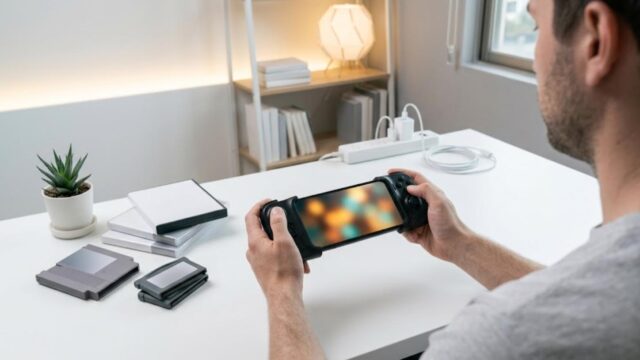








안드로이드에서 패미컴(NES) 게임을 쾌적하게 즐기려면 앱은 레트로아크(RetroArch) 하나면 충분합니다. 여기에 정확도를 중시한다면 Mesen 코어, 가벼운 동작을 중시한다면 FCEUmm 코어를 고르면 준비가 끝납니다. 설정을 전혀 건드리지 않아도 게임은 실행되지만, 기본값 그대로는 입력 지연과 소리 끊김이 반드시 신경 쓰이게 됩니다.
어린 시절 현대 컴보이로 즐기던 그 게임들, 이제는 스마트폰으로 충분히 돌릴 수 있습니다. 요즘 판매되는 안드로이드 스마트폰은 성능 면에서 패미컴 에뮬레이션에 전혀 부족함이 없습니다. 실제로 막히는 부분은 성능이 아니라 설정과 입력 장치입니다. 그래서 이 글은 “어떤 앱을 쓰느냐”보다 “설치한 뒤 무엇을 해야 하느냐”에 비중을 두었습니다. 처음 해 보는 분도 20~30분이면 끝납니다.
이 글은 ROM 배포 사이트나 다운로드 방법을 일절 다루지 않습니다. 본인이 소유한 카트리지에서 직접 추출한 데이터를 사용하는 것을 전제로 합니다.
결론: 안드로이드로 패미컴을 즐기는 가장 빠른 방법과 기기 등급별 추천표
전체 흐름부터 보겠습니다. 해야 할 일은 세 가지뿐입니다.
- 레트로아크를 설치합니다.
- 패미컴(NES)용 코어를 하나 다운로드합니다.
- 아래의 추천 설정을 입력합니다.
이것만으로 실기에 가까운 조작감을 만들 수 있습니다. 다만 기기의 성능 등급에 따라 골라야 할 코어가 달라집니다. 패미컴은 가벼운 편이지만, 정확도가 높은 Mesen 코어만큼은 그에 맞는 부하가 걸리기 때문입니다. 내 기기가 어디에 해당하는지 아래 표에서 확인해 주세요.
| 기기 등급(SoC 기준) | 설치할 앱 | 추천 코어 | 체감 |
|---|---|---|---|
| 하이엔드: 스냅드래곤 8 시리즈 / 디멘시티 9000번대 | 레트로아크 | Mesen | 실기와 구분하기 어려운 정확도. 런어헤드 2프레임까지 여유 |
| 미들: 스냅드래곤 6·7 시리즈 / 디멘시티 7000~8000번대 | 레트로아크 | Mesen(무거우면 Nestopia UE) | 일상적으로 문제없음. 런어헤드 1프레임 권장 |
| 엔트리: 스냅드래곤 4 시리즈 / 헬리오 G 시리즈 | 레트로아크 | FCEUmm 또는 QuickNES | 풀스피드 유지. 런어헤드는 끄거나 1 |
| 설정을 건드리고 싶지 않은 분 | 단독 앱(Nostalgia.NES 등) | — | 설치 후 바로 플레이. 세부 조정은 불가 |
※ 같은 시리즈라도 세대에 따라 성능 차이가 있습니다. 판단이 어렵다면 먼저 Mesen 코어를 써 보고, 프레임이 떨어지면 FCEUmm으로 바꾸는 것이 가장 빠릅니다. (확인일: 2026년 8월 13일)
앱 선택: 레트로아크·단독 앱·패미컴 코어 비교
대부분의 분들께는 레트로아크가 정답입니다. 단독 앱을 고를 이유는 “설정을 전혀 만지고 싶지 않다”는 경우뿐입니다. 이유는 세 가지입니다.
- 코어만 바꾸면 다른 기종도 같은 조작감으로 즐길 수 있습니다. 슈퍼패미컴, 게임보이, 메가드라이브 등도 같은 메뉴 구조로 다룰 수 있습니다.
- 런어헤드(Run-Ahead), 즉 뒤에서 설명할 입력 지연 감소 기능을 쓸 수 있는 것은 레트로아크 계열뿐입니다.
- 무료이며 광고도, 인앱 결제도 없습니다.
레트로아크 패미컴(NES) 코어 비교
| 코어 | 재현 정확도 | 부하 | 이런 분께 추천 |
|---|---|---|---|
| Mesen | 매우 높음(사이클 단위) | 약간 높음 | 사운드 재현과 특수 매퍼 게임까지 정확하게 돌리고 싶은 분. 1순위 |
| Nestopia UE | 높음 | 중간 | Mesen이 무거운 기기의 대안. 안정성 중시 |
| FCEUmm | 중~높음 | 낮음 | 엔트리 기기. 지원 매퍼가 매우 많음 |
| QuickNES | 낮은 편 | 가장 낮음 | 무조건 가볍게 돌리고 싶을 때. 호환되지 않는 게임이 나오기 쉬움 |
※ 정확도와 부하는 모두 상대 평가입니다. 2026년 8월 13일 기준 레트로아크 안정판에서 확인했습니다.
고민된다면 Mesen을 고르시면 됩니다. PC용 에뮬레이터로 평가가 높은 Mesen을 레트로아크 코어로 옮긴 것으로, 특히 사운드 재현에서 차이가 분명하게 느껴집니다.
플레이 스토어판과 공식 사이트판, 무엇을 설치할까
레트로아크는 구글 플레이와 공식 사이트 양쪽에서 배포됩니다. 기본적으로는 플레이 스토어판으로 충분합니다. 업데이트가 자동으로 적용되고, 권한 관련 문제도 적기 때문입니다.
공식 사이트의 APK를 고를 이유가 있다면, 새 코어나 수정 사항이 플레이 스토어판보다 빨리 반영된다는 점입니다. 대신 업데이트를 직접 해야 하고, “출처를 알 수 없는 앱” 설치 허용도 필요합니다. 처음에는 플레이 스토어판, 부족함을 느끼면 공식판으로 옮기는 순서가 실패하지 않습니다.
어느 쪽을 설치하든 64비트판을 선택해 주세요. 32비트판은 오래된 기기용이며 고를 수 있는 코어가 적습니다.
단독 앱을 고르는 경우
“코어를 고르는” 과정 자체가 번거롭다면 패미컴 전용 단독 앱도 괜찮습니다. 설치 후 ROM 폴더를 지정하면 바로 즐길 수 있습니다. 다만 런어헤드나 세밀한 오디오 조정은 할 수 없다고 생각하셔야 합니다. 나중에 “입력 지연이 신경 쓰인다”고 느꼈을 때 손쓸 방법이 없다는 것이 유일한 약점입니다.
설치와 초기 설정: 추천값 입력까지 한 번에 끝내기
설치는 5분, 설정은 10분이면 됩니다. 아래 순서대로 진행하면 헤매지 않습니다.
메뉴 언어 안내: 레트로아크는 Settings → User → Language에서 인터페이스를 한국어로 바꿀 수 있습니다. 다만 버전에 따라 번역 표기가 조금씩 다르기 때문에, 이 글에서는 메뉴 이름을 영어 원문으로 적었습니다. 한국어 UI를 쓰시는 분은 같은 위치의 항목을 찾아 주세요.
1단계: 레트로아크 설치와 코어 다운로드
- 구글 플레이 또는 레트로아크 공식 사이트에서 레트로아크(64비트판)를 설치합니다.
- 실행한 뒤 Main Menu → Load Core → Download a Core를 엽니다.
- 목록에서 Nintendo – NES / Famicom (Mesen)을 골라 다운로드합니다. 엔트리 기기라면 (FCEUmm)을 선택합니다.
- 안드로이드 11 이상에서는 모든 파일 접근 권한(All files access)을 허용해 둡니다. 이것을 잊으면 ROM 폴더가 보이지 않습니다.
2단계: ROM 파일을 넣고 실행하기
- 본인의 카트리지에서 추출한 .nes 파일을 찾기 쉬운 위치에 넣습니다. (예: 내장 메모리/RetroArch/roms/nes/)
- 폴더 이름과 파일 이름은 영문과 숫자로 해 두는 것이 안전합니다. 한글이나 한자 같은 비ASCII 이름이어도 실행은 되지만, 일부 환경에서 썸네일을 불러오지 못합니다.
- Load Content에서 해당 파일을 선택하면 실행이 완료됩니다.
3단계: 그대로 따라 하는 추천 설정 10가지
기본값 그대로 두면 입력 지연과 소리가 뚝뚝 끊기는 현상이 남습니다. 아래 값을 그대로 입력해 주세요. 모두 Settings 안의 항목이며, 위치 순서대로 정리했습니다.
| 위치 | 항목 | 추천값 | 이유 |
|---|---|---|---|
| Video → Synchronization | Vertical Sync (VSync) | On | 화면이 가로로 찢어지는 현상(티어링) 방지 |
| Video | Threaded Video | Off | 켜면 지연이 늘어남. 끊기는 기기에서만 On |
| Video → Scaling | Integer Scale | On | 도트가 번지는 현상 해소 |
| Video → Scaling | Aspect Ratio | Core Provided | 패미컴 원래의 화면 비율 유지 |
| Audio → Output | Audio Latency | 64ms(소리가 끊기면 96ms) | 기본값보다 줄여 소리 어긋남 감소 |
| Drivers | Audio | audiotrack | 기기별 차이가 적음. 끊김이 안 잡힐 때만 변경 |
| Latency | Run-Ahead | On / 1~2프레임 | 체감 지연이 확실히 줄어듦. 가장 중요한 항목 |
| Latency | Use Second Instance | On | 런어헤드 사용 시 되감기 처리가 안정됨 |
| Saving | SaveRAM Autosave Interval | 10초 | 앱이 종료되어도 세이브가 날아가지 않음 |
| Saving | Auto Save State / Auto Load State | 둘 다 On | 종료 시 상태 저장, 실행 시 자동 불러오기로 이어 하기가 순식간 |
※ 2026년 8월 기준 레트로아크 안정판에서 확인했습니다. 항목 이름과 위치는 버전에 따라 조금 다를 수 있습니다. 최신 버전에서는 Settings → Latency의 Run-Ahead 모드 선택 항목 하나로 통합되어 있으므로, Second Instance 모드를 고르고 프레임 수를 1~2로 설정하면 됩니다. 이전 버전에서는 런어헤드 On/Off와 별도의 Use Second Instance 항목으로 나뉘어 있습니다. 항목이 보이지 않으면 Settings → User Interface → Show Advanced Settings를 켜 주세요.
이 중에서 효과가 가장 큰 것은 런어헤드입니다. 1프레임만 적용해도 슈팅이나 액션 게임의 조작감이 달라집니다. 프레임이 떨어진다면 1로 낮춰 주세요.
컨트롤러 연결: 블루투스와 USB-OTG 구분해서 쓰기
집에서 편하게 즐긴다면 블루투스, 지연을 조금이라도 줄이고 싶다면 USB-OTG 유선 연결이 좋습니다. 패미컴에는 판정이 까다로운 게임이 많아서 이 차이가 생각보다 크게 느껴집니다.
| 연결 방식 | 지연 | 간편함 | 추천 상황 |
|---|---|---|---|
| 블루투스 | 약간 큼(수 ms~십수 ms) | 높음 | 소파나 침대에서 플레이. 런어헤드로 상쇄 가능한 수준 |
| USB-OTG(유선) | 최소 | 변환 어댑터 필요 | 액션·슈팅 게임을 제대로 파고들 때 |
| 스마트폰 장착형 그립 | 유선 연결이면 최소 | 높음 | 휴대용 게임기처럼 쥐고 싶을 때. 이동 중 |
블루투스 컨트롤러와 USB-C OTG 변환 어댑터는 쿠팡, 11번가, 알리익스프레스에서 쉽게 구할 수 있습니다.
연결한 뒤에는 레트로아크의 Settings → Input → Port 1 Controls에서 버튼 배치를 확인합니다. 자동으로 인식되었다면 그대로 동작합니다. 인식되지 않는다면 같은 화면의 Set All Controls로 버튼을 하나씩 등록해 주세요.
패미컴에서 특히 중요한 것은 ‘십자키의 품질’
패미컴 게임은 대각선 입력을 거의 쓰지 않습니다. 그래서 아날로그 스틱 중심의 컨트롤러보다 독립된 십자키가 잘 만들어진 제품이 쾌적합니다. 액션 게임에서 의도치 않게 대각선이 입력되면 그것만으로 실수로 이어집니다.
고를 때는 다음 두 가지를 확인해 주세요.
- 십자키가 한 판으로 붙은 형태가 아니라 방향별로 누르기 쉬운 형태인가
- 지연이 적은 연결 방식을 지원하는가
반대로 진동이나 자이로 같은 기능은 패미컴에서 전혀 쓰지 않습니다. 비싼 다기능 모델을 고를 필요는 없다는 뜻입니다.
화면 터치 조작으로도 즐길 수 있을까
가능합니다. 레트로아크는 온스크린 패드(화면 위의 가상 버튼)를 기본으로 제공하므로 컨트롤러가 없어도 실행 직후부터 조작할 수 있습니다. 다만 패미컴의 십자키 조작은 터치와 궁합이 좋지 않아서, 세밀한 입력이 필요한 게임은 생각대로 움직이기 어렵습니다. 체험용이라고 생각하시고, 계속 즐길 생각이라면 컨트롤러를 준비하는 것이 결국 지름길입니다.
무겁거나 소리가 끊기거나 입력이 늦을 때 해결법(증상별 5가지)
패미컴에서 프레임이 떨어진다면 원인은 기기 성능이 아니라 설정이나 절전 기능입니다. 증상별로 살펴보겠습니다.
1. 소리가 뚝뚝 끊긴다
Audio Latency를 64ms에서 96ms로 올립니다. 그래도 해결되지 않으면 Audio Driver를 audiotrack에서 aaudio로(또는 반대로) 바꿔 주세요. 기기와의 궁합이 확실히 드러나는 부분입니다.
2. 슬로 모션처럼 느려지거나 끊긴다
안드로이드의 배터리 최적화 대상에서 레트로아크를 제외합니다. 일반적으로 설정 → 애플리케이션 → RetroArch → 배터리 → ‘제한 없음’ 순서이며, 제조사에 따라 메뉴 이름이 조금 다를 수 있습니다. 절전 기능이 작동하면 CPU 클럭이 올라가지 않아 가벼운 패미컴에서도 프레임이 빠집니다. 그래도 개선되지 않으면 코어를 Mesen에서 FCEUmm으로 바꿔 주세요.
3. 버튼을 누른 뒤 반응이 늦다
Run-Ahead를 켜고 1~2프레임으로 설정합니다. 함께 Threaded Video를 끕니다. 이 두 가지로 대부분 해결됩니다. 블루투스 컨트롤러를 쓰고 있다면 유선으로 바꾸면 지연이 더 줄어듭니다.
4. 화면이 번지거나 도트가 지저분하다
Integer Scale을 켜고 Aspect Ratio를 Core Provided로 설정합니다. 그래도 흐릿하다면 영상 필터(바이리니어, Bilinear Filtering)를 꺼 주세요.
5. ROM이 목록에 나타나지 않는다
가장 흔한 원인은 모든 파일 접근 권한(All files access)을 허용하지 않은 경우입니다. 그다음으로 많은 것은 확장자 문제입니다(.zip 안에 다시 .zip이 들어 있는 이중 압축 등). .nes 파일 단독이나, 올바르게 만든 1단계 .zip으로 정리해 주세요.
덤: 세이브 데이터를 잃지 않기 위한 습관
안드로이드는 앱을 오래 방치하면 OS가 종료시키는 경우가 있습니다. SaveRAM Autosave Interval을 10초로 해 두는 것이 가장 효과적인 대책이지만, 그와 별개로 내장 메모리의 RetroArch/saves/ 폴더를 가끔 클라우드나 다른 폴더에 복사해 두면 안심입니다.
특히 기기 초기화나 기기 변경 때 이 폴더를 놓치면 수십 시간 분량의 세이브가 사라집니다. 설정 파일(retroarch.cfg)도 함께 백업해 두면 새 기기에서도 같은 조작감을 바로 재현할 수 있습니다.
microSD 카드 슬롯이 있는 기기라면 ROM과 세이브 백업을 카드에 따로 보관해 두는 것도 방법입니다. 패미컴 ROM은 용량이 매우 작아 저장 공간이 부족할 일은 거의 없으니, 용량보다 신뢰할 수 있는 제품인지를 우선해 고르세요.
ROM은 본인이 소유한 카트리지에서 직접 추출하기
사용할 수 있는 것은 본인이 소유한 카트리지에서 직접 추출한 데이터뿐입니다. 이 글은 배포 사이트나 다운로드 방법을 다루지 않습니다. 이것은 기술 이야기가 아니라 취미를 오래 이어 가기 위한 전제 조건입니다.
대한민국 저작권법 관점에서 알아 둘 점
- ROM 파일을 인터넷에 올리거나(배포) 남이 올린 파일을 내려받는 행위는 대한민국 저작권법상 명백한 불법입니다. “이미 단종된 게임”이나 “옛날 게임”이라는 이유로 예외가 되지 않습니다.
- 저작권법에는 사적 이용을 위한 복제 규정(제30조)이 있지만, 게임처럼 컴퓨터프로그램에 해당하는 저작물에는 이 조항이 그대로 적용되지 않고 프로그램에 관한 별도 규정이 적용되는 것으로 알려져 있습니다. 본인 소유 카트리지를 백업하는 것이 허용되는지, 어디까지 허용되는지는 명확하게 정해져 있지 않으므로 “직접 추출하면 합법”이라고 단정할 수는 없습니다. 적어도 본인이 개인적으로 쓰는 범위를 벗어나지 않아야 합니다.
- 추출한 파일을 다른 사람에게 넘기거나 커뮤니티에 공유하는 것도 배포에 해당할 수 있으므로 하지 마세요.
이 내용은 일반적인 정보 제공이며 법률 자문이 아닙니다. 구체적인 사안은 변호사 등 전문가에게 확인해 주세요.
카트리지 덤퍼(추출기)란
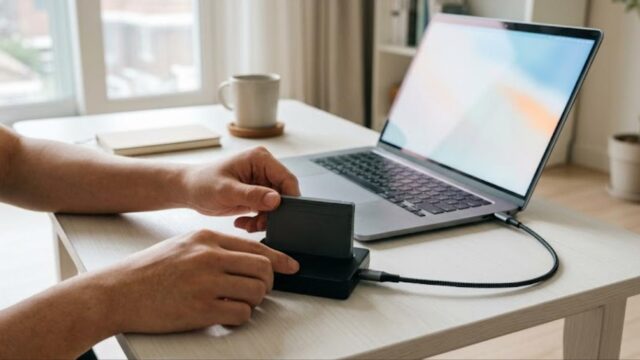
추출에는 카트리지 덤퍼(cartridge dumper)라고 부르는 전용 기기가 필요합니다. 카트리지를 꽂고 PC와 USB로 연결해 데이터를 파일로 저장하는 장치로, 일본판 패미컴 카트리지(60핀)와 북미·유럽판 NES 카트리지(72핀)는 커넥터 규격이 다르기 때문에 가지고 있는 카트리지에 맞는 제품인지 먼저 확인해야 합니다. 일부 제품은 일본에서만 판매되어 일본 직구가 필요하므로, 구매 전에 국내 또는 해외 쇼핑몰에서 구할 수 있는지 확인해 주세요.
PC에서 추출한 .nes 파일을 그대로 안드로이드 기기에 복사하면 레트로아크에서 사용할 수 있습니다.
정리: 오늘 할 일은 세 가지뿐
핵심만 다시 정리합니다.
- 레트로아크를 설치하고 Mesen 코어(가볍게 돌리고 싶다면 FCEUmm)를 다운로드합니다.
- Run-Ahead On / 1~2프레임, Integer Scale On, Audio Latency 64ms. 이 세 가지만으로도 체감이 달라집니다.
- 컨트롤러는 먼저 블루투스로 시작하고, 지연이 신경 쓰이면 USB-OTG 유선으로 바꿉니다.
패미컴은 안드로이드와 가장 궁합이 좋은 기종입니다. 성능 때문에 곤란할 일은 거의 없으니, 설정을 한 번만 제대로 맞춰 두느냐의 차이일 뿐입니다. 위의 표를 그대로 옮겨 20분 안에 끝내 보세요.

コメント