
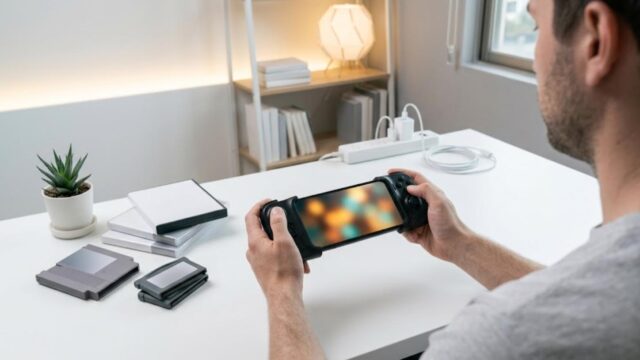
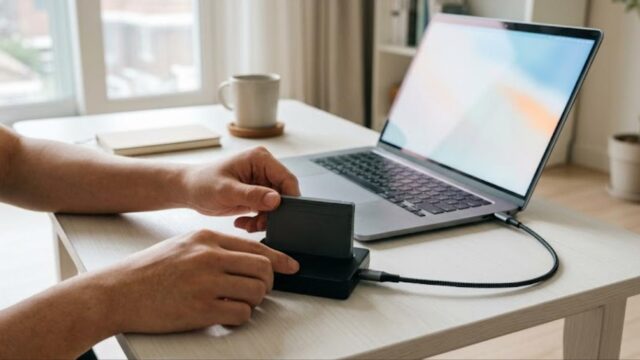












이 글은 Snes9x EX+와 RetroArch로 안드로이드 스마트폰에서 슈퍼패미컴(SFC) 소프트를 돌리는 설정 순서를 다룹니다. 장롱 속에 있는 본인 카트리지에서 직접 추출한 데이터를 지금 쓰고 있는 스마트폰만으로 다시 돌리는 것이 목표이고, 폴더명·파일명에 한글을 쓰면 목록에 안 뜨는 문제처럼 국내 사용자가 자주 막히는 지점도 함께 짚습니다.
결론부터 말씀드리면, 성능은 문제가 되지 않습니다. 슈퍼패미컴은 1990년대 초반 하드웨어라서 요즘 보급형 단말에서도 풀스피드로 돌아갑니다. 막히는 지점은 딱 세 가지입니다. 앱 선택, 폴더(저장소 권한) 지정, 조작 환경입니다.
그리고 국내 사용자에게는 해외 가이드에 없는 변수가 하나 더 있습니다. 한국에 정식 유통된 기기가 현대전자의 ‘슈퍼 컴보이’였다는 점입니다. 이 부분은 별도 항목으로 따로 다루겠습니다.
- 결론: 처음이면 Snes9x EX+, 파고들 거면 RetroArch
- 국내 사용자 전용 전제: ‘슈퍼 컴보이’ 카트리지는 사실상 일본판입니다
- 시작 전 준비: 데이터는 본인 카트리지에서 직접 추출합니다
- 법적으로 짚고 갈 부분 (저작권법 제30조 · 제104조의2)
- 안드로이드 슈퍼패미컴 에뮬레이터 비교 (2026년 9월 기준)
- Snes9x EX+ 초기 설정, 헤매지 않고 끝내기
- RetroArch로 슈퍼패미컴을 돌리는 순서와 코어 선택
- 화질과 소리 다듬기
- 컨트롤러: 여기에 쓰는 돈이 가장 체감이 큽니다
- 느리거나 튕기거나 안 뜰 때
- 정리: 이 순서대로만 하시면 됩니다
결론: 처음이면 Snes9x EX+, 파고들 거면 RetroArch
| 상황 | 선택 | 이유 |
|---|---|---|
| 일단 빨리 돌려 보고 싶다 / 에뮬레이터가 처음이다 | Snes9x EX+ | 설정 항목이 적고, 폴더 지정만 끝내면 바로 실행됩니다 |
| 슈패 말고 다른 기종도 앱 하나로 묶고 싶다 | RetroArch | 코어를 추가하면 한 앱에서 여러 기종을 다룰 수 있습니다 |
| 브라운관 느낌이나 셰이더로 화면을 꾸미고 싶다 | RetroArch | 셰이더와 필터 선택지가 비교가 안 될 정도로 많습니다 |
| 특수 칩이 들어간 소프트를 돌리는 게 목적이다 | Snes9x EX+ 또는 RetroArch의 Snes9x 코어 | 호환성 위주 코어라면 대부분 구동됩니다 |
| 재현 정확도를 최우선으로 두고 싶다 | RetroArch의 bsnes 계열 코어 | 정확도는 가장 높지만 단말 성능을 가장 많이 씁니다 |
전체 흐름은 이렇습니다. ①본인 실기에서 데이터를 추출한다 → ②앱을 설치하고 폴더를 지정한다 → ③컨트롤러를 연결한다 → ④소리 밀림과 처리 지연을 잡는다. 이 순서를 벗어나면 대부분 ②에서 막힙니다.
국내 사용자 전용 전제: ‘슈퍼 컴보이’ 카트리지는 사실상 일본판입니다
해외 커뮤니티나 영어권 가이드를 그대로 따라 하면 어긋나는 지점이 여기서 생깁니다. 한국에서는 현대전자가 슈퍼 컴보이(Hyundai Super Comboy)라는 이름으로 정식 유통했고, 알려진 바로는 다음과 같은 특징이 있습니다.
- 외형은 유럽판에 가깝지만 로고 위에 ‘슈퍼 컴보이’ 표기가 들어가 있습니다. 버튼 표기가 한글로 인쇄된 개체도 있었습니다.
- 영상 출력은 NTSC입니다. 유럽처럼 PAL 50Hz가 아닙니다.
- 정식 발매 카트리지에는 슈퍼 컴보이 로고와 함께 “Super Nintendo Entertainment System KOREAN VERSION” 문구가 들어갑니다.
- 지역 인증 칩(CIC)이 일본판과 같아서 일본판 슈퍼패미컴 소프트가 그대로 구동됩니다. 반대로 유럽판은 호환되지 않고, 북미판은 카트리지 모양 자체가 달라 물리적으로 꽂히지 않습니다.
여기서 실무적으로 중요한 결론이 나옵니다.
| 해외 가이드의 전제 | 국내 슈퍼 컴보이 사용자의 실제 |
|---|---|
| PAL 카트리지라 50Hz로 약 17% 느리게 돌아간다 | 해당 없습니다. NTSC 60Hz 기준이므로 유럽 가이드의 리전 전환 항목은 건너뛰어도 됩니다 |
| 북미판(USA) 기준 치트 코드와 메모리 주소 | 일본판 기준과 주소가 어긋나는 경우가 많아 그대로 넣으면 안 먹거나 게임이 깨집니다 |
| 북미판 영문 타이틀로 파일명을 정리 | 추출한 데이터가 일본판으로 인식되어 목록에 일본어 원제로 뜨는 경우가 많습니다 |
| 북미판용 세이브 파일이나 패치 파일을 그대로 사용 | 같은 게임이라도 판본이 다르면 맞지 않습니다. 판본을 먼저 확인하시기 바랍니다 |
즉 손에 있는 카트리지에서 뽑은 데이터는 일본판 계열로 취급하고 정보를 찾는 편이 정확합니다. 커뮤니티에서 문제를 물어볼 때도 “북미판이 아니라 슈퍼 컴보이 카트리지”라고 명시하면 헛다리를 짚는 답변을 줄일 수 있습니다.
발매 연도나 세부 모델 표기는 자료마다 서술이 엇갈립니다. 이 글에서는 확인이 갈리는 수치는 일부러 적지 않았습니다. 위 내용도 하드웨어 특성에 한정한 일반적인 설명입니다.
시작 전 준비: 데이터는 본인 카트리지에서 직접 추출합니다
준비물은 다음과 같습니다.
- 본인이 소유한 슈퍼패미컴 · 슈퍼 컴보이 카트리지
- 카트리지 리더(PC에 연결하는 추출용 기기). 국내에서는 쿠팡이나 11번가, 알리익스프레스에서 일반 카테고리 상품으로 구할 수 있습니다. 특정 모델을 권하지는 않겠습니다. 일본 한정 유통 제품은 일본 직구가 필요합니다.
- PC. 추출 작업 자체는 PC에서 합니다. 스마트폰 단독으로는 추출할 수 없습니다.
- 안드로이드 스마트폰. 슈퍼패미컴만 돌린다면 보급형으로도 충분합니다.
파일 형식과 두는 위치
- 확장자는 .sfc 또는 .smc입니다.
- 압축된 상태로도 읽을 수 있습니다. Snes9x EX+는 공식 설명 기준으로 ZIP뿐 아니라 RAR, 7Z 압축도 지원합니다. 다만 압축 파일 하나에 게임 파일 하나만 넣으시기 바랍니다. 여러 개를 묶으면 읽지 못하는 경우가 있습니다.
- 내부 저장소에 Roms/SNES처럼 계층이 얕고 단순한 영문 이름의 폴더를 만들어 두시기 바랍니다.
- 폴더명과 파일명에 한글이나 특수문자를 쓰지 마시기 바랍니다. 국내 사용자가 가장 자주 밟는 지뢰입니다. 카트리지 제목을 한글로 적어 두면 앱에 따라 목록에 아예 안 뜨거나 실행 직후 종료됩니다.
- 다운로드 폴더 바로 아래는 권한 문제로 막히는 경우가 있으니 피하시기 바랍니다.
용량은 거의 신경 쓰지 않아도 됩니다
슈퍼패미컴 소프트 한 개는 수백 KB에서 수 MB 수준입니다. 100개를 넣어도 수백 MB에 그칩니다. 슈퍼패미컴만 다룬다면 별도 microSD는 필요 없습니다. 다른 기종까지 늘릴 계획이라면 그때 대용량 카드를 준비하셔도 늦지 않습니다. 카드를 고르실 때는 용량보다 정품 유통 경로와 A/S 창구가 있는지를 먼저 보시는 편이 좋습니다. 오픈마켓 최저가 상품 중에는 표기 용량과 실제 용량이 다른 물건이 섞여 있습니다.
법적으로 짚고 갈 부분 (저작권법 제30조 · 제104조의2)
이 항목은 건너뛰지 마시기 바랍니다.
- 저작권법 제30조(사적이용을 위한 복제)는 공표된 저작물을 영리 목적이 아니고 개인적으로 이용하거나 가정 및 이에 준하는 한정된 범위 안에서 이용하는 경우에 복제를 허용하고 있습니다. 다만 공중의 사용에 제공하기 위해 설치된 복제기기에 의한 복제는 제외됩니다.
- 저작권법 제104조의2(기술적 보호조치의 무력화 금지)는 정당한 권한 없이 기술적 보호조치를 제거·변경·우회하는 행위를 금지하고 있습니다. 사적 복제에 해당하더라도 기술적 보호조치를 무력화한 경우에는 별도로 문제가 될 수 있습니다.
- 따라서 이 글은 본인이 소유한 카트리지에서 직접 추출한 데이터만을 전제로 합니다.
- 인터넷에서 게임 데이터를 내려받거나 남에게 공유·배포하는 행위는 사적 복제의 범위 밖입니다. 이 글에서는 그런 사이트의 이름이나 주소를 일절 언급하지 않습니다. 커뮤니티에서 링크를 요구하거나 공유하는 것도 권하지 않습니다.
위 내용은 일반적인 정보 정리이며 법률 자문이 아닙니다. 개별 사안의 판단은 조문 원문과 전문가의 확인을 거치시기 바랍니다.
안드로이드 슈퍼패미컴 에뮬레이터 비교 (2026년 9월 기준)
| 항목 | Snes9x EX+ | RetroArch (Snes9x 코어) | RetroArch (bsnes 계열 코어) |
|---|---|---|---|
| 설치 난이도 | 매우 낮음 | 중간 (코어 추가 필요) | 중간 |
| 설정 항목 수 | 적음 | 많음 | 많음 |
| 동작 가벼움 | 매우 가벼움 | 매우 가벼움 | 무거움 (단말을 가림) |
| 재현 정확도 | 높음 | 높음 | 가장 높음 |
| 다른 기종 지원 | 없음 (슈패 전용) | 있음 | 있음 |
| 셰이더 · 화면 필터 | 기본적인 수준 | 풍부함 | 풍부함 |
| 메뉴 한국어 표시 | 영어 기준 | 한국어 선택 가능 | 한국어 선택 가능 |
| 추천 대상 | 일단 돌려 보고 싶은 분 | 여러 기종을 묶고 싶은 분 | 정확도를 우선하는 분 |
앱을 고를 때 확인할 것
- Snes9x EX+는 Snes9x를 기반으로 한 오픈소스 앱입니다. 개발자는 Robert Broglia이고, 개발은 GitHub의 emu-ex-plus-alpha 저장소에서 진행됩니다. 스토어 패키지명은 com.explusalpha.Snes9xPlus입니다. 이름이 비슷한 다른 앱이 스토어에 여럿 있으므로, 개발자명과 패키지명을 함께 확인하고 설치하시기 바랍니다. 광고가 과하게 붙은 사칭 앱을 피하는 가장 확실한 방법입니다.
- RetroArch는 코어를 갈아 끼워 쓰는 토대입니다. 여러 기종을 다룰수록 이득이지만, 초기 설정 항목이 많고 UI가 독특해서 첫 번째 앱으로는 권하지 않습니다. 설치 경로에 주의하시기 바랍니다. Google Play 스토어의 정책 변경 때문에 플레이 스토어판은 수년째 갱신이 멈춰 있어 프로젝트 측도 권장하지 않습니다. 공식 사이트에서 배포하는 APK를 직접 설치하시거나 F-Droid를 쓰시는 편이 최신 버전을 받는 길입니다.
- 버전 번호를 좇을 필요는 없습니다. 최신 안정판을 쓰시고, 베타나 나이틀리 빌드는 피하시기 바랍니다.
- 어느 쪽이든 일반 시판 카트리지를 돌리는 데 BIOS는 필요 없습니다. 추출한 소프트 데이터만 있으면 됩니다. 예외는 BS-X(사테라뷰)와 Sufami Turbo처럼 일본에서만 나온 특수 주변기기 계열뿐이고, libretro 공식 문서도 이 둘에 한해 별도 시스템 파일을 선택 항목으로 안내합니다. 시판 카트리지만 다루신다면 신경 쓰지 않으셔도 됩니다.
Snes9x EX+ 초기 설정, 헤매지 않고 끝내기
- 앱을 설치합니다. 위에서 말씀드린 대로 개발자명과 패키지명을 확인하시기 바랍니다.
- 소프트가 들어 있는 폴더를 지정합니다. 여기가 최대 관문입니다. Android 11부터는 스코프드 스토리지가 적용되어, 앱이 저장소 전체를 마음대로 읽을 수 없습니다. 처음 실행할 때 폴더 선택 화면에서 Roms/SNES 폴더 자체를 고르고 접근을 허용해야 합니다.
- 실행해서 동작을 확인합니다. 이때 함께 확인해 두면 나중이 편합니다. 자동 저장 여부, 상태 저장 단축키 배치, 화면 방향과 확대 방식(가로 고정 + 화면비 유지, 늘리지 않음)입니다.
목록이 비어 있을 때 확인 순서
- 폴더 접근 허용 창에서 ‘허용’을 누르지 않고 닫았다 → 앱 정보에서 권한을 한 번 취소하고 다시 지정합니다.
- 폴더 자체가 아니라 한 단계 위 상위 폴더를 선택했다 → 게임 파일이 직접 들어 있는 폴더를 고릅니다.
- 다운로드 폴더 바로 아래에 넣었다 → 별도 폴더로 옮깁니다.
- 폴더명이나 파일명에 한글·공백·특수문자가 있다 → 영문과 숫자로 바꿉니다.
세이브는 두 갈래입니다
- .srm — 카트리지 내장 배터리 백업에 해당합니다. 게임 안에서 저장해야만 갱신됩니다. 같은 계열 에뮬레이터끼리는 서로 읽히는 경우가 많습니다.
- 상태 저장 — 에뮬레이터 고유 기능입니다. 어디서든 즉시 저장되지만, 앱 버전이나 코어가 바뀌면 못 읽게 될 수 있습니다.
따라서 고비를 넘겼을 때는 반드시 게임 안에서 저장하시기 바랍니다. 상태 저장만 믿고 진행하다가 앱 업데이트 한 번에 수십 시간을 날리는 사례가 흔합니다.
RetroArch로 슈퍼패미컴을 돌리는 순서와 코어 선택
RetroArch는 버전에 따라 메뉴 문구와 위치가 달라집니다. 아래는 공식 문서에 기재된 경로 기준이며, 화면에 그대로 보이지 않으면 비슷한 항목을 찾으시면 됩니다.
- RetroArch를 설치합니다(64비트 버전). 앞서 말씀드린 대로 공식 사이트의 APK 또는 F-Droid 쪽이 최신입니다.
- 코어 다운로더 항목이 보이지 않으면 먼저 켭니다. 공식 문서 기준 경로는 설정(Settings) → 사용자 인터페이스(User Interface) → 메뉴 항목 표시(Menu Item Visibility) → 코어 다운로더 표시(Show Core Downloader)입니다.
- 온라인 업데이터(Online Updater) → 코어 다운로더(Core Downloader)에서 코어를 내려받습니다. 버전에 따라서는 메인 메뉴의 코어 불러오기 화면에서 바로 다운로드로 들어갈 수도 있습니다.
- 목록에서 Nintendo – SNES / Famicom (Snes9x)를 선택합니다.
- 설정(Settings) → 디렉토리(Directories)에서 경로를 지정합니다. 특히 파일 브라우저(File Browser) 항목을 게임 폴더로 잡아 두면 이후 실행이 훨씬 편해집니다. 세이브 파일과 상태 저장 경로도 이 화면에서 따로 지정할 수 있습니다.
- 콘텐츠 불러오기에서 게임을 실행합니다.
코어는 이렇게 고르시면 됩니다
| 코어 | 특징 | 이런 분께 |
|---|---|---|
| Snes9x | 호환성 · 속도 · 정확도의 균형이 가장 좋은 기본 코어입니다 | 사실상 대부분. 우선 이것부터 쓰시면 됩니다 |
| Snes9x 2010 | Snes9x 1.52 계열을 C로 재작성해 속도를 확보한 코어입니다. 정확도를 일부 포기한 대신 가볍습니다 | 구형 · 저사양 단말에서 기본 코어가 버거울 때만 |
| bsnes 계열 | 재현 정확도가 가장 높지만 요구 성능도 가장 높습니다. bsnes-mercury 등 여러 갈래가 있습니다 | 고사양 단말에서 정확도를 우선하실 때 |
| bsnes-hd | DerKoun이 만든 bsnes 파생 코어입니다. Mode 7 배경을 더 높은 해상도로 그리고 와이드 화면 비율을 지원합니다. 정확도와 성능 요구는 일반 bsnes와 거의 같습니다 | 특정 타이틀의 의사 3D 연출을 더 선명하게 보고 싶으실 때 |
bsnes-hd는 libretro 공식 코어 목록에 “bsnes-hd beta”라는 이름으로 올라와 있고, 안드로이드를 포함한 주요 플랫폼에서 앱 내부 업데이터로 내려받을 수 있습니다. 다만 실험적 기능이라는 점은 감안하셔야 합니다. 와이드 화면 확장은 타이틀별로 조정이 필요하고, 아예 정상적으로 표시되지 않는 게임도 있습니다. 기본 코어로 쓰실 물건은 아니고, 특정 게임에서만 켜 보시는 쪽을 권합니다.
처음에 해 두면 좋은 설정
- 메뉴 전환 조합키 — 컨트롤러만으로 메뉴에 돌아올 수 있게 해 둡니다.
- 수직 동기 — 화면 찢어짐(티어링)을 없앱니다.
- 오디오 동기 — 소리 끊김 대책의 기본입니다.
- 화면 위 터치 버튼 조정 — 실물 컨트롤러를 쓰신다면 꺼 두는 편이 화면이 넓습니다.
메뉴를 한국어로 바꾸기
RetroArch는 메뉴 언어에 한국어가 포함되어 있습니다. 공식 문서와 파생 배포판 문서에 기재된 경로는 설정(Settings) → 사용자(User) → 언어(Language)입니다. 버전에 따라서는 사용자 인터페이스(User Interface) 항목 아래에 놓이기도 하므로, 두 곳을 모두 살펴보시면 됩니다. 다만 코어 옵션의 세부 항목명은 영어로 남는 부분이 많습니다. 검색해서 정보를 찾으실 때는 영어 항목명 쪽이 결과가 훨씬 많으니, 한국어로 바꾸시더라도 영어 원문 항목명을 함께 기억해 두시길 권합니다.
반면 Snes9x EX+는 영어 UI 기준입니다. 항목 수 자체가 적어서 실사용에 큰 장벽은 아닙니다.
화질과 소리 다듬기
- 화면비는 4:3을 유지합니다. 전체 화면으로 늘리지 마시기 바랍니다. 캐릭터가 옆으로 퍼져 보입니다.
- 확대는 정수배(Integer Scale)를 우선합니다. 위아래에 검은 띠가 생기더라도 이쪽이 픽셀이 훨씬 깔끔합니다.
- 스무딩(선형 보간)은 일단 끕니다. 켜면 전체적으로 흐릿해집니다. 취향에 따라 나중에 켜셔도 됩니다.
- 브라운관 느낌은 RetroArch의 셰이더 프리셋으로 만듭니다. 처음부터 깊게 파고들지 않으셔도 됩니다.
소리가 끊기거나 밀릴 때 점검 순서
- 오디오 동기를 켭니다.
- 오디오 버퍼를 조금 늘립니다. 적정값은 단말과 안드로이드 버전에 따라 달라지므로 정해진 숫자는 없습니다. 소리가 안정되는 지점까지 조금씩 올리면서 확인하시는 편이 확실합니다.
- 수직 동기를 켭니다.
- 블루투스 이어폰을 의심합니다. 무선 오디오의 지연은 에뮬레이터 설정으로 해결되지 않습니다. 유선이나 단말 스피커로 바꿔서 같은 증상이 남는지 먼저 확인해 보시기 바랍니다. 여기서 해결되는 경우가 상당히 많습니다.
컨트롤러: 여기에 쓰는 돈이 가장 체감이 큽니다
| 연결 방식 | 장점 | 단점 |
|---|---|---|
| 블루투스 | 케이블이 없어 자세가 자유롭습니다 | 약간의 지연이 있고 충전이 필요합니다 |
| USB-OTG (유선) | 지연이 거의 없고 충전이 필요 없습니다 | 변환 어댑터가 필요하고 케이블이 걸리적거립니다 |
슈퍼패미컴은 액션과 슈팅이 중심이라 USB-OTG 유선 쪽이 유리합니다. USB-C 단자에 꽂는 OTG 변환 어댑터는 국내 오픈마켓에서 쉽게 구할 수 있습니다. 충전을 동시에 하려면 전원 입력이 따로 있는 2-in-1 형태를 고르시면 됩니다.
스마트폰을 좌우에서 끼우는 텔레스코픽(집게형) 패드는 화면과 조작계가 한 몸이 되어 자세가 안정됩니다. 지하철이나 이동 중에 즐기시는 분께 특히 잘 맞습니다. 다만 케이스를 씌운 상태로 물리는지, 단자 위치를 가리지 않는지는 구매 전에 확인하시기 바랍니다.
거치해 두고 편하게 즐기실 거라면 일반적인 블루투스 게임패드도 선택지입니다. 안드로이드가 HID로 인식하는 제품이면 대체로 두 앱 모두에서 잡힙니다.
버튼 배치 함정: 슈퍼 컴보이 패드 기준으로 다시 잡으십시오
이 부분은 국내 사용자가 특히 헷갈리기 쉽습니다.
- 슈퍼패미컴 · 슈퍼 컴보이 패드는 오른쪽이 A, 아래가 B입니다. 그리고 A·B·X·Y가 각각 색으로 구분되어 있습니다.
- 요즘 흔한 게임패드는 대부분 Xbox 배열이라 아래가 A입니다.
- 그대로 두고 플레이하시면 A/B, X/Y가 뒤바뀐 느낌이 계속 남습니다. 액션 게임에서는 치명적입니다.
따라서 게임을 시작하기 전에 버튼 할당부터 다시 잡으시기 바랍니다. 기준은 “당시 손이 기억하는 위치”입니다. 색이 인쇄된 슈퍼 컴보이 패드를 옆에 두고 물리적 위치를 맞추시면 가장 빠릅니다. 나중에 다시 잡으면 이미 손에 익은 감각을 두 번 바꾸게 되니 처음에 끝내시는 편이 낫습니다.
느리거나 튕기거나 안 뜰 때
| 증상 | 주된 원인 | 대처 |
|---|---|---|
| 특정 소프트만 유독 느립니다 | 카트리지에 보조 연산 칩(SuperFX, SA-1 등)이 들어간 경우입니다 | 코어를 Snes9x(기본)로 되돌립니다. 프레임 스킵은 최후의 수단입니다 |
| 전체적으로 무겁습니다 | bsnes 계열처럼 정확도가 높은 코어를 쓰고 있습니다 | Snes9x로 바꿉니다. 구형 단말이면 Snes9x 2010까지 내려갑니다 |
| 목록에 아무것도 안 뜹니다 | 폴더 접근 권한입니다 | 권한을 한 번 취소하고 게임 파일이 직접 든 폴더를 다시 지정합니다 |
| 실행 직후 종료됩니다 | 파일 손상, 압축 파일에 여러 개를 넣음, 파일명에 한글·특수문자 | 한 압축 파일에 하나만 넣고, 파일명을 영문·숫자로 바꿉니다 |
| 오래 하면 발열로 느려집니다 | 단말 온도 제한입니다 | 케이스를 벗기고 충전과 동시 플레이를 피합니다 |
자주 나오는 질문
- BIOS가 필요합니까? — 일반 카트리지는 필요 없습니다. 추출한 소프트 데이터만 있으면 됩니다. BS-X와 Sufami Turbo 같은 일본 전용 특수 주변기기만 별도 시스템 파일을 씁니다.
- 단말 성능은 어느 정도여야 합니까? — 보급형으로 충분합니다. 오히려 bsnes 계열 코어를 고르는 순간에만 성능이 문제가 됩니다.
- 세이브를 다른 에뮬레이터로 옮길 수 있습니까? — .srm은 같은 계열끼리 서로 읽히는 경우가 많지만, 상태 저장은 옮길 수 없다고 보시는 편이 안전합니다.
- 치트를 쓸 수 있습니까? — 두 앱 모두 가능합니다. 다만 앞서 말씀드린 대로 북미판 기준 코드는 슈퍼 컴보이 · 일본판 데이터에서 주소가 어긋날 수 있고, 잘못 적용하면 세이브가 깨질 수 있습니다. 적용 전에 세이브를 따로 복사해 두시기 바랍니다.
- 배터리가 너무 빨리 닳습니다. — 에뮬레이션 자체보다 화면 밝기와 주사율의 영향이 큽니다. 화면을 60Hz로 고정하면 눈에 띄게 개선됩니다.
정리: 이 순서대로만 하시면 됩니다
- 처음이라면 Snes9x EX+부터 씁니다. 개발자명과 패키지명을 확인하고 설치합니다.
- 데이터는 본인 카트리지에서 직접 추출합니다. 이 전제는 생략할 수 없습니다.
- 막히는 지점은 십중팔구 폴더 접근 권한입니다. 폴더 자체를 선택했는지 확인합니다.
- 폴더명과 파일명은 영문과 숫자로만 만듭니다.
- RetroArch 코어는 Snes9x(기본)로 충분합니다.
- 화질은 4:3 유지 + 정수배 확대에서 출발합니다.
- 소리 밀림은 오디오 동기 → 버퍼 → 수직 동기 → 블루투스 이어폰 순으로 의심합니다.
- 가장 효과가 큰 투자는 컨트롤러이고, 사자마자 버튼 배치부터 다시 잡습니다.
- 손에 있는 카트리지가 슈퍼 컴보이라면, 정보는 북미판이 아니라 일본판 기준으로 찾습니다.
장롱에서 꺼내는 데까지가 제일 오래 걸립니다. 파일 하나만 넣어 보시면 나머지는 30분이면 끝납니다.
コメント