










“예전에 하던 PS2 게임, 지금 쓰는 폰으로 다시 해볼 수 없을까?” 결론부터 말하면 2026년의 안드로이드 기기라면 충분히 가능합니다. 특히 갤럭시 S23 이후 세대를 쓰고 있다면 많은 타이틀이 풀스피드로 돌아갑니다. 이 글에서는 어떤 에뮬레이터를 고르고, 어떤 값으로 설정하고, 렉이 걸릴 때 무엇부터 건드려야 하는지를 순서대로 정리했습니다. 돌아가는 길 없이 “일단 돌아간다 → 쾌적하다”까지 한 번에 도달하는 것이 목표입니다.
2026년 11월 10일 업데이트: PC판 PCSX2를 기반으로 한 안드로이드용 PS2 에뮬레이터 ARMSX2가 구글 플레이에 올라와 있고 업데이트가 계속되고 있습니다(구글 플레이 최종 업데이트 2026년 11월 10일, GitHub 안정판 2.9.3). 반면 NetherSX2는 2025년 12월 25일의 2.2n이 최신이며 그 뒤로 새 버전이 없습니다. 이에 맞춰 두 앱을 고르는 법과, NetherSX2의 두 가지 빌드(Classic/Patched)를 고르는 기준을 배포처 안내대로 고쳤습니다.
상황별 결론 한눈에 보기
| 내 상황 | 결론 |
|---|---|
| 스냅드래곤 8 Gen 2 이후의 최신 고성능 폰 | 먼저 ARMSX2(구글 플레이에서 설치). 잘 안 맞는 게임은 NetherSX2 Patched(4248)와 비교 |
| Mali GPU 기기·몇 년 지난 기기 | NetherSX2 Classic(3668). 배포처가 “Mali나 저사양 기기용”이라고 안내 |
| AetherSX2를 쓰고 있었다 | 앱 안의 Transfer Data로 데이터를 내보낸 뒤 NetherSX2로 이동(아래 “AetherSX2에서 옮겨 갈 때” 참고) |
| BIOS를 준비할 수 없다 | BIOS 없이 도는 것은 Play!뿐. 다만 아직 개발 중이라 돌아가는 게임이 제한적 |
| 돌아가긴 하는데 렉이 걸린다 | 해상도 1배로 되돌리기 → 발열 관리 → 게임별 설정 순서로 확인 |
| 내 폰에서 돌아갈지 궁금하다 | 기준은 스냅드래곤 8 계열, 최소선은 845급. ARMSX2 공식 조건은 안드로이드 8.0 이상 64비트, 메모리 6GB 이상 권장 |
※ 2026년 11월 10일 기준입니다. 소개하는 앱은 모두 무료이므로, 고민된다면 하고 싶은 게임으로 둘 다 돌려보는 것이 가장 확실합니다.
결론: NetherSX2 또는 ARMSX2 + Vulkan + 스냅드래곤 8 계열
가장 확실한 조합은 “에뮬 = NetherSX2 또는 ARMSX2(기기에 맞춰 선택)”, “렌더러 = Vulkan”, “기기 = 스냅드래곤 8 계열”입니다. 이 세 가지만 맞춰도 PS2 타이틀 상당수가 제 속도로 돌아갑니다. PS2 에뮬레이션은 모바일 에뮬 중에서도 부하가 유난히 큰 편이라, 앱의 완성도와 기기의 여유 성능이 체감으로 그대로 드러나기 때문입니다.
한때 안드로이드 PS2 에뮬의 표준이던 AetherSX2는 이미 개발이 종료됐고, 2026년 11월 현재 구글 플레이 페이지도 없습니다. 그 흐름을 이어받은 것이 개발자 Trixarian이 GitHub에서 배포하는 NetherSX2입니다(광고 없음, 무료). 다만 최신판은 2025년 12월 25일의 2.2n이고, 그 뒤로 새 버전은 나오지 않았습니다(2026년 11월 10일 GitHub에서 확인).
또 하나의 선택지가 ARMSX2입니다. PC판 PCSX2를 기반으로 ARM 기기용으로 만든 에뮬레이터로, 구글 플레이에서 바로 설치할 수 있고 2026년 11월에도 며칠 간격으로 새 버전이 나오고 있습니다. 최신 고성능 폰이라면 ARMSX2, Mali GPU나 몇 년 된 기기라면 NetherSX2 Classic부터 시험하는 것이 지름길입니다.
| 항목 | 일단 이걸로 | 한 줄 메모 |
|---|---|---|
| 에뮬 앱 | NetherSX2 또는 ARMSX2 | 최신 스냅드래곤 기기는 ARMSX2(구글 플레이). Mali·구형 기기는 NetherSX2 Classic(3668), 고성능·Adreno 기기라면 NetherSX2 Patched(4248)도 후보 |
| 렌더러 | Vulkan | OpenGL보다 빠른 경우가 많음. Mali GPU(일부 엑시노스·미디어텍)는 특히 Vulkan 권장 |
| 기기 기준 | 스냅드래곤 8 계열 | 무거운 3D를 높은 해상도로 돌리려면 플래그십이 안전. 최소선은 스냅드래곤 845급 |
| 내부 해상도 | 2~3배(플래그십 기준) | 낮게 시작해 안정 확인 후 올리기. 과하게 올리는 것이 “렉”의 1순위 원인 |
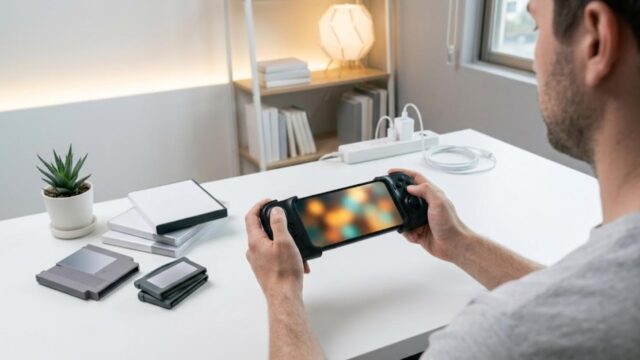
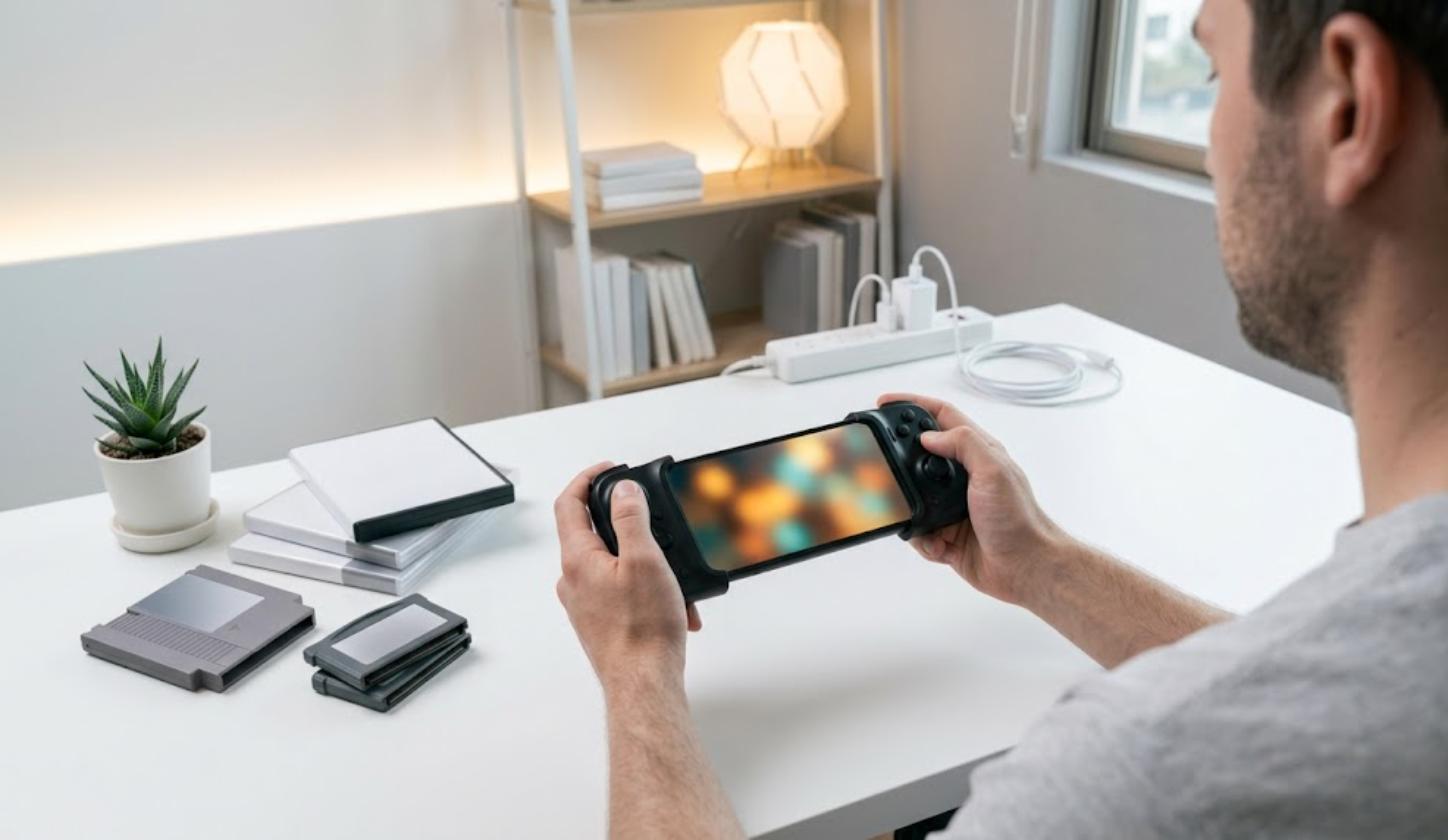
| 조작 | 물리 컨트롤러 권장 | 액션·레이싱은 터치로는 한계. 텔레스코픽 패드가 무난 |
※ 2026년 11월 기준의 대략적인 기준입니다. 앱 버전과 기기에 따라 최적값은 달라집니다.

NetherSX2와 ARMSX2의 차이: 어느 쪽을 깔까
최신 고성능 폰이라면 ARMSX2, Mali GPU나 몇 년 지난 기기라면 NetherSX2 Classic을 먼저 시험합니다. 둘 다 무료이므로 최종적으로는 하고 싶은 게임으로 비교해 보는 것이 확실합니다. 같은 기기라도 게임마다 궁합이 달라집니다.
| 비교 항목 | NetherSX2 | ARMSX2 |
|---|---|---|
| 기반 | AetherSX2(개발 종료)를 손본 것 | PC판 PCSX2 |
| 받는 곳 | GitHub(APK 직접 설치) | 구글 플레이, GitHub |
| 최신 버전(2026년 11월 10일 확인) | 2.2n(2025년 12월 25일) | 2.9.3(GitHub 2026년 11월 9일, 구글 플레이 11월 10일 업데이트) |
| 종류 | Classic(3668)과 Patched(4248) 두 가지 | 구글 플레이판은 고를 필요 없음(GitHub판은 안드로이드 버전별 4종) |
| 맞는 기기 | Classic = Mali·저사양 기기, Patched = 고성능·Adreno 기기(배포처 안내) | 안드로이드 8.0 이상 64비트. Vulkan 지원 최신 SoC·메모리 6GB 이상 권장(공식 조건) |
※ 출처: NetherSX2·ARMSX2 GitHub 공개 페이지와 구글 플레이(2026년 11월 10일 확인). 두 앱의 속도 비교 수치는 이 사이트에서 측정하지 않았습니다.
ARMSX2는 최근 버전에서 GPU 드라이버 목록이 내 기기의 GPU에 맞는 것만 보이도록 바뀌었습니다. 2.9.3 릴리스 노트에 따르면 Adreno에는 Turnip·Adreno Tools 계열, 지원되는 Mali에는 MaliSX2, 엑시노스의 Xclipse GPU에는 엑시노스용 드라이버 팩이 표시됩니다. 같은 노트에서 “Mali GPU에서는 Turnip 드라이버를 쓸 수 없다”는 안내를 앱이 직접 띄우게 했다고 밝히고 있으니, 커뮤니티에서 본 드라이버를 무작정 넣기보다 앱이 보여주는 목록 안에서 고르는 편이 안전합니다.
이 글의 뒷부분은 NetherSX2를 중심으로 설명하지만, 그래픽 설정·렉 대처·기기 선택의 사고방식은 ARMSX2에서도 같습니다.
시작 전 대전제: BIOS와 게임은 “내 PS2″에서 직접 추출
PS2 에뮬을 문제없이 쓰기 위한 대전제는 “BIOS도 게임 데이터도 본인이 소유한 PS2 본체·디스크에서 직접 추출한다”입니다.
에뮬레이터 프로그램 자체는 문제가 없습니다. 하지만 실행하려면 PS2의 BIOS(본체 부팅 프로그램)가 필요한데, 이것은 저작물입니다. 게임 데이터(ROM/ISO)도 마찬가지입니다. 다른 사람이 올려둔 BIOS나 게임 파일을 내려받아 쓰는 것은 한국 저작권법상 복제권 침해에 해당할 수 있습니다. 이 글에서는 배포 사이트 안내나 파일 입수 대행을 일절 다루지 않습니다.
올바른 방법은 하나뿐입니다. 본인이 소유한 PS2 본체에서 BIOS를, 본인이 산 디스크에서 게임 데이터를 직접 추출하는 것입니다. 추출한 데이터는 본인이 소유한 원본을 본인이 쓰는 범위에서만 사용하고, 다른 사람에게 공유하거나 업로드하지 않습니다.
※ 이 내용은 일반적인 정보 제공이며 법률 자문이 아닙니다. 구체적인 사안은 전문가에게 확인하시기 바랍니다.
BIOS 없이 돌아가는 안드로이드 PS2 에뮬이 있나요?
BIOS를 내장 방식(HLE)으로 대신하는 것은 Play!뿐이고, NetherSX2와 ARMSX2는 BIOS가 필요합니다. 다만 Play!는 구글 플레이 설명에서도 아직 개발 중이며 모든 게임이 돌아가지는 않는다고 밝히고 있고, 최종 업데이트는 2025년 6월 2일입니다(2026년 11월 6일 확인). 하고 싶은 게임이 돌아가는지 공식 호환성 목록에서 먼저 확인하고 설치하세요. 쾌적함을 원한다면 결국 내 PS2에서 BIOS를 추출해 NetherSX2나 ARMSX2를 쓰는 것이 지름길입니다.
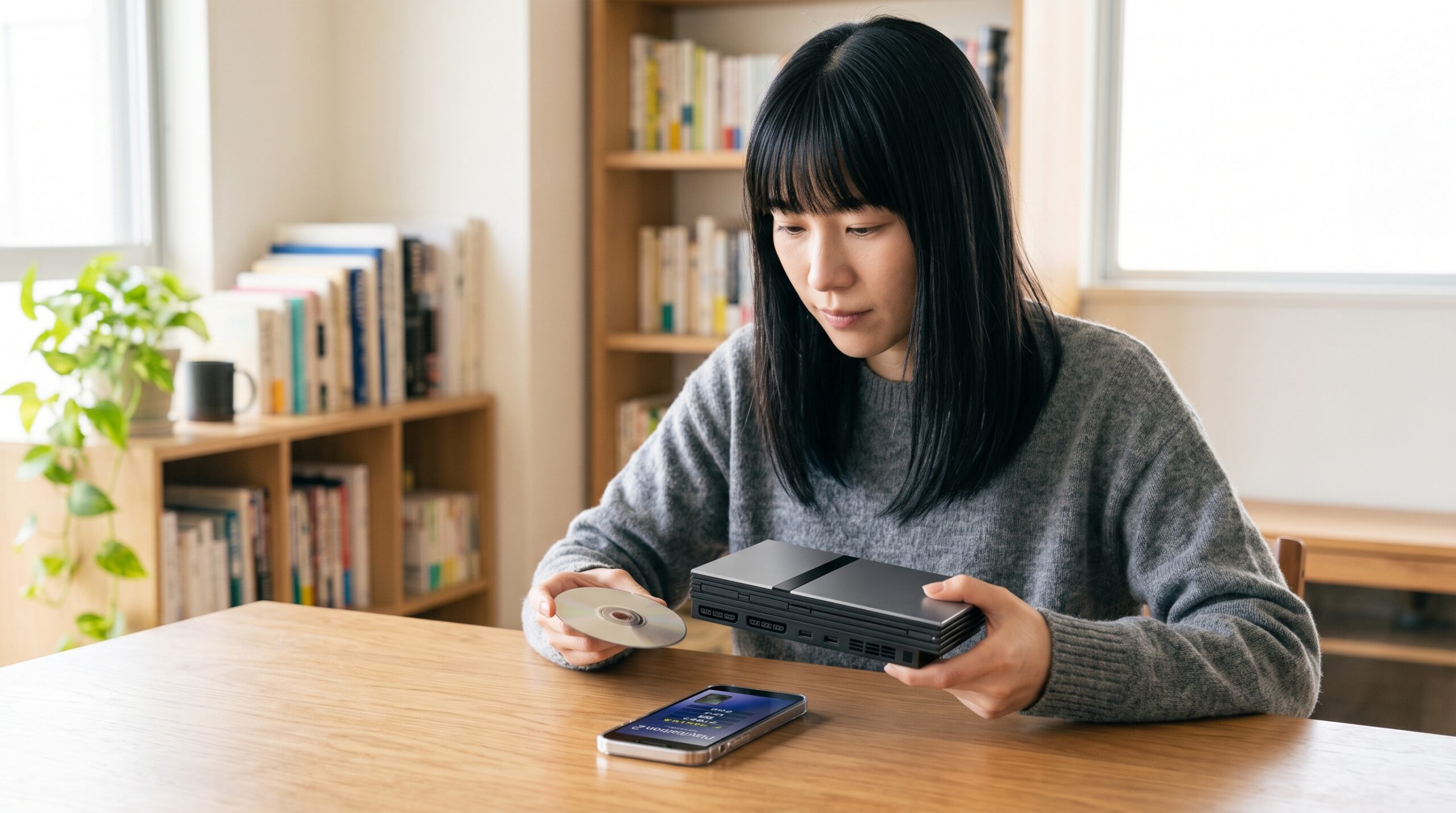
NetherSX2 설치와 초기 설정
설치는 “앱 받기 → BIOS 등록 → 게임 폴더 지정” 3단계로 끝납니다. 처음 한 번만 잡아두면 다음부터는 바로 실행됩니다.
- 앱 받기: NetherSX2는 개발자 Trixarian의 GitHub 릴리스에서 배포됩니다. 저장소 이름은 Trixarian/NetherSX2-classic(Classic)과 Trixarian/NetherSX2-patch(Patched)입니다. 종류는 Classic(파일명 끝이 3668)과 Patched(4248) 두 가지이며, 배포처는 “Mali나 저사양 기기는 Classic, 고성능·Adreno(스냅드래곤) 기기는 Patched”라고 안내합니다. Classic은 동작이 가벼운 편이고 일부 게임은 Classic에서만 제대로 돌아갑니다. Patched에는 그래픽·버그 수정이 더 많이 들어 있습니다. 스토어 밖 APK를 설치하려면 “출처를 알 수 없는 앱 설치” 권한을 해당 브라우저나 파일 관리자에 한 번 허용해야 하며, 설치 후에는 다시 꺼두기를 권합니다.
- BIOS 등록: 첫 실행 시 나오는 설정 마법사에서, 실기에서 추출한 BIOS 파일이 든 폴더를 지정합니다. BIOS가 정상 인식되면 준비의 8할은 끝난 것입니다.
- 게임 폴더 지정: 직접 추출한 ISO를 넣어둔 폴더를 게임 목록에 추가합니다. 목록에 타이틀이 뜨면 완료입니다.
출처가 불분명한 미러 사이트나 재배포 APK는 쓰지 마세요. 변조·광고 삽입·악성코드 위험이 있고, 문제가 생겨도 확인할 방법이 없습니다. 커뮤니티 게시판에 올라오는 “설정 포함 APK” 같은 파일도 마찬가지입니다.
AetherSX2에서 옮겨 갈 때
삭제하기 전에 AetherSX2의 데이터부터 내보내야 합니다. 배포처가 안내하는 순서는 다음과 같습니다.
- AetherSX2 앱 안의 Transfer Data에서 Export를 눌러 BIOS·메모리 카드·세이브 스테이트·게임별 설정 등을 외부 폴더로 내보낸다
- AetherSX2(또는 1.9a보다 오래된 NetherSX2)를 평소처럼 삭제한다. 데이터를 남길지 물어도 남기지 않는다
- NetherSX2 APK를 설치해 초기 설정을 마친 뒤, 게임 목록 화면에서 Transfer Data의 Import로 내보낸 폴더를 불러온다
- 앱 전체 설정(Global App Settings)을 다시 한 번 확인한다
NetherSX2 1.9a 이후 버전에서 업데이트하는 경우라면 APK를 덮어 설치하는 것만으로 설정이 유지됩니다(만일을 위해 내보내 두면 안심입니다).
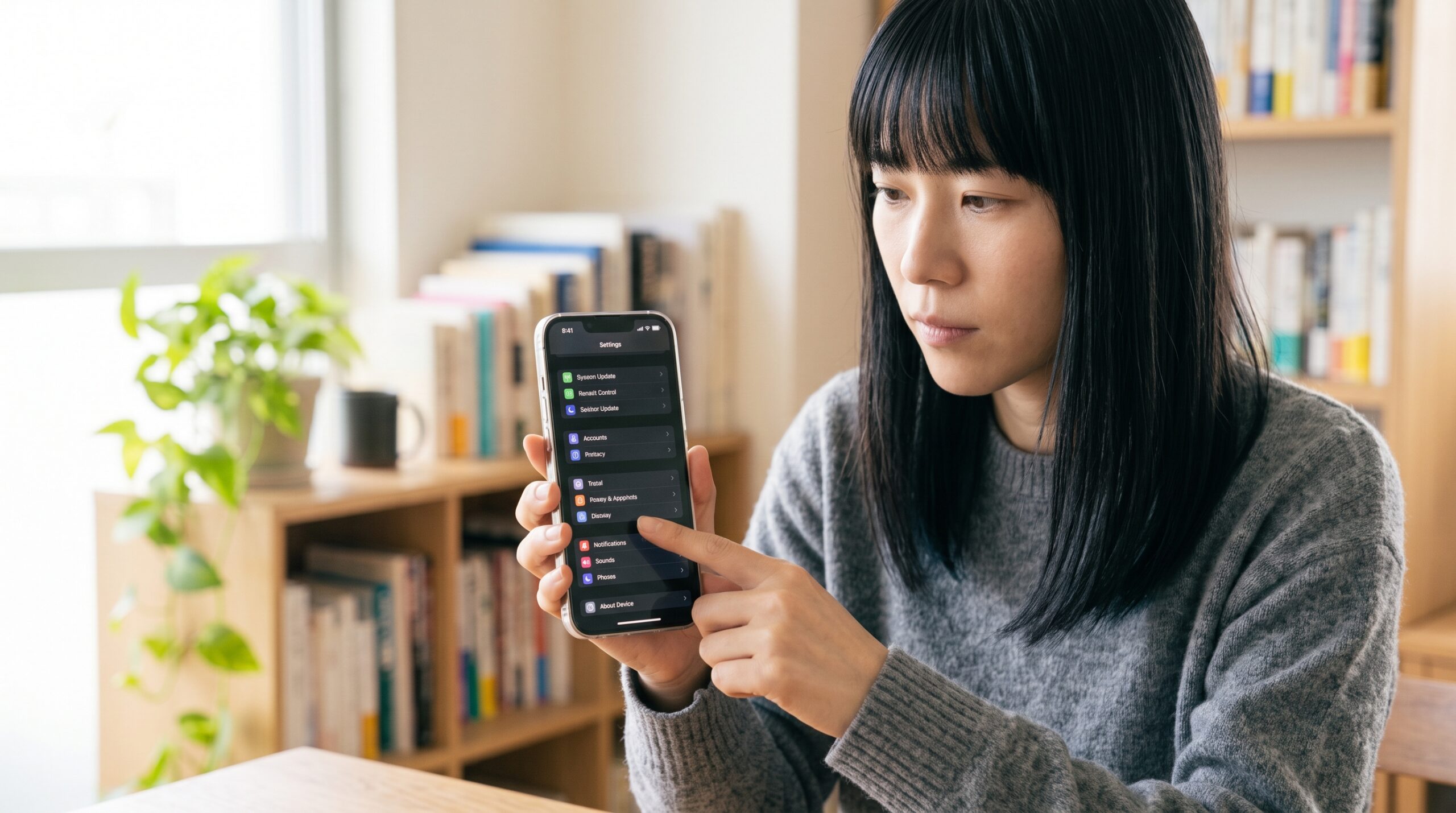
필수 그래픽 설정: 이것만은 꼭
“렌더러 = Vulkan”, “내부 해상도 = 낮게 시작”, “프레임 제한 = 켜기” 세 가지를 먼저 잡습니다. 여기를 잘못 잡으면 아무리 좋은 기기여도 버벅이거나 화면이 깨집니다.
| 설정 항목 | 권장값 | 이유 |
|---|---|---|
| 렌더러(Renderer) | Vulkan | OpenGL보다 빠른 경우가 많고, Mali GPU 기기에서는 차이가 특히 큼. 특정 게임에서 그래픽 버그가 나면 그 게임만 OpenGL로 바꿔 비교 |
| 내부 해상도 | 1배(네이티브)로 시작 → 2~3배 | “렉 걸린다”의 1순위 원인이 해상도 과다 설정. 플래그십도 3배 전후가 상한 기준 |
| 화면비 | 4:3 | 당시 원본 화면비. 와이드 패치는 지원 게임에 한해 선택 |
| 프레임 제한 | 켜기(60/50fps) | 상한을 고정하면 발열과 배터리 소모가 줄고 체감이 안정됨 |
| MTVU(멀티스레드 VU1) | 켜기 | 여러 코어를 활용해 속도가 오르는 게임이 있음. 궁합 문제 시 개별로 끄기 |
NetherSX2 배포처의 권장도 함께 적어 둡니다. 기본은 초기값인 “Optimal/Safe” 그대로 두고, 더 빠르게 하고 싶을 때는 Vulkan으로 바꾼 뒤 Hardware Download Mode를 “Disable Readbacks”로 설정합니다. Classic(3668)에서 Vulkan을 쓸 때는 Threaded Presentation도 켜기로 둡니다.
순서는 “일단 가볍게 돌린다 → 안정 확인 → 조금씩 화질을 올린다”가 철칙입니다. 처음부터 최고 화질로 시작하면 문제가 생겼을 때 원인을 좁히기 어렵습니다.
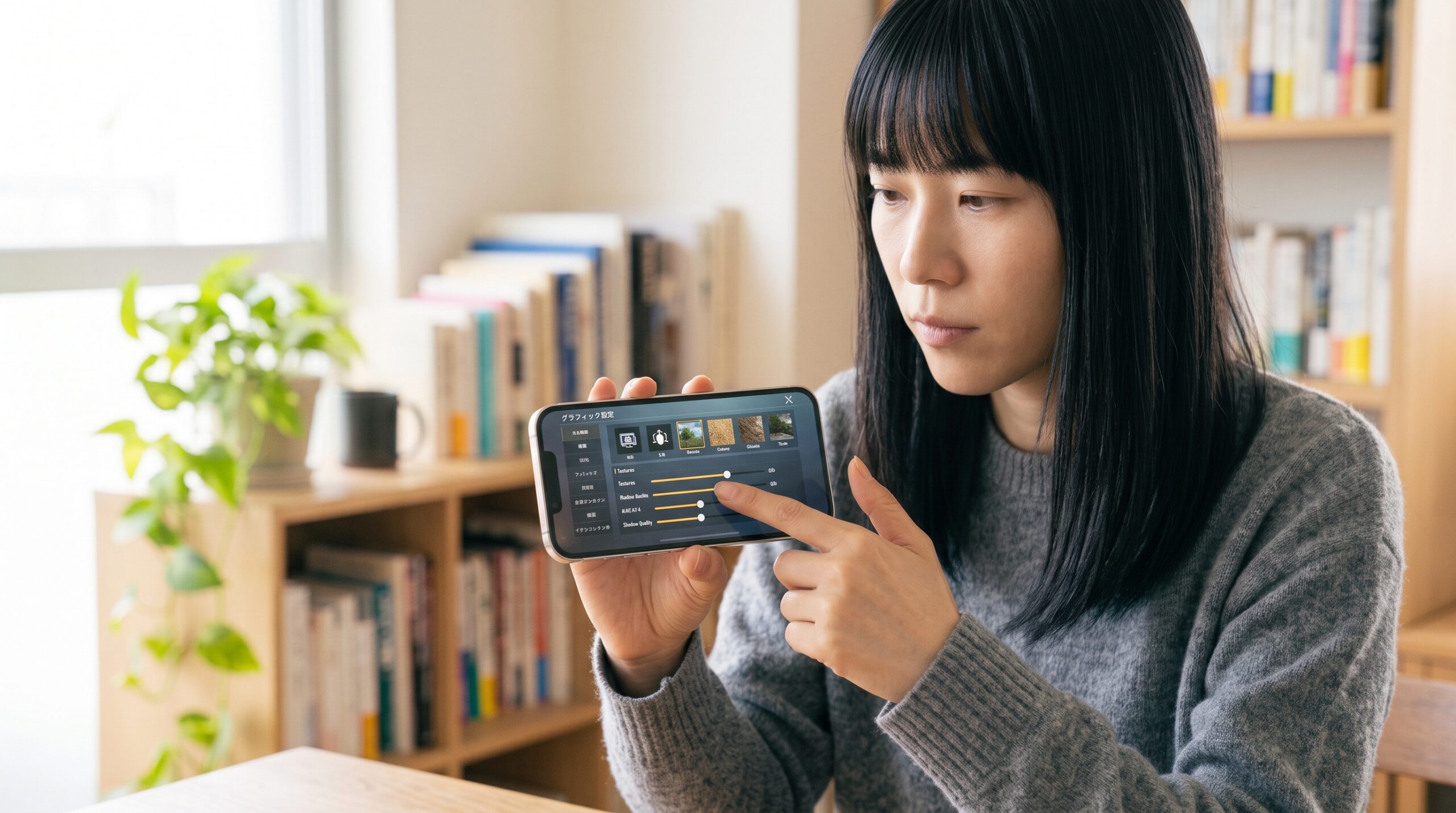
렉·버벅임 잡기: 원인별 대처 순서
버벅임의 원인은 대체로 “해상도 과다”, “발열로 인한 성능 저하”, “기기 성능 부족”, “게임별 궁합” 네 가지입니다. 위에서부터 순서대로 지워 나가면 빨리 잡힙니다.
- 내부 해상도를 내린다: 3배 → 2배 → 1배로 낮추면서 어디서 가벼워지는지 확인합니다. 대부분의 “렉 걸린다”는 여기서 끝납니다.
- 발열(스로틀링)을 억제한다: 오래 플레이해 기기가 뜨거워지면 시스템이 자동으로 성능을 깎습니다. 아래 갤럭시 섹션에서 자세히 다룹니다.
- MTVU를 껐다 켜 본다: 게임에 따라 효과가 정반대로 나오는 경우가 있습니다. 무거운 게임에서 양쪽을 다 시험해 보고 빠른 쪽을 씁니다.
- 백그라운드 앱을 정리하고 절전 모드를 푼다: CPU 상한이 묶여 있으면 본래 속도가 나오지 않습니다.
- 게임별 개별 설정으로 넘긴다: NetherSX2는 게임마다 설정을 저장할 수 있습니다. 궁합이 나쁜 한 타이틀만 렌더러나 해상도를 바꾸면 나머지를 희생하지 않고 해결됩니다.
그래도 무겁다면 기기 성능이 요구치에 못 미칠 가능성이 높습니다. 아래 기기 기준을 확인해 보세요.

갤럭시 사용자를 위한 발열·스로틀링 대처
국내 사용자 대부분이 갤럭시를 쓰고 있고, PS2 에뮬은 발열과의 싸움이 절반입니다. 갤럭시 특유의 변수가 몇 가지 있어 따로 정리합니다.
스냅드래곤판과 엑시노스판의 차이
갤럭시 S 시리즈는 세대·국가·모델에 따라 퀄컴 스냅드래곤판과 삼성 엑시노스판으로 나뉩니다. 예를 들어 국내 정발 갤럭시 S24·S24+는 엑시노스 2400, S24 울트라는 스냅드래곤 8 Gen 3입니다. “국내판은 스냅드래곤”이라고 단정할 수 없으니, 설정 → 휴대전화 정보에서 모델명을 확인하고 칩셋을 찾아보는 것이 확실합니다. 해외 직구폰이나 중고 기기라면 더욱 그렇습니다.
- 스냅드래곤판(Adreno GPU): PS2 에뮬 쪽 정보와 검증 사례가 가장 많습니다. NetherSX2라면 배포처 안내대로 Patched(4248)가 후보이고, ARMSX2에서는 Adreno용 드라이버 팩도 고를 수 있습니다.
- 엑시노스판(Mali 또는 Xclipse GPU): Mali GPU 세대는 Vulkan이 사실상 필수이고, NetherSX2라면 Classic(3668)부터 시험합니다. 엑시노스 2200 이후의 Xclipse GPU 기기는 ARMSX2 2.9.3부터 드라이버 목록에 기기에 맞는 엑시노스용 드라이버 팩만 표시됩니다. 일부 게임에서 그래픽 깨짐이 나오는 경우가 있어 게임별 개별 설정을 더 자주 쓰게 됩니다.
같은 “갤럭시 S24″라도 이 차이 때문에 체감이 달라집니다. 루리웹이나 DC인사이드의 에뮬 관련 게시판에서 후기를 볼 때는 글쓴이가 어느 칩셋, 어느 앱·어느 빌드를 쓰는지부터 확인하는 것이 좋습니다. 같은 NetherSX2라도 Classic과 Patched는 결과가 다를 수 있습니다.
발열을 잡는 실전 순서
- 게임 부스터 설정을 확인한다: NetherSX2나 ARMSX2를 갤럭시 게임 런처에 추가하면 게임 부스터의 성능 관련 옵션이 적용됩니다. 성능을 우선하면 발열도 같이 올라가므로 아래 항목과 세트로 씁니다.
- 화면 밝기와 주사율을 내린다: 4:3 화면의 PS2 게임에 고주사율은 큰 의미가 없습니다. 디스플레이 설정의 화면 주사율을 표준(60Hz)으로 두면 발열과 배터리에 유리합니다.
- 케이스를 벗긴다: 두꺼운 젤리·터프 케이스는 열이 빠지는 길을 막습니다. 긴 세션에서는 벗기는 것만으로 체감이 달라집니다.
- 충전하면서 하지 않는다: 충전 발열과 게임 발열이 겹치면 스로틀링에 훨씬 빨리 들어갑니다. 배터리 여유를 두고 시작하세요.
- 클립형 쿨링 팬(펠티어 쿨러)을 붙인다: 위 항목을 다 해도 긴 세션에서는 프레임이 떨어지기 쉽습니다. 외부 쿨러를 붙이면 프레임 드랍이 눈에 띄게 줄어듭니다. 쿠팡·11번가·알리익스프레스에서 “폰 쿨러” “펠티어 쿨러”로 찾으면 클립형 제품이 많이 나옵니다.
기기 선택: 갤럭시 세대별 기준과 대략적인 가격대
PS2 에뮬은 “CPU 단일 코어 속도”가 크게 작용하기 때문에, SoC 세대가 그대로 체감으로 이어집니다. ARMSX2의 공식 조건은 “안드로이드 8.0 이상, 64비트 ARM CPU와 64비트 OS”가 필수이고, 권장은 “Vulkan을 지원하는 최신 GPU 드라이버, 메모리 6GB 이상”입니다. NetherSX2 배포처는 하한 기기를 따로 적어 두지 않았습니다.
| SoC 기준 | 해당하는 갤럭시 예 | 체감 |
|---|---|---|
| 스냅드래곤 8 Elite / 8 Gen 3 / 8 Gen 2 등 플래그십 | 갤럭시 S25 시리즈, S24 울트라, S23 시리즈 | 대부분의 타이틀이 쾌적. 무거운 3D도 높은 해상도로 가능 |
| 스냅드래곤 8 Gen 1 / 888 / 870 / 865 세대 | 갤럭시 S22, S20 등(모델·국가에 따라 칩셋이 다름) | 많은 타이틀이 쾌적. 무거운 게임은 해상도 1배로 대응 |
| 스냅드래곤 845급(최소선 기준) | 갤럭시 S9급 | 가벼운~중간 타이틀은 가능. 무거운 3D는 설정을 최대한 낮춰야 함 |
| Mali GPU(일부 엑시노스·미디어텍) | 엑시노스판 S21·S10 등 | Vulkan 필수. 같은 세대 스냅드래곤보다 기대치는 한 단계 낮게 |
※ 2026년 11월 기준의 일반적인 기준이며, 기기별 fps 측정값이 아니라 경험칙입니다. 같은 SoC라도 쿨링 설계와 게임에 따라 차이가 납니다. 태블릿은 방열 면적이 넓어 같은 SoC여도 유리한 편입니다.
미디어텍 디멘시티 상위 계열도 성능 자체는 충분하지만, Mali GPU 조합이 많아 Vulkan 사용과 게임별 설정이 더 중요합니다. 스냅드래곤 8 계열이 커뮤니티 정보량과 검증 사례가 가장 많다는 점도 실질적인 장점입니다.
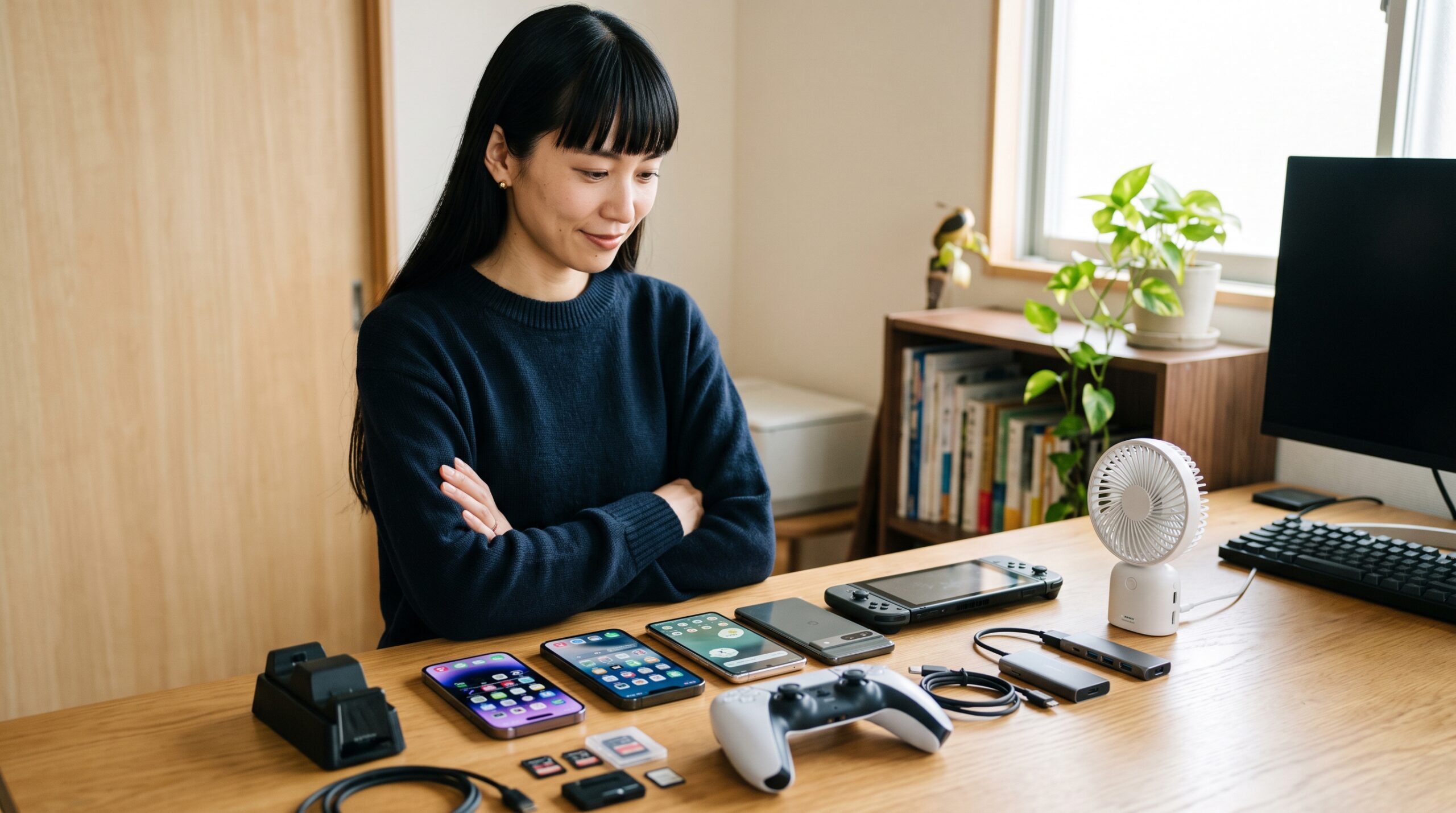
새 기기를 살 필요는 없습니다
PS2 에뮬만을 위해 최신 플래그십을 살 이유는 없습니다. 중고 갤럭시 S22·S23 정도면 가성비가 좋습니다. 이 글을 처음 쓴 2026년 8월 시점의 국내 중고 시세로는 대략 25만~45만 원대였습니다(참고용이며 시세는 계속 바뀝니다). Wi-Fi 전용으로 쓰고, 쿨러와 패드를 더하면 “PS2 전용기”가 됩니다. 개통 없이 쓸 것이므로 유심 없는 매물도 선택지에 들어옵니다. 중고 매물은 앞에서 말한 칩셋 차이가 있으니 모델명부터 확인하세요.
같이 사면 좋은 주변기기(대략적인 가격대)
| 주변기기 | 대략적인 가격대 | 왜 필요한가 | 찾는 곳 |
|---|---|---|---|
| 텔레스코픽 게임패드(폰 거치형) | 3만~10만 원대 | 액션·레이싱은 터치로 한계. 사실상 필수 | 쿠팡, 11번가, 알리익스프레스 |
| 블루투스 무선 컨트롤러 | 4만~12만 원대 | 거치대와 조합해 큰 화면에서 플레이할 때 | 쿠팡, 11번가 |
| 클립형 쿨링 팬(펠티어) | 2만~5만 원대 | 스로틀링 억제. 긴 세션에서 효과가 확실함 | 쿠팡, 알리익스프레스 |
| 대용량 microSD(256GB~1TB) | 2만~15만 원대 | ISO 한 장이 수 GB. 용량 여유가 곧 편의성(microSD 슬롯이 있는 기기 한정) | 쿠팡, 11번가 |
※ 가격대는 2026년 8월 작성 시점 국내 온라인 쇼핑몰의 대략적인 시세(참고)입니다. 시점과 판매처에 따라 크게 달라지므로 구매 전 각 쇼핑몰에서 확인하세요. 일본 쇼핑몰 전용 모델은 일본 직구가 필요하므로 국내에서 구하기 쉬운 제품을 고르는 편이 A/S 면에서도 낫습니다.
우선순위를 꼽자면 패드 → 쿨러 → 저장공간 순입니다. 패드 하나만 추가해도 “폰으로 하는 게임”이 “제대로 된 콘솔”처럼 느껴집니다.
컨트롤러와 조작 환경 세팅
쾌적함의 절반은 조작에서 결정됩니다. NetherSX2는 블루투스와 유선 컨트롤러를 모두 지원하므로, 연결 후 키 할당을 한 번만 잡아두면 됩니다.
- 텔레스코픽형(폰을 끼우는 방식): 휴대성이 가장 좋습니다. USB-C 직결 방식은 블루투스보다 입력 지연 면에서 유리합니다. 두꺼운 케이스와는 간섭이 생길 수 있으니 확인이 필요합니다.
- 블루투스 무선 패드: 손에 익은 그립감이 장점입니다. 거치대와 조합하면 자세가 편해집니다.
- 듀얼센스·듀얼쇼크 계열: 안드로이드에서 블루투스로 바로 연결됩니다. 플레이스테이션 계열 패드라 버튼 표기도 자연스럽게 맞습니다.
연결 후에는 앱 안에서 아날로그 스틱 데드존과 진동을 확인해 두세요. 레이싱 게임은 데드존 조정만으로 조작감이 크게 달라집니다. 터치로 플레이한다면 ARMSX2 2.9.3에서 추가된 터치 스틱 이동 범위(Stick travel) 슬라이더로 스틱을 끝까지 기울이는 데 필요한 손가락 이동 거리를 조절할 수 있습니다.

자주 묻는 질문(FAQ)
Q. AetherSX2와 NetherSX2 중 뭘 써야 하나요?
A. 지금 시작한다면 NetherSX2입니다. AetherSX2는 개발이 종료됐고 구글 플레이 페이지도 없습니다. NetherSX2는 Mali·저사양 기기라면 Classic(3668), 고성능·Adreno 기기라면 Patched(4248)를 고릅니다.
Q. NetherSX2와 ARMSX2 중 어느 쪽이 빠른가요?
A. 기기와 게임에 따라 달라서 단정할 수 없습니다(이 사이트도 비교 측정값은 갖고 있지 않습니다). 둘 다 무료이니 하고 싶은 게임으로 둘 다 시험해 보세요. 최신 스냅드래곤 기기라면 ARMSX2부터, Mali·구형 기기라면 NetherSX2 Classic부터 시작하면 빨리 결정됩니다.
Q. NetherSX2는 아직 업데이트되나요?
A. 2026년 11월 10일 기준 최신판은 2025년 12월 25일의 2.2n이며, 그 뒤로 새 버전은 없습니다. 꾸준히 업데이트되는 앱을 원한다면 ARMSX2가 후보입니다.
Q. 유료인가요?
A. NetherSX2와 ARMSX2 모두 무료이고, NetherSX2는 광고 없이 쓸 수 있습니다. 다만 실행에 필요한 BIOS와 게임 데이터는 본인 소유의 PS2 본체·디스크에서 직접 추출해야 합니다.
Q. 갤럭시 S23이면 충분한가요?
A. 충분한 편입니다. 스냅드래곤 8 Gen 2 기준으로 많은 타이틀이 쾌적하게 돌아가고, 무거운 3D 타이틀만 내부 해상도를 낮추면 됩니다. 오히려 신경 써야 할 것은 성능보다 발열 관리입니다.
Q. 태블릿에서도 되나요?
A. 됩니다. 갤럭시 탭 S 시리즈처럼 플래그십급 SoC를 쓰는 태블릿은 화면이 크고 방열 면적도 넓어 유리합니다. 무게 때문에 텔레스코픽 패드보다는 거치대 + 무선 패드 조합이 편합니다.
Q. 온라인 대전이 되나요?
A. NetherSX2는 2.2n에서 실험적인 온라인 멀티플레이를 지원하기 시작했습니다. 설정에서 “Enable DEV9 Ethernet”을 켜고, 커뮤니티가 운영하는 서버에 DNS 설정으로 연결하는 방식입니다. 지원 게임과 안정성은 환경에 따라 편차가 크므로 먼저 오프라인에서 쾌적하게 돌아가는 상태를 만드는 것이 순서입니다.
Q. 저장 데이터를 실기와 주고받을 수 있나요?
A. 실기 메모리 카드의 데이터를 추출해 옮기는 것은 원리상 가능하지만 별도의 준비가 필요합니다. 처음이라면 에뮬 안에서 새로 시작하고, 에뮬 고유의 세이브 스테이트(어느 지점에서든 저장) 기능을 쓰는 편이 훨씬 편합니다.

정리: “기기에 맞는 앱 + Vulkan + 낮은 해상도로 안정”부터
안드로이드에서 PS2를 돌리는 가장 빠른 길은 이 순서입니다.
- 최신 고성능 폰은 ARMSX2, Mali·구형 기기는 NetherSX2 Classic을 설치한다
- 본인 소유의 PS2 본체에서 BIOS를, 디스크에서 게임 데이터를 직접 추출한다
- Vulkan + 내부 해상도 1배로 안정 동작을 확인한다
- 여유를 보며 해상도를 2~3배로 올린다
- 버벅이면 해상도를 먼저 내리고, 그다음 발열을 잡는다
기기는 스냅드래곤 8 계열이 이상적이고 최소선은 845급입니다. 갤럭시는 같은 모델명이라도 칩셋이 다를 수 있으니 먼저 확인하고, 엑시노스판이라면 Vulkan은 선택이 아니라 필수라는 점을 기억하세요. 여기에 패드·쿨러·저장공간을 갖추면 예전에 하던 그 게임을 출퇴근길에 다시 만날 수 있습니다.

コメント