









안드로이드 폰으로 옛날 게임을 돌려보려고 플레이스토어를 열면, 비슷비슷한 에뮬레이터가 수십 개씩 쏟아집니다. 문제는 그중 상당수가 몇 년째 업데이트가 멈춰 있거나, 광고만 잔뜩 붙은 껍데기라는 점입니다. 이 글은 2026년 8월 기준으로 실제 개발이 이어지고 있고, 최신 안드로이드(14/15)에서 문제없이 돌아가는 앱만 기종별로 추려서 정리한 것입니다.
먼저 결론부터 말씀드리겠습니다. 안드로이드 에뮬레이터를 고르는 기준은 “어떤 게임기를 돌리고 싶은가”가 아니라 “내 폰의 AP(칩셋)가 어느 등급인가”입니다. 아래 표에서 본인 기기 등급을 먼저 찾고, 거기에 적힌 앱부터 깔면 됩니다.
| 기기 등급 (AP 기준) | 무난하게 돌아가는 기종 | 먼저 깔 앱 | 한 줄 코멘트 |
|---|---|---|---|
| 보급형 갤럭시 A 시리즈 / 스냅드래곤 6xx / 엑시노스 1×80 / Helio G 계열 |
패미컴·슈퍼패미컴·메가드라이브·PC엔진·게임보이 (2D 세대) | Lemuroid (멀티 에뮬) | 2D 기종은 충분히 실용적입니다. 3D는 포기하는 게 속 편합니다 |
| 중급기 스냅드래곤 7 Gen 계열 / 디멘시티 7000 계열 |
위 항목 + PS1 · 세가 새턴 | .emu 시리즈 + DuckStation | PS1은 내부 해상도 1~2배가 현실적인 선입니다 |
| 플래그십 갤럭시 S22~S23급 / 스냅드래곤 8 Gen 1~2 / 디멘시티 9000 계열 |
위 항목 + 드림캐스트 + PS2(가벼운 타이틀) | Flycast + NetherSX2 | PS2는 1~2배 해상도. 발열 대책이 필수입니다 |
| 최신 플래그십·게이밍폰 갤럭시 S24 이후 / 스냅드래곤 8 Gen 3 이상 + 쿨링 |
PS2 타이틀 대부분 | NetherSX2 (Vulkan) | 3D 대작도 2배 해상도를 노려볼 만합니다 |
왜 게임기가 아니라 칩셋이 기준이냐면, 안드로이드 에뮬레이터의 성능은 CPU 싱글코어 성능과 GPU 드라이버 품질에 거의 전적으로 좌우되기 때문입니다. 같은 앱이라도 AP가 한두 세대만 달라져도 프레임이 눈에 띄게 달라집니다. 반대로 패미컴이나 슈퍼패미컴 세대라면 어지간한 폰에서는 전부 풀스피드로 돌아갑니다.
예를 들어 “PS2를 돌리고 싶은데 중급기밖에 없다”면, 앱을 이것저것 갈아 끼워도 해결되지 않습니다. 목표 기종을 한 단계 낮추거나(PS1이나 드림캐스트로), 아니면 기기를 바꾸거나 둘 중 하나입니다. 이 판단을 먼저 해두면 쓸데없는 시행착오를 크게 줄일 수 있습니다.
헷갈리지 않는 선택법: 멀티냐 전용이냐
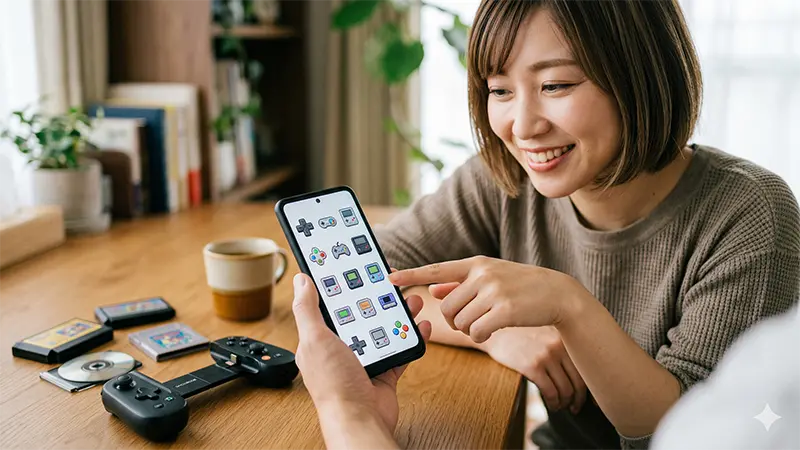
안드로이드 에뮬레이터는 크게 두 갈래입니다. 여러 기종을 한 앱에서 처리하는 멀티 에뮬레이터, 그리고 한 기종만 파고드는 전용 에뮬레이터입니다. 어느 쪽을 고르느냐에 따라 “초보용”과 “고수용”이 확실히 갈립니다.
멀티 에뮬: 관리가 편한 쪽
| 앱 | 업데이트 상황 | 장점 | 이런 분께 |
|---|---|---|---|
| Lemuroid | 현역 (스토어 버전 있음) | 완전 무료·광고 없음·설정 거의 불필요 | 입문자, 손 덜 가는 걸 원하는 분 |
| RetroArch | 개발 진행 중 (※) | 끝을 볼 수 있는 커스터마이즈 | 설정을 직접 다듬고 싶은 분 |
※ 주의할 점이 하나 있습니다. 플레이스토어에 올라온 RetroArch는 업데이트가 수년 전에 멈춰 있어서, 최신 폰에서는 동작하지 않는 기능이 꽤 됩니다. 제 성능을 뽑으려면 공식 사이트에서 배포하는 APK 버전을 직접 설치할 줄 알아야 합니다.
실제로 안드로이드 15 기기에서 테스트해보면, 스토어 버전 RetroArch는 폴더 참조 단계에서 실패하는 경우가 있습니다. 반면 Lemuroid는 첫 실행 때 폴더 하나만 지정하면 패미컴부터 PS1까지 순식간에 스캔을 끝냅니다. 지금의 안드로이드 환경에서는 이 “헤맬 일이 없다”는 점이 생각보다 큰 가치가 있습니다.
전용 에뮬: 안정성과 낮은 지연
특정 기종만 파고든 전용 에뮬레이터는 멀티에 비해 인풋렉이 적고, 특정 타이틀에서 버그가 덜 난다는 강점이 있습니다.
액션이나 격투 게임을 돌려보면 멀티 에뮬에서는 “버튼 반응이 어딘가 무겁다”는 느낌이 들 때가 있습니다. 그럴 때는 아래에서 소개할 기종별 전용 앱(.emu 시리즈 등)을 쓰시면 됩니다. 2026년 기준 최신 OS에서도 SAF(스토리지 액세스 프레임워크)에 완전히 대응하고 있어서, SD카드에 넣어둔 파일도 문제없이 읽습니다.
시작 전에 짚고 갈 두 가지: 법적 전제와 앱 안전
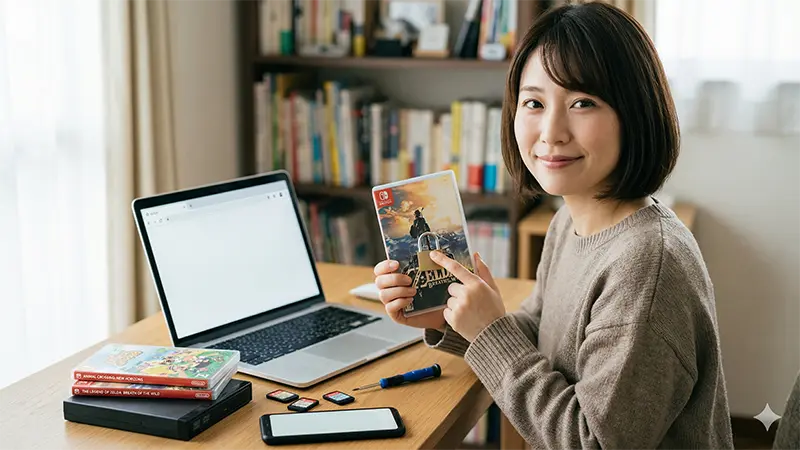
결론부터 말씀드리면 두 가지입니다. 롬과 바이오스는 본인이 구입해서 소유하고 있는 실물 카트리지·디스크에서 직접 추출한 것만 사용한다. 그리고 앱은 배포 주체가 분명한 것만 설치한다. 이 둘만 지키면 안전하게 즐길 수 있습니다.
롬과 바이오스는 직접 덤프한 것만
에뮬레이터 앱 자체는 합법 소프트웨어입니다. 그래서 대부분의 앱 설명란에도 “This app does not include any game ROMs”라는 문구가 반드시 들어가 있습니다. 게임 데이터는 사용자가 직접 준비해야 한다는 뜻입니다.
- 롬(게임 데이터): 본인이 소유한 실물 카트리지나 디스크에서 덤핑(추출)한 파일만 사용합니다. 한국 저작권법상 이 범위를 벗어나는 경로는 모두 문제가 되며, 이 글에서는 일절 다루지 않습니다.
- 바이오스(본체 제어 프로그램): PS1이나 세가 새턴처럼 구동에 바이오스가 필요한 기종도 마찬가지로, 본인이 소유한 실기기에서 추출해야 합니다.
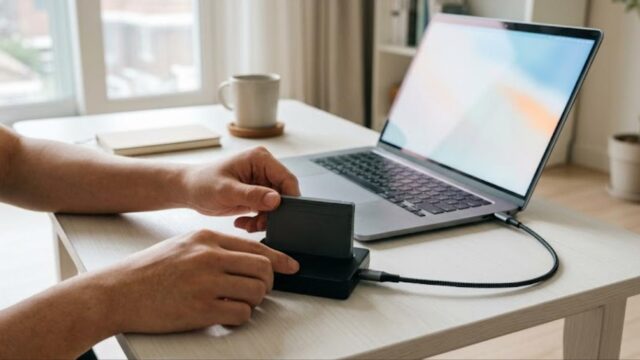
덤핑에는 실물 기기와 전용 덤퍼 장비가 필요합니다. 카트리지 기종은 시중에 나와 있는 덤핑 기능 탑재 호환기(레트로 프리크 계열)를 쓰는 방법이 가장 접근하기 쉽고, CD 기종은 본인 소유의 디스크를 PC 광학 드라이브로 이미지화하는 방식이 일반적입니다. 어느 쪽이든 “내가 가진 물건에서, 내 손으로”가 대전제입니다.
위장 앱 걸러내는 법
플레이스토어 안에도 편해 보이지만 실제로는 위험한 앱이 섞여 있습니다. 특히 “이 앱 하나로 게임 1,000종!” 같은 문구를 내세우는 앱은 조심하셔야 합니다. 다음 세 가지 중 하나라도 해당되면 설치하지 않는 편이 낫습니다.
- 이상한 권한 요구: 게임에 전혀 필요 없는 연락처, 통화 기록, 위치 정보 접근을 요구합니다.
- 개발 주체가 불투명: 공식 사이트나 소스 코드 공개처가 없고, 연락처가 무료 이메일 주소 하나뿐입니다.
- 광고가 비정상적으로 많음: 실행할 때마다 전면 광고가 뜨거나, 알림창에 멋대로 광고를 밀어 넣습니다.
2026년 현재는 안드로이드 OS의 보안 강화(Scoped Storage 등) 때문에, 1년 이상 업데이트가 없는 오래된 에뮬레이터는 파일을 아예 못 읽는 문제가 자주 생깁니다. 최종 업데이트가 반년 이내인지를 확인하는 것만으로도 지뢰의 절반은 피할 수 있습니다.
업데이트 날짜로 고르는 기종별 요약표
결론입니다. 고민되면 최종 업데이트가 최신인 앱을 고르면 실패하지 않습니다. 안드로이드는 스토리지 권한 정책이 계속 바뀌고 있어서, 업데이트가 끊긴 앱은 게임 파일 자체를 읽지 못하게 되기 때문입니다.
| 기종 | 추천 앱 | 최종 업데이트 | 바이오스 | 특징 |
|---|---|---|---|---|
| 패미컴 (국내명 컴보이) | NES.emu | 2026/03/17 | 불필요 | 지연이 가장 적고 안정성 최상 |
| 슈퍼패미컴 (슈퍼컴보이) | Snes9x EX+ | 2026/03/17 | 불필요 | 완전 무료·광고 없는 정석 |
| PC엔진 | PCE.emu | 2026/03/17 | 필요 | CD-ROM² 타이틀도 쾌적 |
| 메가드라이브 (슈퍼겜보이) | MD.emu | 2026/03/17 | 불필요 | 메가CD 대응, 음질 좋음 |
| 세가 새턴 (삼성 새턴) | Saturn.emu | 2026/03/17 | 필요 | 2026년 기준 가장 무난한 선택 |
| PS1 | DuckStation | 2025/04/25 | 필요 | 화질 개선은 최강 / 안드로이드판은 업데이트 중단 |
| PS2 | NetherSX2 / Play! | 2026년에도 갱신 중 / 2025/06/02 | 내장 | NetherSX2가 가장 빠름. Play!는 바이오스 내장으로 간편 |
특히 안드로이드 11 이후로 스토리지 접근 제한(Scoped Storage)이 크게 강화됐습니다. 업데이트가 2022년 이전에 멈춘 앱은 게임 파일을 읽지 못하는 문제가 빈발하므로 후보에서 빼는 게 낫습니다. OS 업데이트 후에 “게임이 안 켜진다”고 하는 경우, 대부분은 업데이트가 끊긴 오래된 무료 앱을 계속 쓰고 있었던 경우입니다.
기종별 추천 에뮬레이터
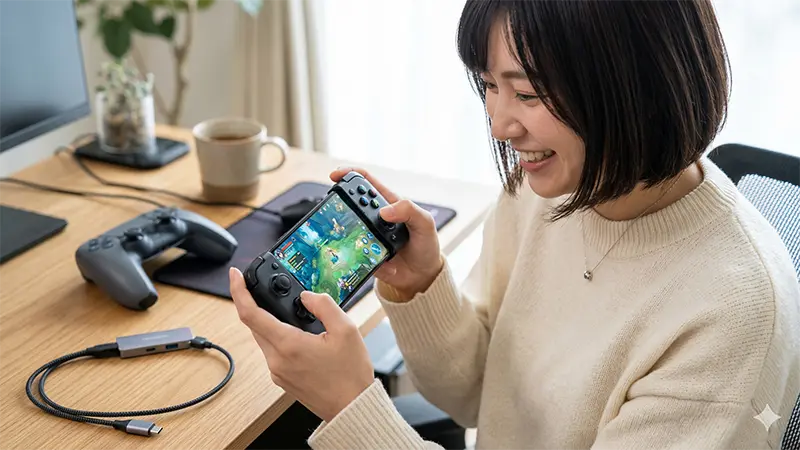
결론부터 정리하면 이렇습니다. 패미컴 = NES.emu, 슈퍼패미컴 = Snes9x EX+, PC엔진 = PCE.emu, 메가드라이브 = MD.emu, 세가 새턴 = Saturn.emu, 드림캐스트 = Flycast, PS1 = DuckStation, PS2 = NetherSX2(간편함 우선이면 Play!). 2026년 8월 시점의 기본형 조합입니다. 아래에서 이유와 주의점을 하나씩 보겠습니다.
패미컴
NES.emu(2026/03/17 업데이트)가 결정판입니다. 무료 앱에서 흔히 겪는 액션 게임 특유의 버튼 지연이 거의 느껴지지 않습니다. 그라디우스 같은 슈팅으로 테스트해보면 터치 조작으로도 기체 제어에 위화감이 없을 정도입니다. 유료 앱이지만 가격대는 몇 천 원 수준이고, 광고가 없다는 것은 곧 광고 SDK로 인한 백그라운드 통신도 없다는 뜻이라 오히려 안심입니다.
- 설치 팁: 첫 실행 때 Scoped Storage 때문에 폴더 선택 과정이 있습니다. 미리
Games/FC같은 폴더를 만들어두면 관리가 훨씬 수월합니다.
슈퍼패미컴
Snes9x EX+(2026/03/17 업데이트)를 강력하게 추천합니다. 다른 선택지를 찾을 필요가 없을 정도로 완성도가 높습니다. 오픈소스 기반이라 광고가 전혀 없고, 최신 안드로이드 환경에서도 소리 끊김이나 처리 지연이 거의 없습니다. RPG의 폰트 깨짐이나 화면 깨짐에도 강해서 크로노 트리거 같은 명작도 실기와 다름없는 화면으로 즐길 수 있습니다.
- 숨은 개선법: 기본 설정에서 무겁게 느껴진다면 설정의 Video → Refresh Rate를 본인 폰의 주사율(60Hz 또는 120Hz)에 맞춰 고정해보세요. 끊김이 사라지는 경우가 많습니다. 갤럭시처럼 가변 주사율을 쓰는 기기에서 특히 효과가 큽니다.
PC엔진
PCE.emu(2026/03/17 업데이트)가 최적입니다. HuCARD 타이틀은 바로 실행되지만, CD-ROM² 소프트를 돌리려면 시스템 카드(바이오스)에 해당하는 syscard3.pce가 반드시 필요합니다. 이 파일을 지정 폴더에 넣지 않으면 실행할 때 “BIOS not found”가 뜨고 거기서 막힙니다. 이 바이오스 역시 본인이 소유한 실기기에서 직접 추출해야 하며, 파일명이 정확히 일치하는지도 함께 확인하셔야 합니다.
메가드라이브
MD.emu(2026/03/17 업데이트)가 가장 안정적입니다. 메가드라이브뿐 아니라 메가CD까지 대응합니다. CD 타이틀을 돌릴 때 걸리는 부분은 대체로 파일명입니다. 바이오스 파일이 정해진 이름(bios_CD_U.bin 등, 리전별로 다름)이 아니면 인식하지 않습니다. 이 부분만 넘기면 당시의 CD 음원을 그대로 폰에서 들을 수 있습니다.
세가 새턴
2026년 현재는 Saturn.emu(2026/03/17 업데이트)가 본선, 차선책이 Yaba Sanshiro 2입니다. 새턴 에뮬레이션은 부하가 상당히 높은 편이지만, Saturn.emu는 최근 몇 년간의 업데이트로 호환성이 크게 좋아졌습니다. 예전에는 무거웠던 버추어 파이터 2 같은 타이틀도 플래그십급 폰이라면 거의 풀스피드로 돌아갑니다.
- 사용 구분 팁: 기본은 Saturn.emu를 쓰되, 특정 타이틀에서 그래픽이 이상하게 나오면 렌더링 엔진이 다른 Yaba Sanshiro 2로 갈아타는 것이 지금 시점의 요령입니다.
드림캐스트
Flycast(2026/01/11 업데이트)가 현재의 표준입니다. 예전에 정석이던 redream은 2023년을 마지막으로 스토어 업데이트가 정체된 상태입니다. 반면 Flycast는 오픈소스로 활발하게 개발이 이어지고 있어서 최신 OS에서의 크래시율이 매우 낮습니다. 와이드스크린 패치(16:9화) 적용도 간단해서, 폰 화면을 꽉 채워 옛날 명작을 돌릴 수 있습니다.
PS1
DuckStation(2025/04/25 업데이트)의 성능이 압도적입니다. 이 앱의 진가는 당시의 거친 폴리곤을 내부 해상도 업스케일 기능으로 4K급까지 끌어올릴 수 있다는 점입니다. 실기보다 훨씬 깨끗한 화면으로 즐길 수 있어서, 명작을 다시 플레이할 이유가 충분합니다. 구동에는 본인 실기기에서 추출한 SCPH 계열 바이오스가 필요합니다.
2026년 8월 기준 참고사항: DuckStation 안드로이드판은 2025년 4월 25일 이후 업데이트가 멈춰 있습니다. 지금 당장은 잘 돌아가지만, 앞으로 안드로이드 OS나 GPU 드라이버가 바뀌면서 문제가 생겨도 고쳐지지 않을 가능성이 있습니다. 오래 쓸 생각이라면 Lemuroid 내장 PS1 코어나 RetroArch로도 돌릴 수 있게 대안을 하나 준비해두시는 편이 안전합니다.
PS2 — “PS2 에뮬 안드로이드”의 답
결론입니다. 2026년 8월 시점에 안드로이드에서 PS2를 돌릴 앱은 성능 우선이면 NetherSX2, 안전과 간편함 우선이면 Play! 두 가지입니다. 그리고 최종적으로 쾌적함을 결정하는 것은 앱이 아니라 폰의 AP입니다.
이유는 PS2 에뮬의 주류였던 AetherSX2의 개발이 2023년 초 원작자의 손을 떠났고, 이후 커뮤니티가 이어받은 개량판 NetherSX2가 사실상 최신 계보가 됐기 때문입니다. AetherSX2의 성숙한 코드베이스 위에 게임 호환성 데이터베이스 갱신과 버그 수정이 계속 쌓이고 있습니다(2026년 8월 10일 확인). 한편 Play!는 플레이스토어에서 바로 받을 수 있고 HLE 바이오스를 내장하고 있어서, 외부 바이오스 없이도 실행된다는 점이 강점입니다.
다만 주의할 점이 있습니다. NetherSX2는 플레이스토어에 없기 때문에 스토어 밖에서 설치해야 합니다. 검색하면 “NetherSX2 APK”를 자칭하는 사이트가 잔뜩 나오는데, 대부분 개발과 무관한 제3자가 운영하는 곳이고 광고 SDK나 악성코드를 심어놓은 개조판이 돌아다닙니다. 개발자 본인이 공개한 공식 릴리스 외에는 절대 설치하지 마세요. 안전하게 가고 싶다면 스토어에서 받을 수 있는 Play!부터 시도해보시길 권합니다.
그리고 게임 데이터와 바이오스는 본인이 소유한 PS2 실기기와 본인이 가진 디스크에서 직접 추출한 것만 사용하셔야 합니다.
처음에 맞춰둘 설정값 (NetherSX2 / AetherSX2 계열 공통)
초기 설정 그대로 두면 “무겁다”고 느끼기 쉽습니다. 아래 값으로 먼저 맞춰두시면 체감이 확 달라집니다.
| 설정 항목 | 권장값 | 이유 |
|---|---|---|
| Renderer (그래픽 API) | Vulkan | 스냅드래곤 계열은 Vulkan이 가장 빠릅니다. 문제가 생기는 기기만 OpenGL로 |
| 내부 해상도 | 중급기 = 1x / 플래그십 = 2x | 해상도는 GPU 부하와 직결됩니다. 1x로 안정성을 확인한 뒤 올리세요 |
| EE Cycle Rate | 100% (무거울 때만 -1) | 낮추면 빨라지지만 사운드나 이벤트 처리가 깨지기 쉽습니다 |
| MTVU (Multi-Threaded VU1) | ON | 코어 수를 활용합니다. 3D 타이틀에서 효과가 큽니다 |
| Blending Accuracy | Basic (최소) | High로 두면 무겁습니다. 화면이 깨질 때만 한 단계씩 올리세요 |
| Frame Limit / Speed | 100% (Normal) | 가변으로 두면 소리 밀림의 원인이 됩니다 |
| Widescreen Patches | 필요할 때만 ON | 타이틀에 따라 UI가 깨집니다 |
렉·프레임 드랍, 원인별 대처
- 처음 몇 분만 쾌적하고 이후 끊긴다 → 발열로 인한 스로틀링입니다. 케이스를 벗기고, 쿨링팬 거치대를 쓰고, 내부 해상도를 1x로 되돌리는 순서로 시도해보세요. 갤럭시 S 시리즈처럼 얇은 기기는 특히 발열에 민감합니다.
- 처음부터 계속 무겁다 → 기기 성능 부족입니다. 내부 해상도 1x, Blending Basic, MTVU ON으로도 개선되지 않으면 그 타이틀은 지금 기기로는 무리라고 보시는 게 맞습니다.
- 소리만 튀거나 밀린다 → Frame Limit이 100%가 아닌지, 오디오 버퍼 설정이 너무 작지 않은지 확인하세요.
- 특정 게임만 그래픽이 이상하다 → Blending Accuracy를 한 단계 올리거나, Renderer를 일시적으로 OpenGL로 바꾸면 해결되는 경우가 많습니다.
- 아예 실행이 안 되거나 화면이 검다 → 바이오스 위치와 파일 형식, 디스크 이미지 확장자를 확인해보세요.
스냅드래곤 세대별 기대치
| AP 기준 | PS2를 어디까지 돌릴 수 있나 | 설정 기준 |
|---|---|---|
| 스냅드래곤 845 / 855 세대 (갤럭시 S9~S10급) | 2D나 가벼운 3D는 실용적. 대작은 무리 | 1x · Blending Basic |
| 스냅드래곤 865 / 888 세대 (갤럭시 S20~S21급) | 상당수 타이틀이 실용 영역에 들어옵니다 | 1x~2x · MTVU ON |
| 스냅드래곤 8 Gen 1 / Gen 2 (갤럭시 S22~S23급) | 대부분 쾌적. 무거운 타이틀은 조정 필요 | 2x · 발열 대책 병행 |
| 스냅드래곤 8 Gen 3 이후 + 쿨링 (갤럭시 S24 이후) | 고사양 3D도 2배 해상도로 노려볼 만합니다 | 2x 이상도 검토 가능 |
엑시노스 탑재 모델을 쓰시는 분이라면, 같은 세대의 스냅드래곤 모델보다 GPU 드라이버 쪽 궁합에서 손해를 보는 경우가 있습니다. Vulkan에서 화면이 깨지면 OpenGL로 바꿔보는 것이 첫 번째 대처입니다.
컨트롤러와 발열 대책
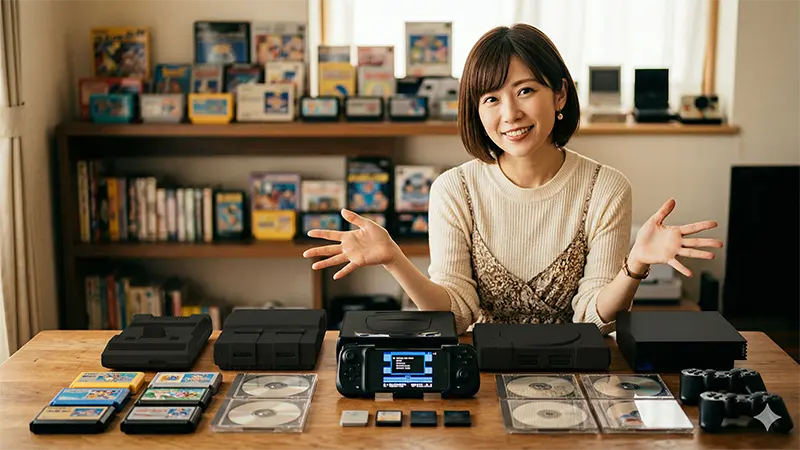
결론입니다. 뭔가를 더 산다면 1순위는 컨트롤러, 2순위는 쿨링 용품입니다. 터치 조작으로는 액션·격투 게임의 조작 정밀도가 올라가지 않고, PS2처럼 부하가 큰 타이틀은 발열 때문에 속도가 떨어지기 때문입니다.
패드 유형별 비교
액션성이 중요하면 USB-C 직결 집게형(텔레스코픽) 패드, 여러 기기에 두루 쓰고 싶으면 블루투스 방식을 고르시면 됩니다. 물리 버튼이 있는 것만으로 입력 실수가 확 줄고, 당시의 공략 패턴이 그대로 재현됩니다.
| 유형 | 장점 | 단점 | 어울리는 용도 |
|---|---|---|---|
| USB-C 집게형 | 지연이 사실상 없음. 폰과 일체화돼서 휴대기처럼 즐길 수 있음 | 두꺼운 케이스는 벗겨야 함 | 격투, 슈팅, 누워서 하기 |
| 블루투스형 | 페어링이 간단. PC나 태블릿에서도 돌려쓰기 가능 | 미세한 지연이 느껴질 수 있음. 충전 필요 | RPG, 시뮬레이션, 거치 플레이 |
| OTG 허브 + 유선 패드 | 가지고 있는 USB 유선 패드를 그대로 사용 | 케이블이 거슬리고 휴대성이 크게 떨어짐 | 집에서 집중 플레이, 아케이드 스틱 연결 |
누워서 하기의 완성형, 집게형 패드
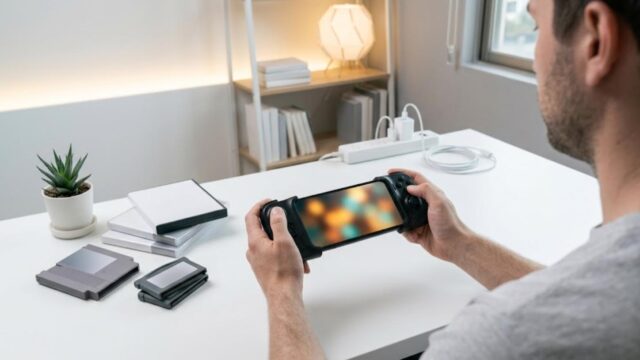
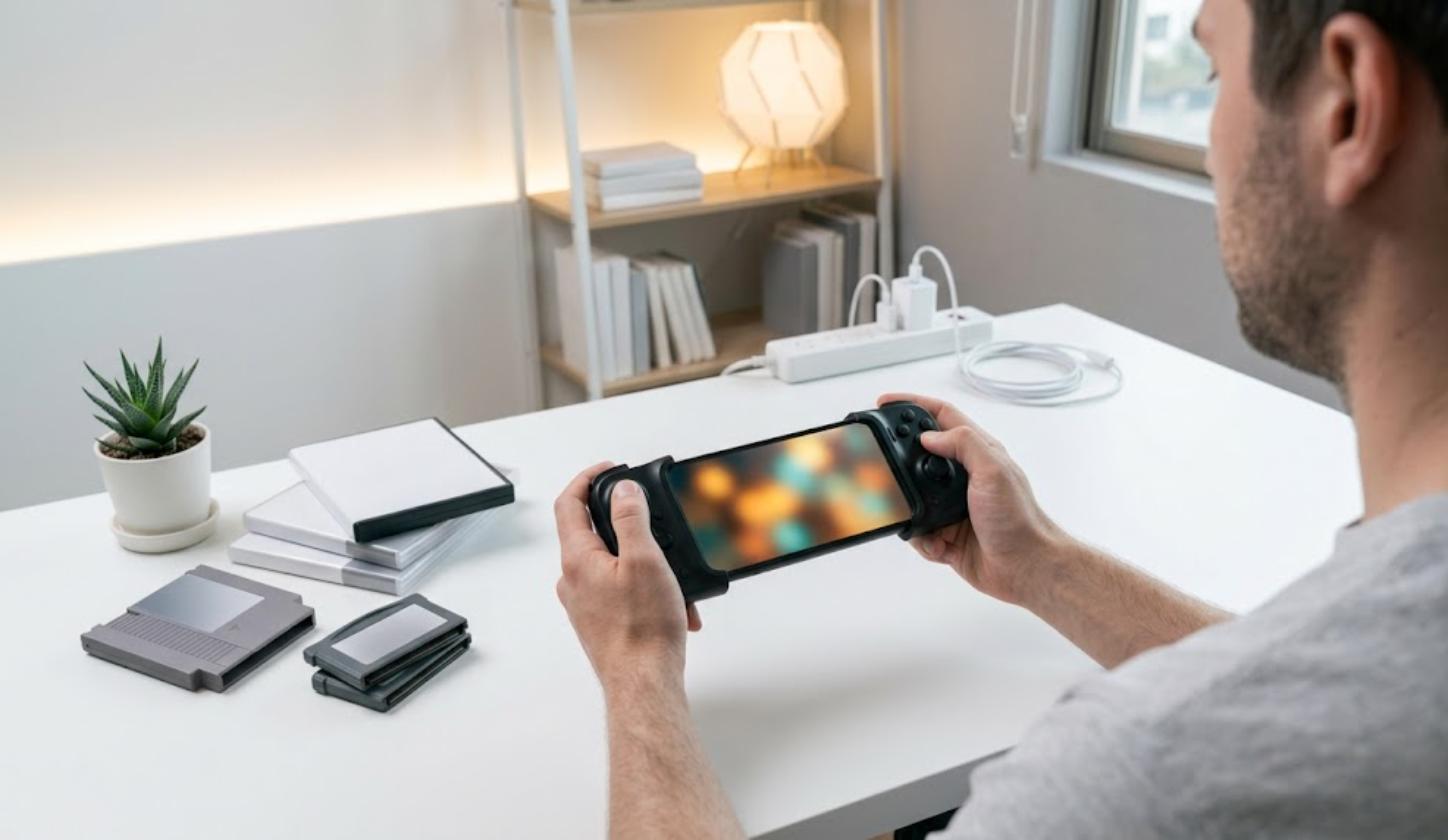
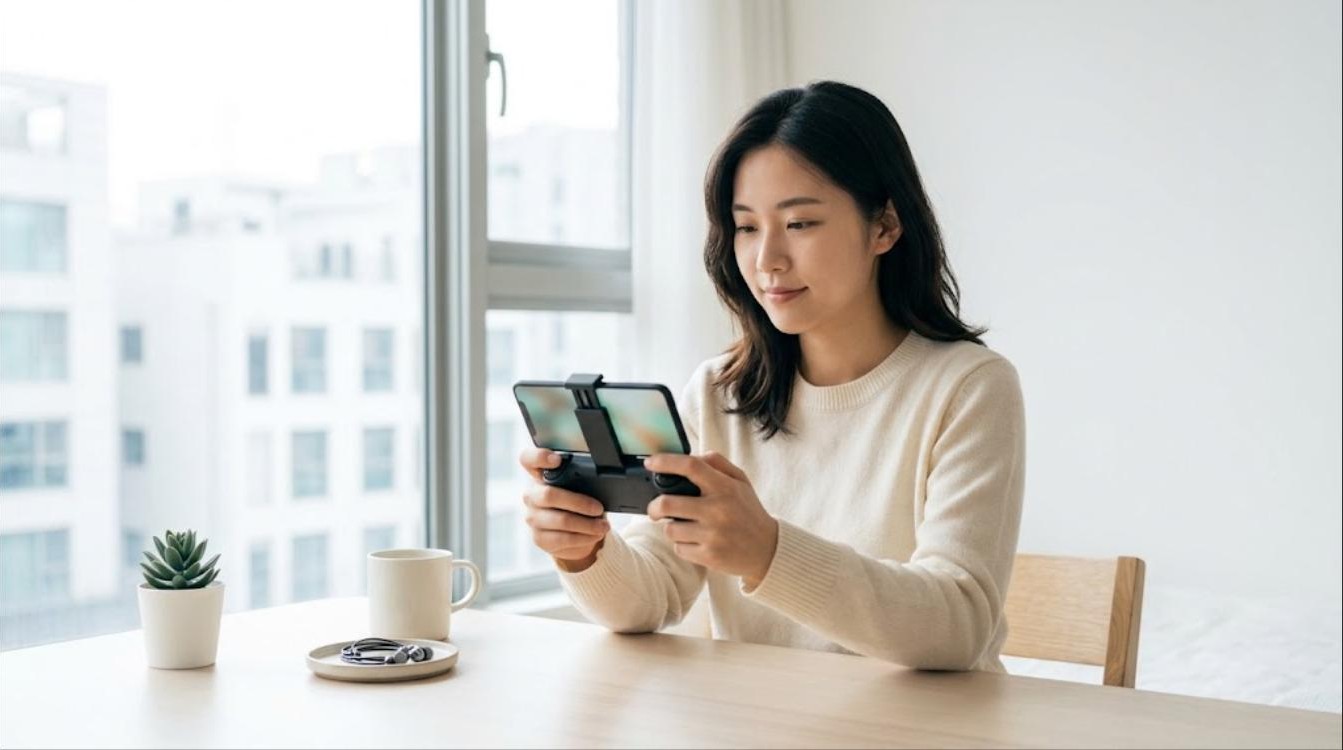
여러 기기를 써본 결과, 안드로이드 에뮬레이터에 가장 잘 맞는 것은 폰을 좌우에서 물리는 집게형입니다. 특히 Razer Kishi V2 Pro나 8BitDo Ultimate Mobile은 버튼 감이 실기에 가까워서, 연결하는 순간 폰이 휴대용 게임기로 바뀝니다. 국내에서는 쿠팡이나 주요 오픈마켓에서 어렵지 않게 구할 수 있고, 가격대는 대략 5만~15만 원 사이로 형성돼 있습니다.
USB-C 직결이라 격투 게임의 커맨드 입력이나 1프레임을 다투는 액션에서도 지연이 느껴지지 않습니다. 설정도 대부분의 에뮬레이터(Snes9x EX+, PPSSPP 등)가 연결만 하면 자동 인식하기 때문에 손이 갈 일이 거의 없습니다.
패드 설정 팁
패드를 연결했다면 각 앱의 설정에서 Input(입력) 항목을 확인해보세요. 대부분의 앱에서 버튼 배치를 자유롭게 바꿀 수 있습니다. 예를 들어 슈퍼패미컴 게임을 돌릴 때 Xbox 배열 패드를 쓰면 A/B 버튼이 반대로 잡히기 쉬운데, 앱에서 실기 배치대로 다시 할당해두는 것이 위화감 없이 즐기는 요령입니다.
또 PS1이나 PS2 에뮬레이터(DuckStation, Play!)에서는 L2/R2 버튼이 디지털 입력이냐 아날로그 입력(누르는 깊이)이냐에 따라 동작이 달라지는 경우가 있습니다. 패드가 제대로 반응하지 않는다면 상세 설정에서 데드존을 조정해보세요.
닌텐도 스위치 프로 컨트롤러를 그대로 쓰시는 분도 많은데, 이 경우 안드로이드에서 버튼 매핑이 어긋나거나 PC와 병행할 때 이중 입력이 발생하는 일이 있습니다. 패드 쪽 모드 전환(X 입력 / D 입력 등)을 먼저 확인하는 것이 가장 빠른 해결책입니다.
정리
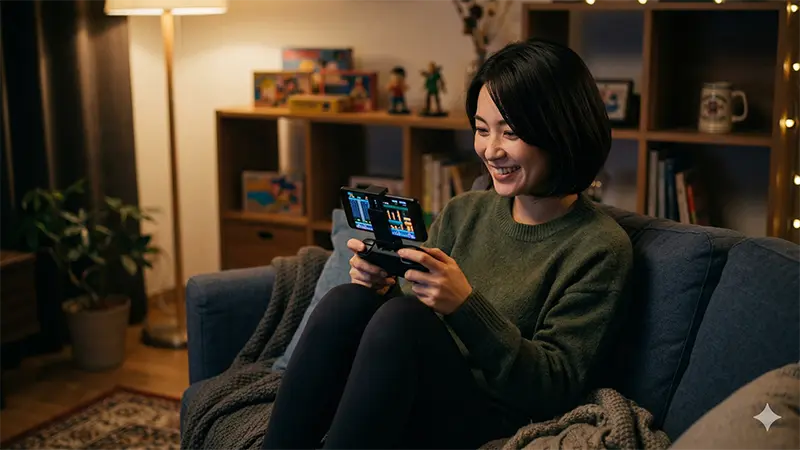
다시 한 번 결론입니다. 2026년 8월 기준 안드로이드 에뮬레이터 선택은 ① 내 폰의 AP 등급으로 돌릴 수 있는 범위를 정한다 → ② 업데이트가 계속되고 있는 앱을 고른다 → ③ 조작과 발열은 주변기기로 보완한다, 이 3단계입니다.
앱을 고를 때는 업데이트가 이어지고 있는가와 배포 주체가 명확한가, 이 두 가지를 최우선으로 보시면 됩니다. 패미컴부터 메가드라이브 정도까지는 요즘 폰이면 어느 것으로도 돌아가지만, 세가 새턴이나 PS2 이후는 앱 선택과 기기 성능이 결정적입니다.
우선 아래 순서대로 환경을 갖춰보시길 권합니다.
- 돌리고 싶은 기종의 추천 앱을 하나 골라 설치합니다.
- 본인이 소유한 실물 카트리지·디스크에서 롬과 바이오스를 직접 추출합니다.
- 조작이 불편하게 느껴지면 게임패드를 검토합니다.
이 세 가지만 순서대로 밟으면, 예전에 손에 익었던 그 감각을 지금 쓰는 폰에서 거의 그대로 되살릴 수 있습니다.
コメント