









이 글은 Mesen 2가 이미 설치되어 정상적으로 실행되는 상태를 전제로 합니다.
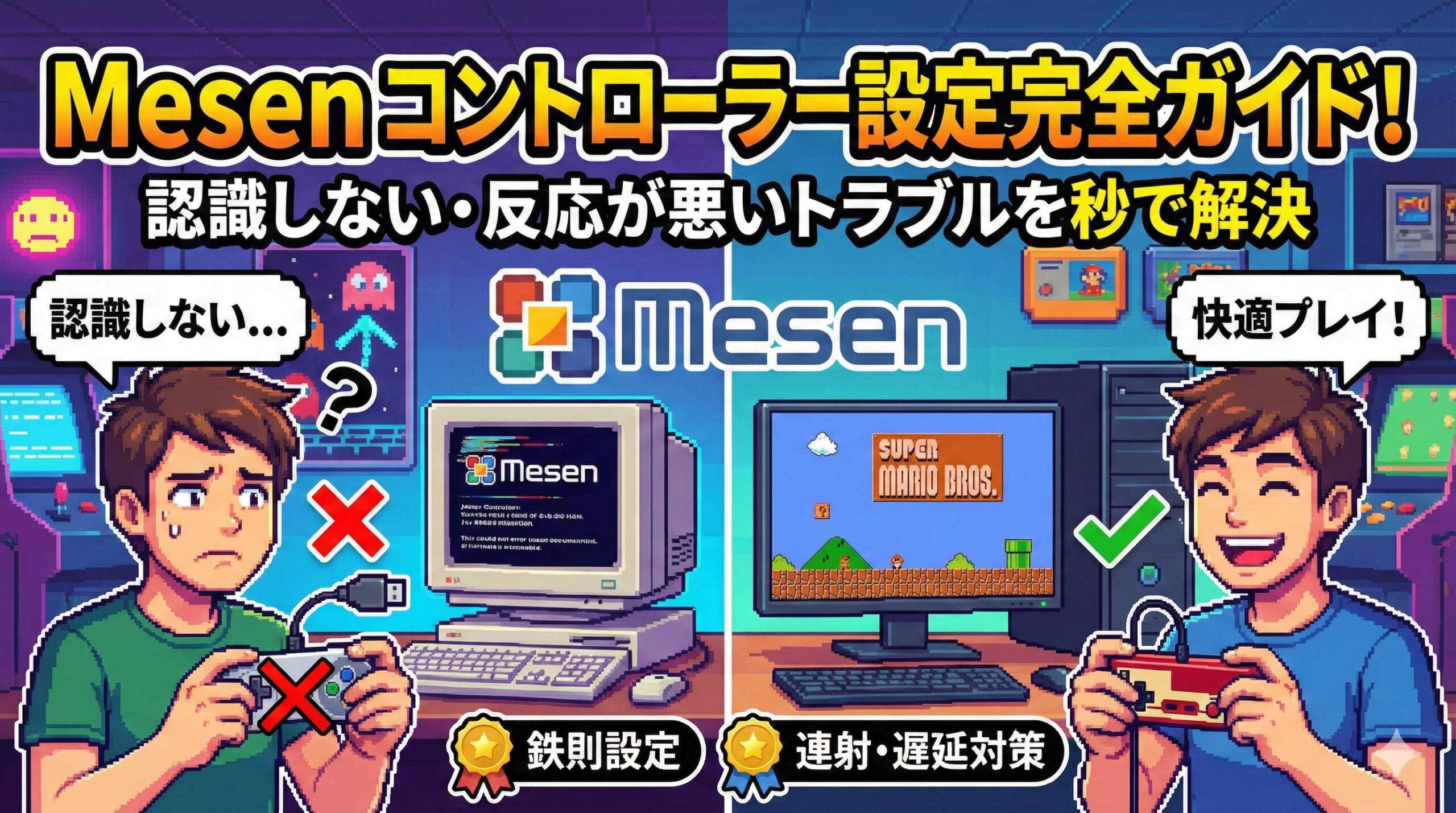
설치 글에서는 “컨트롤러는 체크만 하면 끝”이라고 간단히 넘어갔지만, 실제로는 그렇게 쉽게 끝나지 않는 경우가 많습니다. 루리웹이나 DC인사이드, 네이버 카페의 Q&A 게시판에도 “메센 에뮬 패드 인식 안됨”, “키 설정했는데 반응이 없음”, “캐릭터가 혼자 걸어감” 같은 질문이 꾸준히 올라옵니다. 쿠팡이나 11번가, 알리에서 저렴한 USB 패드를 사서 연결했는데 아무 반응이 없어 결국 키보드로 플레이하다가 포기하는 분도 적지 않습니다.
이 글에서는 설치 이후 한 단계 더 들어가, 인식 문제의 원인 구분 → 키 매핑 → 드리프트(쏠림) → 십자키 대각선 오입력 → 연사 → 입력 지연 순서로 정리합니다. 메뉴는 영어 그대로 표기하니 화면과 대조하면서 따라오시면 됩니다.
먼저 할 일: 패드를 꽂은 상태로 Mesen 2를 다시 시작하기
Mesen 2는 보통 실행 중에 패드를 연결해도 인식합니다(핫플러그). 다만 PC 환경이나 패드 종류에 따라 실행 중에 꽂은 패드를 인식하지 못하는 경우가 있습니다. 특히 저가형 USB 패드나 오래된 버전에서는 프로그램이 시작될 때 한 번만 장치를 검색하는 것처럼 동작하기도 합니다.
Mesen 2를 완전히 종료한 뒤, 패드를 꽂은 상태에서 다시 실행합니다.
설정을 이것저것 바꾸기 전에 이것부터 해 보시기 바랍니다. 커뮤니티에 올라오는 “인식 안됨” 질문 중 상당수가 이 단계에서 해결됩니다.
그래도 안 된다면: Windows에서 패드가 보이는지 확인
에뮬레이터 문제인지, Windows 쪽 문제인지를 먼저 나눠 보는 것이 빠릅니다.
- 키보드에서 Win + R을 누르고 joy.cpl을 입력해 실행합니다.
- 게임 컨트롤러 설정 창에 패드가 목록으로 표시되는지 확인합니다.
- 목록에 있다면 속성 화면에서 버튼을 눌러 반응이 오는지 봅니다.
여기서 패드가 보이지 않거나 버튼이 반응하지 않으면 Mesen 2의 문제가 아니라 Windows가 패드를 인식하지 못하는 상태입니다. USB를 뽑았다가 다시 꽂거나, 다른 USB 포트(가능하면 본체 뒷면 포트)에 연결해 보시기 바랍니다.
키 매핑: 버튼 할당 순서
패드가 인식되면 다음은 버튼 할당(키 매핑)입니다. 패미컴 패드는 버튼 수가 적어서 금방 끝납니다.
- 메뉴 바의 Settings에서 플레이할 기종을 고릅니다. 패미컴은 NES, 슈퍼패미컴(슈패)은 SNES입니다. 기종마다 설정이 따로 저장되므로 NES에서 할당한 내용은 SNES에 적용되지 않습니다.
- 열린 설정 창에서 해당 기종의 Input 탭을 선택합니다. (Settings → Input 항목은 뒤에서 설명할 데드존 등 공통 설정 화면이라 여기와는 다릅니다.)
- Port 1 옆의 Setup 버튼을 클릭합니다.
- Controller Configuration 창이 열리면, 화면 속 패드의 버튼(A, B, Select, Start, 십자키)을 하나씩 클릭하고 손에 든 패드의 버튼을 눌러 등록합니다.
참고로 한국에서는 패미컴이 북미판 NES 기반의 현대 컴보이라는 이름으로 정식 발매되었기 때문에, 메뉴의 “NES”가 곧 컴보이라고 생각하시면 됩니다.
글자가 아니라 손가락 위치로 배치하기
패미컴 패드는 오른쪽이 A, 그 왼쪽이 B입니다. 반면 요즘 많이 쓰는 Xbox 계열 패드는 아래쪽이 A, 오른쪽이 B로 배치가 다릅니다. 버튼에 적힌 글자대로 A는 A, B는 B로 맞추면 손가락 위치가 원래 패드와 어긋나게 됩니다.
- 점프(A): 엄지로 가장 누르기 편한 버튼
- 대시(B): 점프 버튼과 함께 누르기 쉬운 옆 버튼
글자대로 할당하면 슈퍼 마리오의 “B를 누른 채 달리다가 A로 점프” 같은 조작이 불편해집니다. 화면의 글자보다 손가락이 놓이는 위치를 기준으로 정하시는 것이 요령입니다.
자주 겪는 문제와 해결법
재시작도 했고 매핑도 했는데 여전히 이상하다면 아래 표에서 증상을 먼저 찾아보시기 바랍니다.
| 증상 | 주요 원인 | 해결 방법 |
|---|---|---|
| 전혀 반응하지 않음 | Setup 화면에서 버튼을 등록하지 않음 / Windows 미인식 | Setup 화면에서 직접 버튼을 눌러 등록, joy.cpl로 인식 확인 |
| 캐릭터가 혼자 움직임 | 아날로그 스틱의 미세한 기울기·노후화(드리프트) | Controller axis deadzone size를 Large 쪽으로 조정 |
| 십자키가 대각선으로 들어감 | 저가 패드의 십자키 구조 | 방향 입력을 아날로그 스틱에 할당 |
| 점프 타이밍이 미묘하게 늦음 | 화면 출력 방식에 따른 입력 지연 | 전체화면(배타적 전체화면) 시도 |
Q. 패드가 전혀 반응하지 않습니다
A. Setup 화면에서 버튼 할당을 직접 하셨는지 확인하시기 바랍니다.
Mesen 2에는 “키보드 모드 / 패드 모드” 같은 전환 스위치가 없습니다. Setup 버튼으로 연 화면에서 실제로 패드 버튼을 눌러 덮어써서 등록하지 않으면, 패드를 꽂아 두기만 해서는 입력으로 받아들이지 않습니다.
Setup 화면에서 버튼을 클릭한 뒤 패드를 눌러도 아무것도 등록되지 않는다면, 앞에서 설명한 것처럼 Windows가 패드를 인식하지 못하고 있을 가능성이 높습니다. USB를 다시 꽂고 joy.cpl에서 반응을 확인해 보시기 바랍니다.
Q. 캐릭터가 혼자 걸어갑니다 (드리프트)
A. 아날로그 스틱의 “데드존”을 넓혀 보시기 바랍니다.
아무것도 누르지 않았는데 캐릭터가 한쪽으로 걸어가거나 메뉴 커서가 멈추지 않는 현상입니다. 아날로그 스틱이 중앙에서 아주 조금 기울어져 있거나, 오래 써서 스틱이 닳은 것이 원인입니다.
- 메뉴에서 Settings → Input을 엽니다.
- General 탭에서 Controller axis deadzone size 슬라이더(Small~Large)를 찾습니다.
- 슬라이더를 Large 쪽으로 조금 옮깁니다. 대략 전체의 15~20% 정도가 기준이지만, 현재 버전의 슬라이더는 몇 단계뿐이고 기본값이 가운데이므로 우선 Large 쪽으로 한 칸 옮겨 확인해 보시기 바랍니다.
데드존은 “스틱을 이만큼 기울이기 전까지는 입력으로 보지 않는다”는 범위입니다. 너무 크게 잡으면 스틱을 크게 기울여야 반응하므로, 쏠림이 멈추는 지점에서 멈추시는 것이 좋습니다.
Q. 십자키가 자꾸 대각선으로 들어갑니다
A. 저가 패드에서 흔한 증상입니다. 방향 입력을 스틱에 할당하는 방법이 있습니다.
저렴한 USB 패드는 십자키 구조가 느슨해서, 위를 눌렀는데 오른쪽 위 대각선으로 들어가는 일이 자주 있습니다. 사다리를 오르거나 좁은 발판에서 조작할 때 특히 불편합니다.
계속 신경 쓰인다면 Setup 화면에서 상하좌우를 아날로그 스틱으로 할당해 보시기 바랍니다. 패드에 따라서는 스틱 쪽이 오입력이 적어 더 편하게 플레이할 수 있는 경우가 있습니다. 이때 스틱 드리프트가 있다면 위의 데드존 조정을 함께 해 주시기 바랍니다.
더 쾌적하게: 연사와 입력 지연
연사(Turbo) 설정: 슈팅 게임에 유용
Mesen 2에는 연사 기능이 기본으로 들어 있습니다. Setup 버튼으로 연 Controller Configuration 창을 보면 일반 A, B 버튼 외에 Turbo A, Turbo B 항목이 있습니다.
- 평소 쓰지 않는 버튼(L, R, X 등)에 Turbo A / Turbo B를 할당해 둡니다.
- 슈팅 게임에서는 Turbo 버튼을 누르고만 있어도 연사가 되므로 손가락이 덜 피곤합니다.
- 같은 창에는 연사 속도(Turbo Speed, Slow~Fast)를 조절하는 항목도 있습니다. 게임에 따라서는 가장 빠른 설정에서 입력이 제대로 먹히지 않을 수 있으니, 이상하면 한 단계 낮춰 보시기 바랍니다.
예전 연사 패드처럼 “16연사”를 손가락으로 흉내 낼 필요 없이, 버튼 하나로 비슷한 효과를 낼 수 있습니다.
입력 지연(인풋랙) 대책: 배타적 전체화면
“점프 타이밍이 미묘하게 어긋난다”고 느껴진다면 화면 출력 방식을 바꿔 보시기 바랍니다. Mesen 2는 기본적으로 창 모드 또는 테두리 없는 창 모드로 동작합니다.
- 메뉴 바에서 Settings → Video를 엽니다.
- General 탭에서 Use exclusive fullscreen mode(버전에 따라 표기가 다를 수 있습니다) 또는 비슷한 항목을 찾아 체크합니다.
- 또는 키보드의 F11을 눌러 전체화면으로 전환합니다.
배타적 전체화면으로 하면 Windows의 추가 화면 처리 과정을 거치지 않게 되어 입력 지연이 줄어들 수 있습니다. 체감 차이는 PC와 모니터 환경에 따라 다르므로, 액션 게임을 진지하게 공략할 때 한 번 켜 보고 비교해 보시기 바랍니다.
게임 데이터에 대한 주의
에뮬레이터에서 사용하는 게임 데이터는 본인이 소유한 카트리지에서 직접 추출한 것을 사용하시기 바랍니다. 권리자의 허락 없이 인터넷에서 게임 파일을 내려받거나 배포하는 행위는 한국 저작권법상 저작권 침해에 해당하므로 하지 마시기 바랍니다. 구체적인 내용은 저작권법을 직접 확인하시기 바랍니다. 이 글은 일반적인 정보 제공이며 법률 자문이 아닙니다.
정리: 이 세 가지만 기억하시면 됩니다
- 인식이 안 되면 패드를 꽂은 상태에서 Mesen 2를 다시 실행합니다. 그래도 안 되면 joy.cpl로 Windows 인식부터 확인합니다.
- 버튼은 글자가 아니라 손가락이 누르기 편한 위치로 배치합니다.
- 캐릭터가 혼자 움직이면 데드존(Controller axis deadzone size)을 조정합니다.
여기에 연사와 전체화면 설정까지 해 두면, 키보드로 플레이할 때와는 전혀 다른 손맛으로 컴보이 시절 게임을 즐기실 수 있습니다.
コメント