

















結論:PCSX2は「公式サイトの安定版」を入れ、自分のPS2から吸い出したBIOSを登録し、グラフィックは「Automatic」のまま始めるのがいちばん早く確実です。細かい調整は、実際に動かして重い・画質が物足りないと感じてからで十分です。
この記事では、PCSX2(PS2エミュレーター)の導入から最初の1本が起動するまでと、最初に決めておく推奨値を順番に説明します。2026年9月時点の安定版 v2.8.2 の画面表記に合わせています。
PCSX2の解説は3本に分けています
- ① 導入・初期設定(この記事):ダウンロード、BIOS、ゲーム登録、最初に決める推奨値
- ② 高画質化(HD・4K):内部解像度の決め方、テクスチャ、ぼやける時の直し方
- ③ 重い・音割れ・黒画面の直し方:Nightly版の選び方と、不具合の切り分け手順
※ BIOSとゲームのデータは、ご自身が持っているPS2本体とディスクから吸い出したものを使ってください。ネット上で配られているBIOSやゲームのファイルをダウンロードするのは違法です。当ブログでは配布サイトを紹介しません。
1. 結論:PCSX2は「安定版+自分のBIOS+Automatic」で始める
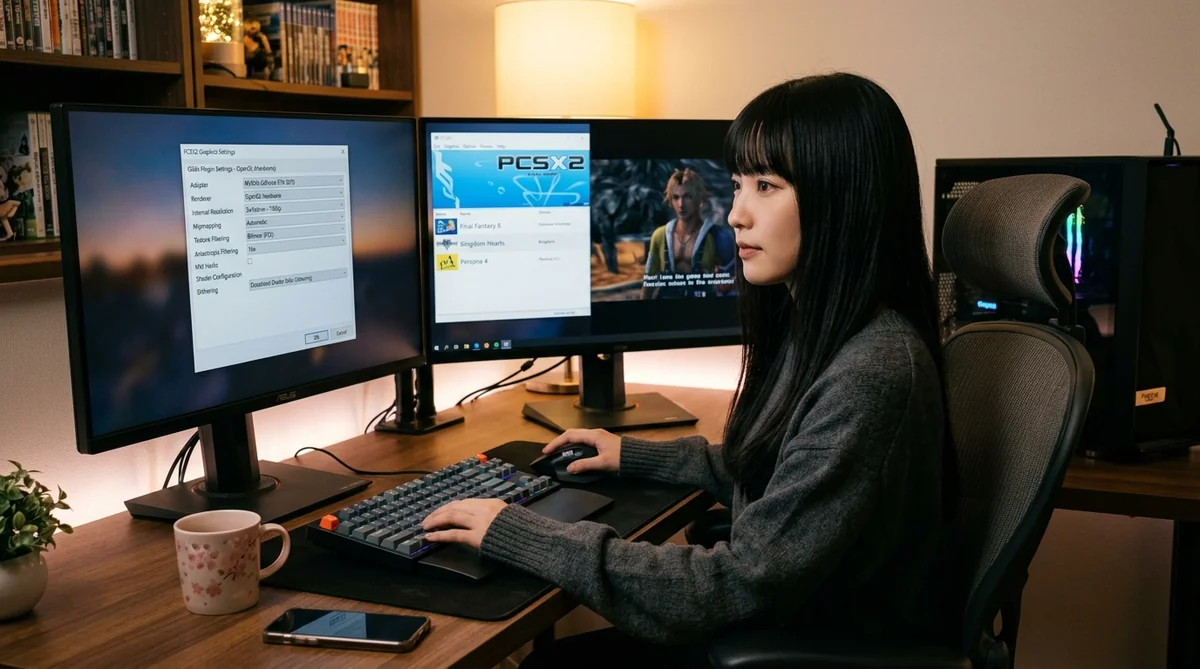
PCSX2はオープンソース(GPLv3)のPS2エミュレーターです。本体は無料で、公式サイト(pcsx2.net)から入手できます。はじめての方が迷わないための方針は次の3つです。
- 版は安定版(Stable)を選ぶ:2026年9月時点の安定版は v2.8.2 です。毎日更新される開発版(Nightly)は新しい修正が早く入る代わりに、不具合も入りやすい版です。Nightlyを使う場面は③の記事で説明しています。
- BIOSは自分のPS2から吸い出す:PCSX2はBIOSがないと起動しません。BIOSはソニーの著作物なので、自分の本体から吸い出したものだけを使います。
- 最初は設定をいじらない:v2.x系は初期値がよく調整されています。昔の解説にある「プラグイン」「SPU2-X」などの設定画面は、今のPCSX2にはありません。
2. 導入手順:ダウンロードから初回起動まで5ステップ
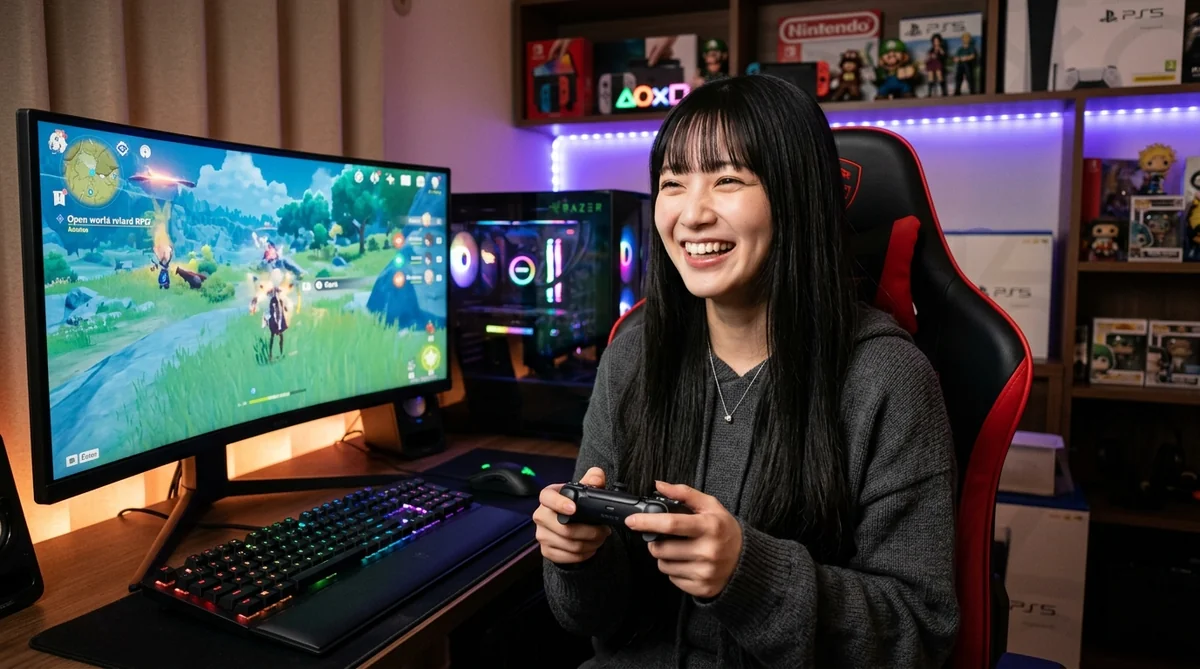
手順は次の5つです。所要時間は、BIOSとゲームの吸い出しが済んでいれば15分ほどです。
| 手順 | やること | ポイント |
|---|---|---|
| 1 | 公式サイトから安定版をダウンロード | pcsx2.net の Downloads から Windows 版を入手します。公式以外の配布元は使わないでください。 |
| 2 | 初回起動のセットアップ画面で言語とBIOSを指定 | BIOSのファイルを置いたフォルダを指定します。あとから変える場合は Settings(設定)→ BIOS です。 |
| 3 | ゲームのフォルダを登録 | 吸い出したゲームのファイル(ISOなど)を置いたフォルダを登録すると、ゲーム一覧に表示されます。 |
| 4 | コントローラーを設定 | Settings → Controllers で、入力方式は SDL がおすすめです。「Automatic Mapping」を使うと、主なゲームパッドはボタンが自動で割り当てられます。 |
| 5 | ゲームを起動して速度を確認 | ゲーム一覧でダブルクリックして起動します。重い・音が割れる時は③の記事の手順で確認します。 |
PCSX2の設定やメモリーカードのデータは、初期状態では「ドキュメント」フォルダ内の「PCSX2」フォルダに保存されます。PCを移行する時は、このフォルダを丸ごとバックアップしておくと安心です。
3. 最初に決める推奨値(グラフィック・音・コントローラー)
最初に触ってよいのは次の3か所だけです。そのほかは初期値のままで構いません。よく使う設定の場所を先にまとめておきます。
| やりたいこと | 設定の場所 |
|---|---|
| BIOSを登録・変更する | Settings → BIOS |
| 画質(内部解像度)を変える | Settings → Graphics → Internal Resolution |
| 音の設定を見る | Settings → Audio |
| コントローラーを割り当てる | Settings → Controllers |
| 速度(%)を画面に出す | Settings → On-Screen Display → Show Speed Percentages |
| そのゲームだけ設定を変える | ゲーム一覧で右クリック → Properties |
ゲーム中のキー操作では、Tab キーを押している間は早送り、F4 キーで速度制限のオン・オフが切り替わります。意図せず押すと速度や音がおかしくなるので覚えておくと安心です。
3-1. グラフィック:Graphics API は「Automatic」、解像度だけ上げる
Settings → Graphics の「Graphics API」は、公式も「迷ったら Automatic」としています。v2.8以降、WindowsでNVIDIA・AMDのGPUを使っている場合は Direct3D 12 が自動で選ばれ、Direct3D 11 には「(Legacy)」と表示されています。
画質を上げたい時に変えるのは「Internal Resolution(内部解像度)」です。フルHDモニターなら「3x Native (~1080px/FHD)」、4Kモニターなら「6x Native (~2160px/4K UHD)」が目安です。決め方と、上げたのにぼやける時の直し方は②の記事にまとめています。
3-2. 音:初期値のままでよい
Settings → Audio の初期値は、出力方式が Cubeb、同期(Synchronization)が「TimeStretch (Recommended)」です。TimeStretch は処理が遅れた時に音を伸ばしてつなぐ方式で、音のブツ切れを抑えます。音が割れる時の対処は③の記事を見てください。
3-3. コントローラー:SDL+Automatic Mapping
XboxコントローラーやDualShock 4・DualSenseなど、主なゲームパッドは SDL で認識できます。スティックが勝手に動く時は、同じ画面のデッドゾーン(Deadzone)を少し上げます。
4. 自分のPCで動く?公式要件3段階の目安
PCSX2の公式サイトは、動作要件を3段階で示しています。CPUは1コアあたりの速さ(シングルスレッド性能)が重要です。
| 段階 | CPU | GPU | メモリ |
|---|---|---|---|
| Minimum(最低) | SSE4.1対応、PassMark シングルスレッド1500以上 | PassMark G3D 600以上 | 8GB |
| Moderate(中) | AVX2対応、シングルスレッド2000以上、4コア | G3D 6000以上、VRAM 4GB | 16GB |
| Heavy(重いゲーム向け) | シングルスレッド2600以上、6コア(SMT対応) | G3D 12000以上、VRAM 8GB | 16GB |
ノートPCの内蔵GPUでも、軽いゲームなら内部解像度を1x〜2xに抑えれば遊べる場合があります。ただし、CPUの性能が足りないと解像度を下げても速度は上がりません。
5. よくある質問(FAQ)
Q1. PS2のディスクをPCのドライブに入れて直接遊べますか?
PCSX2には光学ドライブから直接起動する機能があります。ただ、読み込みが遅くなりやすいので、自分のディスクをISOファイルに吸い出して使うほうが快適です。
Q2. どこでもセーブ(ステートセーブ)だけで進めて大丈夫?
おすすめしません。ステートセーブはPCSX2のバージョンが変わると読み込めなくなる場合があります。ゲーム内のメモリーカードへのセーブも必ず残してください。
Q3. 画面が真っ黒のまま進みません
BIOSの設定と、ゲームのファイルが壊れていないかを確認します。手順は③の記事の「黒画面」の章にあります。
Q4. 次に何を設定すればいいですか?
画質を上げたいなら②高画質化の記事、動作が重い・音が割れるなら③不具合の直し方の記事へ進んでください。
コメント