












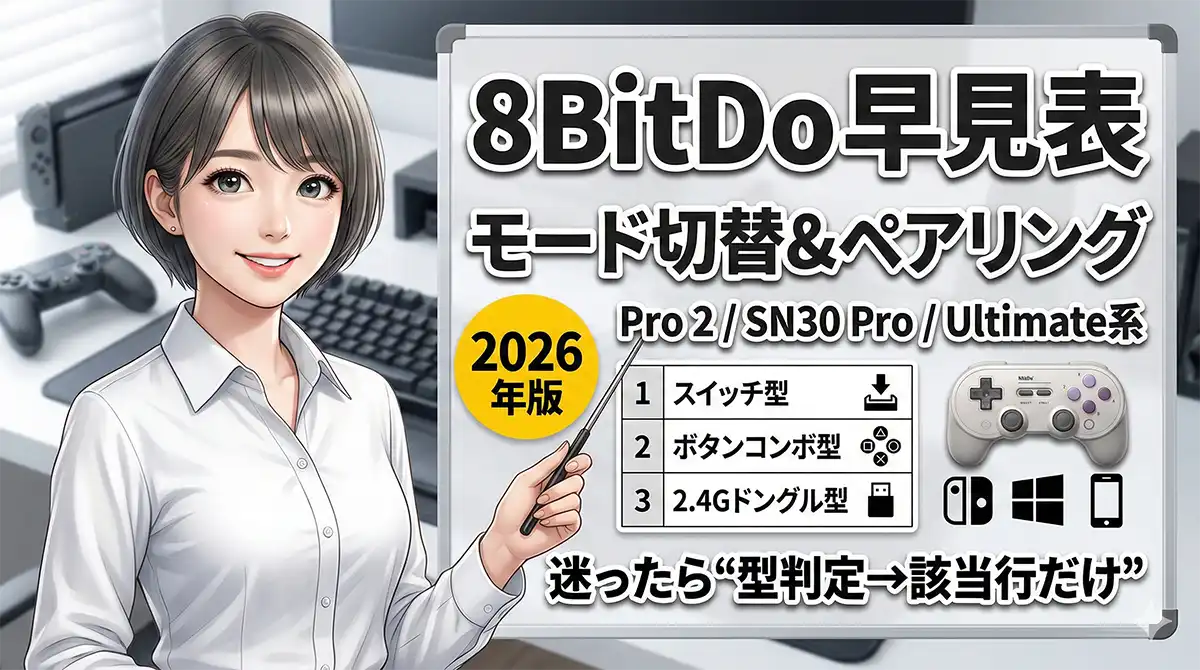
從蝦皮購物或露天拍賣把 8BitDo 手把買回來,接上電腦好好的,插到 Switch 上卻完全沒反應——這種狀況在巴哈姆特哈啦板和 PTT 上幾乎每週都有人問。多數情況下手把沒有壞,只是開機時進錯模式。
8BitDo 的手把是「一支對應多平台」的設計,代價就是你必須自己告訴它現在要當哪一種手把。一般原廠手把出廠就綁死一個平台,插上去就能用;8BitDo 反過來,把選擇權交給你,於是「選錯」也就成了最常見的故障回報。
更麻煩的是,模式選錯的時候手把不會給你任何錯誤訊息。它會正常開機、LED 正常亮、震動也正常,就只是對面那台裝置認不出它。從外觀完全看不出哪裡不對,於是很多人第一時間就懷疑是不是買到瑕疵品,甚至直接申請退貨。
這篇把 Pro 2、SN30 Pro、Ultimate 系列的模式切換與配對步驟整理成可以直接對照的表,看表照做就好,不用再翻英文說明書。建議直接把這頁加到書籤,換裝置的時候拉出來對一眼。
先翻到背面:8BitDo 只有三種切換邏輯
機種型號看起來很多,但切換方式其實只有三類。先確認你手上這支屬於哪一類,後面的表才知道要看哪一列。
| 背面的外觀 | 判斷方式 |
|---|---|
| 有實體切換開關 | 開關的位置就等於模式本身(例如 Pro 2 的 S/A/D/X、Ultimate 系列的 2.4G/BT) |
| 沒有實體開關 | 由開機時的按鍵組合決定模式(例如 SN30 Pro 的 START+X) |
| 盒裝附 2.4G 接收器 | 走 USB 無線接收器,部分機種還要另外切 X-input/D-input(例如 Ultimate C 2.4G) |
先把這三類分清楚,等於解決一半問題。有實體開關的機種,「開關位置不對」就是全部原因;沒有開關的機種,則是「開機時按鍵組合按錯或沒按到」。
三十秒確認自己是哪一類
如果你買的是二手品、或者盒子早就丟了,用下面三個動作就能判斷:
- 把手把翻過來看背面中央。有一條可以左右撥、旁邊印著字母或 BT/2.4G 標籤的滑塊,就是實體開關型。
- 如果背面平整沒有滑塊,那就是按鍵組合型,模式完全由開機瞬間按住的按鍵決定。
- 檢查盒子或收納袋裡有沒有一顆小小的 USB 接收器。有的話就是 2.4G 型,這顆接收器不見了,2.4G 模式等於作廢,只能改走藍牙或有線。
四個模式名稱先記起來
- X-input:Windows 上多數遊戲以此為基準。在電腦上不知道選哪個,先選這個。
- D-input:較舊的 PC 遊戲、部分模擬器與 Android 環境會用到。X-input 下按鍵對應跑掉時,改用它來做排除。
- Switch(S):讓 Switch 把它認成 Pro 控制器的模式。
- Apple(A):iPhone/iPad/Mac 用的模式(依機種有無此模式)。
藍牙配對速查表
下表是藍牙連線的完整對照。左邊找機種,中間找你要接的裝置,右邊照著做。
| 機種 | 連接對象 | 開機方式(模式) | 配對操作 |
|---|---|---|---|
| Pro 2(背面開關) | Switch | 背面切到 S,再按 START 開機 | 長按 PAIR 鍵約 3 秒(按到 LED 快速閃爍) |
| Pro 2 | Windows(X-input) | 背面切到 X,再按 START | 同上 |
| Pro 2 | Android(D-input) | 背面切到 D,再按 START | 同上 |
| Pro 2 | iPhone/Mac | 背面切到 A,再按 START | 同上 |
| SN30 Pro(按鍵組合) | Switch | START + Y | 長按 PAIR 鍵約 3 秒 |
| SN30 Pro | Windows(X-input) | START + X | 同上 |
| SN30 Pro | Android(D-input) | START + B | 同上 |
| SN30 Pro | Mac(macOS 模式) | START + A | 同上 |
| Ultimate Bluetooth | 藍牙連接對象 | 背面模式開關切到 BT 側,再按 HOME 開機 | 長按 PAIR 3 秒(按到狀態 LED 快速閃爍) |
Pro 2 的三步順序不能顛倒
這是讀者最容易卡住的地方,值得單獨拉出來講:
- 先把背面開關撥到目標位置(S/X/D/A)
- 再按 START 開機
- 最後長按 PAIR 約 3 秒
先開機、開機後才去撥背面開關,模式不會跟著改變。手把明明切到 S 卻還是被 Windows 抓走,多半就是順序反了。遇到這種狀況,直接關機,撥好開關,再重新開機。
Ultimate Bluetooth 的背面開關
Ultimate 系列的背面模式開關,請對照開關旁邊印的標籤(BT/2.4G,部分機種還有 S)撥到你要用的連接方式。不同世代與版本的開關配置有出入,這裡不替你斷定「幾段」,也不要憑印象亂撥——請以你手上那支的官方 FAQ 為準。
2.4G 接收器速查表
用 USB 無線接收器的機種另外看這張表。接收器要先插在主機上,手把才有對象可以連。
| 機種 | 連接對象 | 開機/切換 | 重新配對 |
|---|---|---|---|
| Ultimate Bluetooth | Windows(2.4G) | 背面模式開關切到 2.4G 側,再按 HOME 開機 | 基本上會自動連上;不穩定時請查閱官方手冊 |
| Ultimate C 2.4G | Windows/Android | 從關機狀態按住 X + HOME(X-input)或 B + HOME(D-input)開機 | 接收器插著的狀態下,長按「−(minus)」5 秒;HOME LED 快速閃爍後等待重新連線 |
兩個實務重點。第一,Ultimate C 2.4G 的 X+HOME/B+HOME 官方 FAQ 沒有標示要按幾秒,所以不必刻意數秒,重點是「從關機狀態」按住不放再開機。第二,重新配對的 5 秒是官方 FAQ 明載的數字,這個要按滿。
一支手把跨 PC、Switch、Android 三台輪流用
這是台灣玩家很常見的用法:桌機打 Steam、客廳接 Switch、通勤時用手機跑模擬器,卻只想帶一支手把。8BitDo 的多模式設計本來就是為了這件事,但如果沒有建立習慣,就會變成「每次換裝置都要重配對一次」的惡夢。
把「模式」和「裝置」綁定起來記
與其每次現查,不如固定一組對應關係,之後只要記位置或組合鍵就好。
| 用途 | Pro 2(背面開關) | SN30 Pro(開機組合) |
|---|---|---|
| Switch 主機 | 切到 S | START + Y |
| Windows 電腦、Steam | 切到 X | START + X |
| Android 手機、平板 | 切到 D | START + B |
| iPhone/iPad/Mac | 切到 A | START + A(macOS 模式) |
多機共用的三個實務原則
- 切模式一律從關機狀態開始。按鍵組合型的機種尤其如此——電源開著的時候按組合鍵,常常沒有反應。先關機,再按住組合鍵開機。
- 每換一個裝置,就當作一次全新配對。模式切過去之後長按 PAIR 3 秒,讓對方重新抓一次,比在舊配對紀錄裡糾結快得多。
- 不用的裝置先關藍牙。家裡的平板、電視盒、另一台筆電有可能搶先把手把接走。排查時把它們的藍牙暫時關掉,問題常常當場消失。
三種「以為壞掉」的典型症狀
多機共用的人最常遇到的三種狀況,其實原因都不是硬體。對照一下就知道該從哪裡下手:
| 你看到的現象 | 真正的原因 | 怎麼處理 |
|---|---|---|
| 手把有開機、LED 也亮,但裝置完全找不到它 | 開機模式和這次要連的裝置不一致 | 關機,設定成正確的模式,重新開機後再長按 PAIR |
| 連上了,但按鍵對應整個錯位(A 變成 B 之類) | X-input 與 D-input 選錯邊 | 切到另一種輸入模式重新連一次,兩邊都試就能定位 |
| 撥了背面開關卻沒有任何變化 | 是在開機狀態下撥的,模式沒有跟著更新 | 先關機,撥好開關,再按 START 或 HOME 開機 |
台灣買得到的通路,還有保固怎麼看
8BitDo 在台灣的流通管道大致是這幾種,各有取捨:
- 蝦皮購物、露天拍賣:選擇最多、到貨最快,但賣家身分差異大。下單前先看清楚賣的是代理商引進的公司貨,還是海外批來的水貨/代購品。
- PChome 24h、momo購物網:以官方或代理商賣場為主,售後窗口比較單純,出問題時流程明確。
- 實體 3C 通路與電玩專賣店:可以現場確認包裝內容(尤其是 2.4G 接收器有沒有附),也方便當面詢問保固條件。
至於保固,重點不是「幾個月」,而是「這張保固由誰負責」。台灣的實務上,代理商公司貨通常由代理商在國內受理,水貨與海外代購則多半得自己聯繫原廠或原購買地賣家,來回運費與時間都要自己吸收。買之前先確認三件事:
- 商品頁有沒有寫明保固受理單位(代理商、賣家自保,還是原廠)。
- 保固起算依據是什麼——發票、電子出貨明細,還是機身序號。發票或訂單截圖務必留存,缺了它幾乎所有通路都不受理。
- 是否包含「非人為損壞」以外的條件,例如搖桿飄移是否在範圍內。這一項各家差很多,別憑印象假設。
本文不對具體保固月數與價格做斷定,因為各通路與批次的條件會變動,請以你下單當時的商品頁與保固卡記載為準。
連不上的時候:照這四步排查
不要從「是不是壞了」開始想。按照下面的順序檢查,大部分問題會在第二步以前解決。
- 開機模式對不對。背面開關的位置,或是 START+○ 的組合鍵,是否符合你這次要連的裝置。這一步佔了問題的絕大多數,請不要跳過——尤其是上一次你把它接在別台裝置上的時候。
- PAIR 有沒有真的長按到。判斷標準是 LED 進入待機狀態=快速閃爍。只是慢閃或恆亮,代表還沒進配對模式,繼續按滿約 3 秒。很多人按不到兩秒就放開,看到燈有動就以為成功了。
- 對方裝置在不在待機畫面。Switch 要停在變更控制器握持方式與排列順序的畫面;Windows 要停在「新增裝置」的搜尋畫面。手把已經在等,電腦卻沒在找,當然配不起來。配對是雙方同時進入等待狀態才會成立的,缺一邊都不行。
- 附近有沒有其他裝置先搶走。把周圍手機、平板的藍牙暫時關掉再試一次,可以乾淨地區分是「手把問題」還是「搶連線問題」。曾經配對過的裝置只要在通電範圍內,就有機會在你按下 PAIR 的瞬間先接手。
四步都做過還是不行,才輪到懷疑硬體。這時候請換一種連接方式交叉驗證:原本走藍牙的改插 USB 線試試看,能在電腦上動就代表手把本體與按鍵沒問題,問題出在無線那一段。這個結論在後續申請保固時也用得上,說明得越具體,處理越快。
按鍵組合型的機種怎麼按都不換模式時,答案幾乎都一樣:模式切換指令必須從「關機狀態」重新輸入。電源開著的時候按,有可能完全沒有反應。先確實關機,再按住組合鍵開機。
依連接對象的細節
Switch
先把主機帶到「控制器」→ 變更握持方式與排列順序的畫面,讓主機處於等待同步的狀態,然後才在手把上長按 PAIR。「PAIR 都按了卻沒出現」的案例,大半是順序反過來,主機根本沒在找新控制器。
Windows
藍牙的流程是:用 X-input 開機 →「設定」→「藍牙與裝置」→「新增裝置」→ 長按 PAIR → 從清單裡選取。
走 2.4G 的話,先把接收器插上主機,再用 2.4G 那一側開機。Ultimate C 2.4G 如果行為怪怪的,回到關機狀態重新輸入 X+HOME 或 B+HOME。另外,桌機沒有內建藍牙的情況在台灣還不少,這時候直接選 2.4G 版本或加購 USB 藍牙接收器,會比在主機板設定裡繞路省事。
Android
先試 D-input。手機端的模擬器 App 與部分遊戲對 D-input 的相容性比較單純,按鍵對應不容易跑掉。如果 D-input 下有按鍵錯位,再回頭試 X-input 做比較。
iPhone/Mac
先試 Apple(A)模式,僅限有支援此模式的機種。沒有 A 模式的機型不要硬試,改走該機種說明書指定的模式。
要買哪一種切換方式的機種?
與其問「哪一支最好」,不如先決定你要哪一種切換方式。三種各有適合的人。
| 切換方式 | 適合誰 | 要注意的點 |
|---|---|---|
| 背面實體開關型 | 經常在多台裝置之間輪流用,想用看的就知道現在是哪個模式 | 務必記住「先撥開關 → 再開機」的順序,順序反了不會生效 |
| 開機按鍵組合型 | 主要固定接一台,偶爾才換 | 組合鍵要背;換模式一定要從關機狀態重新輸入 |
| 2.4G 接收器型 | 主力在 Windows 桌機,或電腦沒有內建藍牙 | 接收器是消耗品也是遺失風險,收納要固定位置;部分機種還要自己切 X-input/D-input |
操作前的安全提醒與官方支援
同時按下的組合鍵,在不同型號上代表的意義可能完全不同。按到別的機種才有的組合,有機會把手把的設定改成你沒打算要的狀態(例如切到你根本沒有的平台模式,結果變成怎麼配對都連不上)。
因此,動手之前請務必用你手上那個確切型號的官方手冊或 FAQ 對照一次。8BitDo 的官方支援資訊在 support.8bitdo.com(請自行在瀏覽器輸入網址),上面依機種分類提供手冊與常見問題。韌體更新工具也在同一處,長期使用建議偶爾去看一下有沒有新版。
本篇整理的是各機種公開資料中一致的部分。若你的手把是後續改版批次,實際操作以隨附說明書與官方 FAQ 為準。
常見問題
手把在電腦上正常,接 Switch 就沒反應?
先看模式。Pro 2 請把背面撥到 S 後重新開機,SN30 Pro 請從關機狀態按 START + Y。接著把 Switch 帶到變更控制器握持方式與排列順序的畫面,再長按 PAIR 約 3 秒。
長按 PAIR 但 LED 沒有快速閃爍?
代表還沒進入配對待機。可能是按的時間不夠(約 3 秒),也可能是模式沒切成功。先關機、把模式確實設定好、重新開機,再按一次。
2.4G 接收器接了卻沒動靜?
確認手把是不是在 2.4G 那一側開機的——用藍牙模式開機的手把不會去找接收器。Ultimate C 2.4G 請在接收器插著的狀態下長按「−」5 秒重新配對。
Windows 上按鍵對應整個錯位?
先確認目前是 X-input 還是 D-input。多數 Windows 遊戲以 X-input 為基準,錯位時先切成 X-input 重連。反過來,較舊的遊戲或某些模擬器在 D-input 下反而正常,兩邊都試一次就能定位。
每次換裝置都要重新配對,正常嗎?
把不同模式當成不同身分來看就合理了。模式一換,等於換了一支手把去見對方,重新配對是預期行為,不是故障。實務上把「切模式→關機→開機→長按 PAIR」當成固定四拍,習慣之後大概二十秒就能完成。
買二手的,賣家設定過的模式會留著嗎?
會。手把記得的是它上一次被設定成什麼模式,不會因為換了主人就重置。拿到二手品第一件事,就是照上面的表把模式重新設定成你要用的,不要以為開機沒反應就是被賣家寄了一支壞的。
可以先記在哪裡,免得每次都要查?
把你自己那支的模式對應——例如「S=Switch、X=電腦、D=手機」——寫進手機備忘錄,或直接貼一張小標籤在收納袋上。這比每次翻說明書快得多,家裡有多支不同型號的人尤其該做。
把這張表存起來,下次換裝置時先看背面、再照表操作,通常不用五分鐘就接上了。手把連不上的當下很容易往「是不是壞了」想,但按照上面的順序走一遍,絕大多數狀況都會停在第一步或第二步就解決。
コメント