

















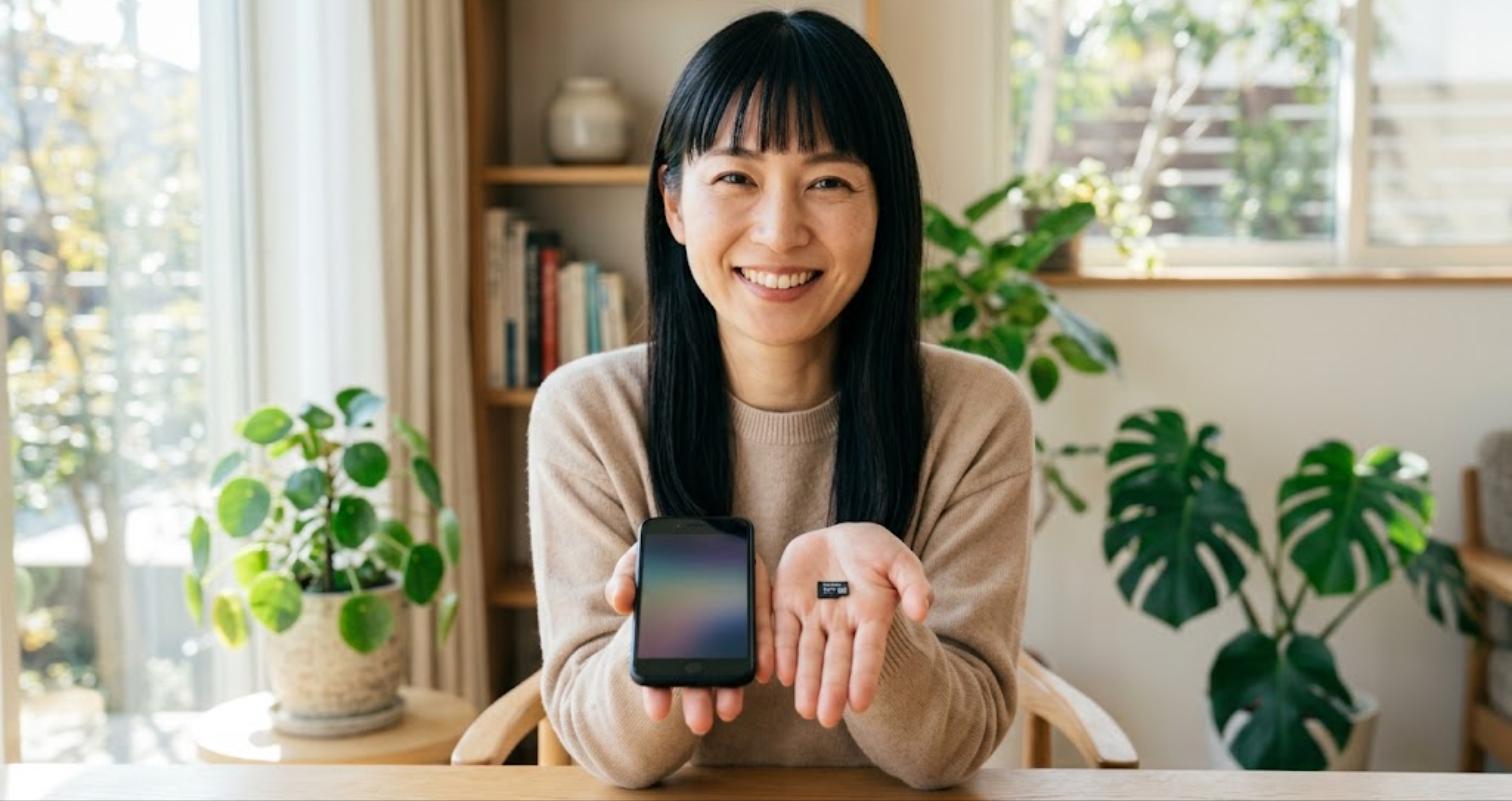
結論から言うと、Androidでエミュを快適に遊ぶなら「UHS-I U3」かつ「A2」表記のあるmicroSDカードを選べば失敗しません。具体的にはSanDisk Extreme(またはExtreme PRO)かSamsung PRO Plusの256GB以上が現状のベストバランスです。逆にパッケージにA2表記がない格安カードだと、PS2やセガサターンのようにデータ量が多いタイトルでロードが遅くなったり、途中でカクついたりフリーズしたりする原因になります。
この記事では、なぜ規格で体感速度が変わるのか、容量の目安、具体的におすすめできる機種、Amazonなどでよく報告される偽物・粗悪品の見分け方、スマホやRetroid Pocket・AYN Odinでの設定手順までを一本でまとめます。
なお、「そもそもA2やV30を超える高いカードを買う意味があるのか」という一段手前の判断は、エミュ機・レトロ機のmicroSD/SSDの選び方|速度差が体感に出る境界線にまとめています。あちらは機種のクラス別に「ここから先は体感に出ない」という上限を引いた記事、この記事はその条件を満たすカードの銘柄比較です。予算を決めてから戻ってくると選びやすくなります。


結論:Androidでエミュを快適に遊ぶなら、このmicroSDを選べ
まず選ぶ基準は3つだけです。
- UHS-I U3以上(パッケージに「U3」または丸数字の「3」表記)
- A2表記あり(ランダム読み込み性能の保証。エミュのロード時間に直結)
- SanDisk・Samsung・Lexarなど実績のあるメーカー(並行輸入・激安の無名ブランドは避ける)
用途別の早見表はこちらです。
| 使い方 | 目安容量 | おすすめ規格 |
|---|---|---|
| ファミコン・スーファミ・ゲームボーイ中心 | 128GB | UHS-I U3 / A2 |
| PS1・セガサターン・PCエンジンCD-ROM²を混在 | 256GB | UHS-I U3 / A2 |
| PS2中心、または複数機種を1枚にまとめたい | 512GB〜1TB | UHS-I U3 / A2(できればExtreme PRO級) |
「とりあえず一番大きいのを買えばいい」と思われがちですが、容量よりもA2表記の有無のほうが体感速度への影響は大きいです。次の章で理由を説明します。
なぜ「安いSDカード」だとロードが遅い・カクつくのか?速度規格を正しく理解する

SDカードのパッケージに書かれている「最大読込190MB/s」のような数字は、大きな1つのファイルを連続して読み書きするシーケンシャル転送速度です。動画をカードにまとめて保存するような用途ではこの数字が効きます。
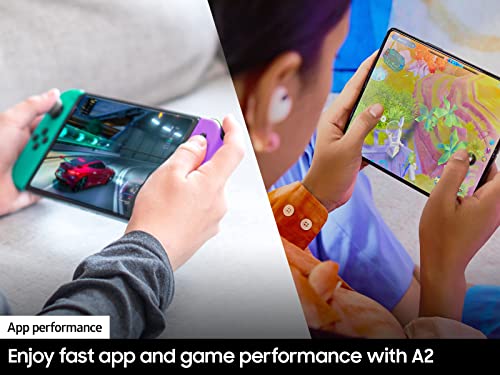
ところがエミュレーターがROMやISOを読み込むときの動きは、これとは違います。セーブステートの読み書き、ディスクイメージの細切れアクセス、複数の小さな設定ファイルの読み込みなど、小さなデータをランダムな場所から読み書きする処理が中心です。ここで効いてくるのが「A1」「A2」と書かれたアプリケーションパフォーマンスクラスです。
| 規格 | 保証内容 |
|---|---|
| A1 | ランダム読み込み 1,500 IOPS / ランダム書き込み 500 IOPS を保証 |
| A2 | ランダム読み込み 4,000 IOPS / ランダム書き込み 2,000 IOPS を保証(A1の約2.7〜4倍) |
A2非対応の格安カードは、シーケンシャル速度のカタログスペックこそ悪くなくても、この細切れアクセスが遅く、PS2やセガサターンのようにディスクイメージを都度読みに行くタイトルでロードのたびに待たされたり、ステージ切り替えでカクついたりします。「最大速度」ではなく「A2表記の有無」を見て選ぶのが正しい選び方です。
あわせてUHSスピードクラスも確認してください。UHS-I規格の理論上の最大転送速度は104MB/s、上位のUHS-IIは312MB/sですが、現時点でAndroidスマホやRetroid Pocket・AYN Odinなど携帯型ゲーム機の大半はUHS-Iまでの対応です。UHS-IIカードを挿しても速度はUHS-Iの上限までしか出ないため、無理に高価なUHS-IIカードを選ぶ必要はありません。
容量はどれを買うべきか?128GB/256GB/512GB/1TBの選び方
容量選びは「1本あたりのデータサイズ×遊びたい本数」で決めます。目安は次のとおりです(吸い出し元の圧縮状態や機種によって前後します)。
| 対象機種 | 1本あたりの目安サイズ |
|---|---|
| ファミコン・スーファミ・ゲームボーイ系 | 数百KB〜数MB程度 |
| PCエンジンCD-ROM²・メガCD | 200MB〜700MB程度(CDイメージ) |
| PS1・セガサターン | 350MB〜700MB程度(CDイメージ、複数枚組は倍増) |
| PS2 | 1GB〜9GB程度(DVDイメージ) |
この目安に沿うと、容量の選び方は次のようになります。
- 128GB:ファミコン・スーファミ中心で、PS1やセガサターンも数十本程度なら十分足ります。
- 256GB:PS1・セガサターン・PCエンジンCD-ROM²を本格的に遊ぶなら、この容量からが安心ラインです。
- 512GB〜1TB:PS2をメインに据える、または複数機種のライブラリを1枚のカードに全部まとめたい人向けです。
なお、Androidには「内部ストレージとしてSDカードを取り込む(Adoptable Storage)」という機能がありますが、この方式で使うとカードが暗号化され、別の端末に挿し替えても読めなくなることがあります。機種変更やRetroid PocketからAYN Odinへの乗り換えなどでカードを使い回したい場合は、内部ストレージ化せず「ポータブルストレージ(外部SD)」のまま使うことをおすすめします。


【比較】Androidエミュ向けおすすめmicroSDカード5選

実際に選ぶならこの5枚から選べば失敗しません。いずれもUHS-I U3・A2対応で、ハンドヘルド機コミュニティでも定番として名前が挙がるモデルです。
| 製品名 | 容量 | 規格 | こんな人におすすめ |
|---|---|---|---|
| SanDisk Extreme microSDXC | 128GB | UHS-I U3 / V30 / A2(最大読込160MB/s) | FC・SFC中心のライトユーザー |
| SanDisk Extreme microSDXC | 256GB | UHS-I U3 / V30 / A2(最大読込190MB/s・最大書込130MB/s) | PS1・サターンも遊ぶ標準構成 |
| SanDisk Extreme PRO microSDXC | 256GB | UHS-I U3 / V30 / A2(Extremeより高速な上位モデル) | ロード時間を最優先したい人 |
| Samsung PRO Plus microSDXC | 512GB | UHS-I U3 / V30 / A2 | Retroid Pocket・AYN Odinコミュニティで定番 |
| Lexar Play microSDXC | 1TB | UHS-I / V30 / A2 | 複数機種のライブラリを1枚に集約したい人 |


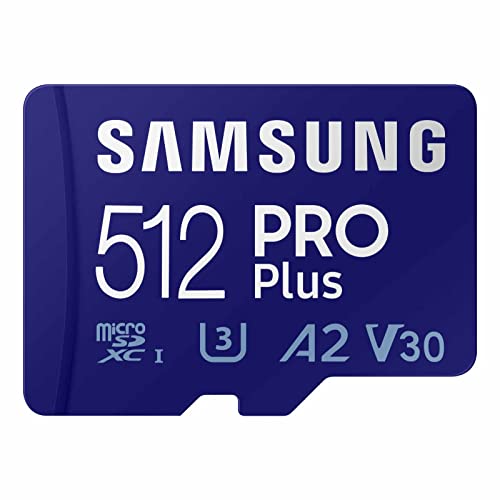




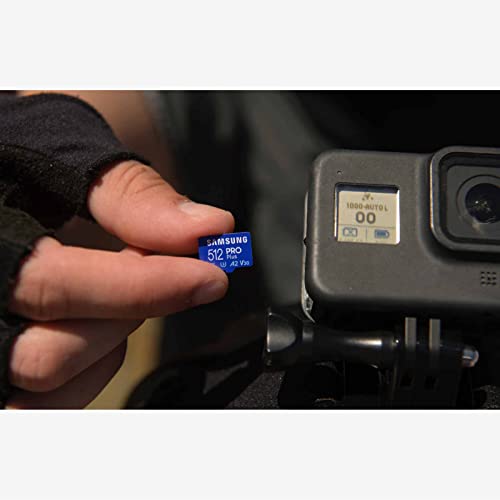

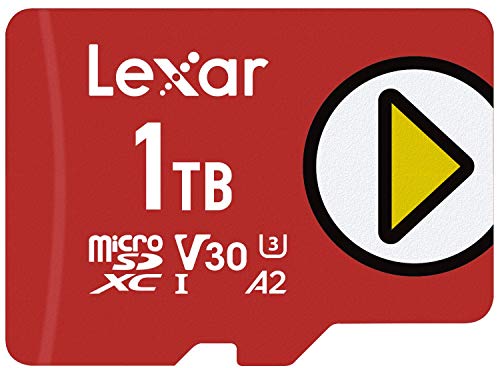


ハンドヘルド機コミュニティの実測レビューでは、SanDisk ExtremeとSamsung PRO Plusの2つが「持続読み込み90MB/s以上を安定して出せる」として繰り返し名前が挙がっています。迷ったらこの2ブランドから容量だけで選べば問題ありません。
買ってはいけない粗悪品・偽物の見分け方

microSDカードはAmazonなどのフリマ型出品を中心に、容量偽装品(表示容量より実際の記録容量が大幅に少ない偽物)の報告が繰り返し出ています。2026年にも「Amazonで購入した256GBのカードが実際には8GBしかなかった」という被害報告があり、他人事ではありません。買う前に次の点を確認してください。
- 価格が相場から極端に安い:2026年時点で有名メーカー正規品の1TBは1万円前後が相場です。同容量が2,000〜3,000円で売られていたら警戒してください。
- レビューが不自然:具体的な使用感がなく抽象的な絶賛ばかり、短期間に高評価が集中している、日本語が不自然、といったレビューが多い商品は避けます。
- 商品名にキーワードを詰め込みすぎ:「Switch用 大容量 高速 1TB」のように機器名やキーワードを不自然に羅列している商品名は、検索対策目的の偽装品によく見られる傾向です。
- 出品者・発送元を確認:「Amazon.co.jpが発送」または各メーカーの公式ストアからの購入を優先します。
買ってしまった後の確認には、実際にデータを書き込んで読み出せるかをチェックするf3(Fight Flash Fraud)のようなツールがあります。コピー速度が5MB/秒程度しか出ない場合は偽物の可能性が高く、すぐに返品手続きを進めてください。
スマホ/Retroid Pocket/AYN Odinでのフォーマット・設定方法
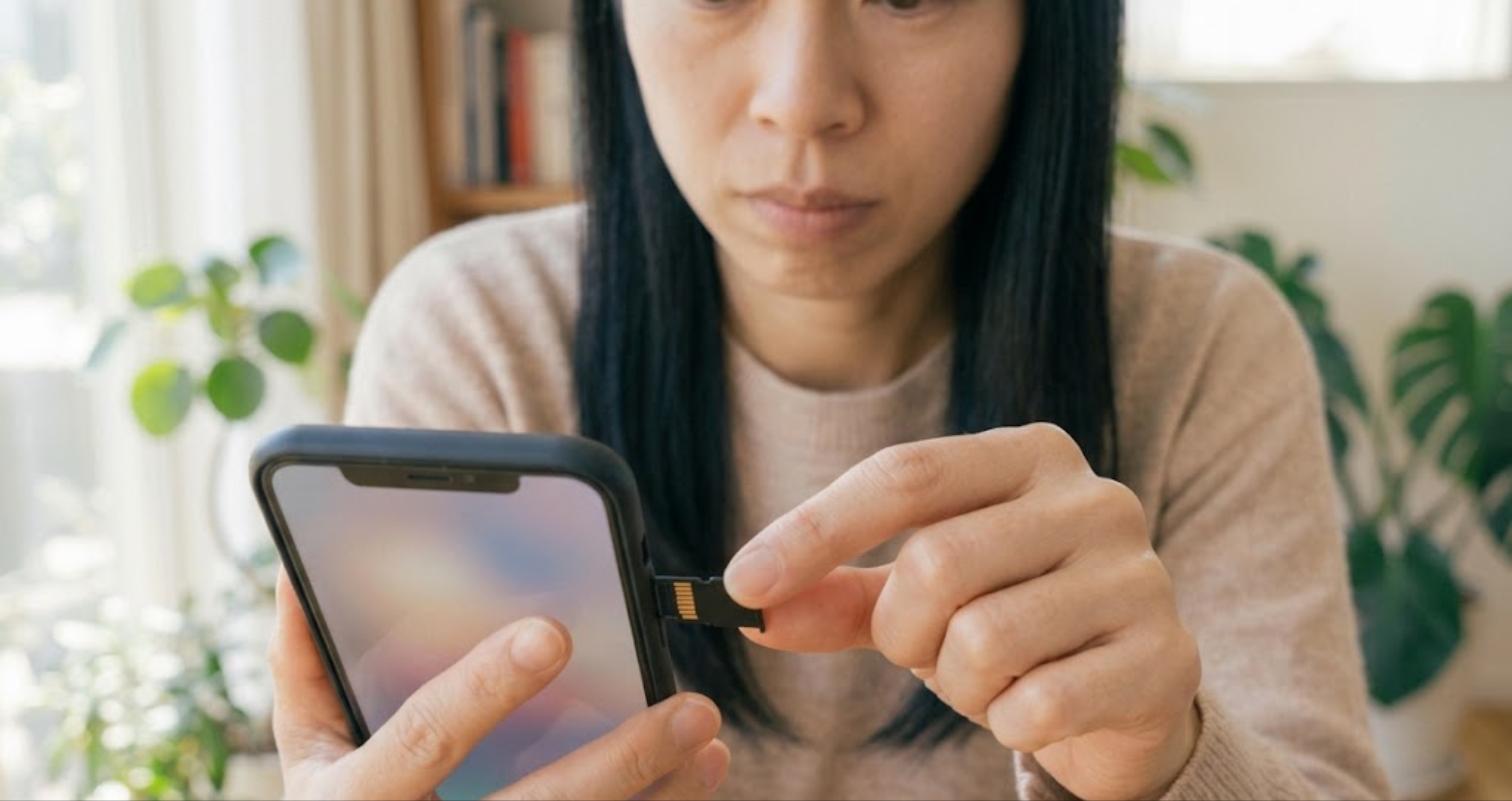
買ったカードは、次の手順でフォーマットしてから使います。
- Androidの「設定」→「ストレージ」からSDカードを選択
- フォーマット方式は「ポータブルストレージ(外部ストレージ)」を選ぶ(「内部ストレージ」化=Adoptable Storageは前述のとおり他端末で読めなくなるリスクがあるため避ける)
- フォーマット完了後、ファイル管理アプリでSDカード直下に各エミュレーターの規定フォルダ(例:「RetroArch/roms/」など)を作成
- ROM・ディスクイメージ・BIOSファイルを、実機から自分で吸い出したものに限って配置する
Retroid PocketやAYN Odinも中身はAndroidなので、基本的な手順は同じです。設定アプリの場所がメーカーのランチャーで多少変わりますが、「ストレージ」→「SDカード」からフォーマット方式を選ぶ流れは共通しています。カードを複数の端末で使い回す予定があるなら、内部ストレージ化しない設定を必ず選んでください。


よくある質問(FAQ)

Q. UHS-IIのカードを買う意味はありますか?
A. 現状、多くのAndroidスマホやRetroid Pocket・AYN OdinはUHS-Iまでの対応です。UHS-IIカードを挿してもUHS-Iの上限速度しか出ないため、価格差に見合うメリットは基本的にありません。
Q. SanDiskは偽物が多いと聞きますが大丈夫ですか?
A. SanDiskは人気ブランドゆえに偽物の標的にされやすいのは事実です。「Amazon.co.jpが発送」の表示があるものか、家電量販店・メーカー公式ストアで購入すればリスクはかなり下げられます。
Q. 内部ストレージだけで十分ではないですか?
A. PS2のディスクイメージを何本も入れると数十GB単位で消費するため、内部ストレージだけでは早々に足りなくなります。写真・アプリと共用する内部ストレージとは別に、ゲーム専用としてmicroSDを分けておくほうが管理も楽です。
まとめ
Androidでエミュを快適に遊ぶ鍵は、容量よりもまず「UHS-I U3・A2表記」のカードを選ぶことです。ライトユーザーは128GBのSanDisk Extreme、PS1・サターンまで遊ぶなら256GB、PS2中心なら512GB以上を目安にしてください。あわせて、価格が相場より極端に安いカードやレビューが不自然な出品は避け、信頼できる販路で購入することも忘れずに。
端末選びそのもので迷っている場合は「Androidエミュにおすすめの端末【2026年8月版】」も参考にしてください。アプリ選びは「PS2エミュレータをAndroidで動かす完全ガイド」、コントローラー選びは「Androidでエミュを快適に遊ぶコントローラー選び&接続設定ガイド」で解説しています。
アプリの選び方の全体像は「Androidエミュのおすすめアプリまとめ」も参考にしてください。
あわせて読みたい:中華ゲーム機のおすすめ比較【2026年8月版】


あわせて読みたい:Retroid Pocket/AYN Odin初期設定完全ガイド【2026年8月版】|買ったら最初にやる7つの手順
エミュが重い・カクつくと感じたら、SoC性能・発熱・設定・ストレージの4つを順番に切り分けられるAndroidエミュが重い・カクつく時の対処法完全ガイド【2026年版】も参考にしてください。
本体を買ったあとに必要な周辺機器(microSDカード・ケース・保護フィルム・USB-C充電器・OTGハブ)は、機種別に「必須/あると快適/不要」を仕分けした記事にまとめています。

あわせて読みたい:中華ゲーム機で「買ってはいけない」7つのチェックリスト【2026年8月版】|技適・ROMプリイン・偽物SD・並行輸入の落とし穴
DSのROMとセーブをmicroSDに置く場合の設定は、ニンテンドーDSのエミュレータをAndroidで動かす完全ガイド【2026年版】で解説しています。

コメント