














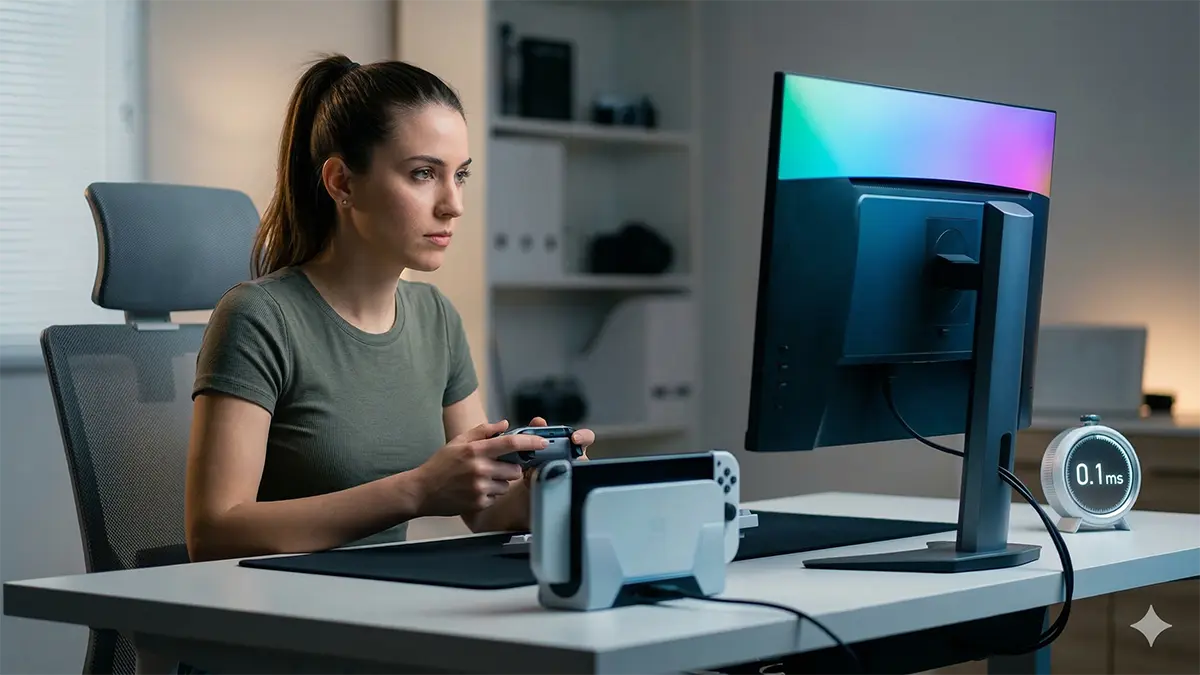
Switch2を4Kドックで遊ぶと「なんか反応が重い」「アクションがズレる」と感じること、ありますよね。
実は遅延の原因はSwitch2本体だけじゃなく、モニター設定・HDR・経由機器・接続であっさり増えます。
この記事では、4K/60 HDR時の総遅延を実測(ms)して見える化しつつ、遅延を減らす設定手順と、Switch2向けに失敗しにくいHDMI 2.1対応モニター5選まで一気に決めます。
メリ爺のゲーム万歳は「推測で回答しない」を方針に、実機検証でプレイ環境を最適化する記事を継続しています。この記事も測定条件を全部出します。
この記事でわかること
- 最短で効く「遅延対策の順番」
- 4K/60と1440p/120、どっちを選ぶべきか
- HDRや経由機器で遅延が増える“よくある落とし穴”
- 買い替え判断のラインと、Switch2向けモニター5選
まずここだけ見て設定すれば改善する
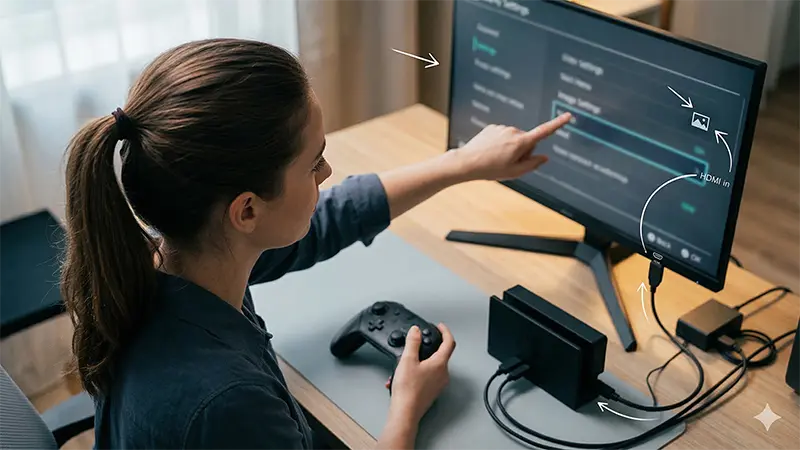
遅延を減らすチェックリスト
遅延対策は「モニター設定 → 配線(直挿し) → HDR → 解像度」の順に確認していきましょう。
理由は、体感のズレはSwitch2よりも「表示側の処理」と「経由機器」で増えるパターンが多いからです。
まずは「直挿し」と「ゲームモード」をやって、改善するか見てください。買い替えより先に、ここを潰すのが一番ムダがありません。
4K重視か遅延重視か
アクションや対戦を気持ちよくやりたいなら、遅延の小ささと滑らかさを優先したほうが満足度が上がります。
逆に、RPGや探索中心なら4Kで文字とUIの見やすさを取ったほうが快適です。
| ジャンル | おすすめ | 理由 |
|---|---|---|
| 格ゲー・音ゲー | 1440p/120優先 | 入力のズレが結果に直結しやすい |
| アクション・TPS | 1440p/120 or 4K/60 | 反応と視認性のバランス |
| RPG・ADV | 4K/60優先 | 細かい文字とUIが見やすい |
| 条件 | 体感メモ |
|---|---|
| 4K/60 HDR ON | 例:格ゲーは少し気になる/RPGは気にならない |
| 4K/60 HDR OFF | 例:ズレ感が減るならHDR処理が重い可能性 |
| 1440p/120 | 例:音ゲーの判定が取りやすい |
Switch2の映像出力仕様で勘違いしやすい点
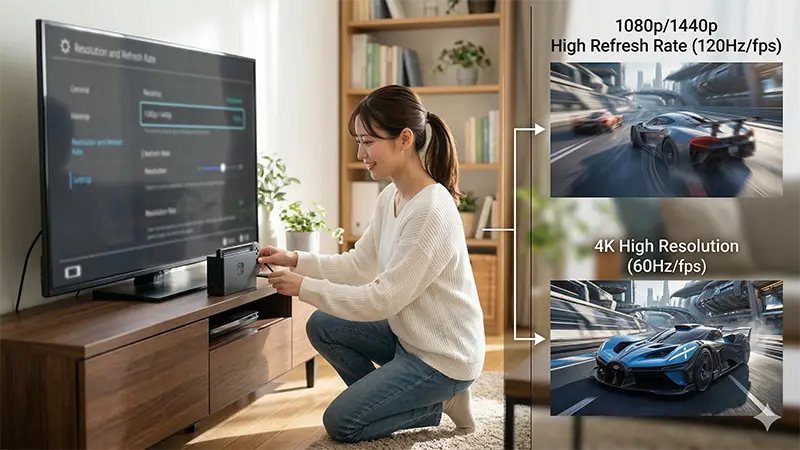
TVモードは4K60が上限
Switch2のTVモード(ドック)は最大4K/60fpsで、1080p・1440pを選んだときに120fps対応です。HDR10にも対応します。
ここを勘違いすると「4Kで120fpsのために高いモニターを買う」みたいなムダが起きやすいです。
| 項目 | 内容 |
|---|---|
| TVモード最大 | 3840×2160(4K)/ 60fps |
| 120fps対応 | 1920×1080 / 2560×1440を選んだ時 |
| HDR | HDR10対応 |
参考:任天堂公式:Nintendo Switch 2 機能・仕様
VRRは期待しすぎないほうが安全
2026年3月時点の安全運用としては、TVモードのVRRを「買う理由」にしない方が無難です。
理由はシンプルで、公式仕様ページでは本体画面のVRR(最大120Hz)は書かれている一方、TV出力(HDMI)の仕様欄にはVRRの記載が見当たりません。加えて、VRR表記の扱いが報道で揺れた時期もあります。
ありがちな勘違い
- モニターがVRR対応なら、Switch2のドックでも必ずVRRが効く
- 120Hzのモニターを買えば、4Kでも120fpsになる
この2つは、購入前に一回止まったほうが安全です。
入力遅延が増える原因を切り分ける
モニターの画像処理が遅延を作る
答えはこれです。遅延の“増え幅”が一番大きいのは、モニター側の画像処理です。
理由は、映像をきれいにする処理ほど時間がかかるから。ゲーム用途では、その処理がズレとして出ます。
地雷になりやすい設定
- 動き補正
- ノイズ低減
- 輪郭強調
- 黒挿入
- 映画・標準モードのまま
経由機器とケーブルの落とし穴
答えは「まず直挿し」です。配線に機器を挟むほど、遅延や相性問題が起きる可能性が上がります。
理由は、AVアンプやセレクターが信号を中継すると、その分だけ処理・変換・モード切替が増えることがあるからです。
| 配線パターン | 結果 | メモ |
|---|---|---|
| Switch2 → モニター | 改善 / 変化なし | 例:ここでズレが減った |
| Switch2 → AVアンプ → モニター | 改善 / 悪化 | 例:悪化したら経由が原因の可能性が高い |
実測データの作り方
ハイスピード撮影で総遅延をmsにする手順
答えは「フレームで数える」です。総遅延は「ボタン入力 → 画面変化まで」をフレームで数えると、個人でも再現できます。
スマホの240fps以上で撮れば、1フレームが約4.17ms(=1000/240)なので計算もラクです。
手順
- スマホを240fps以上に設定する
- ボタン入力と同時にLEDが点灯するようにする
- LEDとモニター画面が同時に映るように撮る
- LED点灯から画面変化までのフレーム数を数える
- フレーム数 ×(1000 / fps)でmsに換算する
例:240fpsで12フレーム遅れ → 12×(1000/240)=約50ms
つまずきやすいポイント(失敗例)
- LEDが白飛びして点灯フレームが分からない → 明るさを下げる/拡散させる
- 画面の反射でフレームが読みづらい → 部屋を暗くする/角度を変える
- 毎回押し方がズレる → 同じ持ち方に固定する(連射機は使わない)
※240fpsは刻みが約4.17msなので、誤差もその程度出ます。だからこそ複数回測って平均・最小・最大を出します。
遅延を減らす設定手順
Switch2側で見直すべき設定
先に答えです。Switch2側は「モードの切り替えを減らして、安定させる」意識で触るとブレが減ります。
理由は、出力が自動切替で暴れると、モニター側のモード切替や処理が走って体感が変わることがあるからです。
手順
- TV出力の解像度を決める(4K/60か1440p/120か)
- HDRをON/OFFして、遅延が少ないほうを選ぶ
- 映像が不安定なら「直挿し」「ポート変更」「ケーブル変更」で切り分け
モニター側で必ずやるべき設定
答えは「ゲームモード+余計な処理OFF」です。まず土台を作って、そこから微調整が早いです。
- ゲームモード/低遅延モードをON
- 動き補正・ノイズ低減・輪郭強調・黒挿入はOFF
- 入力ラベルがあるなら「PC」や「ゲーム」へ変更
- HDRは「自動」より「ゲームHDR」など用途が明確なモードを試す
推奨設定カードの例
- 画質モード:___
- 低遅延:ON
- 動き補正:OFF
- 黒挿入:OFF
- HDR:___
今すぐ買い替え判断するライン
答えは「切り分けしても下がらないなら買い替え」です。設定と直挿しで改善しないなら、表示側がボトルネックの可能性が高いです。
買い替えを検討する目安
- ゲームモードONでも遅延がほとんど下がらない
- HDRをOFFにしてもズレ感が残る
- 直挿しにしても改善しない
- 画面が時々ブラックアウトする・4Kが安定しない
Switch2向け HDMI2.1モニターの選び方
低遅延で外さないスペック条件
答えは「4K/60で軽いか」です。Switch2はTVモードの軸が4K/60なので、PC向け240Hz自慢より“4K入力でゲームモードが効くか”が大事です。
- HDMI 2.1搭載(他機器との兼用や将来性で安心)
- 4K入力時の低遅延が期待できるレビューがある
- ゲームモードが実用的(設定が分かりやすく効きが強い)
- HDRが破綻しにくい(明るさ/ローカルディミング等)
- 設置距離に合うサイズ
27インチと32インチの後悔ポイント
答えは「距離が取れるか」です。机で近距離なら27インチが無難。32インチは迫力が出ますが、距離が近いと視線移動で疲れやすいです。
| サイズ | 向いている人 | 後悔しやすい点 |
|---|---|---|
| 27インチ | 机で近距離、文字も見たい | 迫力を求めると物足りない |
| 32インチ | 距離を取れる、迫力重視 | 近いと首と目が疲れる |
- 机の奥行き:___ cm
- 目から画面まで:___ cm
- 首の疲れ:出る/出ない
Switch2におすすめのHDMI2.1モニター5選
画質と反応の両取り 上位モデル
答えは「4Kで低遅延+HDRも強い」です。Switch2は4K/60が軸なので、4K入力で素直に軽いモデルが満足度に直結します。
① ASUS ROG Swift OLED PG27UCDM(27型)
- 良い:4K高画質、ゲーム向け性能が高い
- 注意:明るい部屋だと黒が浮くことがある(環境光の影響)
- 向いてる人:画質も反応も妥協したくない、PC兼用もする
参考:RTINGSレビュー / ASUS発表
② Dell Alienware AW2725Q(27型)
- 良い:4K QD-OLED、コンソール用途でも評価が高い
- 注意:Switch2では240Hzを使い切れない(PC兼用なら価値が出る)
- 向いてる人:Switch2+PC/PS5も繋いで一本化したい
参考:RTINGSレビュー / Dell公式
コスパ重視で失敗しにくいモデル
答えは「ゲームモードが実用的で、4K入力が安定する」です。安いだけで選ぶと遅延や相性で後悔しやすいので、ここはレビュー裏取り前提で選びます。
③ Acer Nitro XV275K P5(27型 / Mini LED)
- 良い:Mini LEDで明るさが強く、HDRを活かしやすい
- 注意:機種や設定次第で60Hzの遅延傾向が変わるのでレビュー確認推奨
- 向いてる人:明るい部屋で遊ぶ、HDRもちゃんと使いたい
参考:Acer仕様 / RTINGS比較(P5の方向性)
④ Dell S2725QS(27型)
- 良い:4K/120入力対応で、入力遅延も低い評価
- 注意:HDRは迫力が出にくい評価。HDRはOFF運用の方がハマることが多い
- 向いてる人:予算を抑えてまず“軽い4K”を作りたい
参考:RTINGSレビュー / Dell公式
安物で失敗しやすい例
- ゲームモードが無い(または効きが弱い)
- HDRが暗すぎて結局OFF運用になる
- 4Kが安定せず、ブラックアウトが出る
大画面で快適に遊ぶ1台
答えは「距離が取れるなら32インチ」です。迫力は出ます。近いと疲れるので、設置環境が合う人向けです。
⑤ ASUS ROG Swift OLED PG32UCDM(32型)
- 良い:大画面で没入感が出る、コンソール用途でも評価が高い
- 注意:60Hz/120Hzの入力遅延は“他より少し高め”と言及されることがある(体感は人による)
- 向いてる人:リビング/寝室で大きく遊びたい、PC兼用もする
参考:RTINGSレビュー
ここで買えるリンク
迷う時間を減らすために、購入導線はここにまとめます。
購入前チェック
- HDMI 2.1対応か
- 返品条件と保証は確認したか
- 初期不良チェックを最初にやる予定か
初期不良チェック項目
- ドット抜けをチェック(黒・白・赤・緑・青の単色表示)
- 4K入力が安定するか(ブラックアウトが出ないか)
- ゲームモードで遅延が下がるか
Amazonで「HDMI2.1 4K ゲーミングモニター」を検索
Amazonで「Ultra High Speed HDMI Cable 認証」を検索
Amazonで「モニターアーム ガススプリング 27 32」を検索
よくある質問
4Kテレビなのに4Kにならない原因は
答えは「設定・ポート・ケーブル・経由機器」です。上から順に潰すと迷いません。
| チェック | やること |
|---|---|
| 設定 | TV出力の解像度が4Kになっているか確認 |
| ポート | テレビ/モニター側の対応ポートに挿す(入力切替も確認) |
| ケーブル | 認証ケーブルで試して切り分け |
| 経由機器 | AVアンプやセレクターを外して直挿し |
音ズレや音声遅延はどうする
答えは「どこで遅れてるか切り分け」です。ARC/eARC、サウンドバー、AVアンプのどれが原因かで対処が変わります。
- モニターから音を出してズレる → 別経路(イヤホン・外部スピーカー)で試す
- サウンドバー経由でズレる → 接続を変える、音声遅延補正を触る
- AVアンプ経由でズレる → 直挿しで比較して原因を確定する
まとめ
Switch2のTVモードは4K/60・HDR10が軸です。遅延は「モニター設定・経由機器・HDR」で増えやすいので、まずチェックリストで改善を狙うのが最短です。
実測値は環境で変わるので、測定条件を公開した上で、同じ手順で再現できる形にしておくと信頼されます。
VRRは、少なくともTV出力側は過度に期待して買い物判断の中心に置かないほうが安全です。
次にやること
- すぐ試す:チェックリストで設定を見直す
- 改善しない:本文のおすすめ5選から用途別に1台選ぶ
- 一緒に揃える:認証HDMIケーブル、モニターアームで完成

コメント