
















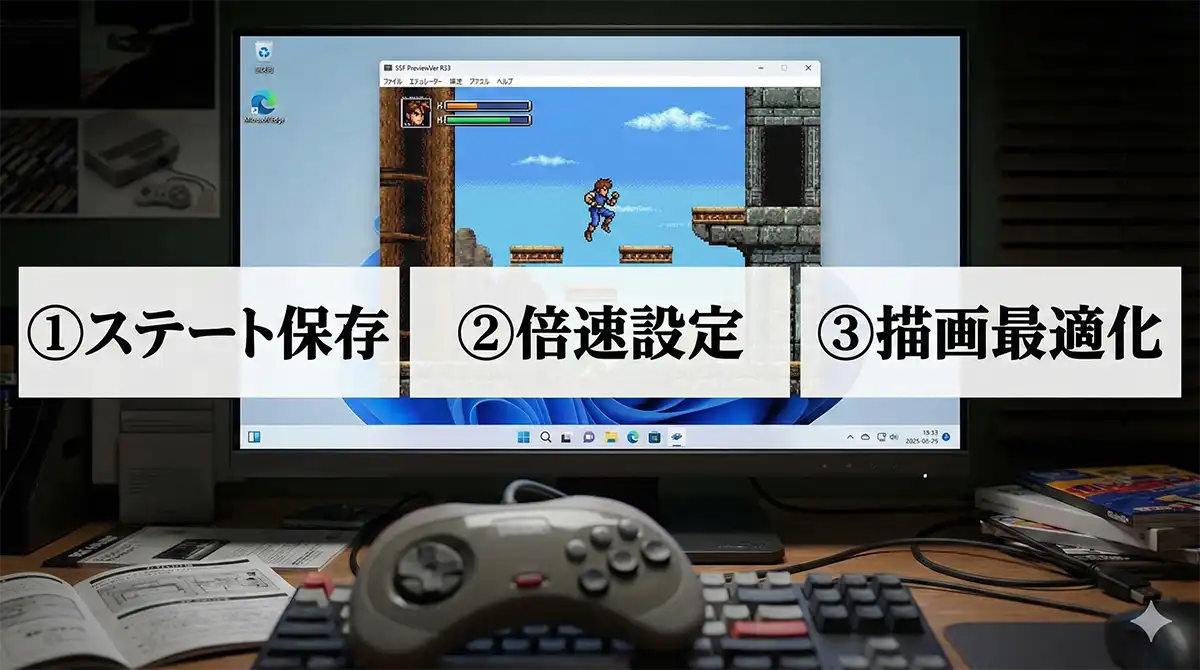
SSF はWindows向けのセガサターンエミュレータです。導入して起動できたら、次に欲しくなるのは、①いつでも中断できる(ステートセーブ)②時間を短縮できる(倍速)③見やすくできる(描画設定)この3つです。
結論から言うと、この3つは合計5分で終わります。本記事は SSF PreviewVer R33 の実機スクリーンショットを根拠に、迷いが出やすいポイントだけを最短手順でまとめました。あわせて「どのバージョンを入れればいいのか」「入れた直後に何を触ればいいのか」という、導入直後に必ずぶつかる2つの疑問にも答えます。
当サイトのSSF記事は、目的別に5本へ分けています。まだSSFを入れていないなら、先に導入ガイドから読んでください。
- 導入そのもの(ダウンロード〜初回起動) → WindowsでセガサターンエミュレーターSSFを使う方法
- BIOSの用意 → 実機からのBIOS吸い出し手順
- ソフトのCDイメージ化 → CDイメージの作成とSSFでの読み込み
- コントローラーの割り当て → SSFのコントローラー設定
- この記事=入れた「後」の話:バージョンの選び方と、ステートセーブ・倍速・描画設定の運用
結論:最短で使う手順3選
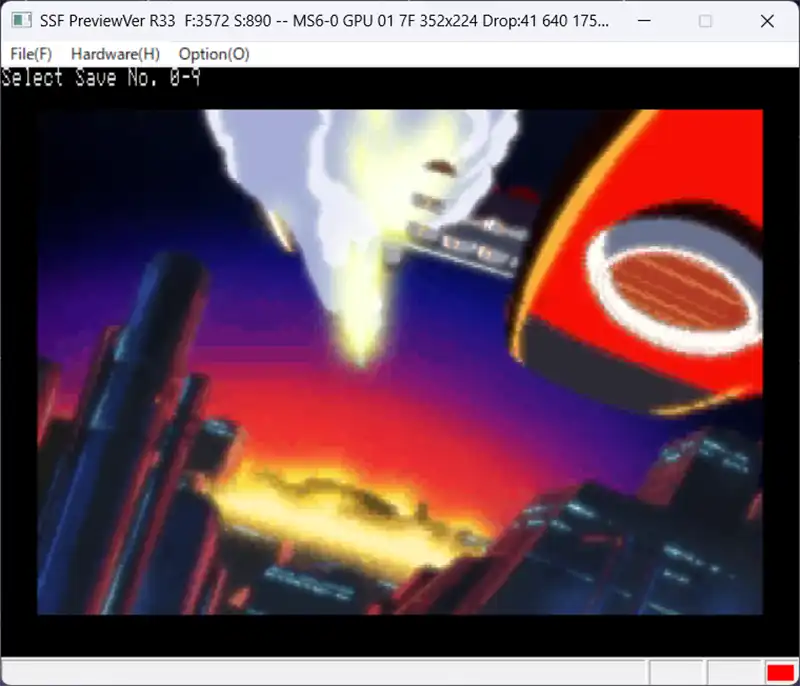
- ステートセーブ:Shift + F7 → 画面左上に「Select Save No. 0-9」→ 数字で保存
- 倍速:倍速キー入力 → 上部表示が「×1 → ×3」に変化すれば成功(※R33はOptionに倍速項目が出ない)
- 描画:Option → Screenタブで Scanline / Bilinear / Aspect を好みに調整(+Shift+L/Shift+Bで切替)
この3つが動けば、あとは遊ぶだけです。うまくいかない場合のほとんどは「バージョンが想定と違う」か「キー割り当てを確認していない」のどちらかなので、次の章から順に潰していきます。
※本記事は、ご自身で所有するソフトから吸い出したイメージでの利用を前提とした“健全運用”の設定解説です。
SSFのバージョンはどれを入れる?R33を選ぶ理由と確認方法

結論:配布元にある最新の PreviewVer を入れる
SSFには古くから続く正式版系と、作者が先行して公開しているPreviewVer(プレビュー版)系があります。特別な理由がなければ、配布元で最新のPreviewVerを選んでください。更新が新しいぶん、動作するソフトの幅と設定項目が充実しています。
本記事は、その系列の中の PreviewVer R33 で全手順を実機確認しています。
- バージョンが違うと、メニューの項目名や場所が変わります。ネットの解説どおりに探して見つからない原因の大半がこれです。
- R33ではOptionに倍速の項目が出ません。「Optionを全部見たのに無い」は正常です(詳しくは倍速の章で解説します)。
今入っているバージョンを確認する2つの方法
- ウィンドウのタイトルバーを見る:起動直後、ウィンドウ上部にバージョン表記が入っていることがあります。まずここを見るのが一番速い方法です。
- 実行ファイルのあるフォルダを見る:ダウンロードしたZIPの名前、または展開先フォルダ名にバージョンが残っています。解凍時のフォルダ名を変えていなければ確実です。
解説記事を読む前に、自分のバージョンを先に確定させてください。これをやるだけで「書いてある項目が無い」という詰まり方をほぼ避けられます。
バージョンを上げる時に気をつけること
| 引き継ぎたいもの | 扱い | やること |
|---|---|---|
| SSF.ini(設定ファイル) | 手動でコピー | 上げる前に必ずバックアップ。項目が増減していると不整合が出るため、動かなければ新しい方のiniで再設定する |
| ステートセーブ | 引き継げない前提で考える | バージョンをまたぐと読めないことがある。上げる前にゲーム内セーブを取っておく |
| BIOS | そのまま使える | 新しいフォルダでもパスを設定し直すだけ |
| CDイメージ | そのまま使える | 置き場所は変えない方が楽 |
「ステートセーブは、バージョンを上げると消えるかもしれない」——ここだけ覚えておけば事故になりません。長時間プレイ中にバージョンを上げないのが安全です。
旧バージョンをあえて使うケース
特定のソフトが最新版で不安定な場合に限り、フォルダごと分けて旧バージョンを併用する手があります。上書きインストールはせず、SSF_R33 / SSF_旧 のように別フォルダで持つと切り分けが楽になります。設定ファイルもステートセーブもフォルダ単位で独立するため、片方を壊してももう片方は無事です。
入れた直後にやる5分セットアップ

起動できた直後に、この5つだけ済ませてください。後から「そういえば設定してなかった」で詰まる箇所を先に潰すのが目的です。
手順1:BIOSのパスを通す(これが無いと起動しない)
SSFはセガサターン実機のBIOSを必要とします。実機から吸い出したBIOSファイルを用意し、SSFの設定で場所を指定します。手順は別記事に画像付きでまとめています。
手順2:CDイメージの置き場所を1か所に決める
イメージファイルは1つのフォルダにまとめるのが正解です。あとから「どこに置いたか分からない」を防げますし、バックアップも1フォルダで済みます。ドライブ直下ではなく、ユーザーフォルダ配下のような書き込み権限で困らない場所を選んでください。
手順3:コントローラーを割り当てる(サターンは6ボタン)
セガサターンのパッドはABC / XYZ の6ボタン+スタートです。4ボタンのパッドだと割り当て先が足りません。手持ちのパッドで足りるかを、この段階で確認しておいてください。
手順4:ステートセーブのキーを1回だけ試す
遊び始めてから「効かない」と気づくのが一番つらいので、タイトル画面で1回だけ Shift + F7 を押して反応を見ておきます。画面左上に表示が出れば準備完了です。
手順5:描画を1回だけ見比べる
Scanline と Bilinear は完全に好みの問題です。最初に1回だけON/OFFを見比べて、自分の好きな側に固定してください。あとで気になったら変えればいいので、ここで悩む必要はありません。
5分セットアップのチェックリスト
| # | やること | 終わった合図 |
|---|---|---|
| 1 | BIOSのパスを指定 | 起動時にサターンのロゴが出る |
| 2 | イメージ置き場を1か所に決める | ファイル選択画面で毎回同じ場所が開く |
| 3 | コントローラー割り当て | ABC/XYZすべてに反応がある |
| 4 | Shift + F7 を試す | 画面左上に「Select Save No. 0-9」 |
| 5 | Scanline / Bilinear を見比べる | 好みが決まっている |
便利機能の早見表(迷ったらここに戻る)
| 機能 | 操作(R33例) | 成功の合図(一次情報) |
|---|---|---|
| ステートセーブ | Shift + F7 → 0〜9 | 画面左上に「Select Save No. 0-9」 |
| ステートロード | F7 → 0〜9 | 保存した場面に即復帰 |
| 倍速(速度変更) | SSF.iniで定義されたキー | 上部表示が「×1」→「×3」などに変化 |
| Scanline | Shift + L | 横線(走査線)が入る |
| Bilinear | Shift + B | 輪郭が滑らかに見える |
先にやる安全対策(必須)
- SSF.iniは必ずバックアップ:編集前にコピー(例:SSF_backup.ini)
- SSFは完全終了:iniを触るときは起動したまま編集しない
「吸い出し(ダンピング)→SSFで読み込む」までを画像付きでまとめた詳細記事はこっちです。

「物理ボタン化」の発想に近い周辺機器として、必殺コマンドコントローラーの使い方も別記事で図解しています。
ステートセーブで「中断」と「やり直し」を自由にする
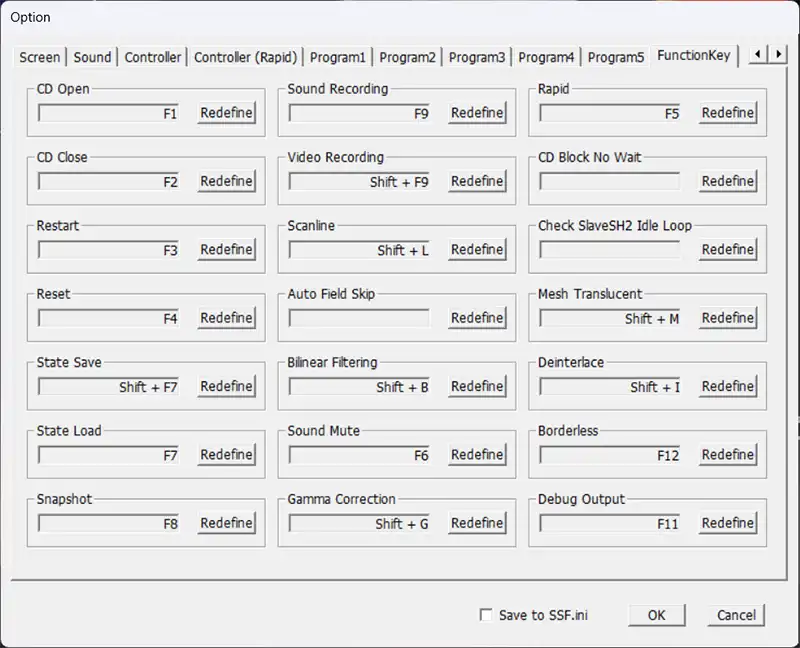
結論:Shift+F7で保存 → 0〜9を押す(R33実例)
ステートセーブは、ゲーム内セーブポイントに関係なく“その瞬間”を保存できます。短時間プレイの積み重ねや、ボス前のやり直しで本領発揮します。
最短2ステップ(ホットキー)
- セーブ:Shift + F7 → 表示が出たら 0〜9
- ロード:F7 → 0〜9
私は 0=最新 / 1=ボス前 / 2=分岐前 のように固定し、上書き事故を減らしています(この運用は“失敗防止”に効きます)。
スロットの使い分け(おすすめの固定ルール)
| 番号 | 用途 | 上書きしていいか |
|---|---|---|
| 0 | 最新(こまめに上書きする作業用) | 常に上書きOK |
| 1 | ボス前・難所の直前 | そのボスを倒すまで触らない |
| 2 | 分岐前・取り返しのつかない選択の直前 | クリアまで触らない |
| 9 | その日の開始地点(保険) | プレイ開始時だけ上書き |
番号の意味を決めずに使うと、必ずどこかで大事な場面を上書きします。最初にルールを決めてしまうのが一番効きます。
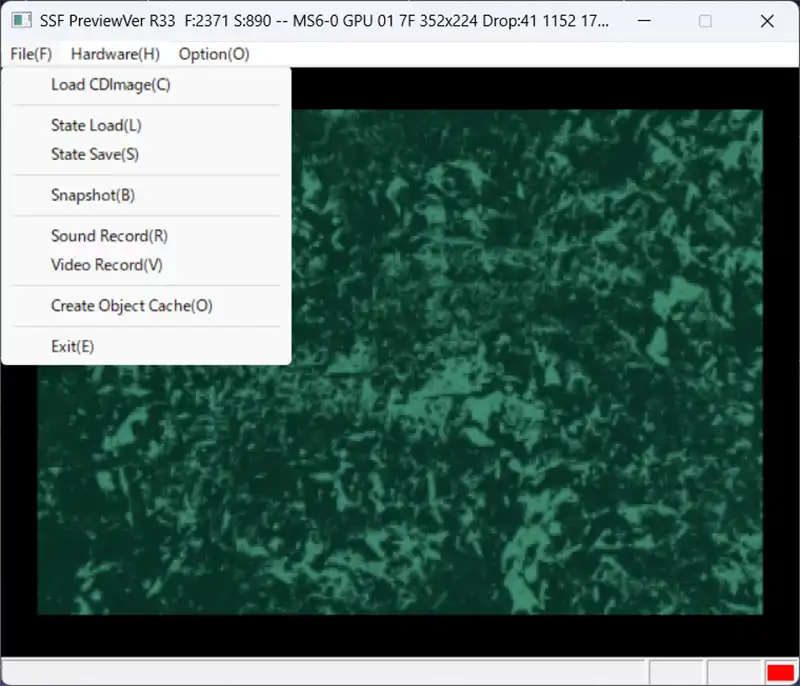
メニューから操作(忘れた時の保険)
- 上部メニューの「File」をクリック
- 「State Save」または「State Load」
- 0〜9を選んで実行
反応しない時(実害が多い順)
- SSFがアクティブになっていない:一度ゲーム画面をクリックしてから押す
- 入力モードが全角:半角英数にして再試行
- ノートPCのFn問題:FキーがFn同時押しになっていないか確認
ステートセーブに頼りすぎない使い方
ステートセーブは万能に見えますが、バージョンを上げると読めなくなることがあるため、長期の進行管理には向きません。「進行はゲーム内セーブ/その場の中断はステートセーブ」と役割を分けるのが安全です。RPGを数十時間遊ぶなら、この使い分けだけは徹底してください。
倍速(速度変更)を確実に効かせる

結論:R33はOptionに倍速項目が出ない。キー入力で確認する
「Optionを全部開いたのに倍速の設定が無い」——これはR33では正常です。倍速はSSF.iniで定義されたキー入力で切り替える方式になっており、メニューに項目が出ません。
探すのをやめて、キーを押して画面上部の表示が変わるかを見てください。これが唯一の確実な判定方法です。
効いているかの確認方法
- ゲームを起動して、ゲーム画面を一度クリック(SSFをアクティブにする)
- 倍速キーを押す
- 画面上部の表示が「×1」から「×3」などに変わる=成功
表示が変わらない場合は、キーが押せていないか、割り当てが想定と違います。
倍速が効かない3つの原因
| 症状 | 原因 | 対処 |
|---|---|---|
| キーを押しても表示が変わらない | SSFがアクティブでない | ゲーム画面をクリックしてから押す |
| 他のホットキーは効くが倍速だけ効かない | SSF.iniの割り当てが想定と違う | SSFを完全終了してからSSF.iniを開き、速度関連のキー定義を確認する(編集前にバックアップ) |
| 表示は変わるのに速くならない | PC側が処理落ちしている | 描画設定を軽くする/他のアプリを閉じる |
SSF_backup.ini)。SSFを起動したまま編集すると、終了時に上書きされて変更が消えます。
倍速の使いどころ・使わない方がいいところ
- 向いている:RPGのマップ移動、エンカウント消化、レベル上げ、既読イベントの再視聴、ロードの待ち時間
- 向いていない:シューティングやアクションの練習(実速度で覚えないと意味がない)、音楽を聴きたい場面、シビアな入力を要求される場面
また、倍速中は音がズレたり飛んだりすることがあります。これは異常ではなく、映像に音を追従させた結果です。気になる場面では等倍に戻してください。
倍速とステートセーブを組み合わせる
一番効率がいいのは「倍速で進める → 危ない場面の直前でステートセーブ → 等倍に戻して挑む」という流れです。倍速のまま難所に突っ込むと操作が追いつかず、結局やり直すことになります。
描画設定で見やすさを自分好みにする
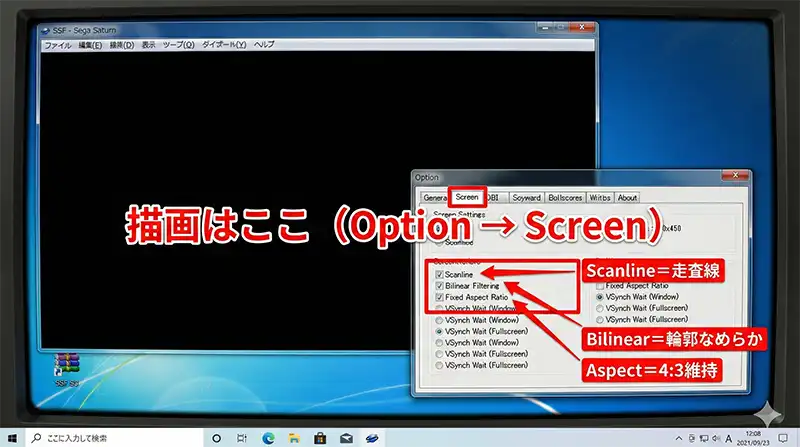
結論:Option → Screenタブが基本(まず場所を覚える)
描画の要点はScreenタブに集約されます。Scanline / Bilinear / Aspect関連はここから触れます。
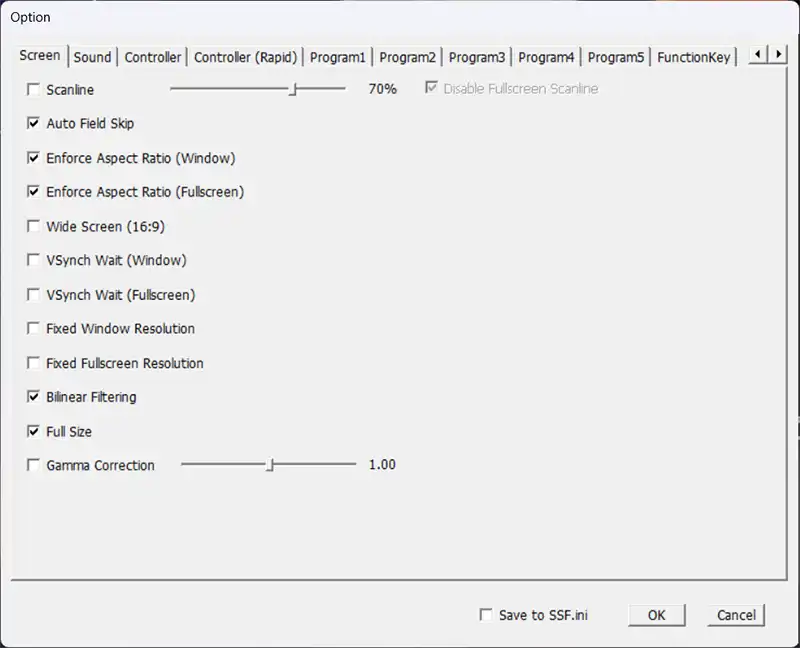
多くの項目はOKで反映されますが、反映しない場合は一度SSFを再起動して確認してください。
Scanline:ブラウン管っぽい走査線を足す(好みで)
ScanlineをONにすると横線が入り、見た目が“レトロ寄り”になります。目の疲れ方は個人差があるので、まずはON/OFFを見比べて好みで選ぶのが正解です。
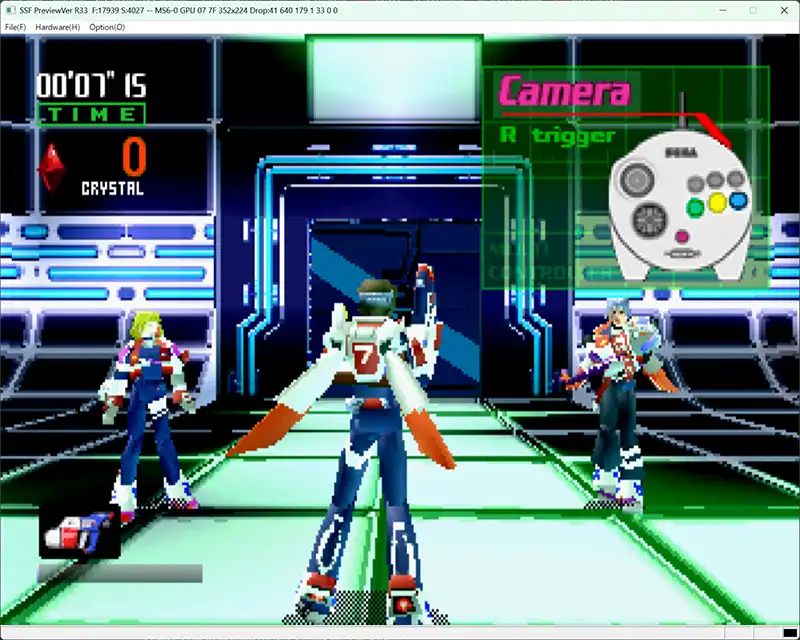
Scanline OFF
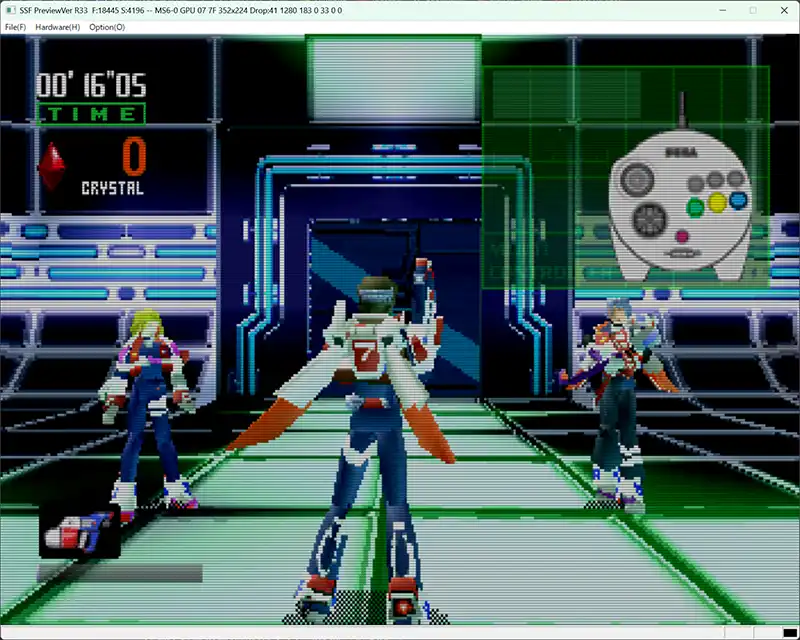
Scanline ON
Bilinear:輪郭を滑らかにする(2D/3Dで好みが分かれる)
- ON:滑らか寄り(3Dやムービーで見やすいことが多い)
- OFF:ドットくっきり(2Dが映えやすい)
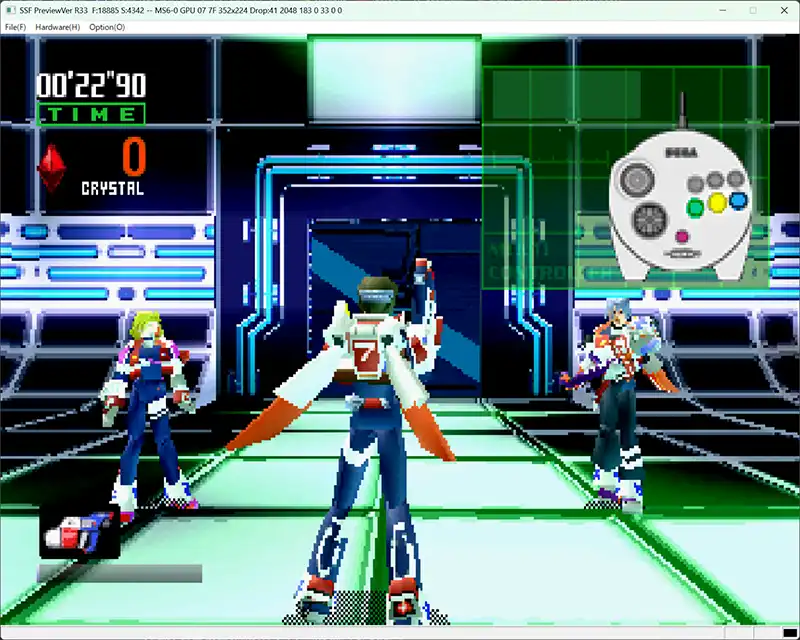
Bilinear OFF
Bilinear ON
プレイ中の切替はあなたの環境では Shift + L(Scanline) / Shift + B(Bilinear) が使えます。
アスペクト比:4:3固定で歪みを防ぐ
ワイドモニターで全画面にすると横に伸びて見える場合があります。気になるならScreenタブの「Fixed Aspect Ratio」を使い、4:3を維持します。
セガサターンのソフトは4:3で作られているため、16:9に引き伸ばすとキャラクターが横に太ります。迷ったら4:3固定が正解です。左右の黒帯は仕様であって不具合ではありません。
【迷ったらこれ】プレイスタイル別おすすめ
| スタイル | Scanline | Bilinear | 向いている人 |
|---|---|---|---|
| 当時の雰囲気派 | ON | OFF | ブラウン管っぽさ重視 |
| 滑らか派 | OFF | ON | 輪郭のギザギザが気になる |
| バランス派 | ON | ON | 刺激を落として見やすくしたい |
| 大画面で遊ぶ派 | ON | ON | 50インチ以上のテレビに映す(ドットが目立ちやすい) |
画面が大きいほどドットの粗さが目立ちます。テレビに映すなら両方ONから試すと失敗しにくいです。
よくあるつまずきと解決策
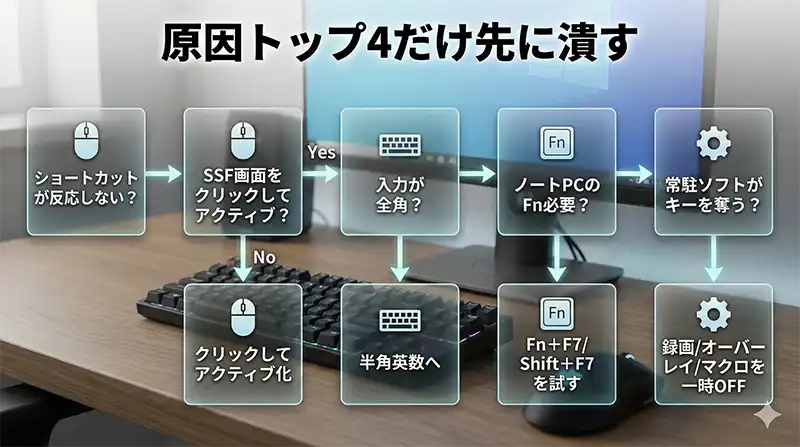
ショートカットキーが反応しない
多い原因は「SSFがアクティブでない」「Fnキー問題」「全角入力」です。
- まずゲーム画面をクリックしてから押す
- ノートPCはFn同時押しが必要か確認
- 入力を半角英数にする
「パッドが認識してるのにエミュ側で無反応」みたいな症状は、XInput/DirectInputの噛み合わせが原因のことが多いです(切り分け用の5分診断)。

設定をいじりすぎて画面が映らない
まずはバックアップしたSSF.iniへ戻します。バックアップがなければ、SSF.iniを退避/削除して初期化できる場合があります(環境により挙動が違うため、必ずバックアップ推奨)。
- バックアップあり:元に上書き
- バックアップなし:SSF.iniを退避して再起動(自己責任・復旧用の保険が必要)
音だけ鳴って映像が出ない/カクつく
描画まわりの負荷か、画面設定の相性です。上から順に試してください。
- ウィンドウモードに戻す(全画面で問題が出ることがある)
- Bilinear・Scanline をいったん両方OFFにして改善するか見る
- SSFを再起動(描画設定は再起動で反映されるものがある)
- グラフィックドライバーを更新してPCを再起動
- それでもダメならSSF.iniを退避して初期状態からやり直す
コントローラーのボタンが足りない
サターンのABC/XYZ(6ボタン)を再現したいなら、6ボタン系パッドが楽です。割当のコツは別記事でまとめています。

Windows 11で挙動がおかしい
Windows 11 環境で CEP まわりが動かないケースは、別記事に確認ポイントをまとめています。
つまずいた時の切り分け早見表
| 症状 | まず疑うところ | 読む記事 |
|---|---|---|
| そもそも起動しない | BIOS | BIOS吸い出し |
| ソフトが読み込めない | CDイメージの形式・場所 | CDイメージ作成 |
| パッドが効かない | 割り当て/XInput | コントローラー設定 |
| ホットキーが効かない | アクティブ状態・Fn・全角 | 本記事の該当章 |
| 画面が変・重い | 描画設定 | 本記事の描画設定の章 |
| 導入手順そのものを見直したい | 最初から | SSF導入ガイド |
SSFを快適に動かすための機材
SSF自体はそれほど重いソフトではありません。詰まるのはPCの性能ではなく「周辺機器が足りない」ことのほうが多いです。ここでは、実際に必要になる順番で挙げます。
1. 6ボタンのUSBパッド(最優先)
セガサターンはABC / XYZ の6ボタンです。手持ちが4ボタン系だと、格闘ゲームやアクションで割り当てが破綻します。サターン配列に近い6ボタンパッドがあると、そのままの操作感で遊べます。


2. 外付けDVDドライブ(自分のソフトをイメージ化する時)
最近のPCには光学ドライブが付いていません。手持ちのサターンソフトを自分でイメージ化するなら、USB接続の外付けドライブが必要です。バスパワーで動く薄型タイプで十分です。


3. ポータブルSSD(イメージの保管とバックアップ)
CDイメージは1本あたりのサイズが大きく、本数が増えると内蔵ストレージを圧迫します。イメージとステートセーブをまとめて外付けに逃がすと、PCを買い替えた時もフォルダごと持っていけます。


4. 非光沢のモニター(描画設定を活かしたい人向け)
Scanlineを入れた画面は、光沢パネルだと映り込みで見づらくなります。レトロゲームは非光沢(ノングレア)のほうが相性がいいです。サイズは24インチ前後が、4:3表示にしてもちょうどよく収まります。


5. 実機のサターンパッドを使いたい人向け:USB変換アダプタ
実機のコントローラーが手元に残っているなら、USB変換アダプタを挟めばそのままPCで使えます。ボタン配置を覚え直さなくていいので、当時の操作感をいちばん忠実に再現できます。新品のパッドを買う前に、まずこちらを検討する価値があります。


6. セルフパワーのUSBハブ(機器を同時に挿す人向け)
パッド・外付けドライブ・ポータブルSSDを同時に挿すと、ノートPCのUSB端子だけでは電力が足りずに認識が外れることがあります。「急にコントローラーが効かなくなる」「イメージ化の途中でドライブが消える」といった症状が出たら、まずACアダプタ付き(セルフパワー)のハブを疑ってください。


用途別のまとめ
| 困っていること | 要る機材 | 優先度 |
|---|---|---|
| ボタンが足りない・操作しづらい | 6ボタンUSBパッド | 高 |
| 手持ちソフトをイメージ化したい | 外付けDVDドライブ | 高(該当者のみ) |
| 容量が足りない・バックアップしたい | ポータブルSSD | 中 |
| 画面が見づらい・映り込む | 非光沢モニター | 低 |
| 実機のパッドをそのまま使いたい | USB変換アダプタ | 中 |
| 挿すと認識が外れる・途中で切れる | セルフパワーUSBハブ | 中 |
よくある質問(FAQ)
Q. SSFを使うのにお金はかかりますか?
A. SSF本体は作者が無償で配布しているソフトです。ただしBIOSとゲームソフトは自分で用意する必要があります。当サイトは、自分が所有する実機・実ソフトから吸い出したものを使う前提で解説しています。
Q. Optionを全部見ても倍速の設定が見つかりません
A. R33では正常です。倍速はメニューではなくキー入力で切り替えます。キーを押して画面上部の表示が「×1」から変われば効いています。詳しくは倍速の章をご覧ください。
Q. ステートセーブはどこに保存されますか?
A. SSFを展開したフォルダの配下に作られます。バージョンを分けて使っている場合は、フォルダごとに別々のステートセーブを持つことになります。バックアップはこのフォルダごとコピーするのが確実です。
Q. バージョンを上げたらステートセーブが読めなくなりました
A. バージョンをまたぐと読めなくなることがあります。復旧は難しいため、上げる前にゲーム内セーブを取るのが唯一の対策です。旧バージョンのフォルダを残してあれば、そちらで起動すれば読める場合があります。
Q. 倍速にするとセーブデータが壊れませんか?
A. 倍速そのものが原因でデータが壊れるわけではありません。ただしセーブ中に速度を変えたり強制終了したりすると、書き込み途中で止まる可能性があります。セーブ中は等倍で、終わるまで待つのが安全です。
Q. 画面が横に伸びて見えます
A. 4:3固定を有効にしてください。セガサターンのソフトは4:3で作られているため、ワイドに引き伸ばすと歪みます。Screenタブの「Fixed Aspect Ratio」で解決します。
Q. SSFとほかのサターンエミュ、どれを選べばいいですか?
A. Windowsで日本語のソフトを遊ぶなら、まずSSFで問題ありません。情報量が多く、つまずいた時に解決策が見つかりやすいのが最大の利点です。導入手順は導入ガイドにまとめています。
次に読むべき記事(回遊導線)
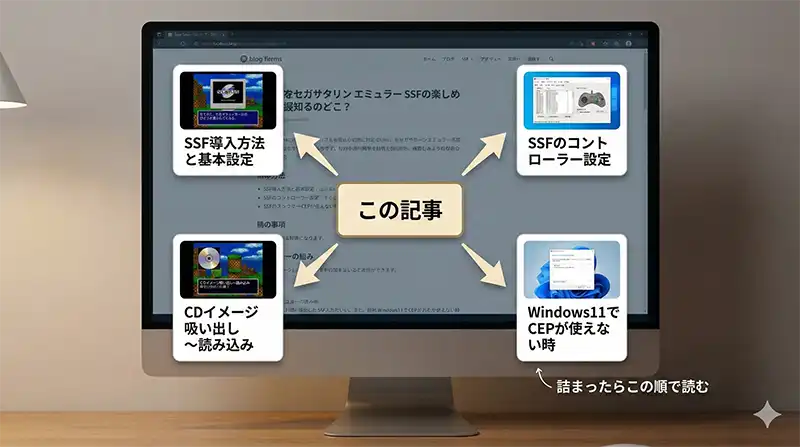
SSFの導入方法と基本設定ガイド(起動・BIOS・基本の見直し)
SSFのコントローラー設定(割当の最適化)
CDイメージの吸い出し〜SSFで読み込む手順(健全運用の前提)
セガサターンのBIOSを実機から吸い出す手順
Windows11でSSFのCEPが使えない時の確認ポイント(詰まった時の保険)
ここまでできたら、あとは「自分の快適ポイント(倍速・ステート・描画)」を固定して遊ぶだけです。迷ったら本記事の早見表に戻ってください。
コメント