











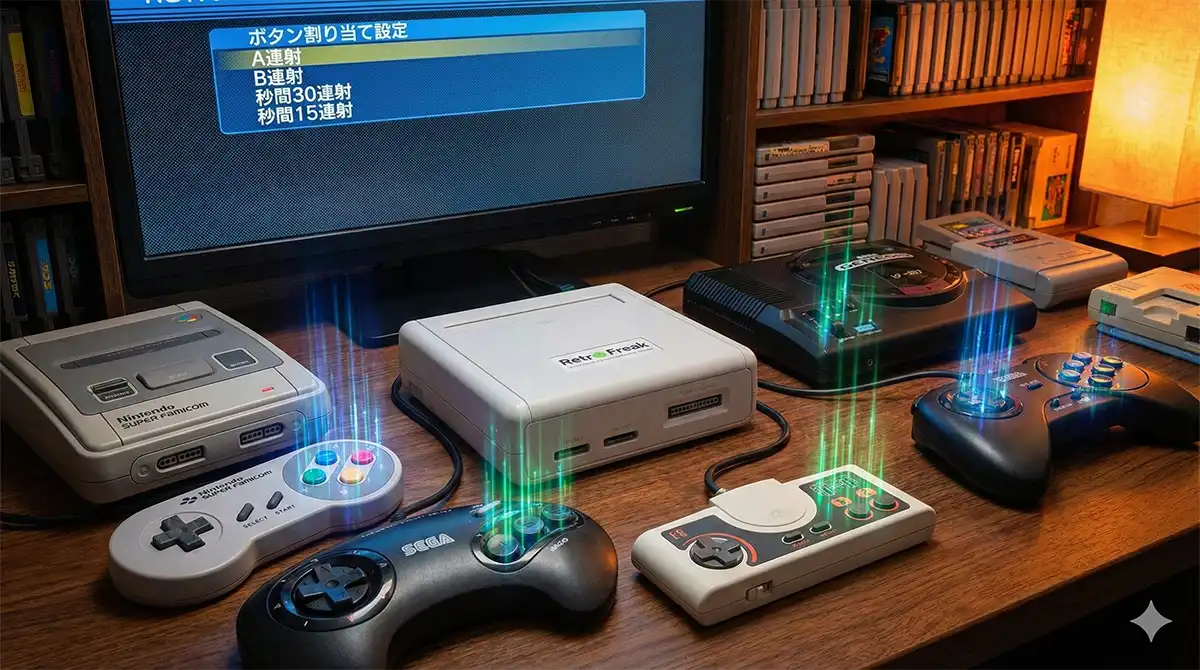
[PR]アフィリエイト広告を利用しています
[PR]アフィリエイト広告を利用しています

【図解】レトロフリーク連射&ボタン設定の正解!反応しない時の対処法

エミュレーター

「レトロフリークを買ったはいいけど、なんとなくコントローラーの操作感がしっくりこない」

「シューティングゲームで連射が効かなくて、1面ボスで指が限界を迎えた」

久しぶりにレトロゲームを遊ぼうとした時、そんな「環境の違和感」で出鼻をくじかれていませんか?

レトロフリークは間違いなく最強の互換機ですが、「初期設定のまま」ではそのポテンシャルの50%も発揮できていません。

特に「連射設定」は、ファミコンの実機(ジョイカード等)のように「スイッチを入れたら即連射」というわけにはいかず、システム側での割り当て(マッピング)作業が必須となります。

我々大人には、設定に何時間も費やしている暇はありません。

この記事では、レトロフリークの「ボタン配置(マッピング)」と「連射設定」を最短ルートで最適化する方法を、実機画面のキャプチャを交えて解説します。

また、設定してもなぜか連射が反応しない時の「裏技的な対処法」についても、私が実際にハマった『ドラゴンスピリット(PCエンジン)』の実例を元にシェアします。

さっさと設定を終わらせて、積みゲーを崩す時間に充てましょう。

レトロフリークのボタン設定(マッピング)の基本

まず大前提として、レトロフリークはUSB接続したコントローラーを自動認識しますが、ボタン配置は「自分にとっての正解」に変えたほうが圧倒的に快適です。

前回紹介したおすすめコントローラーを使用している場合も、ここで必ず設定を見直しておきましょう。ここでの数分が、今後の数百時間の快適性を左右します。

レトロフリーク連射コントローラーおすすめ7選|採点表で買い替え決定
レトロフリークを愛用していて、いちばん絶望する瞬間。それはフリーズでも、セーブデータでもなく——十字キーが死ぬ瞬間です。私の標準コントローラーも先日ついに、十字キーの「右」だけ反応しなくなりました。RPGのメニュー移動ができない。アクション...
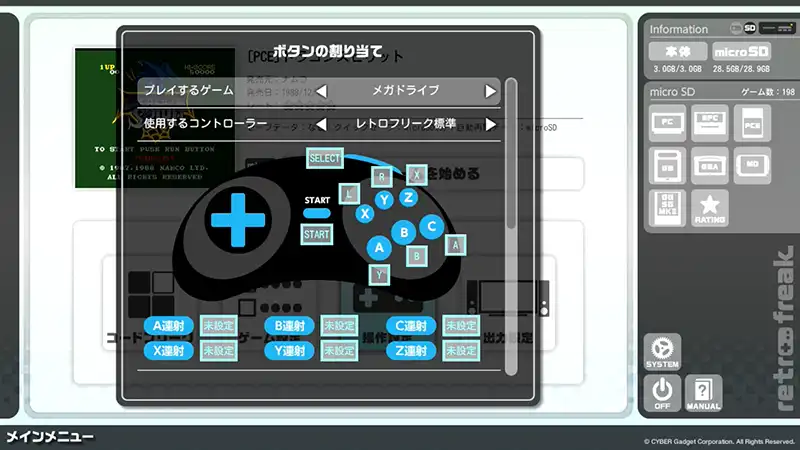
レトロフリーク メガドライブ ボタン割り当て画面
例:メガドライブの6ボタン設定画面。XYZなどの配置を実機コントローラーと見比べて確認しておこう。

最重要:レトロフリークの「連射設定」完全ガイド

ここが本記事のメインコンテンツです。

シューティングゲーマーやアクションゲーマーにとっての生命線、「連射」の設定を行いましょう。

1. 連射には「発動ボタン」の割り当てが必須

多くの人が躓くポイントですが、レトロフリークで連射機能を使うには、「このボタン自体がAボタンの連射になる」という個別の連射ボタンを割り当てる必要があります。

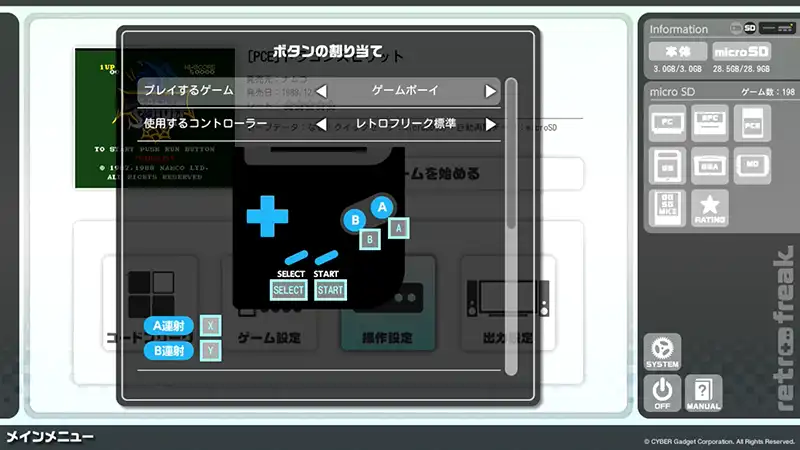
例えば、以下のファミコンとゲームボーイの設定画面を見てください。
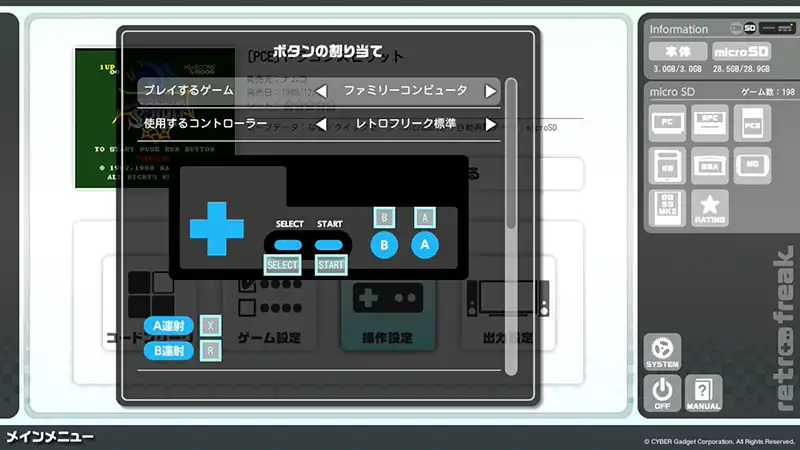
レトロフリーク ファミコン ボタン割り当て A連射 B連射の設定
ファミコンの設定例。「A連射」を「Xボタン」に、「B連射」を「Rボタン」に割り当てている。
レトロフリーク ゲームボーイ ボタン割り当て 連射設定
ゲームボーイの設定例。こちらも余っているX/Yボタンに連射を割り振ることで、快適な操作が可能に。

これらの画像では、本来ボタンが少ないFCやGBに対して、接続したコントローラーの余りボタン(X、Y、Rなど)に連射機能を割り当てています。

こうすることで、「Aボタン=通常ショット」「Xボタン=連射ショット」という使い分けが可能になります。

しかし、ここで物理的な問題が発生します。

「純正パッドには、余っているボタンがない!」

純正コントローラーや、ボタン数の少ないレトロ風パッドを使っている場合、連射機能を割り当てるための「空きボタン」が物理的に足りません。

【解決策は2つ】

  1. 現代風のUSBコントローラーを使う(推奨):
    上記画像のように、L2/R2ボタンやX/Yボタンが余っていれば、迷わずそこに「連射」を割り当てます。これが一番スマートで事故がありません。
  2. 使わないボタンを犠牲にする:
    「RPGしか遊ばないからSelectは不要」「このゲームはBボタンを使わない」といった場合、そのボタンに連射機能を上書きします。

2. 「連射が効かない?」と思ったら間隔(速度)を調整せよ

「連射設定をONにしたのに、ゲーム中で弾が出ない…」

「ビームが途切れ途切れになる…」

これはコントローラーの故障ではありません。「連射が速すぎて、ゲーム側の処理が追いついていない」ことが原因の大半です。

レトロフリークの「操作設定」画面を見てみましょう。ここで連射速度を細かく変更できます。
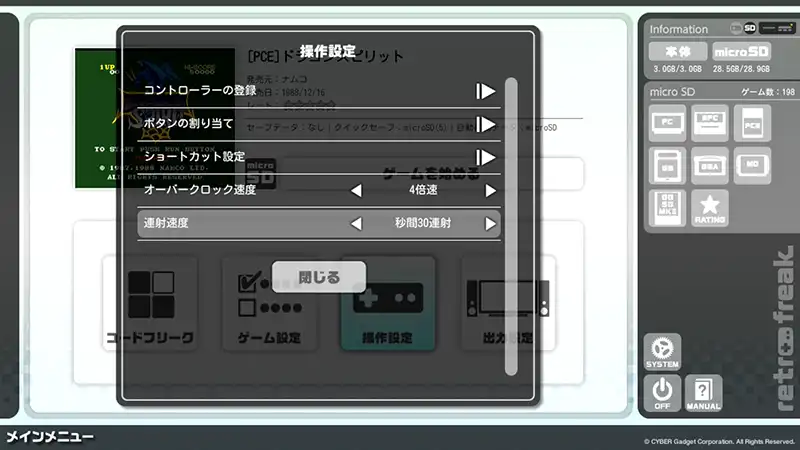
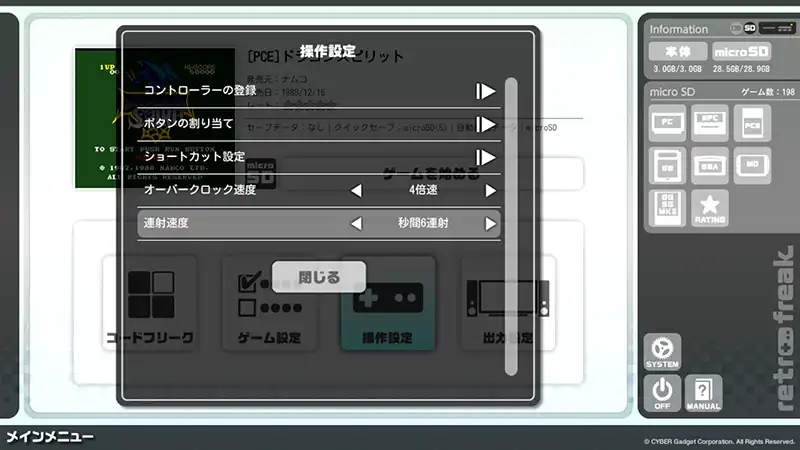
レトロフリーク 連射速度 秒間30連射
デフォルトに近い「秒間30連射」。速すぎて古いゲームでは認識しないことが多い。
レトロフリーク 連射速度 秒間6連射
あえて落とした「秒間6連射」。これなら確実に反応する。

古いゲーム(特にファミコン初期やPCエンジンの一部)は、プログラム上の制約や無敵時間の関係で、秒間30連射のような現代的な高速入力に対応していないタイトルが多々あります。

【対処法:連射間隔の変更】

  • 「操作設定」メニューの「連射速度」を確認してください。
  • デフォルトが最速(30連射など)になっている場合、少し遅く設定します。
  • 「秒間15〜20連射」あたりが標準的ですが、それでもダメなら「秒間6〜10連射」まで落としてみてください。

「設定したはずなのに弾が出ない!」という時は、まずこの速度を落とすことを試してください。私の経験上、これで9割のトラブルは解決します。

【実例検証】どうしても連射できないゲームへの最終手段

ここまで設定しても、どうしても連射が上手く機能しない、あるいは挙動がおかしい「頑固なゲーム」が存在します。

私が検証した中では、PCエンジン版の名作『ドラゴンスピリット』がその代表例でした。
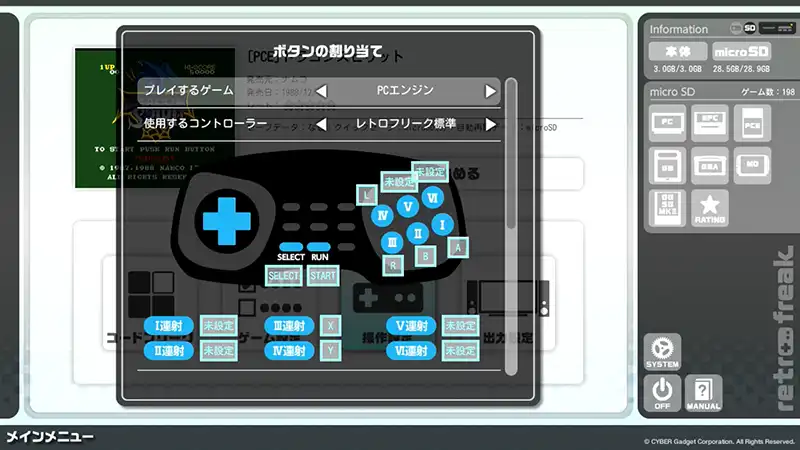
レトロフリーク PCエンジン ボタン割り当て
PCエンジンの設定画面。I/IIボタンに連射を割り当てても、ソフトによっては挙動が怪しい。

PCエンジン『ドラゴンスピリット』の罠

このゲーム、レトロフリークの機能で連射設定を行い、間隔を調整しても、なぜかスムーズに連射ができません。弾が途切れたり、そもそも出なかったりします。

おそらくソフト側の入力受付処理と、エミュレーター側の連射信号のタイミングがシビアに噛み合っていない可能性があります。

解決策:物理連射コントローラーを使う

こうなると、本体設定(ソフトウェア)での解決に時間をかけるのは無駄です。

解決策は至ってシンプル。「ハードウェア側で連射機能を持ったコントローラー」を使うこと。

  • PCエンジン純正の連射パッド
  • ハードウェア連射スイッチ付きのサードパーティ製コントローラー

これらを接続し、コントローラー側の物理スイッチで連射をONにすれば、レトロフリーク側の設定に関係なく快適にフルオート連射が可能でした。
「ソフト側でダメなら、物理で殴る」。レトロゲーム環境構築においては、このアナログな思考への切り替えが意外と重要です。

まとめ:快適な環境で「積みゲー」を崩そう

今回は、レトロフリークのボタン設定と連射設定の最適解について解説しました。

今回のポイント

  1. プロファイル名は必ずつける:半年後の自分のために、どのコントローラー用か明記する。
  2. ショートカットキーを整備する:クイックセーブ/ロードは「誤爆せず、すぐ押せる」配置に。
  3. 連射速度は「落とす」がコツ:反応しない時は「秒間30連射」から「15」や「6」に落としてみる。
  4. 最終手段は物理:どうしても相性の悪いゲーム(ドラゴンスピリット等)は、連射機能付きコントローラーで解決する。
設定作業は最初だけ少し面倒に感じるかもしれませんが、一度「自分だけの最強環境」が決まってしまえば、あとは快適なレトロゲームライフが待っています。

ストレスなくゲームに没頭するためにも、ぜひこの「環境構築」だけは最初に済ませておいてください。

それでは、良きゲームライフを!メリ爺でした。

YouTubeチャンネルも運営中!

昭和~平成のレトロゲームを中心に、ゆっくりボイスで「語って笑って」解説しています。
遊び方のコツや裏話など、ブログでは書ききれないネタも動画でお届け中です。

「メリ爺のゲーム万歳」を見に行く

当ブログは、レトロゲーム好きのみなさんとの「遊び場」として運営しています。
「記事が役に立った」「続きも読んでみたい」と感じていただけたら、下記リンクからのご利用・ご支援で応援してもらえると嬉しいです。

※Amazonのアソシエイトとして、「メリ爺のゲーム万歳」は適格販売により収入を得ています。

エミュレーター
シェアする
Meritをフォローする

コメント

タイトルとURLをコピーしました