
















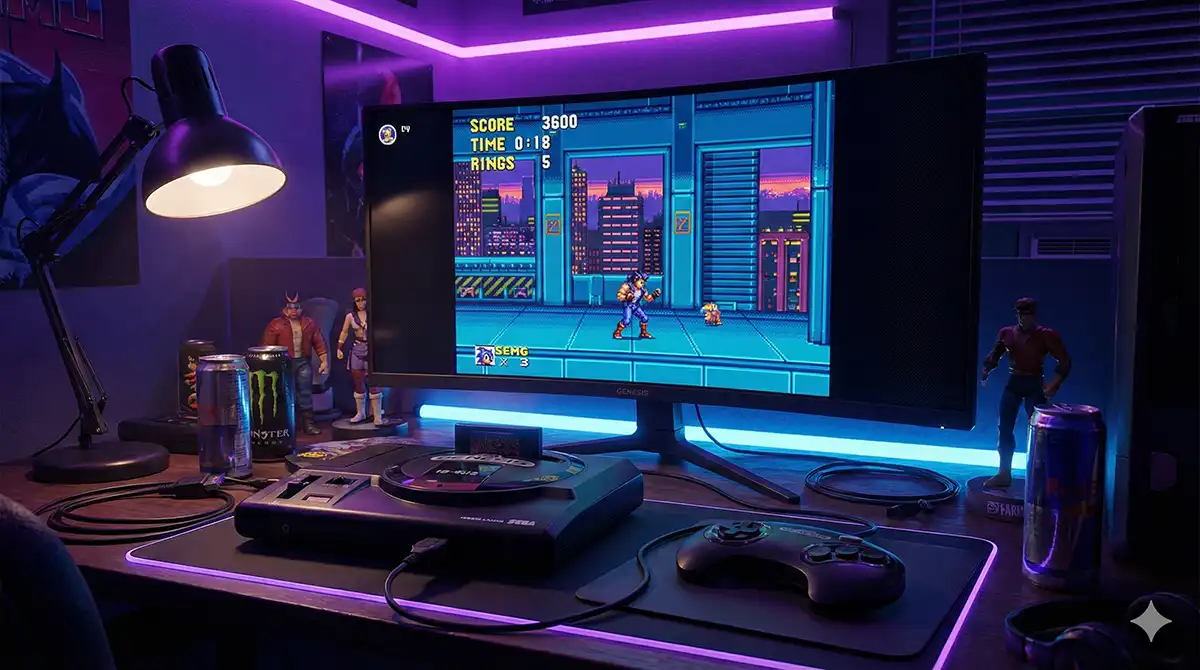
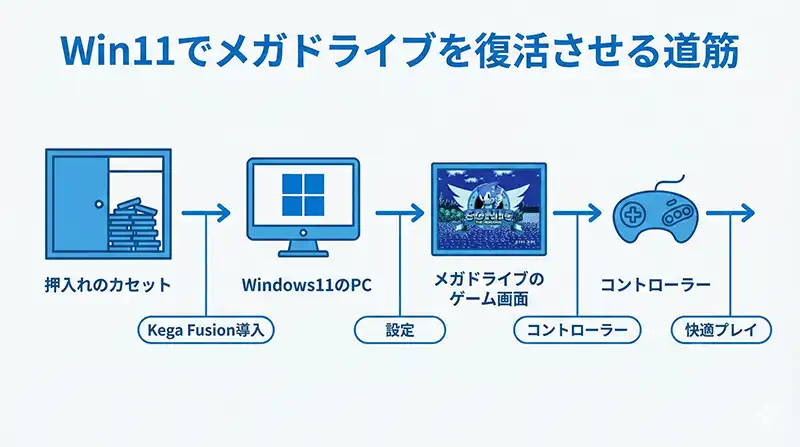
「実家の押入れから懐かしのメガドライブソフトが出てきた。でも、実機はもう動かない…」
「あの頃の熱狂を、今のPCモニターで手軽に再現したい」
そんな40代・50代のノスタルジーを叶える手段として、エミュレーター導入を考える方も多いと思います。
ただ、最大の不安はここ。
「Kega Fusion(ケガ・フュージョン)って更新が止まってるけど、Windows 11でも遊べるの?」
✅ このページでできること(最短10分)
- Kega Fusionを配布ページから取得し、解凍して起動する
- Win11でカクつきやすい表示設定を“現代向け”に直す
- USBコントローラーを割り当てて、当時の操作感で遊ぶ
- ステートセーブ(どこでもセーブ)で社会人向け運用にする
安定&高機能な「Windows11対応のMesen導入ガイド」が便利です。メガドラ環境と一緒に、図解でサクッと整えてしまいましょう。
本記事は、現役レトロゲーマーとして活動している私が、Windows 11環境で実際に起動〜プレイまで検証した上で「つまずきやすい点」と「設定のコツ」をまとめた導入ガイドです。
【検証メモ(一次情報)】
- 私の環境では、初期設定のまま全画面表示にするとスタッター(微カクつき)を感じることがありました。
- VSyncを有効化し、表示比率を固定することで体感が大きく改善しました。
- 安価な無名USBパッドは十字キー精度が低く、アクションでストレスが出やすいです(斜め入力が暴れる)。
※PC環境・モニターのリフレッシュレート等で体感は変わります。改善しない場合の代替策も本文に用意しています。
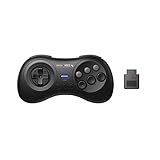
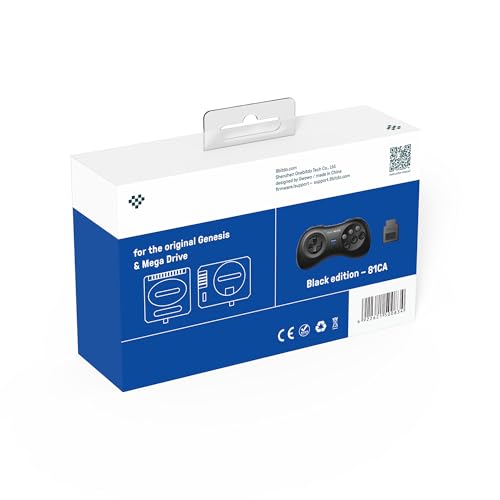
先に道具の話だけ済ませます。Kega Fusion は6ボタン前提の操作になるので、メガドライブ配列のパッドがあると割り当てでつまずきません。カセットから自分で吸い出す人は読み取り機も必要です。




メガドライブ最強エミュ「Kega Fusion」とは?(Win11でも現役運用しやすい)
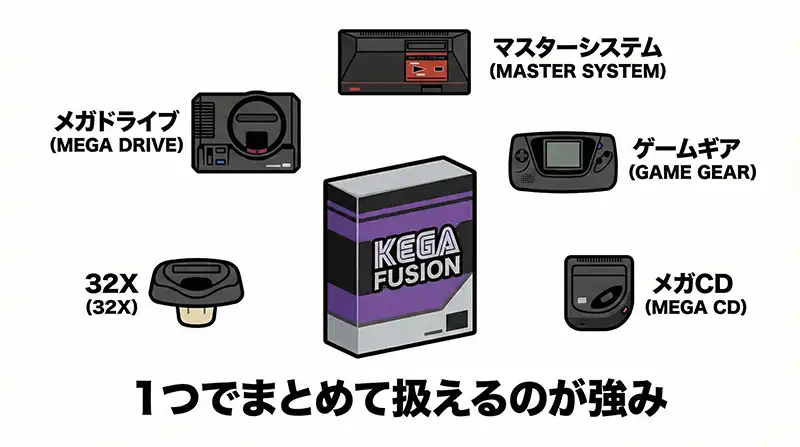
Kega Fusionは、メガドライブ(Genesis/MegaDrive)だけでなく、マスターシステム/ゲームギア/メガCD/32Xなども扱えることで知られるエミュレーターです。
「更新が止まっている古いソフトだから不安」
「最近流行りのRetroArchの方が高機能なのでは?」
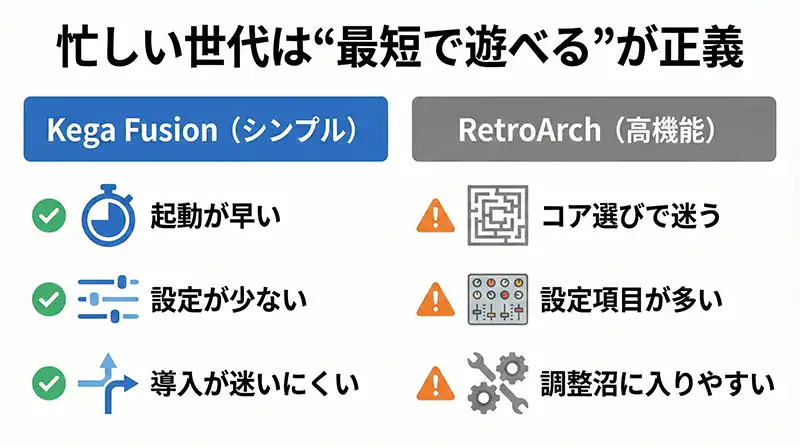
そう思うのも自然です。ですが、忙しい世代が求めるのは“機能の全部盛り”ではなく、迷わず起動できるシンプルさだと私は感じています。
他のエミュレーターではなく「Kega Fusion」を選ぶべき理由
私は一時期、マルチエミュレーター「RetroArch」を触りました。高機能なのは間違いないのですが、設定の自由度が高すぎて、当時こうなりました。
- 「コア」の概念が最初の壁(どれを入れればいいか分かりづらい)
- コントローラー設定が環境によってズレることがある
- 遅延設定を調整しているうちに、ゲームを始めず休日が終わる
私たちの目的は「設定マスター」ではなく、“あのSEGAロゴをすぐ出すこと”です。
【Kega Fusionが導入記事の主役になれる3つの根拠】
- 軽い:私のサブ機(Core i3 / メモリ4GB級)でも十分遊べました。
- 操作が直感的:基本は実行ファイル起動→ゲームデータ読み込みで遊べる.
- 対応範囲が広い:メガドラ周辺機(メガCD/32X等)もまとめて扱いやすい。
Windows 11での動作と「つまずきポイント」
私のWindows 11環境では起動・プレイまで問題なく進みました。
ただし、つまずきやすいのはこの3つです。
- 怪しい取得ボタン:取得リンクのように見える広告ボタンに注意
- 配置場所ミス:Program Filesに置くと設定やセーブが保存されないことがある
- 全画面の微カクつき:モニター環境次第でカクつきを感じることがある
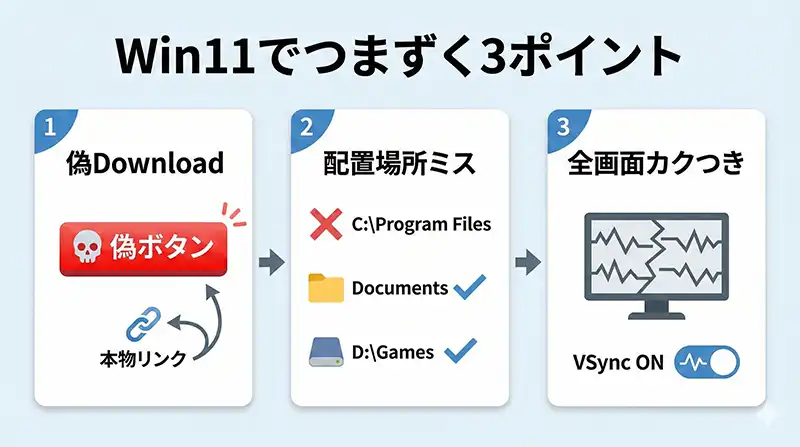
このあとの手順どおりに進めれば、上の3つは回避しやすくなります。
【図解】Kega Fusionの取得〜解凍〜起動手順
エミュレーター導入というと難しく感じますが、Kega Fusionは基本的に「取得 → 解凍 → 起動」で進められます。
ただしWindows 11だからこそ起きる“落とし穴”があるので、失敗談込みで潰していきます。
Step1:配布ページの「広告ボタン」回避(安全第一)
⚠ 注意:派手な「取得ボタン」=広告の可能性があります
検索で出る配布サイトの中には、目立つボタンが広告で、意図しないソフトの取得へ誘導される例があります。焦ってクリックしないのが安全です。
アドウェアを踏むとクリーニングに時間がかかるので、踏まない様に気を付けてください。私も昔、急いで押してしまい、ブラウザ周りの掃除に時間を取られました。
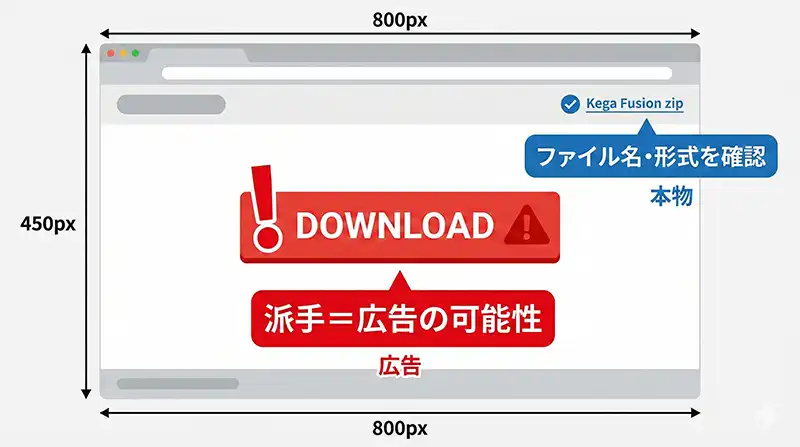
■チェックポイント(最低限ここだけ)
- 配布元は、できるだけ作者・公式に紐づく案内ページを優先する
- 取得したファイルは、Windows セキュリティでスキャンしてから解凍する
- 「いきなりインストーラー(.exe)が落ちてくる」配布ページは慎重に扱う
Step2:日本語化は必要?“英語のまま”が現実的な理由
「英語が苦手だから日本語化したい」という気持ちは分かります。ただ、私は日本語化パッチは無理に使わない運用をおすすめしています。
- 不具合の火種になりやすい:古いパッチは環境によって文字化け・強制終了の報告がある
- 入手経路が不透明になりやすい:パッチ探しで怪しいアップローダーに当たりやすい
- 使う英語が少ない:メニューは「File」「Video」「Sound」「Options」など、実質覚えるのは数語
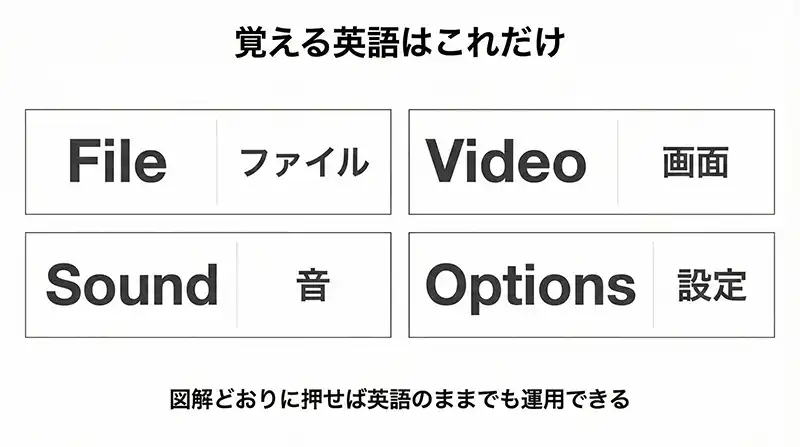
この後の章で「どのメニューのどこを押すか」を図解前提で説明するので、英語のままでも運用できます。
Step3:【重要】Windows 11での配置場所(Program Filesは避ける)
解凍して配置するとき、やってしまいがちなのがProgram Files配下に置くことです。
Windows 10/11はフォルダの書き込み制御(UAC等)が強く、置き場所によっては次のトラブルが起きます。
- キー設定が再起動で初期化される
- セーブファイル(.srm等)が作られない/更新されない
- 設定ファイルが保存されない
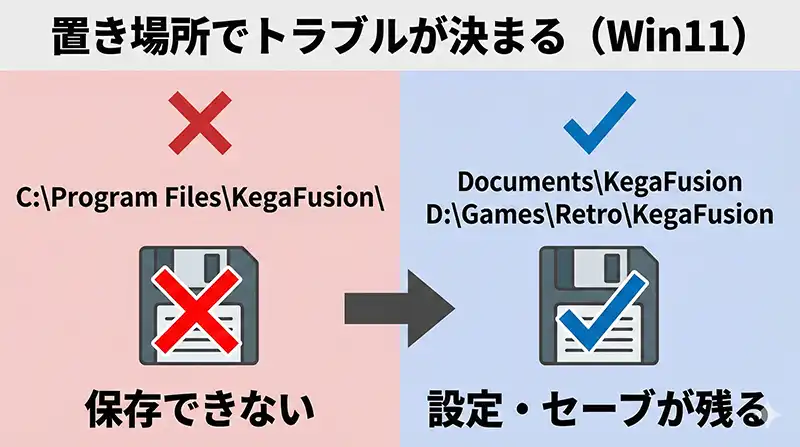
私は過去、この手の「保存されてない事故」でプレイ時間が飛びました。これは避けたいです。
✅ おすすめの配置フォルダ
- ドキュメント配下:
C:\Users\ユーザー名\Documents\KegaFusion\ - Dドライブなど:
D:\Games\Retro\KegaFusion\
■手順
- ZIPを右クリックし「すべて展開」
- 展開先を上記の推奨フォルダにする
- フォルダ内の実行ファイル(Fusion.exe等)を起動
テレビの砂嵐のような画面が出れば起動成功です。
【必須】Windows 11で快適に遊ぶための画面・音設定
初期設定のまま遊ぶと、環境によっては「微カクつき」「チラつき」「音の違和感」を感じることがあります。
ここでは、私がWindows 11環境で試して落ち着いた設定をまとめます。
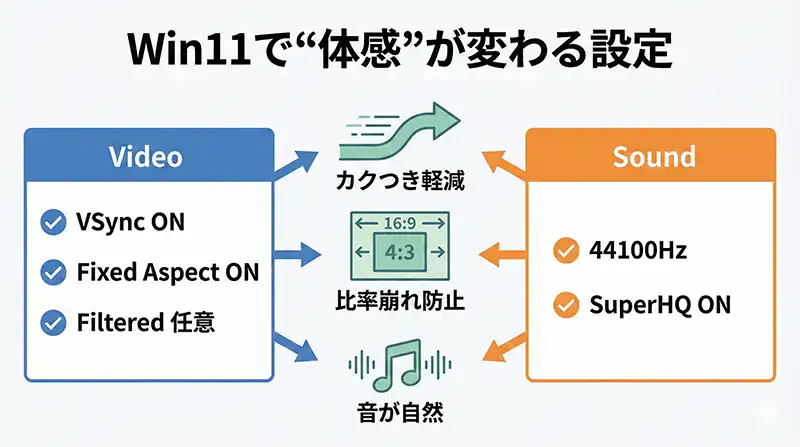
設定一覧(この表どおりにすればOK)
| 項目 | 推奨 |
|---|---|
| Video | VSync:ON / Fixed Aspect (Fit):ON / Filtered:好み(私はON) |
| Scanlines | 25%(私はここが“当時っぽさ”と視認性のバランス良) |
| Sound | 44100Hz / SuperHQ:ON(音の印象が締まりやすい) |
画面がカクつく(スタッター)ときの対処
私の環境では、全画面表示でスタッターを感じたときにVSyncをONで改善しました。
それでも体感が残る場合は、次の順に試してください。
- ウィンドウ表示で運用する:全画面にこだわらないと安定しやすい
- 互換モード:実行ファイルのプロパティでWindows 7互換を試す
- モニター側:リフレッシュレート(144Hz等)環境は相性が出ることがあるため、可能なら60Hzに寄せてみる

※「絶対にこれで直る」とは言い切れませんが、上の順は“時間対効果”が良いです。
懐かしさを倍増させる「スキャンライン」設定
液晶モニターは正確すぎて、ドット絵が“パキパキ”に見えることがあります。そこでスキャンラインで“ブラウン管っぽさ”を足します。
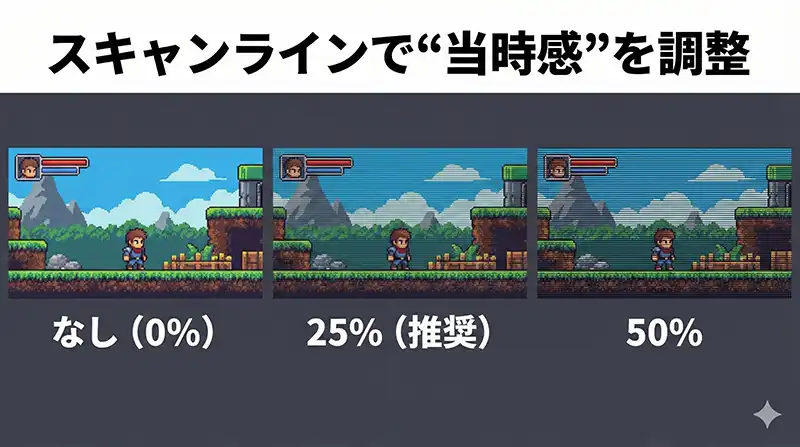
| 設定値 | 特徴 |
|---|---|
| なし | くっきり。現代モニターで見る“素のドット”。 |
| 25%(推奨) | 雰囲気が出つつ暗くなりすぎない。私はここが定位置。 |
| 50% | かなりレトロ寄り。暗めが好きならアリ。 |
音が変・音割れっぽいときのサウンド設定
Windows側の出力とエミュ側の設定が噛み合わないと、音が荒れて聞こえることがあります。
- Sound:44100Hz(音の輪郭が自然になりやすい)
- SuperHQ:ON(環境によって印象が良くなる)
設定後は一度、Kega Fusionを再起動すると反映確認がしやすいです。
操作性が劇的向上!コントローラー設定の極意
メガドライブのアクションゲームをキーボードで遊ぶのは、慣れないと本当にしんどいです。
私もテストで『ストリートファイターII ダッシュプラス』を触ったとき、波動拳は出ても昇龍拳は安定しませんでした。指が疲れて“懐かしむ余裕”が消えます。
Kega Fusionでのボタン割り当て手順(認識しない時の対処法)
Kega Fusionのコントローラー設定は、初見だと“分かりづらい罠”があります。ここは手順どおりが安全です。
- コントローラーをPCに接続してからKega Fusionを起動
- 「Options」→「Set Config」
- 「Controllers」タブ
- Port 1 の「Define」
- 画面下部の指示(Press Button for UP など)に従って順番に押す

⚠ ここで迷子になりがち
「Define」を押してもポップアップは出ず、ウィンドウ最下部のステータスバーに小さく指示が出るだけです。そこを見ながら入力してください。
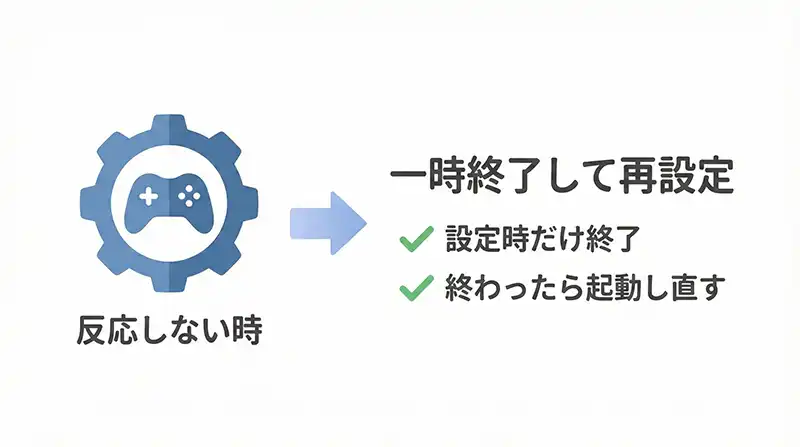
■コントローラーが反応しない場合
環境によっては、Steamのコントローラー設定が干渉するケースがあります。設定作業の間だけでも、タスクトレイからSteamを終了して試す価値があります。
✅ 設定が終わったら:他ハードもまとめて整えるとラクです
ファミコンはエミュレータの決定版「Mesen」が定番なので、導入だけ先に済ませておくのがおすすめ。レトロゲーム専用PCが一気に完成に近づきます。 → 【2026年版】Mesen導入ガイド
メガドラ世代が選ぶべき「正解」コントローラー
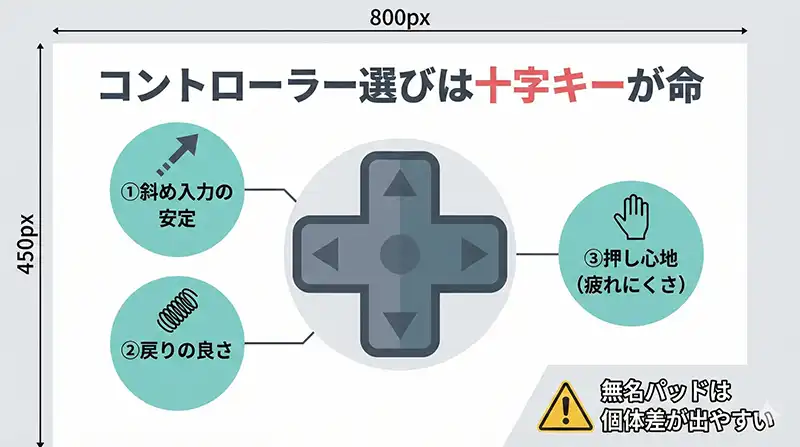
安価な無名パッドは十字キー精度や耐久性で差が出やすいです。私は過去に「斜めが入らない」「硬すぎて親指が痛い」に当たりました。
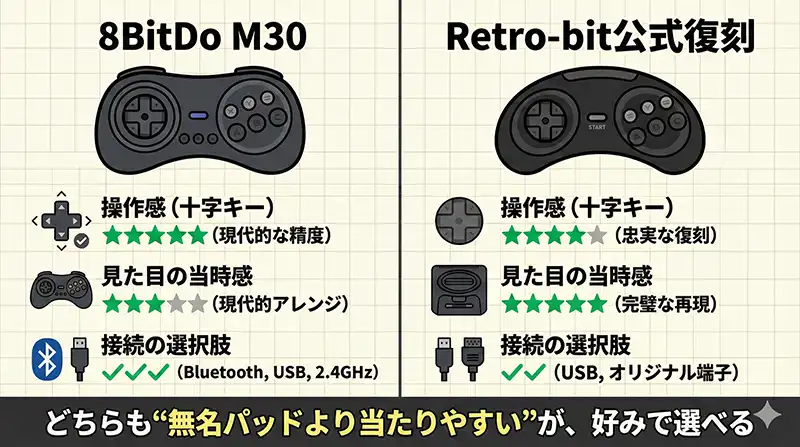
1. 8BitDo M30
形状と6ボタン配置が相性良く、格ゲー・アクションに強い印象です。
- 十字キーの操作感が良い
- 接続方式の選択肢がある(モデルによる)
- 質感が良く“大人のガジェット感”がある
2. Retro-bit SEGA公式復刻パッド
「見た目も触感も当時の純正っぽさ」を優先したい方向けです。
Retro-bit SEGAの評価をAmazonレビューでチェック
参考:PCゲームはパッドで遊ぶ(キーボード卒業)
https://kasoukuukan.com/2025/12/11/%e3%80%902026%e5%b9%b4%e7%89%88%e3%80%91pc%e3%82%b2%e3%83%bc%e3%83%a0%e3%81%af%e3%83%91%e3%83%83%e3%83%89%e3%81%a7%e9%81%8a%e3%81%b9%ef%bc%81%e3%82%ad%e3%83%bc%e3%83%9c%e3%83%bc%e3%83%89%e5%8d%92/
ゲームデータの読み込みとセーブ機能【吸い出し・ステートセーブ】
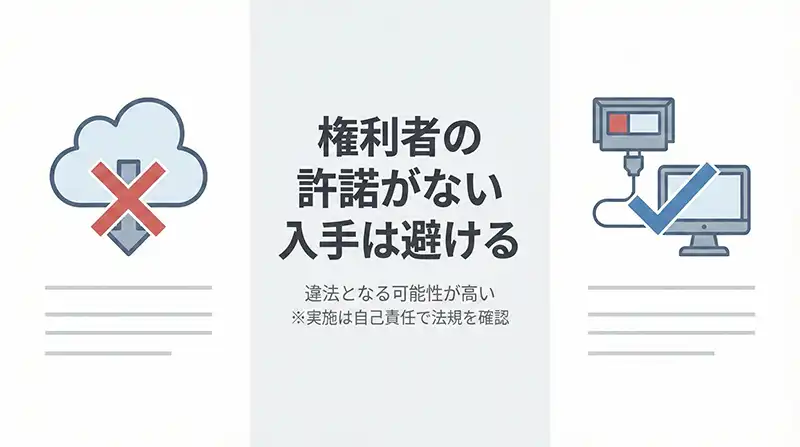
注意:権利者の許諾がないデータ取得は避ける
この手の話題は誤解が多いので、前提だけ整理します。
権利者の許諾がないゲームデータをネット上から取得して使う行為は、著作権侵害などの問題になる可能性が高いです。安全面でも、配布元不明データは避けたほうが安心です。
現実的には、手持ちのソフトを自分で吸い出して運用する考え方が、トラブルを避けやすいです(※法律判断が絡むため、最終的にはご自身の責任でご確認ください)。
→ 詳しくは こちらの記事 に整理しています。

3秒で起動!最も簡単なゲームデータの読み込み方法
ゲームデータ(.bin / .smd など)が用意できたら読み込みます。
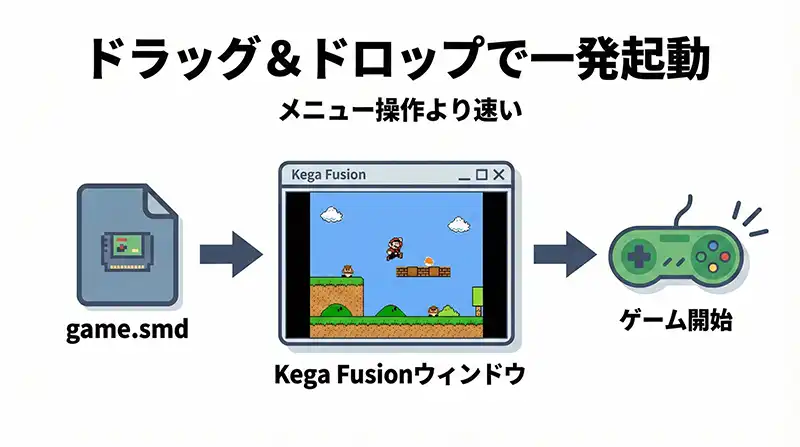
メニューから読み込む方法もありますが、私が一番ラクだと感じるのはドラッグ&ドロップです。
【推奨】ドラッグ&ドロップで一発起動
Kega Fusionのウィンドウ上にゲームデータをドラッグ&ドロップすると、そのまま起動できます。
忙しい社会人の味方「どこでもセーブ(ステートセーブ)」
Kega Fusionには、ゲーム内セーブ(SRAM)に加えて、任意の瞬間を保存するステートセーブがあります。
- F5:Save State(保存)
- F8:Load State(呼び出し)
- F6 / F7:スロット切り替え
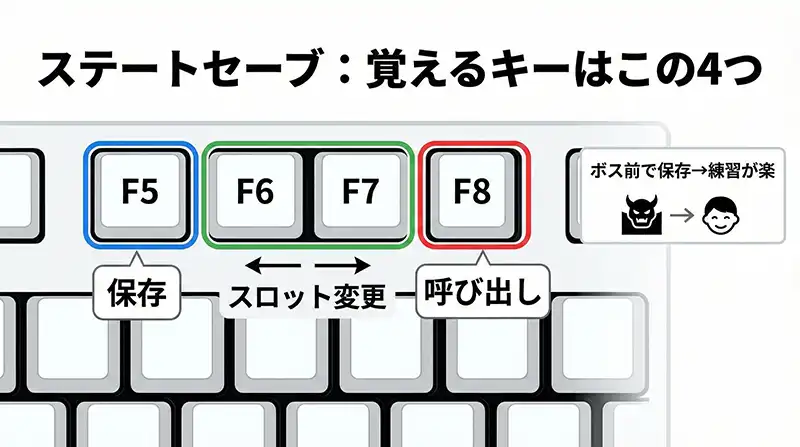
アクションが苦手になってきた世代でも、ボス直前で保存して練習できるので、遊べる範囲が一気に広がります。
セーブができない時のチェックポイント
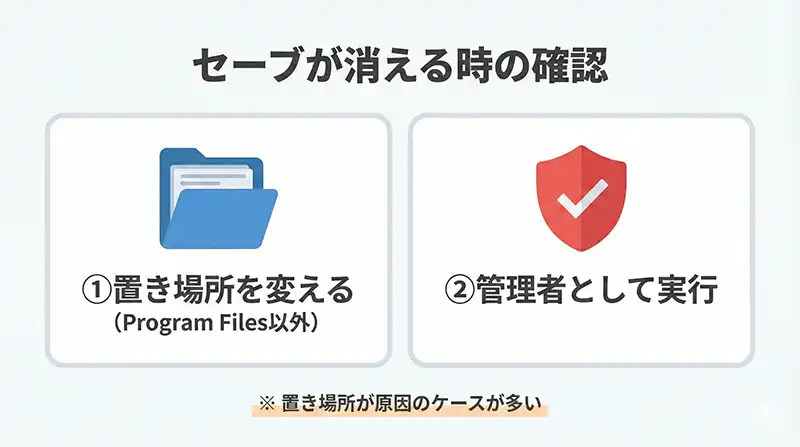
「セーブしたのに消える」相談で多いのは、置き場所由来の権限問題です。
- Kega Fusion本体とゲームデータを、Program Files以外に移動する
- 必要に応じて「管理者として実行」を試す
次に読む:Mesen導入ガイド(Win11)
次はファミコン環境を完成させましょう。最新エミュレータであるMesenの導入〜基本設定を図解でまとめました。Windows11での動作もバッチリです。
まとめ:Windows 11でメガドライブを遊び尽くそう
今回は、Windows 11環境でKega Fusionを導入し、快適に遊ぶための設定をまとめました。
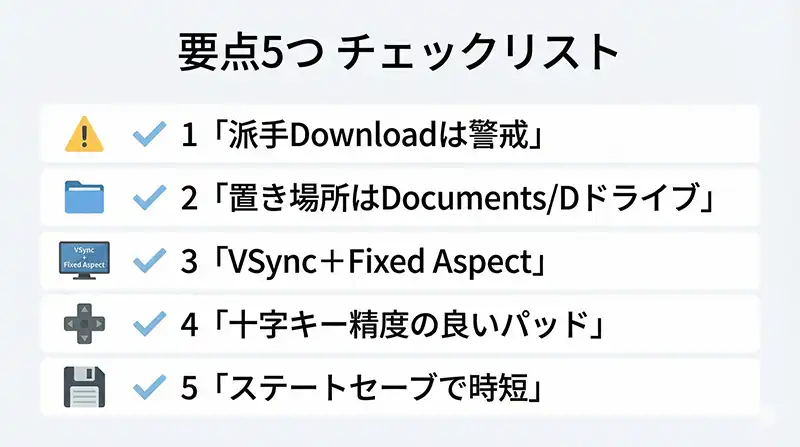
要点の振り返り:
- 派手な「取得ボタン」に釣られず、配布元は慎重に選ぶ
- 配置は「ドキュメント」など書き込み制限が少ない場所へ
- Videoは「VSync」「Fixed Aspect」で体感が改善しやすい
- コントローラーは“十字キー精度”で快適さが決まる
- ステートセーブで社会人でも進めやすくする
環境が整ったら、次は名作を掘る番です。



あわせて読みたい:ファミコン環境(Mesen)も整える



コメント