

















Windows11に移行してから「SSFでCEPが起動しない」「認識しない」「チートが反映されない」といったトラブルで、設定沼にハマっていませんか?
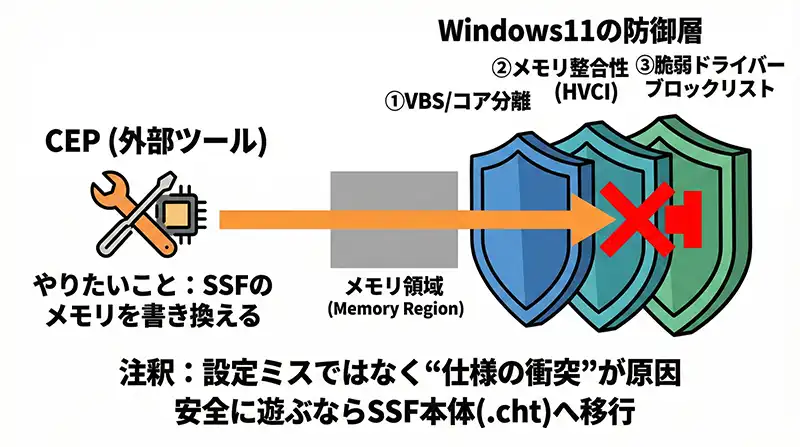
結論から言うと、それは設定ミスではなく、Windows11が備える強力な防御機能がCEPを「ウイルスと同じ挙動」と見なして遮断しているからです。小手先の互換設定では解決しません。
この記事では、なぜWindows11でCEPが使えないのかという技術的な根拠と、無駄な時間を溶かさないための「現実的な代替策」を専門家の視点で解説します。
重要:この記事のスタンス
- 本記事はオフラインでの利用に限定し、オンライン不正等は一切扱いません。
- 「セキュリティを無効化して動かす方法」は推奨しません。PCを危険に晒すリスクがメリットを上回るためです。
Windows11ではSSFのCEPは使えない
Windows11をメーカー推奨の安全な状態で使用している限り、SSFでCEP(Cheat Engine Patch)を動かすことは実質的に不可能です。
かつてのWindows 10であれば、「管理者として実行」や「互換モード」で無理やり動かすことができましたが、Windows 11の壁はそれよりも遥かに高く、物理的な層でブロックされています。
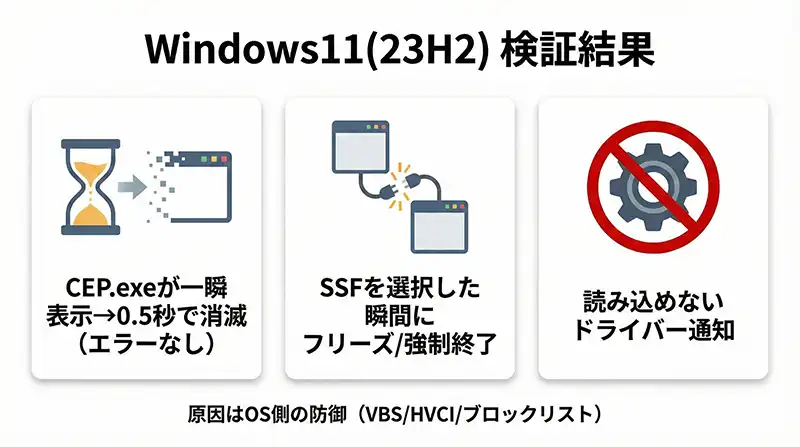
【一次情報】検証で判明した拒絶反応
私がWindows 11(23H2)環境で検証した際、以下のような「OSによる拒絶」が確認できました。
- プロセスの即時抹殺: CEP.exeを実行しても、タスクマネージャーに一瞬(約0.5秒)現れるだけで、エラーメッセージすら出さずに消滅する。
- 干渉の遮断: 運良く起動しても、SSFのプロセスを選択した瞬間にCEP側がフリーズ、または強制終了する。
- ドライバーの拒絶: Windowsセキュリティから「読み込めないドライバーがあります」という通知が飛んでくる。
なぜ「使えない」と断言するのか
現在のWindows11において、以下の機能が有効な環境ではCEPの心臓部である「メモリ干渉」が物理的に封じられます。これらはWindows11の標準設定です。
| 確認項目 | 標準設定の状態 | CEPへの影響度 |
|---|---|---|
| メモリ整合性(HVCI) | オン | 致命的。CEPがSSFのメモリを書き換える挙動を阻止します。 |
| 脆弱なドライバーのブロック | オン | 致命的。CEPが利用する古いライブラリを「危険物」として弾きます。 |
| コア分離(VBS) | オン | OSの核を分離するため、外部ツールからの介入を許しません。 |
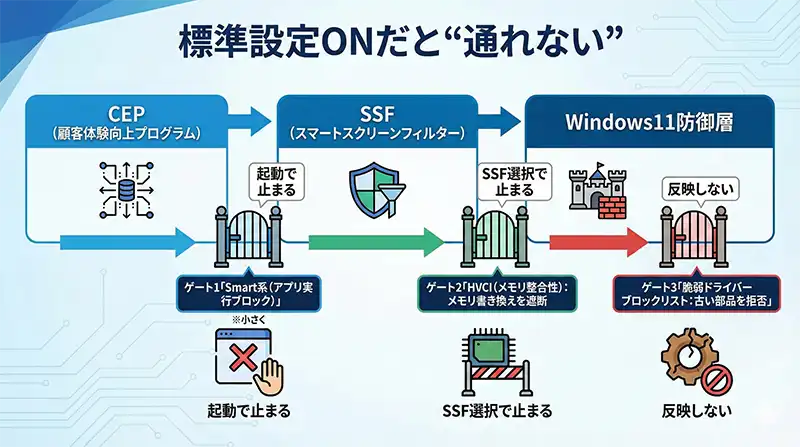
つまり、CEPを動かそうとすることは、最新の防犯システムが稼働している家に、30年前の合鍵で入ろうとするようなものです。システムがそれを「侵入(攻撃)」と見なすのは、ある種正しい反応と言えます。
「セキュリティ無効化」を推奨しない理由
ネット上には「コア分離をオフにすればCEPが動く」という情報もありますが、当ブログではその方法は紹介しません。
レトロゲームを少し快適にするために、銀行振込や仕事で使うメインPCの防御力をゼロにするのは、あまりにリスクが高すぎます。一度オフにした設定を戻そうとしてWindowsが起動しなくなる「設定沼」の恐怖は、ゲームのチート以上のストレスになります。
大人の選択:ツールを変える、視点を変える
今のWindows11で最も賢い選択は、CEPに固執するのをやめ、「SSF本体が標準で持っているチート機能(.chtファイル運用)」へ移行することです。これならセキュリティを汚さず、安全に再プレイを楽しめます。
設定をいじりすぎてSSFが動かなくなるのを防ぐため、作業前には必ずバックアップを取っておきましょう。
Windows11のセキュリティ強化がCEPを止める理由
結論から言うと、Windows11は「仮想化技術を使ってOSの核を物理的に隠す」という手法で守りを固めています。これがCEPの動作原理と真っ向から衝突します。
メモリ整合性(HVCI)がCEPの息の根を止める
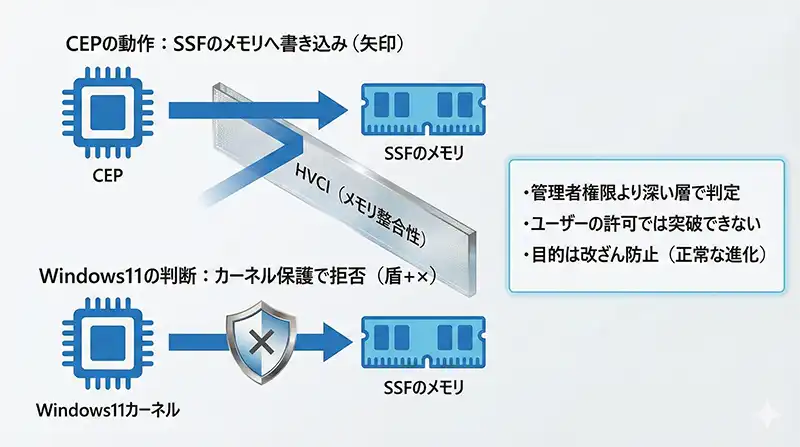
Windows11で標準有効化されている「メモリ整合性」は、不正なコードがシステムのメモリ領域に書き込まれるのを防ぐ番人です。
- CEPの動き: SSFという別のプログラムが使っているメモリの中身を強引に書き換える。
- Windows11の判断: 「別のプログラムの中身を勝手に変えるなんて、悪意のあるウイルスに違いない!即刻排除!」
この判断は、管理者権限(右クリックして実行)よりも深い場所で行われているため、ユーザーがいくら「許可」を出しても突破できないのが今のWindowsの仕様です。
私の実体験:検証結果
Windows11(23H2)環境で、メモリ整合性をオンにしたままCEPを起動しようとしたところ、マウスカーソルが一瞬「処理中」の回転を見せるだけで、アプリケーション自体が立ち上がりませんでした。これはアプリのバグではなく、OSによる「強制終了」です。
「脆弱なドライバーのブロックリスト」というブラックリスト
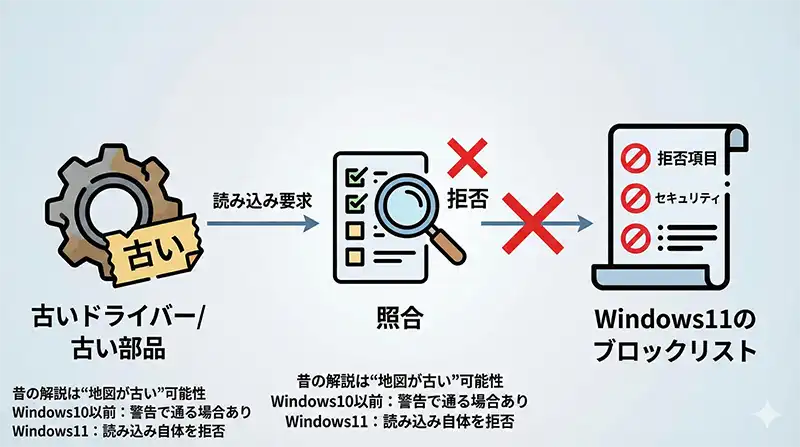
もう一つの要因は、Microsoftが管理している「ブラックリスト」です。CEPのような古いツールは、動作のために設計の古いドライバー(部品)を利用することがありますが、これらに脆弱性が見つかっている場合、Windows11は読み込み自体を拒否します。
| 要素 | Windows10以前 | Windows11(現在) |
|---|---|---|
| 古いドライバー | 警告が出るが実行可能 | OSが読み込みを拒否 |
| 署名のない挙動 | 自己責任で通せた | 「脆弱性」として即ブロック |
「昔の解説サイトの通りにやったのに動かない」のは、あなたが参考にしている地図(情報)が古く、現在の地形(OSの仕様)が変わってしまったからです。
CEPが使えないことを確認するチェックポイント
「それでも自分の環境なら動くかも?」と思う方のために、現在のPCがCEPを拒絶しているかどうかを確認する手順をまとめました。
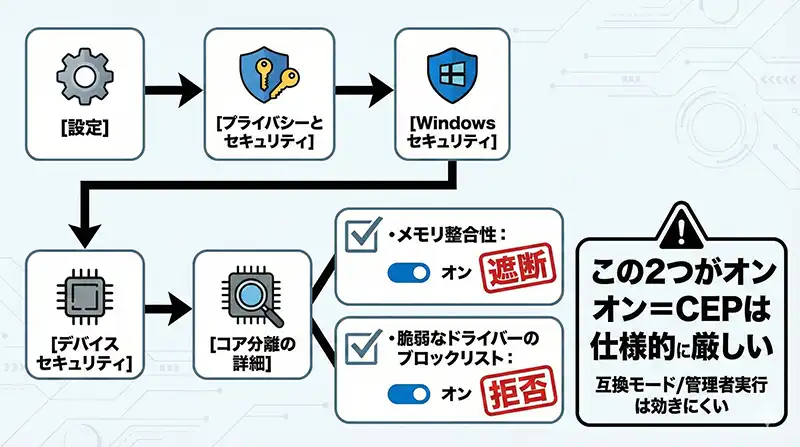
Windowsセキュリティのステータス確認
以下の項目が「オン」になっていれば、CEPが動かない最大の原因はOSの仕様です。
確認方法: [設定] > [プライバシーとセキュリティ] > [Windows セキュリティ] > [デバイス セキュリティ] > [コア分離の詳細]
- メモリ整合性: これがオンなら、CEPのメモリ干渉は100%遮断されます。
- Microsoft 脆弱なドライバーのブロックリスト: これがオンなら、古いツールの部品が弾かれます。
よくある「意味のない」対策
以下の対策は、Windows11のセキュリティ機能(VBS/HVCI)を回避する役には立ちません。時間を溶かす前に確認してください。
- 「管理者として実行」する: 権限を上げても、カーネル層のブロックは突破できません。
- 「互換モード」にする: 見た目の挙動は変わりますが、メモリ保護の仕組みは変わりません。
- セキュリティソフトを一時停止する: 市販のウイルス対策ソフトを止めても、Windows標準の「コア分離」は止まりません。
体験談:解決しない「あと少し」の焦燥感
私は過去に数時間かけて設定をいじり倒しましたが、結局「Windows11の標準セキュリティを維持するならCEPは諦める」という結論に至りました。その代わり、周辺機器を整えてプレイの快適度を上げる方向にシフトしたところ、驚くほどストレスが消えました。
「USB セガサターン コントローラー」をAmazonで検索!
「セガサターン 変換 USB アダプタ」をAmazonで検索!
よくある質問
Windows10では動いたのになぜ11ではダメなの?
Windows11は「利便性」よりも「安全性」を優先する設計にシフトしたからです。標準で有効化された「メモリ整合性」などの機能が、古いツールの動作を「攻撃」とみなして遮断するようになりました。これは正常な進化の結果です。
「管理者として実行」すれば解決しませんか?
解決しません。現在のブロック機能はユーザー権限よりも深い「カーネル階層」で動作しているため、管理者権限であってもOSの核を守るための壁(コア分離)を突破することはできません。
CEPが使えないなら、どうやって快適に遊べばいい?
SSF本体に備わっているチート機能(.chtファイル)へ移行するのが最も安全で確実なルートです。外部ツールであるCEPを介さなくても、所定のフォルダにコードを記述したファイルを置くだけで反映される仕組みが整っています。
SSF環境を壊さないための保全
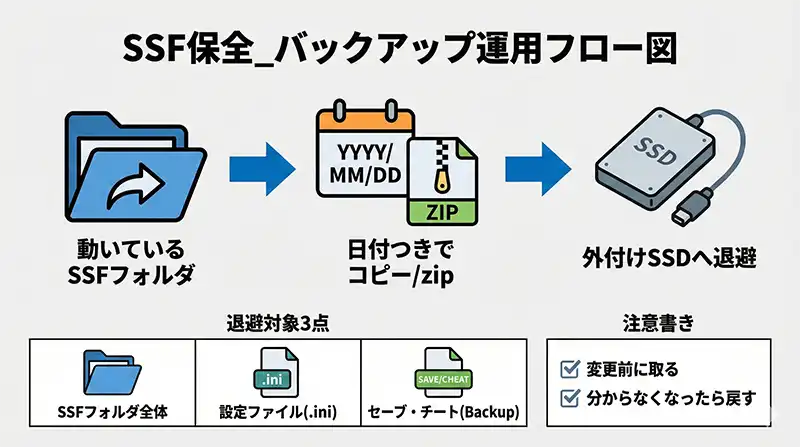
バックアップで設定沼を回避する
SSFの設定をいじり始めると、「どこを変えて動かなくなったのか」が分からなくなることが多々あります。特にWindows11はアップデートで挙動が変わることがあるため、「動いている状態のフォルダ」を丸ごとコピーしておくことが唯一の正解です。
| 退避対象 | 内容 | 保全のポイント |
|---|---|---|
| SSFフォルダ全体 | 実行ファイル全て | フォルダごとzip圧縮して日付をつけて保存。 |
| 設定ファイル(.ini) | 構成設定 | 画面解像度や互換性設定が詰まった命のファイル。 |
| セーブ・チートデータ | Backupフォルダ | 数千時間かけたプレイログと苦労して集めたコード。 |
快適に遊ぶための周辺機器
チートで数値をいじるよりも、手に触れる「入力デバイス」を整える方が、レトロゲームの体験価値は劇的に向上します。
SSF環境を底上げするおすすめ3点
周辺機器選びの基準については、以下のレビューも参考にしてみてください。

まとめ
Windows11において、SSFのCEP運用は「OSの仕様」という高い壁に阻まれています。設定をいじってセキュリティを弱めるのは、時間と安全性の観点からおすすめしません。
次にやるべきことは、SSF本体のチート機能への切り替えです。
- Windowsセキュリティで保護機能が有効であることを確認し、諦める。
- SSF環境を壊す前に、外付けドライブ等へバックアップを取る。
- 操作環境(コントローラー)を整え、再プレイの満足度を物理的に高める。
検証作業中の様子を記録したり、エラー画面を保存したりするには、こちらのスクリーンショット活用術が役立ちます。

設定沼から抜け出し、一日も早くセガサターンの名作たちを楽しめる環境を取り戻しましょう。


コメント