

















「あと一撃でボスが倒せたのに…!」
画面に映し出されるGAMEOVERの文字。あの瞬間の絶望感、今の年齢で味わうのは正直きついですよね。
.webp)
昔のように無限に時間があった頃とは違い、こちらには仕事も家庭もあります。反射神経の衰えは、責められる話ではありません。
※ROMは必ずご自身で吸い出したものをご使用ください。本記事はSnes9xの機能・設定手順の解説であり、違法行為を推奨するものではありません。
手順だけ知りたい方向け(ここだけでOK)
- メニューの [エミュレーション] → [設定] を開く
- 巻き戻しバッファ を「0」から 「20〜50」 に変更(これで機能がONになります)
- [入力] → [ショートカットキーの編集] の Rewind を L2(ZL) に割り当て
実機でカセットをフーフーして遊ぶこだわりも素敵です。けれど、限られた自由時間でエンディングまでたどり着くには、現代の武器が効きます。
Snes9xの「巻き戻し機能(Rewind)」を使うと、ミスした瞬間を数秒前まで「ビデオの逆再生」のように戻せます。
設定そのものは慣れれば数分。さらに快適にするための「バッファ調整」と「コントローラー割り当て」まで、まとめて解説します。
この記事でわかること
- Snes9xの巻き戻し(Rewind)が何者なのか(ステートセーブとの違い)
- 巻き戻しを安定して使うための設定(日本語版でのバッファの考え方)
- 実戦で効くボタン配置(L2/ZL推奨の理由)
- 「動かない・落ちる」時のチェックポイント
🎮 Snes9x 攻略・設定ガイド
Snes9xの「巻き戻し機能」とは?(実機派へのプレゼン)
「ステートセーブ」とは別物の快適さ
とステートセーブの違い早見表.webp)
エミュレーター未経験の方が混同しやすいポイントを先に潰します。
「巻き戻し(Rewind)」と「どこでもセーブ(State Save)」は、似ているようで用途が違います。
実機派の方が「エミュは邪道」と感じる理由の一つに、「こまめにセーブして、失敗したらロードする作業感」があります。確かに、いちいちメニューを開いてロードするのは没入感を削ぎます。ですが、巻き戻しは挙動がまるで違います。
- ステートセーブ:本に「栞(しおり)」を挟む行為。戻るには“開き直し”が必要。
- 巻き戻し機能:レコーダーの「10秒戻し」。映像そのものがリアルタイムに逆再生される。
つまり、メニュー画面を開く必要すらありません。
ジャンプに失敗して穴に落ちた瞬間、敵の攻撃を食らった瞬間、ボタンを押し続けるだけで、ビデオテープを巻き戻すようにキャラクターが“なかったこと”になります。
.webp)
・見せたいのは「押してる間だけ逆再生」している挙動
・1枚目:落下、2枚目:巻き戻し中、3枚目:足場復帰)
個人的にはステートセーブよりも巻き戻しの方が小回りが利くので使い勝手が良いですね。
【体験談】超魔界村のレッドアリーマーが「雑魚」に見えた日
この機能の恩恵を痛感したのは、高難易度アクションの代名詞『超魔界村』でした。
実機で遊んでいた頃、1面のレッドアリーマーに何度鎧を剥ぎ取られ、骨にされたことか。
そのたびにステージ最初に戻され、同じBGMを聴きながら再挑戦する…あの徒労感。大人になった今の精神力には地味に刺さります。
巻き戻しを設定した後は、プレイがこう変わりました。
- レッドアリーマーが急降下してくる。
- 反応が遅れて被弾(鎧が脱げる)。
- L2(巻き戻し)を短く長押し(目安:1〜2秒)。
- 被弾する直前まで戻る。
- 今度は軌道を変えて避ける/先置きで迎撃する。
コツ:巻き戻しは「押しっぱなし」より「短く戻して、やり直す」を繰り返す
戻しすぎると状況が分からなくなります。失敗した直前だけ戻して、再入力するのが気持ちいいです。
これを繰り返すと、理不尽な動きの敵ほど「予知能力者」っぽく対処できるようになります。
“昔の自分が詰んだポイント”を越える達成感は、ちゃんと残りました。
これはチートではなく、「大人の時短術」
「失敗をなかったことにするなんて、面白さを損なうのでは?」
そう考える真面目なゲーマーの方にこそ伝えたいです。
こちらには、放課後の無限時間がありません。仕事、家事、育児の合間に捻出した貴重な1時間を、「ゲームオーバー→最初からやり直し」で溶かすのは、かなり痛い。
巻き戻しは、“苦痛パート”を短縮して、ゲームの美味しい部分(攻略・ストーリー・演出)を濃くするための機能です。
次は、この「神の力」を安全に使う設定手順です。
【数分で完了】Snes9x 巻き戻し設定の具体的な手順(日本語版)
日本語版Snes9xでの設定はシンプルですが、少しだけ注意点があります。「ON/OFFのスイッチ」が存在せず、「数値を変更する」ことで機能が有効になるという点です。
デフォルトのままだと機能自体がOFF(0 MB)になっていることが多いので、ここを調整します。
手順1:バージョンの確認
まずはSnes9xを起動し、メニューの構造を確認します。本記事では日本語化された1.63系をベースに解説します。
手順2:巻き戻し機能の有効化(バッファ調整)
ここが一番のポイントです。
- メニューバーの[エミュレーション] → [設定] を開きます。(※「エミュレーションの設定」というウィンドウが開きます)
- ウィンドウ内にある「巻き戻しバッファ」という項目を探します。初期状態では数値が「0」になっており、横に(0で無効)と書かれています。
- この数値を変更します。
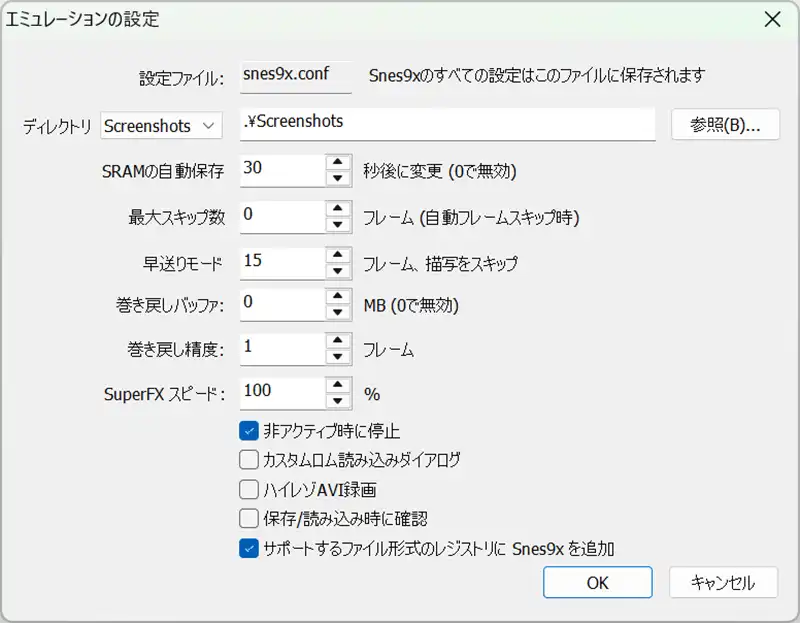
「巻き戻しバッファ」の数値設定が、そのまま快適さに直結します。
| 設定値(MB) | 体感の目安 |
| 0(初期値) | 機能が無効の状態です。巻き戻しは作動しません。 |
| 推奨:20〜50 | “数十秒〜数分”の範囲で余裕が出やすい。
使い勝手とPC負荷のバランスが最も良い設定です。50あれば十分すぎます。 |
| 100以上 | PCのメモリ(RAM)を多く消費します。環境によっては動作が重くなったり、不安定になる原因になるので盛りすぎ注意。 |
私は余裕を持って50(50MB)に設定しています。数値を入力したら、ウィンドウ下部の「OK」を押して保存します。
手順3:ショートカットキー(発動ボタン)を割り当てる
機能を有効にしても、押すボタンが未設定だと使えません。
[入力] → [ショートカットキーの編集] を開きます。
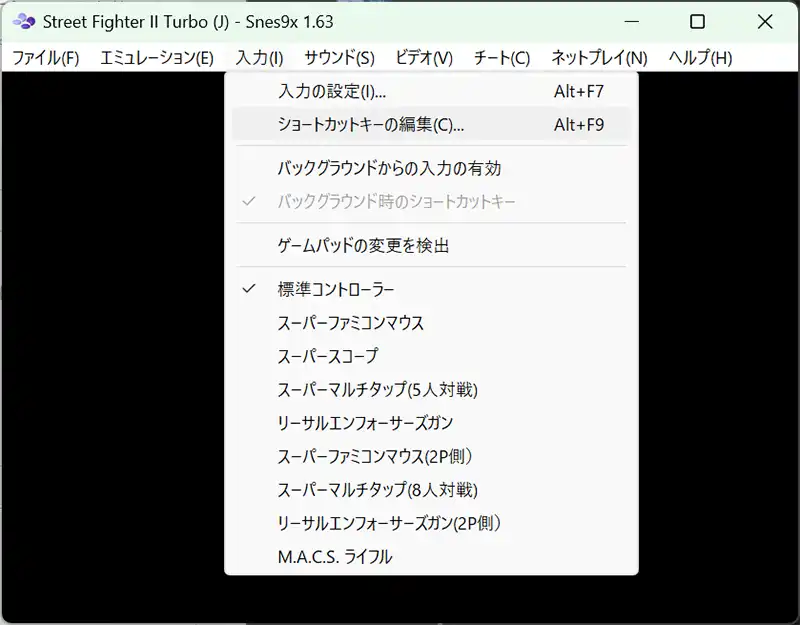
一覧の中に英語で Rewind という項目があります(場所は一覧の上の方、Speed設定の下あたりです)。

ここをクリックして、割り当てたいコントローラーのボタンを入力すれば完了です。
ここが超重要です。
適当にキーボードに割り当てると、アクション中に手が戻らず使いにくくなりがちです。
次の章で、実戦で効く配置を紹介します。
次のステップ
設定は完了です。次は巻き戻しを“神機能”に変えるボタン配置へ進みます。
快適度が跳ねる!コントローラーへの割り当て推奨設定
巻き戻しを「神機能」にするか、「便利だけど使わない機能」にするかは、ボタン配置で決まります。
キーボードより、L2(ZL)に置くのが強い
巻き戻しは、コントローラーの「L2(またはZL)」への割り当てが扱いやすいです。
理由は単純で、巻き戻したい瞬間はだいたい「ミスった!」の直後で、親指が忙しいからです。
- キーボード割り当て:手が離れて間に合いにくい。
- Select等:親指移動が必要で操作が途切れやすい。
L2/ZLなら、コントローラーを握り込んでいる左手の指で即反応しやすい。
落下や被弾の直後に「クッ」と引くだけで戻せます。
.webp)
具体的な設定手順
- [Input] → [Customize Hotkeys] を開きます。
- 一覧から Rewind を探してクリックします。
- 入力待機が出たら、コントローラーの L2(ZL) を押します。
- 設定完了です。
おすすめのUSBコントローラー(8BitDoなど)
ここで壁に当たる方がいます。
「実機のSFCコントローラーを変換して使ってる。L2なんて無い」問題です。
オリジナルのSFCパッドはL/Rまでなので、巻き戻し専用ボタンが確保できません。
巻き戻し・ステートセーブを使い倒すなら、“SFC形状+現代ボタン”のハイブリッド系が相性良いです。
例として挙げるなら、8BitDo SN30 Proのようなタイプ。
見た目の懐かしさを保ちつつ、L2/R2が確保できるので配置が決まります。
.webp)
- 操作感:“スーファミに寄せた”十字キーの感触で遊べる系が多い(個人差あり)。
- L2/R2:巻き戻し専用ボタンを確保できる。
- 無線:ケーブルの呪縛から解放されやすい(遅延の感じ方は環境差あり)。
実機の操作感を維持しながら、巻き戻しで時短する。大人のレトロゲーム環境としてかなり相性がいいです。
ここまで設定できれば、PCが「実機を超えたスーパーファミコン」になりやすいです。
巻き戻しが動かない時の対処法(Q&A)
「設定したのに反応しない」
「巻き戻した瞬間に固まる」
ここで詰まる方が多いので、ありがちな原因を潰します。
.webp)
Q1. ボタンを押すと暗転・フリーズする
原因候補:負荷のかけすぎ(バッファ過大/高負荷シェーダー併用など)
巻き戻しは、裏で“履歴を保持”しているので、環境によって負荷が出ます。特に以下が重なると落ちやすくなります。
- 重い高画質フィルター/シェーダーの併用(例:xBRZ系、CRT系など)
- バッファサイズの盛りすぎ(数百MB以上など)
対処
- Buffer Sizeを20MB〜50MBへ落とす(上げすぎが疑わしい場合)
- 描画フィルター/シェーダーを軽いものへ落として挙動を見る
- 連打より「短く戻して再入力」の運用へ切り替える
Q2. 「Rewind」の項目が見当たらない
原因候補:バージョンが古い/派生版/日本語化で表記が違う
古いバージョンだとメニュー構造が異なる場合があります。
日本語化パッチの影響で「巻き戻し」ではなく「リワインド」「逆再生」表記になっているケースもあります。
対処
- 配布元から新しめの安定版を入れ直す
- 設定やセーブデータはバックアップ(.srm等)を取ってから移行する
Q3. ホットキーを設定したのに反応しない
原因候補:入力競合/非アクティブ時停止/ウィンドウが選択されていない
デュアルモニターで別ウィンドウを触っていて、Snes9x側が非アクティブになっていると反応しないことがあります。
対処チェックリスト
- Snes9xのウィンドウをクリックしてアクティブにする
- 「Pause when inactive(非アクティブ時に一時停止)」をOFFにして挙動を見る
- 競合しそうなキー割り当てを避け、L2/ZLなど“空きボタン”へ再設定する
入力周りの切り分けが必要な場合は、コントローラー設定の記事があると早いです。
🎮 Snes9x 攻略・設定ガイド
まとめ
Snes9xの巻き戻しは、一度設定するとゲーム体験がかなり変わります。
- ゲームオーバーで時間が溶けにくくなる
- 高難易度でもストレスが減る
- 「時を操る」感覚で、攻略が面白くなる
積みゲーが“クリア済み”に変わっていく速度が上がるので、時間がない大人ほど刺さります。
快適すぎて戻れなくなる中毒性だけは要注意です。
「まだ実機のカセットで消耗してるの?」
「でも、ROMデータを持っていないし…」という方へ。
手持ちのカセットを合法的にPCで遊ぶための道として、吸い出し機(ダンパー)があります(ROMの違法ダウンロードは避けましょう)。
.webp)
環境を一気に整える導線として、吸い出し解説記事があると強いです。



コメント