











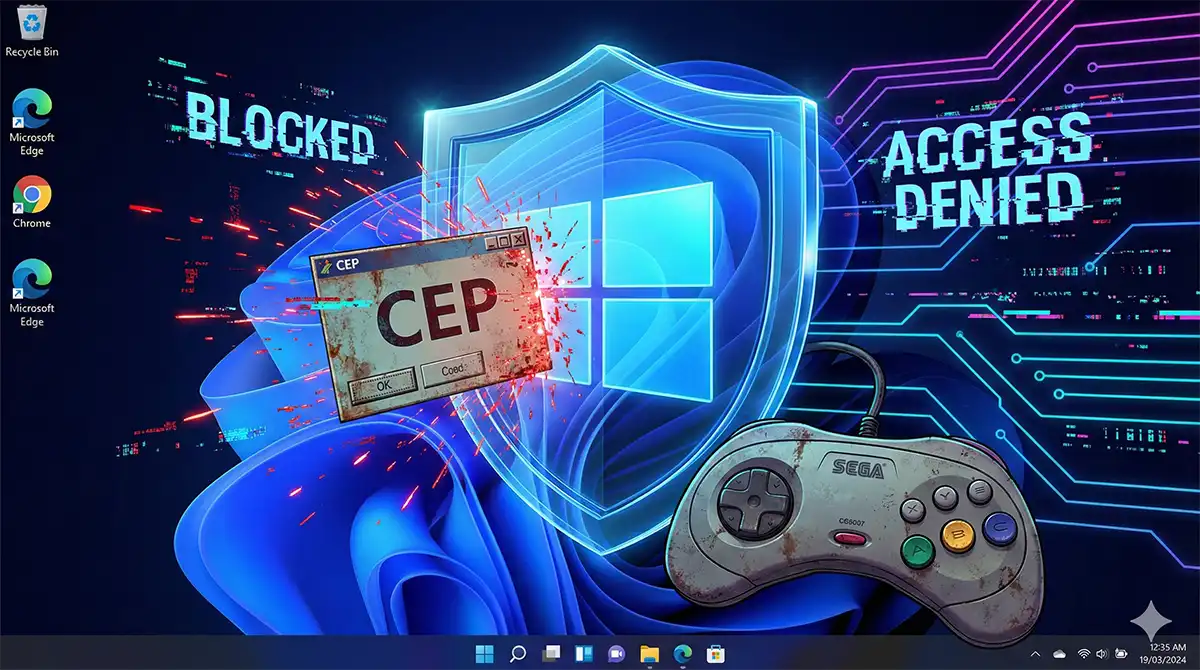
把 SEGA Saturn(土星主機)的模擬器 SSF 搬到 Windows 11 的新電腦之後,很多人遇到的第一個問題不是遊戲跑不動,而是金手指突然失效。症狀大致是三種:外部金手指工具根本開不起來、開起來了卻抓不到 SSF 的處理程序、或是程式看起來正常但輸入的代碼完全沒有反應。
先把結論寫在前面:這不是你設定錯了,而是 Windows 11 的標準安全性設計在核心層把它擋掉了。在 Windows 10 時代可以正常使用的「外部記憶體改寫型金手指工具」(在日本的 SSF 社群習慣簡稱 CEP,Cheat Engine Patch),到了 Windows 11 預設環境下幾乎不可能照舊運作。無論你怎麼改相容性設定、怎麼用系統管理員身分執行,都不會有結果。
本文的立場很明確:我們不會教你關閉 Windows 的安全性功能來硬上。那是用整台電腦的防禦力去換一個金手指,划不來。真正該走的路是改用 SSF 本身就內建的金手指功能(.cht 檔案),這條路不需要動任何系統設定。以下也只討論離線單人遊玩的情境。
如果你只想知道該怎麼做,順序是這樣:先用本文的三步驟確認症狀(確認完就可以停止折騰外部工具),接著備份現有的 SSF 環境,然後改用內建的 .cht 金手指。整個過程大概半小時,比在設定畫面裡試一整個晚上有效率得多。
結論:Windows 11 上的外部金手指工具(CEP)無法使用
這不是「有機率成功」或「換個版本就好」的問題。阻擋的主體是 Windows 11 預設開啟的安全性機制,而這些機制在全世界的 Windows 11 上規格完全相同——也就是說,台灣的電腦、日本的電腦、美國的電腦遇到的狀況一模一樣。
實測環境下出現的三種「拒絕反應」
在 Windows 11 23H2 環境下測試時,外部金手指工具出現的失效樣貌可以歸納成三種。請注意以下是 23H2 的實測結果,其他版本的行為不做斷言。
- 處理程序被瞬間終結:執行檔在工作管理員裡只出現約 0.5 秒,沒有任何錯誤訊息就消失。看起來像「雙擊沒反應」。
- 干涉被切斷:工具本體有開起來,但在「選擇 SSF 的處理程序」那一瞬間就凍結,或者直接強制關閉。
- 驅動程式被拒絕載入:Windows 安全性跳出「有無法載入的驅動程式」之類的通知。這是最直接的證據。
三種症狀看起來差很多,其實是同一件事的不同切面:Windows 11 不允許未經驗證的特權元件在核心層運作,而這類工具正是靠這種元件才能去改寫另一個程式的記憶體。
為什麼敢斷言「無法使用」
因為擋住它的不是單一設定,而是三個預設開啟、彼此互相支撐的機制。
| 檢查項目 | 預設狀態 | 對外部金手指工具的影響 |
|---|---|---|
| 記憶體完整性(HVCI) | 開啟 | 致命。在核心層驗證程式碼完整性,這類工具賴以存取 SSF 記憶體的特權元件無法通過 |
| Microsoft 易受攻擊的驅動程式封鎖清單 | 開啟 | 致命。工具所使用的舊式驅動程式/函式庫會被當成危險物擋掉 |
| 核心隔離(VBS,虛擬化型安全性) | 開啟 | 作業系統核心被隔離在虛擬化環境中,不允許外部工具介入 |
重點在於這些阻擋發生在比「使用者權限」更深的核心階層。所以提升權限、切換相容性模式這類在應用程式層級打轉的手段,從原理上就碰不到問題的核心。
為什麼我們不建議「關掉安全性功能」
網路上確實找得到「把某個功能關掉就能用」的說法,但請先想清楚兩件事。
第一,你關掉的是整台電腦的防禦,不是只針對模擬器開一個小洞。記憶體完整性與驅動程式封鎖清單的設計目的,就是阻止惡意程式用「舊的、有已知漏洞的簽章驅動程式」當跳板取得核心權限。這類攻擊手法在現實中大量存在。如果這台電腦同時用來處理網路銀行、公司信箱、報稅、蝦皮購物的帳號登入,為了一組金手指代碼把這道防線拆掉,風險和報酬完全不成比例。
第二,關掉之後也不保證會動。這三個機制互相連動,而且後續的 Windows 更新可能把設定改回來。結果往往是花好幾個小時反覆改設定、重開機、再改回去,最後既沒玩到遊戲,也把系統設定弄成一團亂。實際測試時光是驗證這些排列組合就耗掉數小時,而成果是「確認它真的不會動」。
所以本文完全不說明這些功能的關閉方式。往下看的「正解」才是省時間又安全的做法。
Windows 11 的三道防線,為什麼會擋住金手指工具
了解原理很重要——知道原理之後,你就不會再被「換某個版本就能用」的貼文騙走第二個下午。
記憶體完整性(HVCI):直接掐住工具的咽喉
記憶體完整性的正式名稱是 Hypervisor-protected Code Integrity(HVCI),在繁體中文版 Windows 11 的介面上顯示為「記憶體完整性」。它的工作是確保「要在核心層執行的程式碼,都經過驗證且沒有被動過手腳」。
外部金手指工具的運作方式剛好相反:它必須從自己的處理程序外部,去讀寫 SSF 處理程序的記憶體位址,把「剩餘體力」「持有金錢」之類的數值換掉。而為了穩定取得這種跨處理程序的存取權限,這個世代的工具通常會一併載入一個運作在核心層的輔助元件(驅動程式)——問題就出在這裡。HVCI 會在核心層驗證程式碼的完整性,沒通過驗證的元件就不會被允許執行。它不會去判斷你的動機是玩遊戲還是偷資料,只看元件本身能不能通過驗證。
實測到的第一種症狀(處理程序 0.5 秒就消失)與這個階段的失敗相符——工具還沒做任何事,載入階段就已經走不下去。
易受攻擊的驅動程式封鎖清單:一份黑名單
另一個角色是「Microsoft 易受攻擊的驅動程式封鎖清單」。Windows 內建一份「已知有漏洞的驅動程式」名單,名單上的東西一律拒絕載入。
許多歷史較久的記憶體改寫工具,底層會用到當年為了取得較高權限而寫的簽章驅動程式或舊函式庫。那些元件在開發時是合法簽章的,但後來被發現可以被惡意利用,於是進了黑名單。工具本身不是病毒,可是它所依賴的零件已經被列為危險物——結果就是第三種症狀(跳出無法載入驅動程式的通知)。
| 比較項目 | Windows 10 以前 | Windows 11 |
|---|---|---|
| 舊式驅動程式 | 會跳警告,但使用者可以放行執行 | 作業系統直接拒絕載入 |
| 未簽章/可疑的改寫行為 | 自行承擔風險即可通過 | 視為「漏洞利用」立即阻擋 |
簡單說,Windows 10 時代的「警告+自行判斷」,在 Windows 11 變成了「不問、直接擋」。這是整個 Windows 安全性方針的轉向,不是某個設定被誤開。
核心隔離(VBS):連「進去」都進不去
核心隔離利用 CPU 的虛擬化功能,把作業系統最核心的部分放進一個獨立的記憶體空間。對一般使用者來說,日常操作幾乎感覺不到差別;但對想要介入系統行為的外部工具來說,這代表連靠近核心的管道都被封起來了。
第二種症狀的樣貌也與此相符:工具可以啟動(它自己的處理程序是正常的應用程式),但在試圖「掛到」SSF 身上、需要那個特權元件的那一刻走不下去,於是凍結或崩潰。
順便釐清一個常見誤解
台灣的討論區(巴哈姆特、PTT 的相關板面)上,偶爾會看到有人把這件事歸因於 Secure Boot 或 TPM 2.0。這是誤判。TPM 2.0 與 Secure Boot 是 Windows 11 的安裝條件,負責的是「開機時載入的東西有沒有被動過手腳」與「金鑰的安全保管」,和「已經在執行中的程式能不能改寫另一個程式的記憶體」是兩個不同層次的事。
真正造成阻擋的是前面那三項。去動 Secure Boot 既不會解決金手指的問題,還可能讓系統無法正常開機,請不要嘗試。看到這類建議時,可以直接跳過——這也是為什麼花時間理解原理是值得的:你會知道哪些建議從一開始就走錯方向。
教學:三步驟確認自己是不是同一個狀況
在放棄之前,花三分鐘確認自己遇到的確實是這個問題,而不是別的毛病。
步驟一:查看 Windows 安全性的狀態
繁體中文版 Windows 11 的路徑如下,請照順序點。
- 開啟「設定」。
- 左側選「隱私權與安全性」。
- 點「Windows 安全性」,再點「開啟 Windows 安全性」。
- 選「裝置安全性」。
- 點「核心隔離詳細資料」。
- 確認「記憶體完整性」與「Microsoft 易受攻擊的驅動程式封鎖清單」是否顯示為「開啟」。
如果兩項都是開啟——這就是答案,你的環境本來就不可能讓外部金手指工具運作。這是正常且健康的狀態,不需要修。
步驟二:用工作管理員確認「死法」
開啟「工作管理員」(Ctrl+Shift+Esc),切到「詳細資料」頁籤,然後執行那個金手指工具。如果你看到它在清單裡閃一下就消失,對應的就是前面的第一種症狀。這個觀察很有用,因為它可以排除「檔案損壞」「路徑有中文造成問題」這類完全不同方向的猜測。
步驟三:確認自己沒有在做沒有意義的事
下面三件事在這個問題上完全無效。如果你還在試,可以直接停手,省下時間。
| 常見做法 | 為什麼沒用 |
|---|---|
| 以系統管理員身分執行 | 提升的是使用者權限,阻擋發生在更底層的核心階層,權限再高也跨不過去 |
| 設定相容性模式(例如以 Windows 7 模式執行) | 相容性模式改變的是 API 回報的行為,記憶體保護機制本身不受影響 |
| 暫時停用市售防毒軟體 | 擋住它的是 Windows 內建的核心隔離,不是第三方防毒軟體 |
另外,「重新下載一個版本試試」也沒有意義,而且本文不討論任何工具的取得管道。問題不在檔案,在作業系統的設計。
正解:改用 SSF 內建的金手指功能(.cht)
好消息是,SSF 本身就有金手指功能,不需要任何外部工具。
它的做法是把金手指代碼寫在一個副檔名為 .cht 的純文字檔裡,放到 SSF 指定的資料夾,SSF 讀取遊戲時就會一併套用。整個流程完全在 SSF 這個應用程式內部完成,不會去碰別的處理程序的記憶體,所以 Windows 的三道防線一個都不會被觸發。你不必關閉記憶體完整性,不必動核心隔離,什麼都不用改。
實務上要注意的幾點:
- 先在 SSF 的選項裡把金手指功能打開,然後重新啟動模擬器。這個功能預設是關閉的,沒打開的話放進去的檔案不會被讀取。開關位於 Option 裡編號的 Program 分頁之一,但分頁位置與字串在不同版本之間有變動過,請以你手上這一份的說明檔為準,不要照抄別人的截圖。
- 資料夾是按「遊戲的產品番號」分的,不是按遊戲名稱。番號就是光碟上印的那組編號(例如 T_1101G)。放錯位置時 SSF 不會報錯,只是當作沒看到,所以「明明放進去了卻沒反應」多半是這一關。較新的 SSF 版本本身就附了幾款遊戲的金手指檔案,拿它先確認功能有沒有正常運作,比自己從零開始試快得多。
- 確認自己這個版本有沒有這個功能。版本太舊的話可能還沒有,這時候該做的是更新,而不是回頭找外部工具。
- .cht 是純文字檔,請用記事本之類的編輯器建立,存檔時注意副檔名不要被自動加上 .txt。Windows 的檔案總管預設會隱藏已知的副檔名,建議先把它顯示出來。
- 一次只啟用少量代碼。同時塞進大量代碼時,一旦出問題會很難判斷是哪一行造成的。先一行一行確認有效,再往上加。
- 搭配即時存檔(savestate)使用。套用金手指前先做一次即時存檔,萬一遊戲行為異常可以立刻回到乾淨的狀態,不會污染正式的存檔資料。
- 代碼本身要對應正確的版本。同一款遊戲的日版、美版、歐版記憶體配置不同,代碼通常不能互換。輸入後沒反應時,先懷疑版本不符,而不是功能壞了。
從「外部工具」換到「內建功能」,表面上像是降級,實際上是把一個會被作業系統對抗的做法,換成一個作業系統根本不在意的做法。長期來看穩定得多,也不必每次 Windows 更新完就擔心會不會又壞掉。
金手指套用後沒反應?先檢查這五件事
換成內建功能之後,如果代碼輸入了卻看不到效果,問題通常不在 Windows,而在下面這幾個地方。按順序排除會比亂試快很多。
- 檔案真的是 .cht 嗎。最常見的失誤就是存成了 xxx.cht.txt。請先在檔案總管的「檢視」裡把副檔名顯示出來,用眼睛確認一次。
- 檔案放在對的資料夾嗎。SSF 只會去它預期的位置找。放在 SSF 資料夾的根目錄不一定有效,請依你手上版本的說明確認。
- 檔名是否需要對應遊戲。部分做法要求檔名與遊戲的識別資訊一致,命名錯了就等於沒放。
- 代碼的版本對不對。日版、美版、歐版的記憶體位址配置不同,同一款遊戲的代碼經常不能互換。從國外論壇抄來的代碼若是對應美版,套在日版光碟上就不會有反應。這一點造成的「失效」比想像中多。
- 功能本身有沒有啟用。有些版本需要在選單裡另外把金手指功能打開,光是把檔案放進去不夠。
排除這五項之後若還是無效,就可以合理判斷是那組代碼本身的問題,而不是你的環境有問題——這時候換一組代碼比繼續調設定有效率。
外部工具與內建功能,差在哪裡
有些人會覺得「內建的功能比較弱」而捨不得放棄外部工具。把兩者的性質攤開來看,會比較好做決定。
| 比較項目 | 外部記憶體改寫工具 | SSF 內建金手指(.cht) |
|---|---|---|
| 運作方式 | 從外部讀寫 SSF 的記憶體 | 在 SSF 內部處理,不跨處理程序 |
| Windows 11 預設環境 | 被核心層阻擋,實質無法使用 | 正常運作,不觸發任何防護 |
| 需要改動系統設定 | 需要(而本文不建議這麼做) | 完全不需要 |
| Windows 更新後的風險 | 可能再次失效 | 不受影響 |
| 準備工作 | 安裝工具、處理驅動程式問題 | 建立一個純文字檔並放到指定位置 |
結論很清楚:在 Windows 11 上,內建功能不是退讓方案,而是唯一能穩定運作的方案。
常見問題
Q:我在 Windows 10 上明明可以用,為什麼換電腦就不行?
因為 Windows 11 預設開啟了 Windows 10 預設關閉(或只給警告讓使用者自行放行)的那幾項保護。不是你的操作變了,是地基換了。同一支工具、同一組代碼、同一張光碟,在不同世代的作業系統上會有不同結果,原因就在這裡。
Q:用系統管理員身分執行真的沒救嗎?
沒救。這是階層的問題而不是權限的問題。系統管理員是「使用者層的最高權限」,而阻擋發生在核心層與虛擬化層,兩者不是同一條軸線。詳見上面的步驟三。
Q:那我要怎麼繼續玩?
改用 SSF 內建的 .cht 金手指。大部分「想要無限體力、想要跳過卡關點、想要省掉重複練等」的需求,內建功能都能滿足,而且不必動系統設定。
Q:灌一台專門跑模擬器的舊電腦,裝 Windows 10 可不可以?
技術上行為會不同,但 Windows 10 已結束主流支援,拿來連網風險偏高。如果真的要這樣做,建議該台電腦完全離線使用,不登入任何帳號、不收信、不上購物網站。本文不建議把主力電腦降級,也不建議為了金手指去買一台舊機器——那筆錢拿去買手把實際多了。
Q:換一個比較新的外部工具版本會不會就過了?
不會。被擋住的是「跨處理程序改寫記憶體」這個行為本身,以及「載入已列入黑名單的舊驅動程式」這個動作,不是某個特定版本的瑕疵。本文也不討論任何工具的取得管道。
Q:這算不算「關掉安全性就好」的懶人題?
不算。把記憶體完整性與驅動程式封鎖清單關掉,等於主動把近年最常見的核心層攻擊手法的門打開,而且這道門是對所有程式打開的,不是只對你的模擬器。拿整台電腦的安全換一組遊戲數值,不值得。
Q:模擬器本身也會被 Windows 11 擋住嗎?
模擬器只是一般的應用程式,它不需要改寫別的程式的記憶體,所以不會觸發這些機制。會出問題的只有「從外部介入其他處理程序」的那一類工具。這也是為什麼 SSF 本身跑得很好,只有外掛的金手指工具掛掉。
動手之前:先備份,不要把 SSF 環境弄壞
摸索設定的過程中最常見的損失不是「沒玩到」,而是把原本能動的環境弄壞了。在開始改任何東西之前,先把下面三樣東西複製到別的位置。
| 備份對象 | 內容 | 重點 |
|---|---|---|
| SSF 資料夾整個 | 執行檔與相關檔案一整組 | 整個資料夾壓成 zip,檔名加上日期 |
| 設定檔(.ini) | 各項組態設定 | 畫面解析度、相容性相關的調整都在這裡面 |
| 存檔與金手指資料 | Backup 資料夾 | 遊玩紀錄與累積的代碼,弄丟最痛 |
備份的做法不必講究:在 SSF 的上層資料夾按右鍵,選「壓縮成 ZIP 檔案」,把產生的檔案改名為「SSF_20261001」之類帶日期的名稱,複製到外接裝置就可以了。重點只有兩個——帶日期,以及放在另一顆實體裝置上。
備份放在同一顆系統碟意義不大:系統碟壞掉的時候兩份一起走。另外建議在重大調整的前後各留一份,這樣萬一發現問題是三天前造成的,還有退路。累積的存檔與金手指代碼是花時間換來的,重灌一次就沒了,這部分最值得多留一份。
台灣購買指南:讓重玩更舒服的周邊
金手指的事情解決之後,真正影響遊玩體驗的其實是手把。鍵盤可以勉強玩,但土星的格鬥遊戲與 2D 動作遊戲,用方向鍵打起來差很多。以下是台灣買得到的三類東西,價格為 2026-10-01 時點的大致行情區間,僅供參考,請以實際賣場標價為準。
土星型的 USB 手把
外型與按鍵配置仿土星原廠手把(六鍵配置+大面積十字鍵)的 USB 手把,插上電腦就能用,不需要轉接器。土星的 2D 遊戲吃十字鍵的手感,這類手把的十字鍵通常比通用型遊戲手把適合。
在蝦皮購物搜「土星手把 USB」「SS 手把 USB」「六鍵 USB 手把」都找得到,露天拍賣的復古玩家賣場選擇也多,PChome 偶爾有現貨。參考價位約 NT$500〜900。部分日本限定的型號在台灣沒有正式通路,需日本代購,運費加上去之後通常不划算,建議先從本地現貨挑。
原廠手把用的 USB 轉接器
如果你手上還留著當年的原廠手把,用轉接器把它接到電腦是手感最接近的方案。這類產品是「舊主機手把接頭 → USB」的轉換器,常見的規格除了土星之外,也有超任(SFC)、紅白機(FC)等接頭的版本。
挑選時注意三件事:確認接頭規格對得上(土星與超任的接頭不同)、確認支援 Windows 11、確認延遲的評價。便宜的轉接器偶有輸入延遲明顯的狀況,格鬥遊戲會很有感。蝦皮與露天都有,參考價位約 NT$400〜800。
外接式行動 SSD
前一節的備份要放的地方。模擬器環境、存檔、擷取的畫面累積起來意外地占空間,而且備份這件事只有在「放在另一顆實體裝置上」時才成立。行動 SSD 沒有機械結構,比傳統外接硬碟耐摔,隨身帶也方便。
挑選重點是容量(1TB 起跳就很夠用)、介面(USB 3.2 Gen2 以上,接頭是 Type-C 比較通用)以及保固年限。蝦皮、PChome、原價屋等通路都買得到,2TB 的參考價位大約 NT$2,000〜3,500,視品牌與促銷而定。
如果預算有限,不必一開始就買 SSD。把備份複製到另一顆既有的硬碟,或是雲端空間,都比完全沒有備份好得多。重點永遠是「有第二份」,而不是裝置的規格。等到環境穩定、累積的存檔多了,再升級成行動 SSD 也來得及。
法規與使用範圍:請以自己持有的實體光碟為前提
這篇文章的主題是「為什麼外部工具被擋住」,但既然談到模擬器與金手指,使用範圍要先講清楚。
本文的前提是:你玩的是自己持有的正版實體光碟。從網路上取得遊戲檔案這件事,本文不提供任何管道,也不做說明。
台灣的著作權法對於供個人或家庭非營利目的、在合理範圍內的重製有相關規定(參見第 51 條),但「合理範圍」如何認定會因個案而異;另外,著作權法對於規避防盜拷措施也有規範(參見第 80 條之 2)。重點在於,從來源不明的網站下載遊戲檔案,並不會因為「我也有買實體版」就自動變成合法。
金手指的部分,本文只討論離線單人遊玩。改變自己一個人玩的單機遊戲數值,和在連線環境中影響其他玩家或排行榜是完全不同的事——後者本文不涉及,也不鼓勵。
本文僅供參考,不構成法律意見。涉及個別案件的判斷,請諮詢具有專業資格的律師。
總結
整理成三句話。
- 先確認,然後放棄外部工具。到「設定 > 隱私權與安全性 > Windows 安全性 > 裝置安全性 > 核心隔離詳細資料」看一眼,如果「記憶體完整性」與「Microsoft 易受攻擊的驅動程式封鎖清單」是開啟的,外部金手指工具就不會動。這是正常狀態,不要為了它去關掉防護。
- 改走 SSF 內建的 .cht 路線。純文字檔放進指定資料夾就生效,不碰系統設定,長期也更穩定。搭配即時存檔一行一行驗證。
- 動手前先備份,之後再補一支好手把。SSF 資料夾、.ini、存檔與金手指資料這三樣複製到外接裝置;手把與轉接器在蝦皮、露天都能用合理的價格買到,對重玩體驗的提升比任何設定調整都明顯。
和 Windows 的防護機制對打是一場贏不了的仗,而且贏了也沒有獎品。把時間花在正確的做法上,當天晚上就能開始玩。
コメント