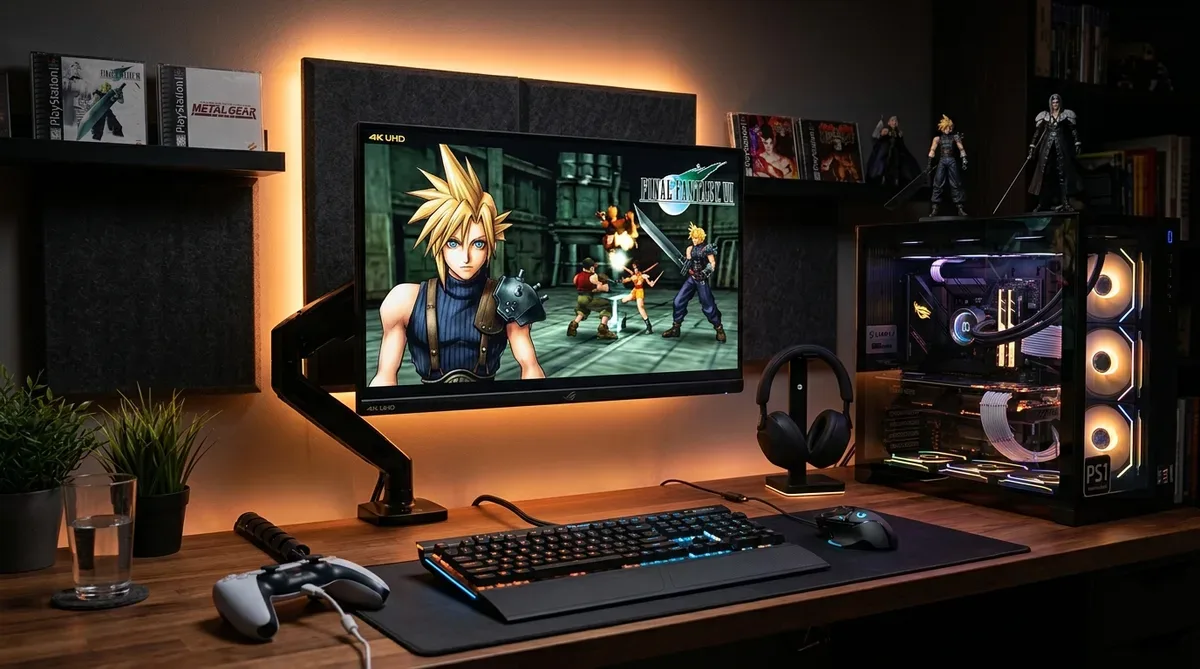
想要在最新 PC 大螢幕上以細緻的 4K 解析度重溫初代 PlayStation (PS1) 經典名作嗎?最新世代的 PS1 模擬器 「DuckStation」 能讓您無須複雜外掛,輕鬆將內部解析度提升至 4K (3840×2160) 超高畫質,享受如重製版般的清晰畫面。
本文將詳細解說 DuckStation 初期下載、BIOS 配置、4K 畫質渲染設定、消除 3D 模組歪斜的 PGXP 功能,以及手把按鍵設置教學。
【準備篇】DuckStation 下載與初期安裝步驟

下載與檔案解壓
從 GitHub 官方 Release 頁面下載適用於 Windows 的最新 Zip 壓縮檔並解壓放置。
PS1 BIOS 檔案配置
開啟 DuckStation 的 [設定] ➔ [BIOS],指定存放 PS1 BIOS 檔案(如 `scph1001.bin`)的資料夾,即可準備載入遊戲 BIN/ISO 檔案。
【畫質篇】4K 超高畫質渲染設定
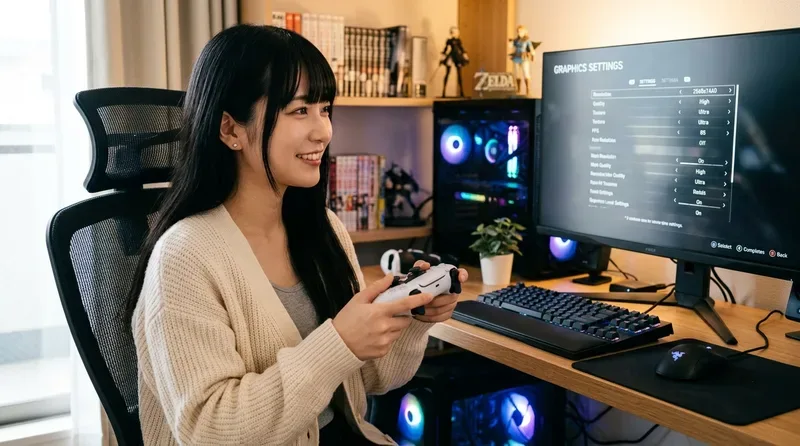
將內部解析度倍率調至 4K (9x resolution)
前往 [設定] ➔ [圖形],選擇 [Vulkan] 或 [Direct3D 11] 渲染器,並將內部解析度倍率設定為 「9x (4K 2160p)」。
| 內部解析度倍率 | 輸出解析度 | 畫面清晰度與品質 | 推薦電腦配備 |
|---|---|---|---|
| 1x (PS1 原寸) | 240p / 480i | × 鋸齒明顯與畫面模糊 | 文書筆電 / 低配備 PC |
| 9x (4K 超高畫質) | 3840 × 2160 (4K) | ◎ 邊緣極度銳利精細 | 中階至電競 PC |
啟用 PGXP 幾何修正消除 3D 模組歪斜
在圖形設定的 [PGXP] 分頁 中勾選「幾何修正 (Geometry Correction)」,即可大幅改善 PS1 3D 模組晃動與材質歪斜問題。
手把設定與即時讀存檔功能

- 手把自動按鍵映射: 前往 [設定] ➔ [控制器],支援 8BitDo、PS5 及 Xbox 手把自動對應。
- 即時讀存檔快捷鍵: 遊戲中按 [F1] 鍵即可 Quick Save,按 [F3] 鍵即可 Quick Load。
結語:用 4K 高畫質盡情重溫 PS1 經典名作
依照本文步驟優化設定,即可在 4K 大螢幕上享受頂級畫質的 PS1 懷舊遊戲體驗!
コメント