
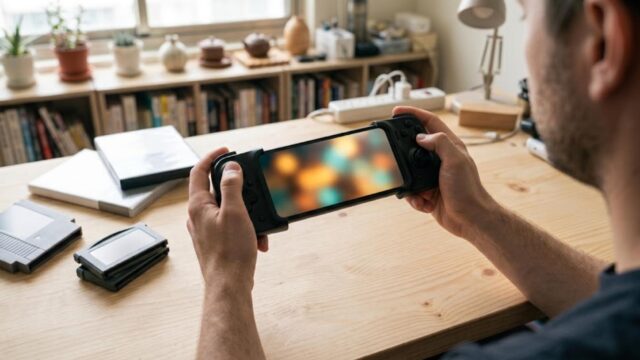




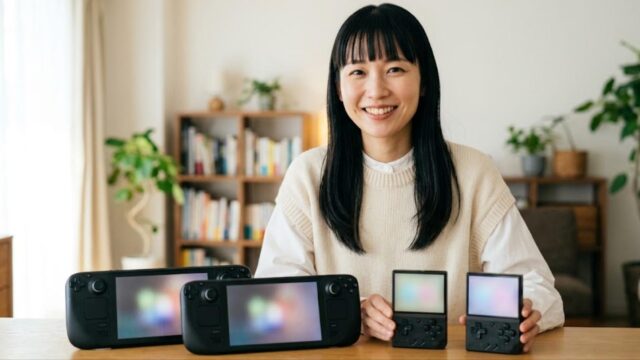


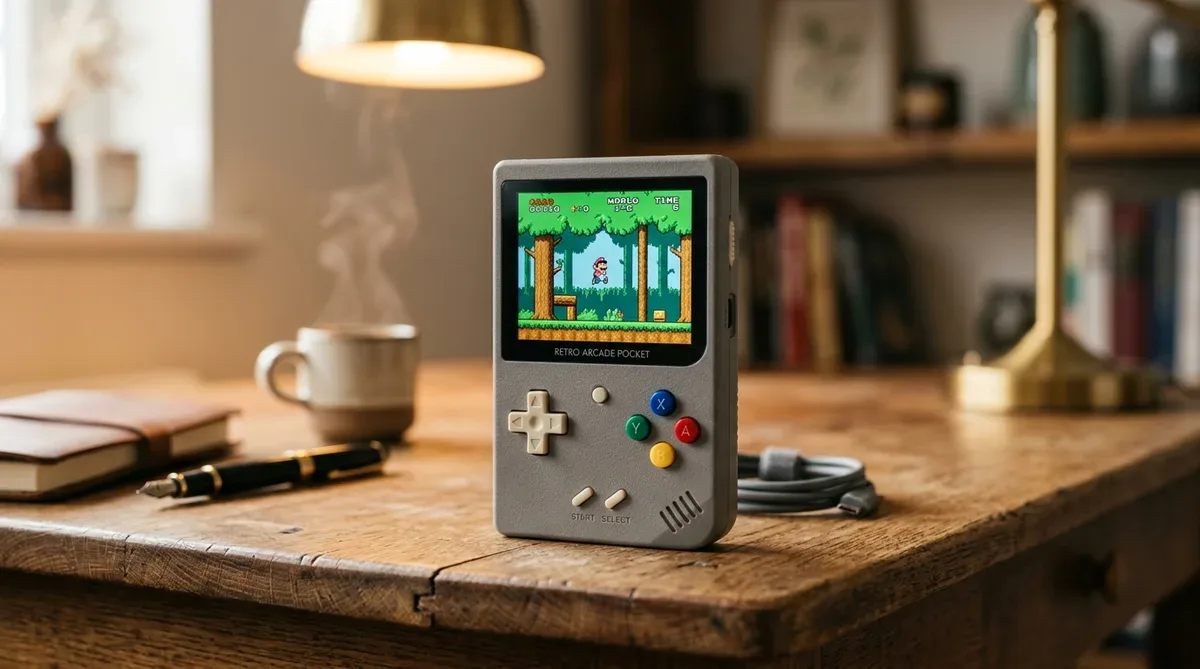
憑藉掌上型的直立式懷舊造型與極佳的便攜性,「Miyoo Mini Plus」在全球懷舊遊戲玩家間掀起熱潮。
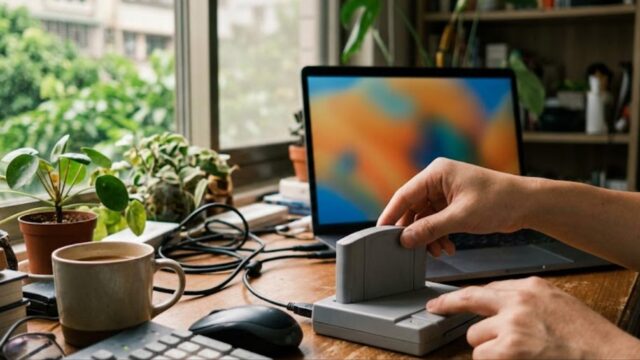
Miyoo Mini Plus 在購入後最關鍵的第一步,就是換掉原廠無品牌記憶卡,改用 SanDisk 等高可靠度品牌,並安裝「Onion OS」。要注意的是,Onion OS 並不是「自訂韌體(CFW)」——官方 FAQ「Why Onion is not a CFW」明確說明它只存在於記憶卡上,不會改寫主機本身的韌體;把卡片拔掉,主機就會回到原廠系統。
【準備篇】購入 Miyoo Mini Plus 後必做的記憶卡防護措施

原廠附贈無名記憶卡損壞率極高!建議立即更換大廠 SD 卡
強烈建議購入後立即更換為 SanDisk 或 KIOXIA 等大廠 MicroSD 記憶卡(64GB~128GB)。
| MicroSD 記憶卡類型 | 耐久度與品質 | 遊戲存檔安全度 | 推薦用途 |
|---|---|---|---|
| 隨機附贈無品牌 SD 卡 | × 極低 (易損壞) | ★☆☆☆☆ (高風險) | 僅供測試 |
| SanDisk / KIOXIA 記憶卡 | ◎ 極高 (品質保證) | ★★★★★ (極度安全) | 正式遊玩首選 |
FAT32 格式化必要知識
請將記憶卡格式化為 FAT32。有兩點要先知道:第一,Windows 只讓你選到 32GB,這是 Windows 格式化視窗本身的限制,並不是 FAT32 規格的上限。第二,Onion 官方安裝說明不建議使用 GUIFormat / fat32format 這類第三方工具,因為超過 128GB 的卡片用這種方式格式化後,檔案系統錯誤的回報相當多;官方指定的是 Rufus(Large FAT32、叢集大小 32KB)。以上依官方文件於 2026-08-18 重新確認。
【教學篇】Onion OS 安裝步驟與中文介面設定

- 下載 Onion OS:從官方 GitHub 下載發行檔,解壓後把全部檔案複製到 FAT32 記憶卡的根目錄。
- 本機安裝:插入記憶卡後開機,等待進度跑完,中途不要斷電。
- 介面語言:請在 Settings 分頁中設定。舊教學常寫的「[Apps] ➔ [Language]」在現行 Onion 官方文件中查不到,請以你手上韌體版本的 Settings 分頁為準。
Onion OS 實用快捷鍵

- [Menu 鍵](短按):開啟 Game Switcher
- [Menu 鍵] + [Select]:叫出 RetroArch 快速選單
- [Menu 鍵] + [Start]:切換畫面比例
- [Menu 鍵] + [R2]:即時存檔
- [Menu 鍵] + [L2]:即時讀檔
- [Menu 鍵] + [R]:遊戲加速
- [Menu 鍵] + [L]:倒帶
- [Menu 鍵] + [音量鍵 (+/-)]:調整螢幕亮度(Mini Plus 專屬)
以上為 Onion OS 官方文件所載的預設值,並於 2026-08-18 重新確認。這些按鍵可自行重新配置,實際操作請以你安裝的版本為準。
コメント