








결론부터 말씀드리면, NDS 에뮬레이터는 Windows PC든 안드로이드 스마트폰이든 ‘멜론DS(melonDS)’를 고르면 대부분의 분은 그것으로 충분합니다. 다른 기종과 한 앱에서 함께 관리하고 싶다면 RetroArch(레트로아크)의 ‘melonDS DS’ 코어, NDS와 GBA를 하나의 에뮬로 여러 기기에서 즐기고 싶다면 ‘NooDS’가 후보입니다. 예전에 ‘NDS 에뮬 추천’ 하면 빠지지 않던 PC용 DeSmuME(desmume)와 안드로이드용 드라스틱(DraStic)은, 2026년인 지금 새로 설치할 이유가 거의 없습니다.
이 글은 NDS 에뮬레이터 중 무엇을 고를지만 다룹니다. 각 에뮬레이터의 최신 버전과 개발 상황은 공식 사이트, 공식 GitHub(릴리스 목록·README), Google Play 페이지에서 2026년 10월 21일에 확인했습니다. 안드로이드용 멜론DS의 설치 방법과 JIT·그래픽·화면 배치 같은 세부 설정은 이 글에서 다루지 않고, 별도 글에서 정리하고 있습니다.
루리웹이나 DC인사이드, 네이버 카페의 예전 글을 검색하면 ‘PC는 desmume, 폰은 드라스틱’이라는 추천이 아직 많이 보입니다. 당시에는 맞는 말이었지만, 그 뒤로 상황이 크게 바뀌었습니다. 아래 표에서 지금 기준의 선택지를 먼저 보시고, 이어서 에뮬레이터별로 이유를 설명하겠습니다.
- 한눈에 보는 NDS 에뮬레이터 추천표
- 먼저 확인할 것: 한국 저작권법과 ROM·BIOS
- melonDS(멜론DS): PC에서 NDS를 한다면 우선 이것
- DeSmuME(desmume): 예전의 정석. 지금 설치한다면 주의할 점
- RetroArch(melonDS DS 코어): 다른 기종과 함께 관리하고 싶은 분께
- 안드로이드라면 멜론DS(안드로이드판). 드라스틱은 지금 설치할 수 없습니다
- NooDS: NDS와 GBA를 하나로, 여러 기기에서
- BIOS와 펌웨어는 필요할까? 에뮬레이터별 차이
- 3D 화질과 성능: 렌더링 방식 고르는 법
- 자주 묻는 질문
- 정리: 2026년 NDS 에뮬레이터는 이렇게 고르세요
한눈에 보는 NDS 에뮬레이터 추천표
| 상황 | 추천 | 이유 |
|---|---|---|
| Windows PC에서 고민 없이 하나로 정하고 싶다 | melonDS 1.1 | 현재 NDS 에뮬의 대표 주자. BIOS 파일이 없어도 내장된 대체 BIOS로 많은 게임이 동작 |
| 안드로이드 스마트폰·중국산 게임기에서 하고 싶다 | melonDS(안드로이드판) 2.0.1 | Google Play에서 무료. 2.0.0부터 내부가 melonDS 1.1이 되었고, 2화면 기기도 지원 |
| 다른 기종도 한 앱에서 함께 하고 싶다 | RetroArch + melonDS DS 코어 | 2026년 9월 27일 새 버전 v1.4.0. DS 모드와 DSi 모드를 자동으로 선택 |
| NDS와 GBA를 하나로, 여러 기기에서 쓰고 싶다 | NooDS | Windows·Mac·안드로이드·iOS 등 8종류 기기용으로 배포 |
| 예전부터 DeSmuME를 써서 익숙하다 | 그대로 써도 됨 | 다만 정식판은 2022년의 0.9.13이 마지막. 새로 설치한다면 melonDS |
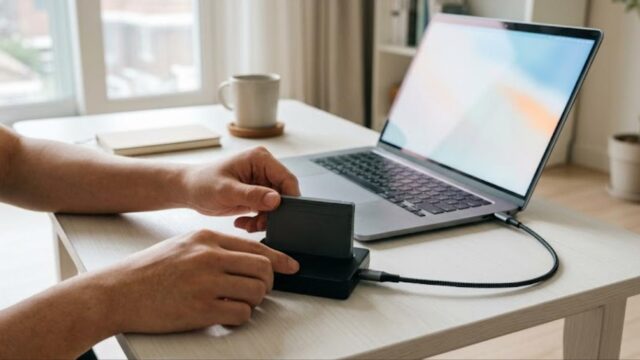
PC에서 NDS 게임을 할 때는 컨트롤러를 하나 준비하면 편의성이 크게 달라집니다. 닌텐도 DS는 L·R을 포함해 버튼이 10개나 되어서, 키보드로 조작하면 손가락이 모자라기 쉽습니다. 동봉된 무선 수신기를 꽂기만 하면 Windows에서 바로 인식되는 무선 게임패드라면 연결 설정에 시간을 쓰지 않아도 됩니다. 십자키가 누르기 편한 제품을 고르면 NDS의 액션 게임이나 RPG와 잘 맞습니다. 이런 PC용 무선 컨트롤러는 쿠팡이나 11번가, 알리익스프레스에서 쉽게 구할 수 있습니다.
먼저 확인할 것: 한국 저작권법과 ROM·BIOS
에뮬레이터 프로그램 자체는 합법적으로 배포되는 소프트웨어이지만, 그 안에서 실행하는 게임 파일(ROM)은 이야기가 다릅니다. NDS 게임 소프트웨어는 한국 저작권법에서 컴퓨터프로그램저작물 등으로 보호되는 저작물입니다.
- 에뮬레이터로 즐기는 게임은 본인이 소유한 NDS 카트리지에서 직접 추출한 것만 사용해 주세요.
- 인터넷에 올라와 있는 ROM·BIOS 파일을 배포하거나 다운로드하는 것은 위법입니다. 커뮤니티나 파일 공유 사이트에서 오가는 파일도 마찬가지입니다.
- BIOS와 펌웨어도 게임과 같은 원칙입니다. 필요하다면 본인이 가진 DS 본체에서 직접 추출한 것만 사용합니다. 다만 아래에서 설명하듯, 게임을 플레이하는 것만이 목적이라면 이 글에서 소개하는 에뮬레이터는 BIOS 없이도 동작합니다.
닌텐도 DS는 한국에서도 한국닌텐도를 통해 정식 발매되어, 한글판 타이틀을 가지고 계신 분이 많을 것입니다. 집에 남아 있는 카트리지를 PC나 스마트폰에서 다시 즐기는 것이 이 글이 전제로 하는 사용 방법입니다.
이 내용은 일반적인 정보 제공이며 법률 자문이 아닙니다. 개별 사례에 대한 판단이 필요하다면 변호사 등 전문가에게 확인해 주세요.
melonDS(멜론DS): PC에서 NDS를 한다면 우선 이것
PC NDS 에뮬레이터를 고른다면, 우선 멜론DS(melonDS)를 설치하세요. 공식 사이트의 다운로드 페이지에서는 2026년 10월 21일 기준으로 1.1이 최신 버전입니다(2025년 11월 18일 공개). Windows용으로는 일반 PC용(x86_64)과 ARM CPU를 탑재한 PC용(aarch64), 두 종류의 ZIP 파일이 배포되고 있습니다. 설치 과정은 필요 없고, ZIP 파일의 압축을 풀어 안의 실행 파일을 실행하기만 하면 됩니다.
멜론DS를 추천하는 이유는 다음 네 가지입니다.
- BIOS 파일이 없어도 많은 게임이 동작합니다. BIOS와 펌웨어를 대신하는 것을 내장하고 있습니다(자세한 내용은 뒤쪽의 표 참고).
- 지금도 개발이 계속되고 있습니다. 공식 GitHub에는 2026년 8월에도 업데이트가 있었습니다. 안드로이드판도, RetroArch 코어도 내부는 이 멜론DS입니다.
- 3D 렌더링 방식을 고를 수 있습니다. 정확성을 중시한 소프트웨어 렌더링 외에, OpenGL과 컴퓨트 셰이더 렌더링으로 3D 해상도를 높일 수 있습니다. 1.1에서는 높은 해상도에서 나타나던 화면 깨짐을 줄이는 수정이 들어갔습니다.
- 1.1에서 치트 불러오기가 편해졌습니다. 널리 쓰이는 치트 목록 파일(usrcheat.dat)에서 가져올 수 있게 되었습니다.
이 밖에도 같은 PC에서 멜론DS를 두 개 실행해 DS끼리의 로컬 통신을 재현하는 기능이 있습니다. 1.1에서는 이렇게 사용할 때 드물게 강제 종료되던 문제가 수정되었습니다.
아래 화면의 터치 조작은 마우스로 아래 화면을 클릭해서 합니다. 터치 조작이 많은 게임에서는 컨트롤러를 쥔 채로 마우스에도 손을 뻗게 되므로, 책상 위 손이 닿는 위치에 마우스를 두면 편합니다.
DeSmuME(desmume): 예전의 정석. 지금 설치한다면 주의할 점
DeSmuME는 10년 넘게 ‘NDS 에뮬 하면 이것’이라고 불려 온 에뮬레이터입니다. 국내 커뮤니티에서도 ‘desmume 설정’이나 ‘desmume 한글’ 같은 검색어로 아직 이름이 자주 나오지만, 정식판은 2022년 5월 23일의 0.9.13이 마지막이고, 그 뒤로 3년 넘게 새 정식판이 나오지 않았습니다(2026년 10월 21일 확인). 공식 GitHub에는 2026년 9월에도 업데이트가 있어 개발 자체가 멈춘 것은 아니지만, 배포되는 정식판은 오래된 그대로입니다.
0.9.13에서는 3D 해상도를 높이는 기능(GPU Scaling Factor)이 추가되었습니다. Windows판은 64비트 ZIP 파일로 배포되고 있습니다.
이미 DeSmuME로 플레이하고 있고 불편함이 없다면 그대로 써도 괜찮습니다. 다만 앞으로 새로 설치한다면 업데이트가 계속되는 멜론DS를 추천합니다. DeSmuME의 세이브 데이터(.dsv)는 멜론DS의 형식(.sav)과 확장자가 다르기 때문에, 갈아탈 때 변환이 필요할 수 있다는 점도 기억해 두세요.
RetroArch(melonDS DS 코어): 다른 기종과 함께 관리하고 싶은 분께
패미컴이나 GBA 등 다른 기종도 한 앱에서 함께 관리하고 싶다면 RetroArch를 사용합니다. RetroArch는 ‘코어’라고 부르는 에뮬레이터 본체를 교체해 여러 기종을 구동하는 앱입니다. Windows·Mac·Linux·안드로이드에서 같은 방식으로 사용할 수 있습니다.
NDS용으로 고를 코어는 ‘melonDS DS’입니다. 이름이 비슷한 ‘melonDS’라는 오래된 코어도 있으니 헷갈리지 않도록 주의하세요. melonDS DS는 단독판 멜론DS와 같은 동작을 목표로 새로 만든 코어로, 2026년 9월 27일에 v1.4.0이 나왔습니다. RetroArch의 ‘코어 다운로드’ 메뉴에서 설치할 수 있습니다.
| 코어 | 현황(2026년 10월 21일 확인) | 추천 대상 |
|---|---|---|
| melonDS DS | v1.4.0(2026년 9월 27일). 업데이트가 활발 | 고민된다면 이것 |
| melonDS(오래된 코어) | melonDS DS의 바탕이 된 코어 | 지금 고를 이유는 적음 |
| DeSmuME | DeSmuME를 RetroArch에서 구동하는 코어 | DeSmuME 세이브를 이어 쓰고 싶은 분 |
v1.4.0에서는 게임에 맞춰 DS 모드와 DSi 모드를 자동으로 전환하는 설정(Auto)이 추가되었고, 이것이 기본 설정이 되었습니다. DSi 전용 게임은 DSi 모드로, 그 외에는 DS 모드로 동작합니다. 또 Windows와 Linux에서는 컴퓨트 셰이더 렌더링을 선택할 수 있게 되었습니다(안드로이드는 아직 미지원).
BIOS를 사용하는 경우에는 RetroArch의 system 폴더나, 그 안의 melonDS DS 폴더에 넣습니다. 다만 melonDS DS도 BIOS 없이 많은 게임이 동작하므로, 처음에는 BIOS 없이 시작해도 문제없습니다.
안드로이드라면 멜론DS(안드로이드판). 드라스틱은 지금 설치할 수 없습니다
안드로이드에서 즐긴다면 Google Play의 ‘melonDS'(개발자 Rafael V. Caetano)를 고르세요. 무료이고, 2026년 10월 21일 기준 최신 버전은 2.0.1(2026년 5월 6일 공개)입니다. 공식 GitHub에서 APK 파일로도 받을 수 있습니다. 이 글에서는 ‘어떤 에뮬을 고를지’까지만 다루고, 설치 순서와 세부 설정은 별도 글에서 정리하고 있습니다.
2026년 4월에 나온 2.0.0에서 크게 바뀐 점이 세 가지 있습니다. 에뮬을 고를 때 알아 두어야 할 내용이라 정리해 둡니다.
- 내부가 PC판과 같은 melonDS 1.1이 되었습니다. PC와 스마트폰을 오가도 같은 에뮬레이터를 쓰는 셈입니다.
- 위아래 두 개의 화면을 가진 안드로이드 휴대용 게임기를 지원하게 되었습니다. AYANEO와 AYN으로부터 테스트용 기기를 제공받아 개발되었습니다.
- 상태 저장(스테이트 세이브)이 이전 버전과 호환되지 않게 되었습니다. 예전 버전에서 만든 상태 저장 파일은 2.0.0 이후에서는 불러올 수 없습니다.
세 번째는 중요하므로, 업데이트하기 전에 반드시 게임 안에서 세이브해 두세요. 게임 내 세이브(.sav)는 버전이 바뀌어도 그대로 쓸 수 있습니다.
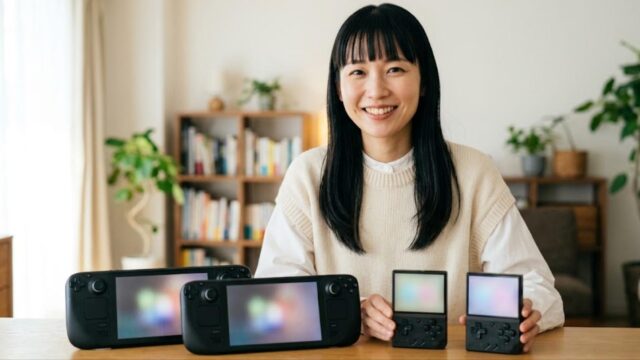
안드로이드에서 예전의 정석이었던 드라스틱(DraStic)은 2026년 10월 21일 기준으로 Google Play 페이지가 존재하지 않습니다(2025년 2월에 개발자가 직접 내렸습니다). ‘드라스틱 다운로드’로 검색하면 Google Play 이외의 경로에서 APK를 받는 방법이 나오기도 하지만, 공식 배포처가 아닌 곳의 APK는 출처를 확인할 수 없으므로 권하지 않습니다. 앞으로 새로 설치할 선택지가 아니니, 고민하지 말고 멜론DS를 고르시면 됩니다.
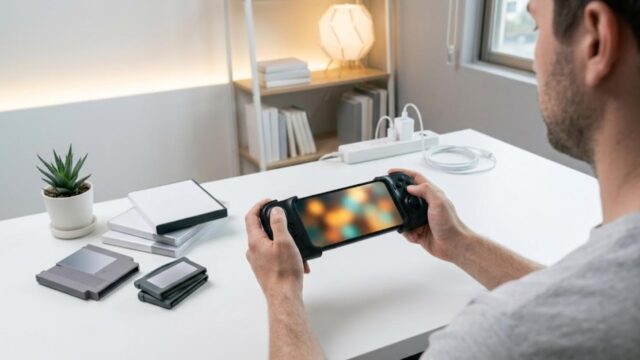
스마트폰 화면에서 NDS를 즐기면, 아래 화면의 터치 조작은 손가락으로 하게 됩니다. 세밀한 조작이 많은 게임에서는 손가락이 화면을 가리기 때문에, 스마트폰용 터치펜(스타일러스)이 한 자루 있으면 DS 본체의 터치펜에 가까운 감각으로 조작할 수 있습니다. 끝이 가는 정전식 터치펜은 쿠팡이나 알리익스프레스에서 저렴하게 구할 수 있습니다.
버튼 조작은 스마트폰을 양쪽에서 끼워 쓰는 컨트롤러를 연결하면, 화면 위의 가상 버튼 때문에 화면이 가려지지 않게 됩니다. 이런 스마트폰용 컨트롤러도 쿠팡·11번가·알리익스프레스에서 여러 종류가 판매되고 있으니, 본인 스마트폰의 크기와 연결 방식(USB-C 또는 블루투스)에 맞는지 확인하고 고르세요.
NooDS: NDS와 GBA를 하나로, 여러 기기에서
NooDS는 NDS와 GBA를 하나의 프로그램으로 모두 구동할 수 있는 에뮬레이터입니다. 공식 배포판이 Windows·Mac·Linux·안드로이드·iOS·Switch·Wii U·Vita의 8종류이며, 모두 공식 GitHub에서 다운로드할 수 있습니다. 배포판은 최신 변경 사항으로부터 자동으로 만들어지는 방식이며, 2026년 10월 21일 기준 최신 빌드는 2026년 8월 9일의 것입니다.
공식 README에는 정확한 소프트웨어 렌더링에 고해상도화를 조합할 수 있다는 점, CPU의 여러 코어를 활용해 빠르게 동작시킬 수 있다는 점이 적혀 있습니다. 또한 대부분의 게임은 아무 준비 없이도 동작한다고 되어 있습니다.
주의할 점이 하나 있습니다. NooDS는 세이브 종류를 자동으로 판정하지만, 드물게 틀릴 수 있다고 공식적으로 안내되어 있습니다. 세이브가 제대로 되지 않는 게임이 있다면, 파일 메뉴에서 세이브 종류를 직접 지정해 주세요.
참고로 NooDS는 개발자가 개인적으로 즐기면서 만드는 프로젝트이며, 외부의 코드 기여(수정 반영 요청)는 받지 않는다고 공식적으로 밝히고 있습니다. NDS만 즐길 생각이라면, 개발에 참여하는 사람이 많은 멜론DS 쪽이 더 안심할 수 있습니다.
BIOS와 펌웨어는 필요할까? 에뮬레이터별 차이
NDS 게임을 플레이하는 것만이 목적이라면, 여기서 소개한 에뮬레이터는 BIOS 파일 없이 동작합니다. BIOS와 펌웨어가 필요한 것은 주로 ‘DS 본체의 메뉴 화면에서 시작하고 싶을 때’와 ‘DSi 게임을 구동하고 싶을 때’입니다.
| 에뮬레이터 | BIOS가 없을 때 | 근거(공식) |
|---|---|---|
| melonDS(PC·안드로이드) | 내장된 대체 BIOS로 게임을 바로 실행 가능 | 대체 BIOS의 소스가 공식 저장소에 있음 |
| melonDS DS(RetroArch) | 내장된 대체 BIOS·펌웨어로 많은 게임이 동작 | README ‘대부분의 게임에서 동작하는 대체품을 내장’ |
| NooDS | 대부분의 게임이 준비 없이 동작 | README ‘대부분은 아무 준비 없이 동작’ |
DS 본체의 메뉴 화면에서 시작하고 싶은 경우, 멜론DS의 공식 README에서는 초대 DS 또는 DS Lite에서 추출한 BIOS와 펌웨어가 필요하다고 안내합니다. 여기서 착각하기 쉬운 것이, DSi나 3DS에서 추출한 펌웨어로는 메뉴 화면에서 시작할 수 없다는 점입니다. 안에 설정 데이터만 들어 있기 때문이며, NooDS의 공식 README에도 같은 내용이 적혀 있습니다.
DSi 모드로 구동하려면 DS용과는 별도로 DSi용 BIOS·펌웨어·본체 저장 영역(NAND) 일체가 필요합니다. 앞에서 설명했듯이 BIOS도 게임과 마찬가지로 본인 기기에서 직접 추출한 것만 사용해 주세요. 인터넷에서 배포되는 BIOS 파일을 다운로드하는 것은 위법입니다.
3D 화질과 성능: 렌더링 방식 고르는 법
NDS의 3D 게임은 기본 상태에서는 해상도가 낮아(한 화면 256×192), 큰 화면에서는 흐릿하게 보입니다. 멜론DS에서는 렌더링 방식을 OpenGL이나 컴퓨트 셰이더로 바꾸면 3D 해상도를 높여 선명하게 표시할 수 있습니다.
| 렌더링 방식 | 특징 | 이럴 때 |
|---|---|---|
| 소프트웨어 | 가장 정확함. 해상도는 원래 그대로 | 화면이 이상한 게임을 확인할 때 |
| OpenGL | 3D 해상도를 높일 수 있음 | 우선 이것으로 화질을 높임 |
| 컴퓨트 셰이더 | 높은 해상도에서의 깨짐을 줄이는 개선이 들어감(1.1) | OpenGL에서 화면이 깨질 때 |
해상도를 높이면 화면이 깨지거나 글자가 번지는 게임도 있습니다. 이상하다고 느껴지면 일단 소프트웨어 렌더링으로 되돌려, 제대로 표시되는지 확인해 보세요. 소프트웨어 렌더링에서 정상으로 나온다면 에뮬레이터의 문제가 아니라 렌더링 방식과의 궁합 문제입니다.
안드로이드에서 느리거나 끊길 때의 설정 점검은 멜론DS 안드로이드 사용법을 다룬 별도 글에서 정리하고 있습니다.
PC에서 컨트롤러를 연결했는데 반응하지 않는다면, 대부분은 에뮬레이터 쪽에서 버튼 할당을 저장하지 않은 경우입니다. 에뮬레이터의 입력 설정에서 버튼을 하나씩 지정한 뒤 저장했는지 먼저 확인해 보세요.
자주 묻는 질문
Q. 멜론DS와 desmume, 어느 쪽이 좋나요?
A. 새로 설치한다면 멜론DS입니다. 업데이트가 계속되고 있고, 안드로이드판과 RetroArch 코어도 내부가 같기 때문에 기기를 바꿔도 사용법이 달라지지 않습니다. DeSmuME에 익숙한 분은 그대로 사용해도 문제없습니다.
Q. 드라스틱은 이제 못 쓰나요?
A. 2026년 10월 21일 기준으로 Google Play의 DraStic 페이지가 존재하지 않아, 새로 설치할 수 없습니다. 업데이트도 멈춰 있으므로 앞으로 쓴다면 멜론DS를 선택하세요.
Q. 3DS 게임도 할 수 있나요?
A. 이 글에서 소개한 에뮬레이터는 NDS와 DSi 게임 전용입니다. 3DS 게임에는 별도의 에뮬레이터가 필요합니다.
Q. NDS 두 대로 하는 통신 플레이가 되나요?
A. PC판 멜론DS는 같은 PC에서 두 개를 실행해 로컬 통신을 재현할 수 있습니다. 서로 다른 기기끼리 연결하는 방법은 이 글에서 확인하지 못했기 때문에 다루지 않습니다.
Q. 한글판 NDS 게임도 에뮬레이터에서 돌아가나요?
A. 한국닌텐도 정식 발매판도 NDS 카트리지라는 점은 같으므로, 본인이 소유한 카트리지에서 직접 추출한 파일이라면 이 글의 에뮬레이터에서 일반 NDS 게임과 같은 방식으로 실행합니다. 개별 타이틀의 동작 여부는 이 글에서 확인하지 않았습니다.
정리: 2026년 NDS 에뮬레이터는 이렇게 고르세요
- PC NDS 에뮬레이터: 멜론DS(melonDS 1.1). desmume는 익숙하다면 그대로 써도 되지만, 새로 설치할 이유는 적습니다.
- 안드로이드: Google Play의 멜론DS(2.0.1). 드라스틱은 Google Play에서 내려가 새로 설치할 수 없습니다.
- 여러 기종을 한 앱에서: RetroArch의 melonDS DS 코어(v1.4.0).
- NDS와 GBA를 하나로, 여러 기기에서: NooDS.
어느 것이든 BIOS 파일 없이 시작할 수 있으니, 우선 하나를 설치해서 본인이 가진 NDS 카트리지에서 추출한 게임으로 동작을 확인해 보세요. 게임보이·GBA, N64, 슈퍼패미컴 등 다른 기종의 에뮬레이터 선택법도 별도 글에서 비교하고 있습니다.

コメント