










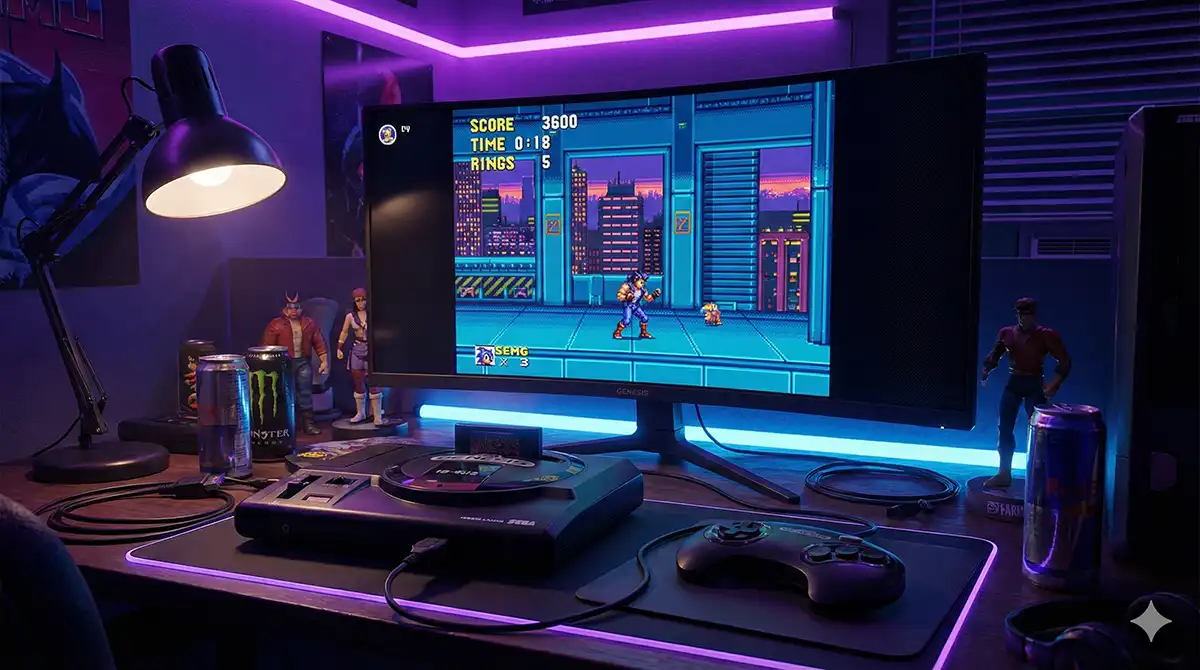
본체는 오래전에 멈췄는데 카트리지만 상자 안에 남아 있는 경우가 많습니다. 그 시절 국내에서는 삼성 슈퍼겜보이라는 이름으로 팔렸고, 얼마 뒤에는 슈퍼 알라딘 보이로 이름이 바뀌었습니다. 손에 남은 카트리지를 지금 쓰는 PC에서 다시 돌려 보려고 할 때 가장 많이 언급되는 프로그램이 Kega Fusion입니다.
이 글은 윈도우 11에서 Kega Fusion을 실제로 돌릴 때 걸리는 지점만 정리한 설정 안내입니다. 화면이 끊기는 문제, 소리가 거칠게 들리는 문제, 패드의 버튼이 여섯 개인데 세 개만 인식되는 문제, 그리고 세이브가 사라지는 문제를 순서대로 다룹니다. 특히 국내 사용자가 자주 부딪치는 카트리지 지역(Country) 설정은 별도의 장으로 따로 떼어 설명했습니다.
- Kega Fusion은 어떤 프로그램이고, 지금 어떤 상태인가
- 압축을 푸는 위치부터 정합니다 — Program Files를 피하는 이유
- 내 카트리지는 어느 리전인가 — 슈퍼겜보이 세대를 위한 Country 설정
- 메가 CD를 다룰 때만 BIOS가 필수입니다
- 화면 설정 — 이 표대로 맞추면 됩니다
- 화면이 끊길 때 — “VSync를 켜면 된다”는 설명은 반쪽짜리입니다
- 소리 설정 — SuperHQ 하나로 정리됩니다
- 컨트롤러 설정 — 6버튼 패드는 따로 골라 줘야 합니다
- 게임 데이터와 저작권 — 먼저 읽어 주십시오
- 정리 — 순서대로 하면 30분 안에 끝납니다
Kega Fusion은 어떤 프로그램이고, 지금 어떤 상태인가
Kega Fusion은 세가의 8비트·16비트 계열 기기를 한 번에 다루는 에뮬레이터입니다. 제작자 Steve Snake 씨가 프로그램에 동봉한 Readme 문서 기준으로, 다룰 수 있는 기종은 다음과 같습니다.
- SG-1000 / SC-3000 / SF-7000
- 마스터 시스템 / 게임 기어
- 메가 드라이브(북미 명칭 Genesis)
- 메가 CD(북미 명칭 Sega CD) / 32X
- 메가 CD와 32X를 동시에 연결한 구성
- 세가 피코 / SVP(Sega Virtua Processor)
32X를 다루는 방식이 다른 에뮬레이터와 조금 다릅니다. 많은 에뮬레이터가 32X를 별개의 기계로 취급하는 반면, Kega Fusion에서는 32X가 언제나 본체에 연결된 상태로 있다가, 게임이 32X를 초기화하려고 할 때만 작동을 시작합니다. 그래서 사용자가 “이 카트리지가 32X를 필요로 하는가”를 미리 알고 있지 않아도 됩니다. 필요하면 Config의 32X 탭에서 32X를 비활성화하는 선택지도 있습니다.
동작 요건으로 Readme가 적어 둔 것은 DirectX 7.0 이상과, 바탕화면이 16비트(HI-COLOR) 또는 32비트(TRUE-COLOR) 색상일 것 두 가지입니다. 지금의 윈도우는 항상 32비트 색상으로 동작하므로 이 요건은 자동으로 충족됩니다.
“업데이트가 멈춘 프로그램”이라는 점은 짚고 갑니다
동봉된 History 문서의 첫 줄에는 마지막 버전이 3.64이고 저작권 표기 연도가 2010년이라고 적혀 있습니다. 그리고 마지막 빌드의 공개 기록에서 제작자 본인이 대략 이런 취지로 적어 두었습니다. 계획에 없던 공개이며, 자기 물건들이 다시 한동안 창고로 들어가게 되어 이전 빌드에서 무엇을 바꿨는지 거의 기억나지 않는다, 부분적으로 구현한 채 잊어버린 것이 있을지도 모른다 — 즉 차분히 이어 갈 개발이 끝난 상태에서 나온 마지막 공개였습니다.
개발사 사이트(Carpe Ludum)는 지금도 살아 있지만, 이 프로그램의 배포 페이지에 해당하는 주소는 응답하지 않습니다. 사이트 전체를 봐도 최신 글이 2018년이고, 이 프로그램과 관련된 마지막 소식은 2014년입니다. 사실상 공식 배포 경로가 사라진 상태라고 보는 편이 정확합니다. 소스 코드도 공개되어 있지 않습니다. Readme에 따르면 대부분이 손으로 최적화한 x86 어셈블리이고 일부(윈도우 인터페이스, DirectX 인터페이스, 파일 처리)만 C로 작성되었습니다. 오픈 소스 프로그램이 아닙니다.
그렇다고 해서 “쓰지 말라”는 뜻은 아닙니다. 가볍다는 점, 실행 파일을 누르면 바로 뜬다는 점, 메가 CD와 32X까지 하나의 프로그램으로 처리한다는 점은 지금도 그대로 유효한 장점입니다. 다만 2010년에 멈춘, 소스가 공개되지 않은 프로그램을 2026년의 윈도우 11에서 쓰고 있다는 사실은 알고 쓰는 편이 좋습니다. 지금도 개발이 이어지는 선택지로는 프리·오픈 소스를 표방하는 BlastEm과, RetroArch의 코어로 쓰는 Genesis Plus GX(프로젝트가 정확한 에뮬레이션을 목표로 내걸고 있습니다), 멀티 시스템 계열의 ares 등이 있습니다. 이 글에서 다루는 설정이 잘 풀리지 않는다면 그쪽을 살펴볼 이유가 됩니다.
메뉴는 영어 전용입니다. 한국어 UI는 존재하지 않습니다. 출처가 불분명한 한글화 패치를 찾아다니는 것은 권하지 않습니다. 실제로 외워야 할 단어는 File, Video, Sound, Options 정도이고, 이 글에서 쓰는 메뉴 이름은 화면에 보이는 영어 표기 그대로입니다.
압축을 푸는 위치부터 정합니다 — Program Files를 피하는 이유
설정이 저장되지 않는다, 키 배치가 재시작하면 초기화된다, 세이브 파일이 만들어지지 않는다는 증상의 상당수는 프로그램을 둔 위치에서 옵니다.
Kega Fusion은 설정 파일과 세이브 파일을 실행 파일 주변의 폴더 구조에 만드는 설계입니다. 그런데 윈도우는 C:\Program Files 아래에 대한 쓰기를 제한합니다. 이 둘이 맞물리면 프로그램은 “저장했다”고 생각하는데 실제로는 기록이 남지 않는 상황이 생깁니다.
그래서 압축을 풀 위치는 사용자 권한으로 자유롭게 쓸 수 있는 곳으로 정합니다.
- 문서 폴더 아래: C:\Users\사용자이름\Documents\KegaFusion\
- 별도 드라이브: D:\Games\Retro\KegaFusion\
순서는 이렇습니다. 압축 파일을 확보했다면 먼저 윈도우 보안으로 검사한 뒤, 압축 파일에서 마우스 오른쪽 버튼을 눌러 “압축 풀기”를 고르고, 푸는 위치를 위의 폴더로 지정합니다. 그 다음 폴더 안의 실행 파일을 실행합니다. 화면에 텔레비전 노이즈 같은 모습이 나오면 정상적으로 실행된 것입니다.
내 카트리지는 어느 리전인가 — 슈퍼겜보이 세대를 위한 Country 설정
여기가 이 글에서 국내 사용자에게 가장 중요한 부분입니다. 같은 16비트 본체라도 지역마다 이름과 사정이 달랐습니다.
| 지역 | 본체 이름 | 발매 | 판매·유통 |
|---|---|---|---|
| 일본 | 메가 드라이브(Mega Drive) | 1988년 10월 29일 | 세가 |
| 북미 | Genesis | 1989년 8월 | Sega of America |
| 유럽·호주 | Mega Drive | 1990년 9월 | 유럽은 Virgin Mastertronic(이후 Sega of Europe), 호주는 Ozisoft |
| 한국 | 삼성 슈퍼겜보이 → 슈퍼 알라딘 보이 | 1990년 8월 | 삼성전자 |
| 브라질 | Mega Drive | 1990년 9월 1일 | Tectoy |
주변기기 이름도 지역에 따라 달랐습니다. 북미와 브라질에서는 Sega CD, 그 밖의 지역에서는 메가 CD(Mega-CD)라고 불렀습니다. 32X는 어느 지역에서나 Sega 32X였습니다. 참고로 전 세계 본체 판매는 3,075만 대, 메가 CD는 224만 대, 32X는 80만 대였습니다.
Options → COUNTRY에서 무엇을 고르는가
Kega Fusion에는 Options 메뉴 안에 COUNTRY 항목이 있고, 여기서 USA / JAP / EUR / Auto Detect 가운데 하나를 고릅니다.
| 선택지 | 의미 | 고르는 기준 |
|---|---|---|
| JAP | 일본 사양으로 동작합니다 | 일본에서 발매된 카트리지를 그대로 다룰 때 |
| USA | 북미 사양으로 동작합니다 | 북미에서 발매된 카트리지를 다룰 때 |
| EUR | 유럽 사양(50Hz 계열)으로 동작합니다 | 유럽·호주 사양 카트리지를 당시 그대로 돌려 보고 싶을 때 |
| Auto Detect | 데이터의 헤더 정보를 보고 자동으로 판단합니다 | 평소의 기본값. 다만 아래의 한계가 있습니다 |
Readme가 분명히 적어 둔 한계가 하나 있습니다. Auto Detect는 헤더 정보가 정확하지 않은 게임에서는 제대로 동작하지 않을 수 있습니다. 그래서 자동에 맡겼는데 화면이 나오지 않거나, 지역 확인 메시지가 뜨거나, 속도가 이상하게 느껴진다면 자동을 끄고 손에 있는 카트리지의 지역에 맞춰 직접 고르는 것이 정답에 가깝습니다. 여러 지역에서 동작하도록 만들어진 게임을 위해, 감지할 때의 우선순위를 지정하는 기능도 함께 제공됩니다.
한 가지 분명히 해 둘 점이 있습니다. 국내에 정식 유통된 본체가 실제로 어느 지역 사양이었는지는 이 글에서 단정하지 않습니다. 집집마다 들어온 경로가 달랐고, 지금 상자 안에 남아 있는 카트리지도 한 가지 지역에서 온 것이 아닐 가능성이 큽니다. 중요한 것은 본체의 역사가 아니라, 지금 손에 있는 그 카트리지의 지역에 설정을 맞추는 일입니다. 잘 모르겠다면 Auto Detect로 먼저 시도하고, 이상하면 JAP → USA → EUR 순으로 하나씩 바꿔 가며 확인하면 됩니다.
카트리지가 아예 뜨지 않거나 빨간 화면이 될 때
지역 설정을 맞췄는데도 게임이 멈추는 경우가 있습니다. Config의 Genesis 탭에는 이런 상황에 쓰는 호환성 항목이 있습니다.
| 항목 | Readme가 설명하는 역할 |
|---|---|
| AutoFix Checksums | 체크섬이 깨진 데이터를 고쳐 줍니다. 다만 일부러 체크섬을 틀리게 만든 게임도 있어서, 고치면 오히려 동작하지 않게 되기도 합니다. 어느 쪽이든 게임이 멈추거나 빨간 화면이 되면 이 항목을 반대로 바꿔서 다시 읽어 보라고 적혀 있습니다 |
| Disable SRAM | 일부 게임은 보호 목적으로 SRAM에 쓰기를 시도합니다. 원래 카트리지에는 SRAM이 없었기 때문에, 쓰기가 성공해 버리면 게임이 제대로 동작하지 않습니다 |
| Disable Border / SMS Border | 화면 테두리 영역의 표시를 끕니다 |
| Sprite Limiter(SMS) | 실기의 스프라이트 표시 한계를 재현할지 결정합니다. 끄면 깜빡임이 줄어듭니다 |
| YM2413FM | 일부 일본 사양 기기에만 달려 있던 추가 음원입니다. 소리가 이상하면 끌 수 있습니다 |
세이브 데이터는 기종마다 다른 폴더에 저장됩니다
“세이브했는데 사라졌다”는 이야기의 또 다른 원인은, 저장 폴더가 기종마다 따로 지정된다는 구조를 모르는 데서 옵니다. Config 대화 상자에는 SMS/GG, Genesis, Sega CD, 32X, Controllers, Extras 탭이 있고, 저장 위치는 탭마다 별도로 지정합니다.
| 탭 | 지정하는 저장 위치 |
|---|---|
| Genesis | SRM 파일(카트리지 안의 배터리 백업 RAM에 해당), State 파일(상태 저장), Patch 파일(Game Genie·PAR), 본체 BIOS의 위치 |
| SMS/GG | SxM 파일, State 파일, SMS·GG용 Patch 파일 |
| Sega CD | BRM 파일(메가 CD의 세이브), State 파일, ReadAhead, 내장 RAM의 취급 방식(Per Game / Per BIOS) |
| Extras | 스크린샷을 저장할 폴더와 형식 |
메가 CD의 내장 RAM 취급에 대해 Readme는 Per BIOS 쪽이 실기의 동작에 훨씬 가깝고 그쪽이 바람직하다고 적어 두었습니다. 특별한 이유가 없다면 Per BIOS를 고르는 편이 좋습니다.
그리고 이 네 종류의 파일이 전부 프로그램이 있는 위치를 기준으로 만들어지기 때문에, 앞 장에서 말한 “쓰기 권한이 있는 폴더에 두기”가 세이브 문제의 근본 해결책이 됩니다. 세이브가 사라진다면 설정을 더 만지기 전에 프로그램 폴더의 위치부터 옮기십시오.
메가 CD를 다룰 때만 BIOS가 필수입니다
BIOS 이야기는 오해가 많은 부분이라 Readme의 표현대로 정리합니다.
| 기종 | BIOS | Readme의 서술 |
|---|---|---|
| 메가 CD / Sega CD | 필수 | 이 파일들은 메가 CD 에뮬레이션에 반드시 필요하다고 반복해서 강조합니다 |
| 메가 드라이브 | 선택 | 동작에 필수는 아니지만, 쓰고 싶다면 쓸 수 있습니다 |
| 32X(M68K / Master / Slave 세 종류) | 선택 | 필수는 아니지만, 쓰고 싶다면 쓸 수 있습니다 |
| 마스터 시스템 / 게임 기어 | 선택 | 어느 쪽도 동작에 필수는 아닙니다 |
BIOS를 구하는 곳, 파일 이름, 검색어는 이 글에서 일절 다루지 않습니다. 본인이 소유한 실기에서 직접 추출하는 것 외의 경로는 안내하지 않습니다.
화면 설정 — 이 표대로 맞추면 됩니다
먼저 결론부터 정리한 표입니다.
| 항목 | 권장 설정 | 이유 |
|---|---|---|
| Video / 화면 비율 | Fixed Aspect (Fit)을 켭니다 | 가로세로 비율을 유지한 채 지정한 해상도 안에 맞춰 넣습니다. 잘려 나가는 부분이 없습니다 |
| Video / 렌더링 모드 | 기본값 그대로 두기 | 화면이 검게 나오거나 깨질 때만 다른 모드로 바꿔 봅니다 |
| Scanlines | 여러 모드 가운데 약한 단계부터 | Video 메뉴에서 렌더링 모드와 함께 고릅니다. 쓰지 않는 선택지도 있습니다 |
| Sound | SuperHQ를 켭니다 | 켜면 샘플레이트가 44100Hz로 고정되므로 따로 44100Hz를 지정할 필요가 없습니다 |
| Options / COUNTRY | 손에 있는 카트리지의 지역 | Auto Detect가 듣지 않는 경우가 있습니다 |
| Options / PERFECT SYNC | 켠 상태로 둡니다 | 메가 CD 내부의 두 개의 MC68000을 완전히 동기화합니다. 일부 게임은 이것이 없으면 제대로 동작하지 않습니다 |
Fixed Aspect의 Fit과 Zoom은 결과가 다릅니다
Video 메뉴에서는 창 모드용 창 크기와 전체 화면용 해상도를 따로 고릅니다. 그리고 비율 처리 방식이 두 가지 있습니다.
- Fixed Aspect (Fit) … 가로세로 비율을 유지한 채 지정 해상도 안에 담습니다. Readme의 예시로, 1280×1024 화면이라면 1280×960으로 중앙에 표시되고, 1280×768 와이드 화면이라면 960×720으로 중앙에 표시됩니다.
- Fixed Aspect (Zoom) … 비율을 유지한 채 화면을 최대한 채웁니다. 1280×768 와이드 화면에서는 1280×960이 되어 위아래로 96픽셀이 잘려 나갑니다.
- 둘 다 끄면 비율을 무시하고 화면 가득 늘립니다.
화면 가장자리가 잘리는 것이 싫다면 Fit, 검은 여백이 싫다면 Zoom입니다. 이 밖에 Use NTSC Aspect라는 항목이 있는데, 예전에는 조건에 따라 자동으로 적용되던 처리를 사용자가 직접 켜고 끌 수 있게 만든 것입니다.
스캔라인 — 액정 화면의 “너무 선명함”을 덜어 냅니다
지금의 액정 화면은 정확해서, 그 시절의 도트가 딱딱하게 보이는 경우가 있습니다. 스캔라인은 화면에 가로선을 넣어 그 느낌을 덜어 주는 기능입니다. Kega Fusion에는 여러 종류의 스캔라인 모드가 있고, Video 메뉴에서 렌더링 모드와 함께 고르게 되어 있습니다. 버전 이력에는 스캔라인을 쓰지 않는 선택지가 나중에 따로 분리되어 추가되었다는 기록도 남아 있습니다.
| 고르는 방향 | 보이는 모습 |
|---|---|
| 쓰지 않음 | 선명합니다. 현대 화면에서 보는 그대로의 도트입니다 |
| 약한 단계 | 분위기가 살면서도 지나치게 어두워지지 않습니다. 처음에는 여기서 시작하는 편이 무난합니다 |
| 강한 단계 | 꽤 옛날 느낌에 가깝습니다. 어두운 화면을 좋아한다면 선택지가 됩니다 |
한 가지 덧붙이면, “몇 퍼센트가 정답”이라는 식의 눈금은 동봉 문서에 실려 있지 않습니다. 인터넷에 도는 구체적인 수치는 근거가 확인되지 않은 값으로 보는 편이 안전합니다. 화면이 크고 밝을수록 스캔라인은 진하게 느껴지므로, 약한 단계부터 켜 보고 자기 화면의 크기와 밝기에 맞춰 올리거나 내리는 것이 실제로 통하는 방법입니다.
전체 화면의 주사율 설정은 함부로 건드리지 마십시오
설정 파일(Fusion.ini)에는 전체 화면에서 쓰는 주사율이 60Hz용과 50Hz용 두 가지로 들어 있습니다. 60Hz 쪽은 NTSC 계열 게임용, 50Hz 쪽은 PAL 계열 게임용입니다. 이상적인 값은 60Hz 쪽이 60의 배수(60, 120), 50Hz 쪽이 50의 배수(50, 100)입니다. 다만 Readme 자체가 “잘 모르겠으면 이 값을 편집하지 말 것”이라고 못을 박아 두었습니다. 여기까지 손대는 것은 다른 방법을 전부 시도한 뒤의 이야기입니다.
화면이 끊길 때 — “VSync를 켜면 된다”는 설명은 반쪽짜리입니다
인터넷에 널리 퍼진 “끊기면 VSync를 켜라”는 설명은 조건이 붙어야 맞습니다. 동봉된 History 문서에 이렇게 적혀 있기 때문입니다.
창 모드에서의 VSync는 Vista에서는 필요하지도, 바람직하지도 않다. Fusion은 이제 Vista에서 창 모드로 동작할 때 VSync 플래그를 기본적으로 무시한다.
윈도우 11도 이 계통(화면이 합성되어 표시되는 방식)에 속합니다. 즉 창 모드에서는 VSync를 켜도 기본적으로 무시됩니다. VSync가 실제로 의미를 갖는 것은 전체 화면일 때입니다. 문제가 생기는 사람을 위해 설정 파일에서 다시 켜는 선택지가 있다고 적혀 있지만, 보통은 건드릴 일이 아닙니다.
그래서 끊김은 VSync가 아니라 Options 메뉴의 아래 항목들로 접근합니다. 각각의 역할은 Readme의 설명 그대로입니다.
| 항목 | 역할 | 언제 쓰는가 |
|---|---|---|
| HIGH PRIORITY | Fusion은 다른 프로그램에게 처리 시간을 양보하기 때문에, 백신 검사 같은 백그라운드 작업이 돌면 프레임이 떨어지거나 끊길 수 있습니다. 이 항목으로 상당히 개선될 것이라고 적혀 있습니다 | 끊길 때 가장 먼저 시도합니다 |
| USE ALTERNATE TIMING | 평소에는 사운드 카드를 타이밍의 기준으로 씁니다(소리가 끊기지 않게 하기 위해서입니다). 그런데 일부 사운드 카드나 드라이버는 정확한 타이밍 정보를 돌려주지 않습니다 | 너무 빠르다·너무 느리다·속도가 일정하지 않다는 증상이 있을 때. 대신 소리 쪽에 문제가 생길 수 있습니다. 사운드 카드가 없거나 소리를 껐다면 강제로 켜집니다 |
| SLEEP WHILE WAITING | 작업 관리자에 표시되는 CPU 사용률을 낮추기 위한 항목입니다. 다만 켜면 다음 프레임을 그리기 시작할 정확한 타이밍을 놓치게 되어, 프레임 수치는 좋아도 움직임이 어색해집니다 | 끊김 대책으로는 오히려 역효과입니다. HIGH PRIORITY와 같이 켜는 것도 의미가 거의 없다고 적혀 있습니다 |
| No Frame Skipping(Video) | 기본적으로는 프로그램에 맡겨 두면 됩니다. VSync가 켜진 상태에서 빨리 감기를 하면 보통은 VSync가 무시되는데, 이 항목을 켜면 빨리 감기 중에도 VSync가 걸립니다 | 주사율이 특이한 화면에서 유용하지만, 소리가 크게 나빠질 수 있다고 제작자가 적어 두었습니다 |
| DISABLE KEY SHORTCUTS | ESC를 제외한 키보드 단축키를 전부 끕니다 | 키보드로 플레이할 때 실수로 다른 기능이 발동하는 것을 막습니다 |
정리하면 순서는 이렇습니다. ①창 모드로 먼저 시도 → ②HIGH PRIORITY 켜기 → ③속도가 일정하지 않으면 USE ALTERNATE TIMING → ④SLEEP WHILE WAITING은 켜지 않기. 이 밖에 Options에는 PAUSE, FRAME ADVANCE, FAST FORWARD와 FPS 표시, 메가 CD의 LED 표시 켜고 끄기가 있습니다.
소리 설정 — SuperHQ 하나로 정리됩니다
소리 관련 항목에서 기억할 것은 사실상 세 가지입니다.
- SuperHQ … PC 성능이 충분하다면 켜는 것이 권장됩니다. 이 모드에서는 각 기기의 사운드 칩 에뮬레이션이 훨씬 정확해져 실기에 아주 가까운 소리가 납니다. 그리고 이것을 켜면 샘플레이트가 44100Hz로 고정됩니다. 그러므로 “44100Hz로 맞추고 SuperHQ도 켠다”처럼 두 가지를 따로 할 필요가 없습니다.
- OVERDRIVE … 음량을 두 배로 올려, 다른 계열의 사운드 코어를 쓰는 에뮬레이터의 음량감에 가깝게 맞추는 항목입니다. 다만 음원이 클리핑으로 약간 일그러집니다. 끄고 스피커 쪽 음량을 올리는 편이 조금 더 깨끗한 소리가 됩니다.
- 필터 … 초기형 실기에 아주 가까운 소리로 걸러 주는 기능입니다. 제작자 본인의 설명이 재미있는데, 향수에 중독된 사람 전용이고 없는 쪽이 훨씬 좋은 소리라고 적어 두었습니다. 정확한 소리를 원한다면 끄고, 기억 속의 그 소리를 원한다면 켜는 항목입니다.
소리를 WAV나 VGM 형식으로 기록하는 기능도 들어 있습니다. 설정을 바꾼 뒤에는 프로그램을 한 번 다시 실행하면 반영 여부를 확인하기 쉽습니다.
컨트롤러 설정 — 6버튼 패드는 따로 골라 줘야 합니다
키보드로 액션을 하는 것은 금방 지칩니다. 특히 6버튼 패드를 전제로 만들어진 대전 격투 게임은 키보드로는 사실상 제대로 플레이하기 어렵습니다.
Config의 Controllers 탭에서는 각 포트에 어떤 종류의 컨트롤러를 연결할지를 먼저 고르고, 그 다음 그것을 키보드 / 조이스틱 / (일부) 마우스 가운데 무엇으로 조작할지 고릅니다. 메가 드라이브 쪽에서 고를 수 있는 것은 3버튼 패드 / 6버튼 패드 / Sega Mouse / Sega Menacer / Konami Justifier이고, 마스터 시스템 쪽에서는 2버튼 컨트롤 패드 / 패들 / 라이트 페이저를 고를 수 있습니다.
여기서 중요한 점 하나. 패드에 버튼이 여섯 개 달려 있어도, 이 탭에서 “6 Button Pad”를 고르지 않으면 6버튼으로 동작하지 않습니다. 격투 게임에서 버튼 세 개만 먹는다는 이야기의 대부분이 이 설정에서 나옵니다.
버튼 할당 순서
- 컨트롤러를 PC에 먼저 연결한 뒤 프로그램을 실행합니다.
- Options에서 설정 화면을 엽니다.
- Controllers 탭을 선택합니다.
- Port 1에 연결할 컨트롤러 종류를 고릅니다(6버튼 패드를 쓴다면 여기서 6 Button Pad를 고릅니다).
- DEFINE 버튼을 눌러 키와 버튼을 하나씩 할당합니다.
여기서 많이 헤맵니다. DEFINE을 눌러도 큰 팝업 창이 뜨지 않고, 창 맨 아래의 상태 표시줄에 작은 글씨로 지시가 나올 뿐입니다. 화면 아래쪽을 보면서 순서대로 눌러 주십시오.
여러 사람이 함께 플레이하는 주변기기도 지원합니다. Sega TeamPlayer(포트 1, 포트 2, 또는 양쪽), EA 4-Way-Play(양쪽 포트를 모두 사용), 일부 게임에서 쓰던 J-Cart 방식이 그것입니다. 다만 Readme는 이것들을 지원하지 않는 게임에서 활성화하면 입력이 제대로 동작하지 않을 수 있다고 주의를 적어 두었습니다. 기본은 꺼 두고 필요할 때만 켜십시오.
패드가 아예 인식되지 않을 때
환경에 따라 다른 게임 플랫폼 프로그램의 컨트롤러 기능이 간섭하는 경우가 있습니다. 설정 작업을 하는 동안만이라도 작업 표시줄에서 해당 프로그램을 완전히 종료하고 다시 시도해 볼 가치가 있습니다.
패드 자체를 새로 마련한다면, 이 글의 주제와 직결되는 것은 6버튼 배치의 패드입니다. 그 시절 배치를 그대로 재현한 유선·무선 제품이 여러 곳에서 나와 있고, 세가의 정식 라이선스를 받은 복각 계열도 있습니다. 다만 국가마다 취급하는 곳과 재고가 다르므로, 쿠팡·11번가·알리익스프레스 등에서 실제 취급 여부를 직접 확인하시기 바랍니다. 이름 없는 저가 패드는 방향키의 정밀도에서 차이가 나는 경우가 많아, 대각선 입력이 중요한 장르에서는 스트레스가 됩니다.
게임 데이터와 저작권 — 먼저 읽어 주십시오
이 주제는 오해가 많아 전제부터 정리합니다.
한국의 저작권법상, 권리자의 허락 없이 인터넷에 올라와 있는 게임 데이터를 배포하거나 내려받아 사용하는 행위는 명백한 위법입니다. 출처를 알 수 없는 파일은 법적인 문제와 별개로 보안 측면에서도 위험합니다.
현실적으로 문제를 피하는 방법은 하나입니다. 본인이 소유한 카트리지에서 직접 추출하는 것입니다. 이 글에서는 어떤 배포처의 이름도, 주소도, 파일 이름도, 검색어도 다루지 않습니다. 그런 경로를 암시하는 표현도 쓰지 않습니다.
덧붙여, 이 글은 법률 자문이 아닙니다. 개별 상황의 판단은 일반적인 설명만으로 결론이 나지 않습니다. 구체적인 사안은 전문가의 확인을 받으시기 바랍니다.
게임 데이터를 읽어 들이는 방법
준비한 데이터를 읽어 들이는 기본 경로는 File 메뉴에서 여는 것입니다. File 메뉴에는 최근에 열었던 항목이 16개까지 남는 기능도 있어, 두 번째부터는 목록에서 바로 고를 수 있습니다.
상태 저장(스테이트 세이브)
Kega Fusion에는 게임 안의 세이브(SRAM)와는 별개로, 임의의 순간을 통째로 저장하는 상태 저장 기능이 있습니다. File 메뉴에서 다음 항목을 볼 수 있습니다.
- Save State As / Load State As … 파일 이름을 직접 지정해 저장하고 불러옵니다.
- Save State / Load State … 열 개의 슬롯 가운데 현재 슬롯에 저장하고 불러옵니다.
- Change State Slot … 사용할 슬롯을 바꿉니다(슬롯은 0번부터 9번까지이고 기본값은 0번입니다).
단축키에 대해서는 주의할 점이 있습니다. 널리 알려진 기본값은 F5가 저장, F8이 불러오기, F6과 F7이 슬롯 전환이지만, 동봉 문서에는 키 할당표가 실려 있지 않아 이 글에서는 단정하지 않겠습니다. 확인하는 방법이 더 확실합니다. File 메뉴를 열면 각 항목 이름 옆에 현재 할당된 키가 표시되므로, 거기서 자기 환경의 실제 값을 보면 됩니다.
이 밖에 File 메뉴에는 스크린샷 저장(TGA 또는 BMP), 메가 CD의 RAM 카트리지를 불러오거나 새로 만드는 기능, Game Genie·PAR, Netplay, 그리고 전원 켜기·하드 리셋 / 전원 끄기 / 소프트 리셋이 있습니다.
세이브가 사라질 때 확인할 것
- 프로그램 폴더가 Program Files 아래에 있지 않은지 확인합니다. 있다면 문서 폴더나 다른 드라이브로 옮깁니다.
- Config의 각 탭에서 지정된 저장 폴더가 실제로 쓰기 가능한 위치인지 확인합니다.
- 메가 CD라면 내장 RAM 취급 방식이 Per BIOS로 되어 있는지 확인합니다.
- 그래도 해결되지 않으면 관리자 권한으로 실행해 봅니다(다만 이것은 근본 해결이 아니라 확인 수단입니다).
정리 — 순서대로 하면 30분 안에 끝납니다
지금까지의 내용을 순서로 다시 정리합니다.
- 압축은 문서 폴더나 별도 드라이브에 풉니다. Program Files는 피합니다. 세이브 문제의 대부분이 여기서 결정됩니다.
- Options → COUNTRY에서 손에 있는 카트리지의 지역에 맞춥니다. Auto Detect는 헤더가 부정확한 게임에서 듣지 않을 수 있습니다.
- 화면은 Fixed Aspect (Fit), 스캔라인은 약한 모드부터 켜 보고 자기 화면에 맞춰 조정합니다.
- 소리는 SuperHQ 하나만 켭니다. 샘플레이트는 자동으로 44100Hz가 됩니다.
- 끊기면 VSync가 아니라 HIGH PRIORITY부터 켭니다. SLEEP WHILE WAITING은 켜지 않습니다.
- 패드는 Controllers 탭에서 6 Button Pad를 고른 뒤 DEFINE으로 할당합니다. 지시는 창 맨 아래에 나옵니다.
- 게임 데이터는 본인이 소유한 카트리지에서 직접 추출한 것만 씁니다.
삼성 슈퍼겜보이, 그리고 슈퍼 알라딘 보이라는 이름으로 만났던 그 16비트 본체의 카트리지가 아직 남아 있다면, 오늘 그 지역 설정을 확인하는 것부터 시작하시기 바랍니다. 설정 한 줄이 맞지 않아서 “이 게임은 안 되는구나” 하고 접었던 경우가 의외로 많습니다.


コメント