







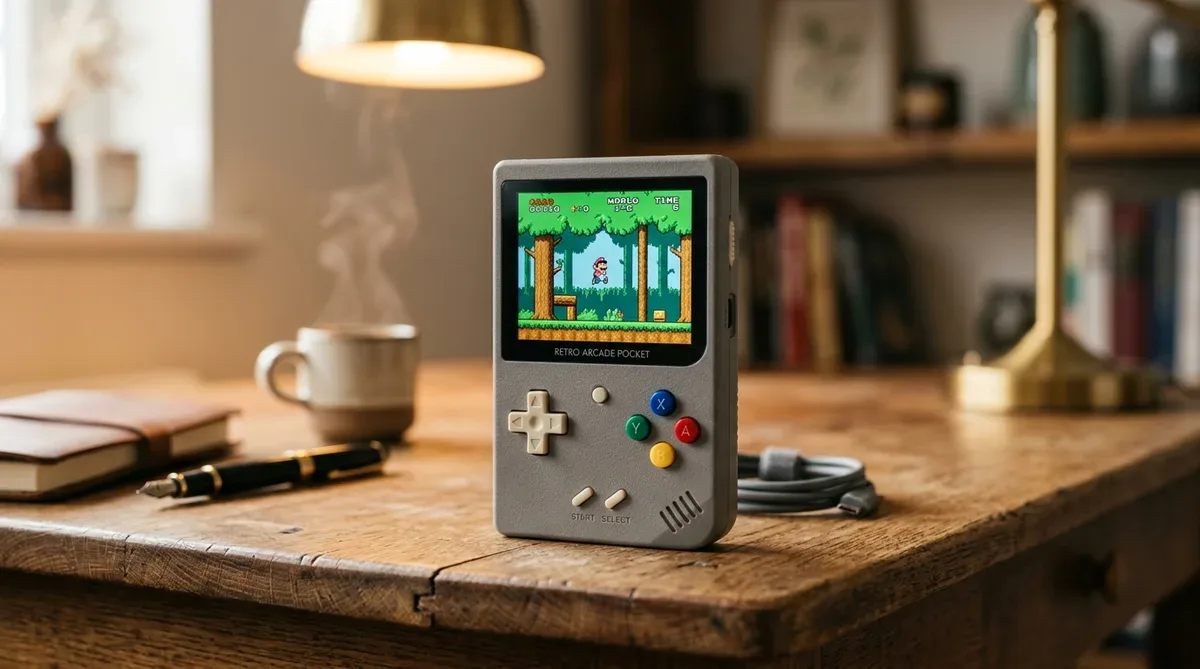
한 손에 쏙 들어오는 세로형 레트로 디자인으로 전 세계 팬들에게 인기인 「Miyoo Mini Plus」.
구매 직후 기본 제공되는 무명 MicroSD 카드를 SanDisk 등 신뢰할 수 있는 제품으로 교체하고 「Onion OS」를 설치하면 완성도 높은 레트로 게임기로 활용할 수 있습니다. 다만 Onion OS는 커스텀 펌웨어(CFW)가 아닙니다. 공식 FAQ 「Why Onion is not a CFW」는 Onion이 SD 카드 안에서만 동작하며 본체 펌웨어를 다시 쓰지 않는다고 명시하고 있습니다. 카드를 빼면 본체는 기본 시스템으로 부팅됩니다.
【준비편】Miyoo Mini Plus 구매 직후 필수 SD 카드 대책
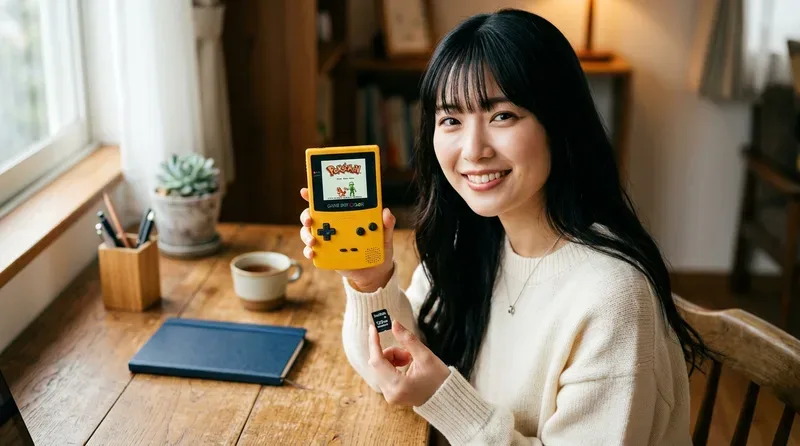
기본 동봉 무명 MicroSD 카드는 정품으로 교체
기본 동봉 카드는 손상 위험이 높으므로 SanDisk나 KIOXIA 정품 MicroSD 카드(64GB~128GB)로 교체하세요.
| MicroSD 카드 종류 | 내구성 및 품질 | 저장 데이터 안전성 | 추천 용도 |
|---|---|---|---|
| 기본 동봉 무명 SD 카드 | × 매우 낮음 | ★☆☆☆☆ (위험 영역) | 초기 테스트용 |
| SanDisk / KIOXIA MicroSD | ◎ 매우 높음 | ★★★★★ (극도로 안전) | 정식 사용 추천 |
FAT32 포맷
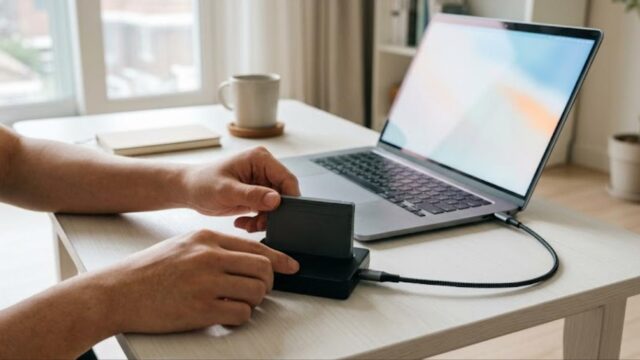
카드는 FAT32로 포맷합니다. 두 가지를 먼저 알아 두시기 바랍니다. 첫째, Windows에서 32GB까지만 선택되는 것은 Windows 포맷 창의 제한이며 FAT32 규격 자체의 상한이 아닙니다. 둘째, Onion 공식 설치 문서는 GUIFormat / fat32format 같은 서드파티 도구를 권장하지 않습니다. 128GB를 넘는 카드를 이 방식으로 포맷했을 때 파일 시스템 오류 보고가 많기 때문이며, 공식 문서가 지정하는 도구는 Rufus(Large FAT32, 클러스터 크기 32KB)입니다. 2026-08-18 공식 문서로 재확인했습니다.
Onion OS 설치 방법 및 한글화 설정

- Onion OS 다운로드: 공식 GitHub에서 릴리스 파일을 받아 압축을 풀고 모든 파일을 FAT32 SD 카드 루트에 복사합니다.
- 본체 설치: 카드를 넣고 전원을 켠 뒤 진행 표시가 끝날 때까지 기다립니다. 도중에 전원을 끄지 마십시오.
- 인터페이스 언어: Settings 탭에서 설정합니다. 기존 안내에서 자주 보이는 「[Apps] ➔ [Language]」 경로는 현재 Onion 공식 문서에서 확인되지 않으므로, 사용 중인 펌웨어의 Settings 탭을 기준으로 하시기 바랍니다.
Onion OS 필수 단축키

- [Menu 버튼] (짧게 누름): Game Switcher 열기
- [Menu 버튼] + [Select]: RetroArch 퀵 메뉴 열기
- [Menu 버튼] + [Start]: 화면 비율 전환
- [Menu 버튼] + [R2]: 상태 저장
- [Menu 버튼] + [L2]: 상태 불러오기
- [Menu 버튼] + [R]: 빨리 감기
- [Menu 버튼] + [L]: 되감기
- [Menu 버튼] + [볼륨 (+/-)]: 화면 밝기 조절 (Mini Plus 전용)
위 내용은 Onion OS 공식 문서에 기재된 기본값이며 2026-08-18에 재확인했습니다. 키 배치는 변경할 수 있으므로 실제 동작은 설치한 버전의 설명을 기준으로 확인하시기 바랍니다.
コメント