







- « Ça y est, le colis est arrivé » — et pourquoi on ne joue pas tout de suite
- Rappel express : ce que vous avez entre les mains
- La carte microSD livrée avec la console : le vrai premier risque
- Deux slots, deux rôles : comprendre TF1 (INT) et TF2 (EXT)
- Formater sans rien casser : le bon outil, dans le bon ordre
- La question du français : ce qui est possible, ce qui ne l’est pas
- Heure, fuseau Europe/Paris, luminosité : les réglages du quotidien
- Les raccourcis boutons : un système, une liste — ne les mélangez surtout pas
- 50 Hz : pourquoi vos souvenirs ne collent pas toujours à ce que vous voyez à l’écran
- Vos jeux, le droit français et le bon sens
- Où acheter, et à quel prix, depuis la France
- La checklist des quinze premières minutes
« Ça y est, le colis est arrivé » — et pourquoi on ne joue pas tout de suite
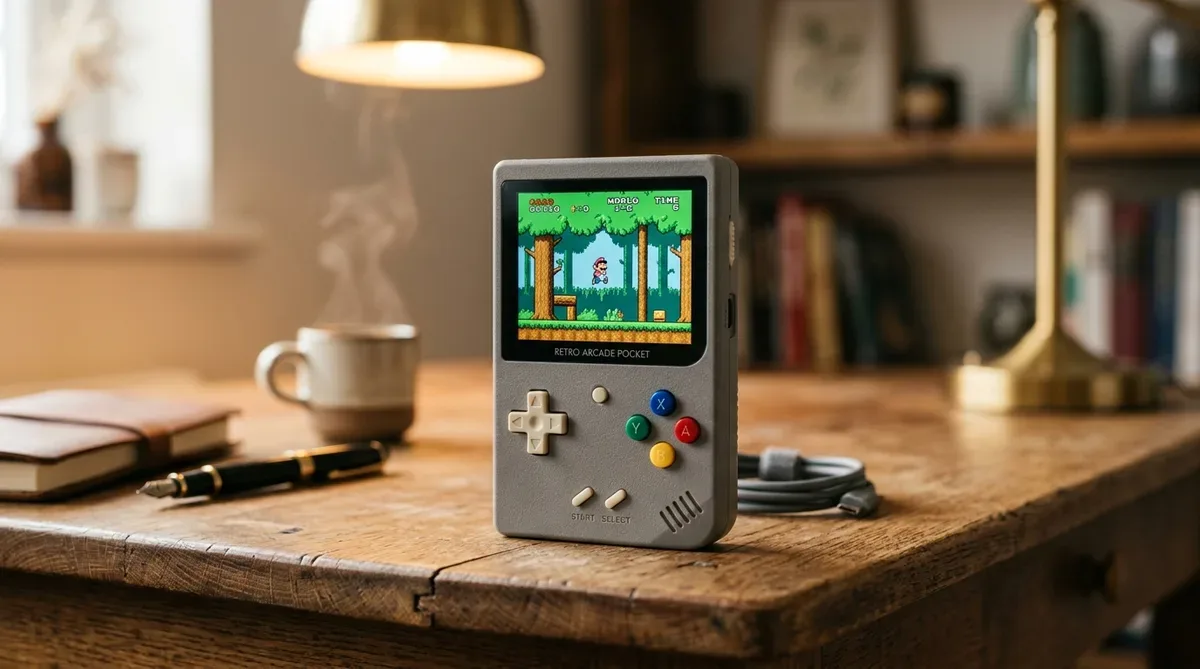
Il y a une sensation que beaucoup d’entre nous n’ont plus éprouvée depuis longtemps : celle d’une console qui tient dans la poche d’un blouson. À l’époque, c’était une Game Boy calée entre deux sièges de voiture sur la nationale. Aujourd’hui, c’est une ANBERNIC RG35XX H sortie d’un carton kraft, film de protection encore collé, et l’envie très forte d’appuyer sur le bouton d’alimentation dans les dix secondes.
Résistez dix minutes. Ces dix minutes évitent la mésaventure la plus rageante du monde des consoles rétro portables : trente heures de RPG qui se transforment en fichier vide, un mardi soir, sans prévenir.
Ce guide part de la RG35XX H telle qu’elle arrive en France, en Belgique, en Suisse ou au Québec, avec le firmware d’origine d’ANBERNIC installé sur la carte fournie. Il couvre quatre choses : la carte microSD, l’organisation des deux slots, la question de la langue de l’interface (qui n’est pas celle que vous croyez), et les raccourcis boutons — qui ne sont pas les mêmes selon le système installé, et c’est précisément là que la plupart des tutoriels se trompent.
Toutes les informations techniques de cet article ont été revérifiées le 18 août 2026 auprès de la fiche produit officielle d’ANBERNIC, de la documentation officielle de KNULLI et de muOS, et du guide de référence anglophone Retro Game Corps consacré à la famille RG35XX. Quand un point n’a pas pu être confirmé par une source de première main, c’est écrit noir sur blanc.
Rappel express : ce que vous avez entre les mains
Voici la fiche officielle du constructeur, réduite à ce qui a un impact sur la configuration.
| Élément | Ce qu’annonce ANBERNIC | Ce que ça change pour vous |
|---|---|---|
| Écran | IPS 3,5 pouces, 640 × 480, lamination OCA | Format 4:3 : idéal pour les consoles 8/16 bits, moins pour le 16:9 |
| Processeur | Allwinner H700, 4 cœurs ARM Cortex-A53 à 1,5 GHz | Confortable jusqu’à la 32 bits, plus juste au-delà |
| Mémoire vive | 1 Go LPDDR4 | Évitez les systèmes gourmands en arrière-plan |
| Cartes mémoire | Deux slots TF (microSD), 512 Go maximum | C’est le cœur de ce guide |
| Langues de l’interface | Chinois, anglais, japonais, coréen, espagnol | Le français n’y figure pas — voir plus bas |
| Batterie | Lithium-polymère 3300 mAh, environ 8 heures annoncées | Comptez plutôt 5 à 6 h en usage réel avec le son |
| Connectivité | Wi-Fi 802.11a/b/g/n/ac, Bluetooth 4.2, sortie HD vers téléviseur | Manette Bluetooth possible, mais dépend du système installé |
Retenez surtout deux lignes : 512 Go maximum par slot, et pas de français dans la liste officielle des langues. Ces deux points structurent toute la suite.
La carte microSD livrée avec la console : le vrai premier risque
Carte noire générique ou carte bleue KIOXIA ? Ce n’est pas la même histoire
Pendant des années, ANBERNIC a livré ses consoles avec des cartes microSD noires sans marque. Ce sont elles qui ont bâti la réputation — méritée — de « carte fournie = carte jetable » : carte subitement illisible sur PC, ou sauvegarde retrouvée à 0 Ko.
Depuis, la situation a évolué et il faut le dire honnêtement : ANBERNIC est passé sur des cartes KIOXIA (sous-marque de Toshiba), reconnaissables à leur couleur bleue. Le constat de la communauté anglophone, repris par Retro Game Corps, est nuancé : si votre console est arrivée avec une carte bleue KIOXIA, elle est globalement fiable ; si c’est une carte noire générique, méfiance, surtout si vous comptez y flasher un firmware.
Autrement dit : ne jetez pas la carte fournie, mais ne lui confiez pas vos sauvegardes de long terme. Regardez d’abord de quelle carte il s’agit.
Comment répartir vos cartes selon l’usage
Voici la manière dont on répartit concrètement ses cartes.
| Situation | Ce qu’on y met | Carte conseillée |
|---|---|---|
| Premier allumage, découverte de la console | Le firmware d’origine tel quel | La carte fournie, sans rien y ajouter d’irremplaçable |
| Système d’exploitation (slot TF1) | Firmware d’origine ou système alternatif | 32 à 64 Go d’une marque connue |
| Jeux et sauvegardes (slot TF2) | Vos fichiers de jeu, vos sauvegardes, vos jaquettes | 128 à 256 Go d’une marque connue |
| Sauvegarde de secours | Une copie de votre carte TF2, sur votre ordinateur | Aucune carte : un dossier sur votre disque dur, mis à jour tous les mois |
La dernière ligne est celle qui sauve vraiment. Une carte microSD n’est pas un support d’archivage, c’est une pièce d’usure. Copiez le dossier de vos sauvegardes sur votre ordinateur une fois par mois, et la question de la fiabilité devient secondaire.
Quelles cartes acheter, et où, quand on est en France
Inutile de chercher des références exotiques : les trois marques les plus faciles à trouver en France et en Belgique — SanDisk, Samsung et Lexar — font parfaitement l’affaire, y compris en entrée de gamme (SanDisk Ultra, Samsung EVO Select ou EVO Plus). La RG35XX H ne sature pas le débit d’une carte moderne.
Le vrai critère n’est pas la vitesse, c’est l’endroit où vous achetez : la microSD est, avec les câbles, le produit le plus contrefait du commerce en ligne. Vendeur qui expédie lui-même, facture conservée, et méfiance devant un 512 Go à 12 euros.
Prévoyez aussi un lecteur de cartes USB correct : beaucoup de corruptions attribuées à la console viennent en réalité d’un adaptateur à deux euros qui lâche pendant un transfert de 40 Go.
Deux slots, deux rôles : comprendre TF1 (INT) et TF2 (EXT)
La RG35XX H possède deux emplacements pour cartes microSD, désignés dans la documentation par TF1 / INT et TF2 / EXT. La fiche officielle confirme les deux slots et une capacité maximale de 512 Go.
- TF1 (INT) : c’est le slot de démarrage. C’est là que réside le système d’exploitation, qu’il s’agisse du firmware d’origine d’ANBERNIC ou d’un système alternatif installé ensuite.
- TF2 (EXT) : c’est le slot de stockage. Vos jeux, vos sauvegardes, vos images de jaquettes.
Sur le firmware d’origine : insérez dans le slot TF2 une carte formatée en FAT32 ou en exFAT (les deux sont acceptés — voir plus bas), démarrez la console une fois, et le système y crée automatiquement deux dossiers — un pour les jeux, un pour les sauvegardes. Éteignez, ressortez la carte, rangez vos fichiers dans les sous-dossiers correspondant à chaque machine : c’est reconnu au redémarrage suivant.
L’intérêt réel de cette séparation apparaît le jour où vous changez de système : réinstaller le firmware ou passer sur KNULLI ou muOS implique de réécrire entièrement la carte TF1. Si vos jeux et vos sauvegardes vivent sur la TF2, ils ne sont pas concernés. Vous pouvez tester trois systèmes en un week-end sans toucher à vos données.
À noter : le guide de référence Retro Game Corps recommande une carte unique pour le firmware d’origine, et deux cartes pour KNULLI, muOS et MinUI, qui gèrent nativement la seconde carte. Si vous restez sur le firmware d’origine, le double slot est un confort, pas une nécessité.
Formater sans rien casser : le bon outil, dans le bon ordre
C’est l’étape où l’on trouve le plus de mauvais conseils, et où une erreur coûte des données. Trois cas de figure, trois outils différents.
Cas 1 — préparer la carte de données (TF2)
Commençons par démonter une idée reçue qui traîne dans à peu près tous les tutoriels francophones : non, le firmware d’origine n’exige pas du FAT32. Il accepte le FAT32 et l’exFAT. Ce qu’il ne fait pas, c’est réparer une carte dont le système de fichiers ne lui convient pas : dans ce cas il n’affiche simplement aucun jeu, sans rien effacer.
Cette précision change tout, parce qu’elle fait disparaître le seul vrai obstacle du parcours. Le voici tout de même, pour que vous le reconnaissiez : au-delà de 32 Go, l’outil de formatage intégré à l’explorateur Windows ne propose plus FAT32, seulement exFAT et NTFS. Et l’outil officiel de la SD Association, le SD Memory Card Formatter, applique la norme SD : il attribue exFAT aux cartes de 64 Go et plus.
Or c’est exactement ce qu’il vous faut. Une carte de 64, 128 ou 256 Go formatée en exFAT par l’outil natif de votre système d’exploitation — explorateur Windows, Utilitaire de disque sous macOS — est reconnue telle quelle par le firmware d’origine. Il n’y a rien d’autre à faire, et surtout rien à installer.
- Sous Windows : clic droit sur la carte, « Formater », système de fichiers exFAT, taille d’unité d’allocation par défaut.
- Sous macOS : Utilitaire de disque, sélectionnez la carte, « Effacer », format exFAT — ou MS-DOS (FAT) si vous tenez au FAT32 et que la carte fait 32 Go ou moins.
Deux mises au point pour finir, parce qu’elles évitent des mauvaises manipulations :
- La fameuse « limite de 32 Go du FAT32 » n’existe pas. Ce n’est pas une limite du système de fichiers, c’est une limite des outils de formatage de Windows. Le FAT32 gère parfaitement des volumes bien plus grands ; c’est l’interface graphique de Windows qui refuse de les créer.
- Nous ne recommandons aucun utilitaire de formatage tiers. Ni ANBERNIC, ni muOS, ni KNULLI, ni ROCKNIX, ni MinUI n’en désigne un dans sa documentation. Beaucoup de guides en citent un ; aucun ne s’appuie sur une source officielle, et des erreurs de système de fichiers ont été rapportées sur les grandes capacités. Quand la seule chose en jeu est la commodité et que la seule chose en risque est votre carte de sauvegardes, le calcul est vite fait.
Cas 2 — installer un système alternatif sur la carte TF1
On n’est plus dans le formatage mais dans l’écriture d’une image disque, et chaque projet recommande son propre outil. Suivez la recommandation du projet concerné, pas un tutoriel générique :
- muOS : l’équipe recommande explicitement Raspberry Pi Imager pour écrire l’image sur la carte, et déconseille formellement Balena Etcher, en raison d’écritures ratées à répétition. Si un tutoriel vous envoie vers Etcher pour muOS, il est périmé.
- KNULLI : la documentation officielle cite comme outils d’écriture courants Rufus, Balena, Raspberry Pi Imager et Win32 Disk Imager — la consigne anti-Etcher ci-dessus vaut pour muOS, pas pour KNULLI, et c’est bien la preuve qu’on ne transpose pas une recommandation d’un projet à l’autre. Elle précise ensuite un point capital — ne formatez rien manuellement après l’écriture. KNULLI se charge lui-même de créer et de dimensionner sa partition de jeux au premier démarrage, qui peut durer plusieurs minutes.
Cas 3 — ne pas sacrifier la carte d’origine
L’équipe de muOS recommande de ne pas utiliser la carte fournie avec la console pour y flasher leur système. Cette carte contient le firmware d’origine et souvent une bibliothèque préinstallée : gardez-la intacte dans un coin. Le jour où quelque chose se passe mal, c’est votre retour arrière garanti.
La question du français : ce qui est possible, ce qui ne l’est pas
Sur le firmware d’origine, il n’y a pas de français
La fiche technique officielle d’ANBERNIC pour la RG35XX H liste cinq langues d’interface : chinois, anglais, japonais, coréen et espagnol (vérifié le 18 août 2026). Le français n’en fait pas partie. Il n’y a pas de fichier de langue à télécharger, pas d’option cachée, pas de manipulation astucieuse : la ligne « Français » n’existe pas dans le menu de langues du firmware d’origine.
La conséquence pratique : sur le firmware d’origine, la réponse réaliste est de passer l’interface en anglais et de vivre avec. Ce n’est pas un pis-aller autant qu’on le croit. L’interface comporte quelques dizaines de mots au total, et tout l’écosystème — documentation, forums, options de RetroArch — est de toute façon en anglais. Qui apprend les quinze termes ci-dessous se débrouille mieux qu’avec une traduction approximative.
Le mini-glossaire à connaître par cœur
| À l’écran (anglais) | Traduction | À quoi ça sert concrètement |
|---|---|---|
| Settings | Paramètres / réglages | Le menu principal de configuration |
| Language | Langue | Langue de l’interface (pas celle des jeux) |
| Brightness | Luminosité | Le réglage qui pèse le plus sur l’autonomie |
| Screen timeout / Auto sleep | Mise en veille automatique | Extinction de l’écran après inactivité |
| Save State | Sauvegarde instantanée (savestate) | Fige l’état exact du jeu, n’importe où |
| Load State | Chargement de la sauvegarde instantanée | Reprend exactement où vous en étiez |
| Save Slot | Emplacement de sauvegarde | Numéro du casier utilisé pour la savestate |
| Quit Game | Quitter le jeu | Sortie propre vers le menu principal |
| Fast Forward | Avance rapide | Accélère le jeu (dialogues, montées de niveau) |
| Rewind | Rembobinage / retour en arrière | Revient de quelques secondes en arrière |
| Core | Cœur d’émulation | Le moteur qui fait tourner une machine donnée |
| Hotkey | Raccourci | Combinaison de boutons pour une action |
| Aspect Ratio | Format d’image | 4:3, plein écran, pixel parfait… |
| Scraping | Récupération des jaquettes | Téléchargement automatique des visuels |
| Firmware | Micrologiciel | Le système installé sur la carte TF1 |
Et si vous voulez vraiment une interface en français ?
C’est possible, mais cela passe par le remplacement du système. Voici l’état des lieux au 18 août 2026.
| Système | Interface en français ? | Comment on y accède |
|---|---|---|
| Firmware d’origine ANBERNIC | Non | Cinq langues seulement, français absent de la fiche officielle |
| KNULLI (dérivé de Batocera) | Oui | Menu principal via Start, puis System Settings et Language ; redémarrage nécessaire pour appliquer |
| muOS | Oui, via traductions communautaires | Module Language dans les réglages ; les traductions sont maintenues par la communauté sur Weblate |
| MinUI | Non documenté | Interface volontairement minimaliste, en anglais ; presque aucun texte à l’écran |
Deux précisions honnêtes. KNULLI est un dérivé de Batocera, projet d’origine française : la prise en charge du français y est ancienne et solide, jusque dans les fichiers de configuration où la langue se définit par la valeur fr_FR. Sur muOS, les traductions sont communautaires : leur couverture évolue d’une version à l’autre et certains écrans peuvent rester partiellement en anglais. Dans les deux cas, changer la langue de l’interface ne change pas celle des jeux — un point que la documentation de muOS prend soin de rappeler.
Le cas de MinUI mérite un mot : aucune option de langue documentée, mais c’est presque sans conséquence — son interface se résume à une liste de machines et une liste de jeux. Il y a moins de mots à l’écran sur MinUI que sur la boîte de la console.
Heure, fuseau Europe/Paris, luminosité : les réglages du quotidien
Réglez le fuseau horaire dès le premier jour
Une console livrée depuis la Chine n’arrive pas réglée sur votre fuseau. Cherchez dans les paramètres système la section date et heure, et positionnez le fuseau sur Europe/Paris (CET en hiver, CEST en été). Même fuseau pour la Belgique et la Suisse ; au Québec, ce sera America/Toronto.
Cela paraît anecdotique. Ça ne l’est pas : les sauvegardes instantanées sont horodatées. Avec un fuseau faux, elles s’affichent dans le désordre, et le jour où vous cherchez « celle d’avant le boss », vous chargez la mauvaise. Trente secondes de réglage contre une soirée perdue.
Réserve utile : l’organisation exacte de ce menu (libellés, liste complète de fuseaux, synchronisation par Wi-Fi) varie selon la version du firmware installée ; nous n’avons pas pu confirmer une arborescence unique. Ouvrez les paramètres de votre console et repérez la section date/heure telle qu’elle existe chez vous.
Luminosité et veille : l’autonomie se joue là
ANBERNIC annonce environ 8 heures avec la batterie de 3300 mAh. En usage réel — écran assez lumineux pour un TER en plein jour, son activé, Wi-Fi coupé — comptez plutôt 5 à 6 heures. Suffisant pour un Paris-Marseille, et c’est exactement l’usage pour lequel cette machine existe. Deux réglages font l’essentiel du travail :
- La luminosité. Le rétroéclairage est le premier poste de consommation. Dans un train ou un salon, un réglage aux alentours de 40 à 60 % est largement confortable sur cette dalle IPS. Le 100 % ne sert qu’en plein soleil.
- La mise en veille automatique. Réglez-la sur un délai court, de l’ordre de cinq minutes. Le scénario classique est celui de la console glissée dans un sac pendant une correspondance, retrouvée le soir avec 0 %.
Là encore, les libellés exacts de ces options diffèrent selon la version du firmware : cherchez dans les paramètres les entrées relatives à l’affichage et à la mise en veille de l’écran.
Les raccourcis boutons : un système, une liste — ne les mélangez surtout pas
Les raccourcis de la RG35XX H ne sont pas une caractéristique du matériel. Ils appartiennent au système installé. Une combinaison qui sauvegarde sur le firmware d’origine peut déclencher tout autre chose sur muOS. Recopier une liste trouvée pour un système et l’appliquer à un autre, c’est la garantie d’appuyer sur « quitter » en croyant sauvegarder.
Commençons par le bouton lui-même, parce que la confusion démarre souvent là. Sur la RG35XX H, aucun bouton ne porte l’inscription « Menu ». Le manuel du constructeur le note simplement F, et le wiki officiel de KNULLI le confirme noir sur blanc : sur cette machine, le bouton Function « se trouve en haut à droite de l’appareil, désigné par la lettre F ». Le même wiki ajoute qu’on l’appelle aussi couramment bouton « menu », bouton « FN » ou « hotkey ».
Autrement dit : quand un guide écrit MENU, il parle de la touche F située sur la tranche supérieure droite, à côté de R1 et R2 — pas d’un bouton au centre de la façade. Nous écrivons MENU dans les tableaux ci-dessous parce que c’est l’usage, mais retenez la lettre gravée : c’est elle que vous chercherez sur la coque.
Firmware d’origine ANBERNIC (stock OS)
Ici, nous allons être plus avares que la plupart des guides, et c’est volontaire. Voici ce qui est confirmé au 18 août 2026, et rien de plus.
| Commande | Action |
|---|---|
| MENU (touche F seule, en jeu) | Ouvre le menu rapide de l’émulateur : sauvegarder l’état, le recharger, quitter le jeu |
| MENU (touche F seule, dans les menus) | Ouvre les réglages système |
| Bouton d’alimentation, appui court (Quick Shutdown activé) | Sauvegarde la partie et éteint la console ; reprise au rallumage |
Vous avez sans doute déjà croisé ailleurs une liste plus longue — MENU + R1 pour sauvegarder, MENU + L1 pour recharger, MENU + R2 pour l’avance rapide, et ainsi de suite. Nous ne la reprenons pas, pour une raison simple : les listes qui circulent se contredisent entre elles (certaines donnent R1/L1, d’autres R2/L2 pour les mêmes actions), et aucune ne remonte à une source du constructeur correspondant au firmware actuel. Ces affectations changent d’une génération de firmware à l’autre.
Le réflexe qui marche à tous les coups : ouvrez le menu rapide avec la touche F et lisez les entrées à l’écran, ou consultez le mode d’emploi fourni avec la console. Vous y verrez l’état réel de votre machine, ce qu’aucun article ne peut garantir à votre place.
Une confusion mérite toutefois d’être signalée, parce qu’elle est massive : la combinaison MENU + X, qu’on présente souvent comme « le raccourci du menu RetroArch de la RG35XX H », est une affectation de firmware alternatif — elle est documentée en ce sens du côté de muOS comme de ROCKNIX. Sur le firmware d’origine, c’est la touche F seule qui ouvre le menu. Recopier MENU + X en croyant décrire la console sortie de sa boîte, c’est confondre un système installé après coup avec l’état d’usine.
muOS
Sur muOS, la seule affectation que nous confirmons est celle qui alimente justement la confusion évoquée plus haut : MENU + X ouvre le menu de l’émulateur. Pour le reste — sauvegarde et chargement d’état, avance rapide, capture d’écran, sortie de jeu — les combinaisons ont bougé au fil des versions de muOS, et nous ne les figerons pas dans un tableau qui aura vieilli avant vous. La documentation du projet et l’écran d’aide intégré font foi pour la version que vous avez installée.
KNULLI
KNULLI adopte une logique différente : on maintient le bouton Function et on presse une seconde touche. Le wiki officiel confirme notamment les combinaisons suivantes.
| Combinaison | Action |
|---|---|
| Function + START (pression brève) | Quitte le jeu et revient à EmulationStation |
| Function + START (maintenu 5 s) | Force la fermeture et redémarre l’interface |
| Function + L1 | Capture d’écran |
| Function + volume haut / bas | Augmente ou diminue la luminosité |
| Function + bouton d’alimentation | Change le mode de la diode d’alimentation |
| Function + SELECT | Bascule croix directionnelle / stick analogique (appareils sans stick) |
Pour la sauvegarde instantanée, le chargement, le changement d’emplacement, le rembobinage et l’avance rapide, KNULLI emploie aussi des combinaisons Function + boutons de façade. Le wiki officiel les présente sous forme d’icônes que nous ne reproduisons pas ici pour ne pas induire d’erreur : KNULLI embarque un manuel intégré. Depuis l’écran d’accueil, pressez Select pour ouvrir le menu d’accès rapide, puis « View user manual » — vous y trouverez la liste exacte pour votre version.
Un point qui surprend souvent : sur KNULLI, l’arrêt rapide ne crée pas de sauvegarde automatique et ne relance pas le jeu au démarrage suivant. Sauvegardez avant d’éteindre.
MinUI
MinUI ne joue pas dans la même catégorie : quasiment aucun raccourci à mémoriser. En jeu, une pression sur MENU ouvre un écran d’options où l’on peut quitter, sauvegarder et charger son état. C’est tout, et c’est l’argument du projet. À noter, et c’est plutôt une bonne nouvelle : contrairement au firmware d’origine, MinUI crée une sauvegarde rapide quand vous éteignez en cours de partie et vous replace exactement au même endroit au rallumage. C’est le comportement par défaut, sans rien activer.
Éteindre proprement, et pourquoi c’est important
Le firmware d’origine propose une application nommée Quick Shutdown, à activer dans la section des applications. Une fois active, une simple pression sur le bouton d’alimentation en cours de partie sauvegarde l’état et éteint la console ; au rallumage, vous reprenez exactement où vous en étiez. C’est l’une des meilleures fonctions du firmware d’origine — et elle est désactivée par défaut.
Pourquoi insister ? Parce qu’une coupure brutale pendant que le système écrit sur la carte peut laisser le système de fichiers dans un état incohérent — sauvegarde tronquée, dossier illisible. Le risque n’est pas systématique, loin de là, mais il est réel et cumulatif. Sortir proprement d’un jeu coûte deux secondes.
50 Hz : pourquoi vos souvenirs ne collent pas toujours à ce que vous voyez à l’écran
En France, la télévision de l’époque, c’était le SECAM puis le PAL, et dans les deux cas 50 images par seconde. Les consoles japonaises et américaines, elles, étaient conçues pour du 60 Hz. Les éditeurs ont adapté leurs jeux pour l’Europe avec le minimum d’effort : le jeu tournait simplement plus lentement, d’environ un sixième, soit à peu près 17 % de moins, musiques plus graves comprises. Personne n’ayant de point de comparaison à l’époque, c’est cette version-là que nous avons mémorisée comme « la vraie ».
Résultat trente ans plus tard : beaucoup de joueurs francophones trouvent que « ça va trop vite » ou que « la musique n’est pas la bonne ». Ni bug ni illusion — votre mémoire est calée sur 50 Hz, et la version qui tourne est peut-être celle d’origine.
Rien à régler ici : c’est un élément de contexte, pas une manipulation. Retenez simplement que la version d’un jeu compte autant que le réglage de la machine : si un titre vous paraît méconnaissable, la piste à explorer est celle de la région de la version que vous lancez, avant celle des paramètres de la console. Les libellés d’options de région varient d’un cœur d’émulation à l’autre : repérez-les dans le menu du cœur que vous utilisez plutôt que de suivre un chemin de menu générique.
Vos jeux, le droit français et le bon sens
Le Code de la propriété intellectuelle prévoit, à l’article L.122-5, une exception dite de copie privée : les copies réservées à l’usage privé du copiste et non destinées à une utilisation collective échappent au monopole de l’auteur. C’est le fondement juridique invoqué lorsqu’on évoque la sauvegarde d’un support que l’on possède.
Trois points doivent être énoncés clairement :
- L’exception de copie privée suppose que la source soit licite. Une copie réalisée à partir d’un exemplaire obtenu illégalement ne relève pas de cette exception. Télécharger un jeu depuis un site de diffusion n’entre donc pas dans ce cadre, quelle que soit la manière dont la chose est présentée en ligne.
- Le contournement des mesures techniques de protection fait l’objet de dispositions spécifiques, notamment à l’article L.331-5 du même code, qui protège juridiquement ces mesures. C’est un point technique et sensible.
- L’autorité compétente en France est l’Arcom (Autorité de régulation de la communication audiovisuelle et numérique), née le 1er janvier 2022 de la fusion du CSA et de la Hadopi. C’est elle qui exerce aujourd’hui les missions autrefois confiées à la Hadopi en matière de protection des œuvres.
Notre position éditoriale est donc sans ambiguïté : cet article part du principe que vous possédez physiquement les cartouches et les disques concernés et que vous en réalisez vous-même l’extraction — ce que la communauté appelle « dumper » une cartouche, à l’aide d’un lecteur de cartouches. Nous ne citons aucun site de diffusion, aucune adresse, aucune méthode d’obtention de fichiers de jeu ou de BIOS.
Ceci n’est pas un conseil juridique. Il s’agit d’une présentation générale et volontairement prudente. Pour une situation particulière, adressez-vous à un professionnel du droit.
Où acheter, et à quel prix, depuis la France
Repères relevés le 18 août 2026, à considérer comme indicatifs : les tarifs de ce segment bougent beaucoup.
- Boutique officielle ANBERNIC : site disponible en français et expédition possible depuis un entrepôt européen, ce qui change tout en délais et en formalités douanières. La boutique affiche ses tarifs en dollars américains : environ 53 dollars au relevé, hors frais de port et taxes applicables.
- Amazon.fr : modèle référencé, généralement avec la carte de 64 Go. Les comparateurs français relevaient des offres à partir d’environ 90 euros à la date de vérification. Vous payez la simplicité du retour et l’absence de surprise douanière.
- Cdiscount et Rakuten France : présence régulière, écarts de prix notables selon le vendeur tiers. Vérifiez le pays d’expédition avant de valider.
- Leboncoin : le terrain de chasse pour l’occasion, où se revendent les machines achetées sur un coup de tête. Demandez des photos des deux slots et de l’écran allumé, et méfiez-vous d’une annonce qui insiste lourdement sur le nombre de jeux « inclus ».
- AliExpress : prix le plus bas, délai le plus long, TVA à l’importation à intégrer au calcul.
Un mot pour la Belgique, la Suisse et le Québec : la Belgique s’approvisionne sans difficulté sur les circuits français ; la Suisse doit intégrer les formalités d’importation même depuis l’Union européenne ; au Québec, les circuits nord-américains restent plus avantageux.
La checklist des quinze premières minutes
Si vous ne deviez retenir qu’une chose, retenez cette liste, dans cet ordre.
- Identifiez la carte fournie. Bleue KIOXIA : elle peut servir. Noire générique : usage de découverte uniquement.
- Commandez une carte de marque chez un vendeur sérieux, 64 Go pour le système, 128 à 256 Go pour les données. Maximum officiel : 512 Go par slot.
- Formatez la carte de données avec l’outil natif de votre système : exFAT au-delà de 32 Go, FAT32 en deçà. Les deux sont acceptés par le firmware d’origine. Aucun utilitaire tiers n’est nécessaire.
- Passez l’interface en anglais sur le firmware d’origine : le français n’existe pas dans les cinq langues officielles.
- Réglez le fuseau sur Europe/Paris et remettez la date à l’heure, pour que vos sauvegardes instantanées s’ordonnent correctement.
- Baissez la luminosité à 40-60 % et activez une mise en veille automatique courte.
- Activez Quick Shutdown dans les applications du firmware d’origine.
- Apprenez les raccourcis de VOTRE système, et uniquement ceux-là. Sur le firmware d’origine : la touche F seule ouvre le menu de l’émulateur, et tout — sauvegarder, recharger, quitter — se fait depuis cet écran. Les autres combinaisons dépendent de la version installée : lisez-les à l’écran ou dans le mode d’emploi de la console.
- Copiez vos sauvegardes sur votre ordinateur une fois par mois. C’est la seule protection qui fonctionne vraiment.
- Si le français à l’écran est indispensable, prévoyez une seconde carte et installez KNULLI ou muOS — sans jamais toucher à la carte d’origine.
Le reste, c’est du jeu. Et le meilleur moment pour découvrir ce que vaut vraiment cette petite machine, c’est encore un trajet en train un peu long, avec un RPG de 1994 qui n’a rien perdu de sa capacité à faire passer deux heures pour vingt minutes.
Sources de première main consultées et vérifiées le 18 août 2026 : fiche produit officielle ANBERNIC RG35XX H (spécifications, langues d’interface, capacité maximale des cartes TF) ; wiki officiel KNULLI (raccourcis, installation, manuel intégré) ; documentation officielle muOS (module de langue, outil d’écriture recommandé) ; wiki officiel muOS ; guides de référence anglophones consacrés à la famille RG35XX (systèmes de fichiers acceptés par le firmware d’origine, fonction Quick Shutdown, qualité des cartes fournies). Les points qui n’ont pas pu être confirmés par une source de première main ne sont pas affirmés dans le texte : ils sont soit signalés comme variables selon le firmware, soit retirés.
コメント