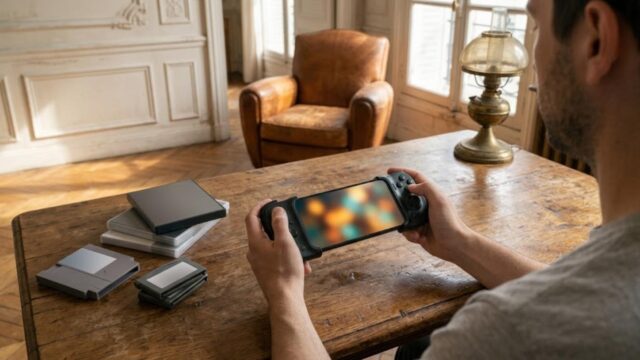

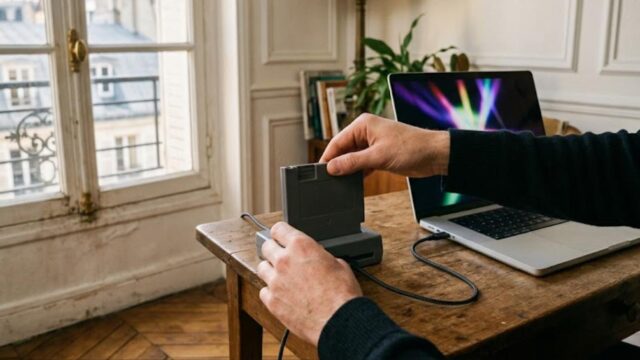

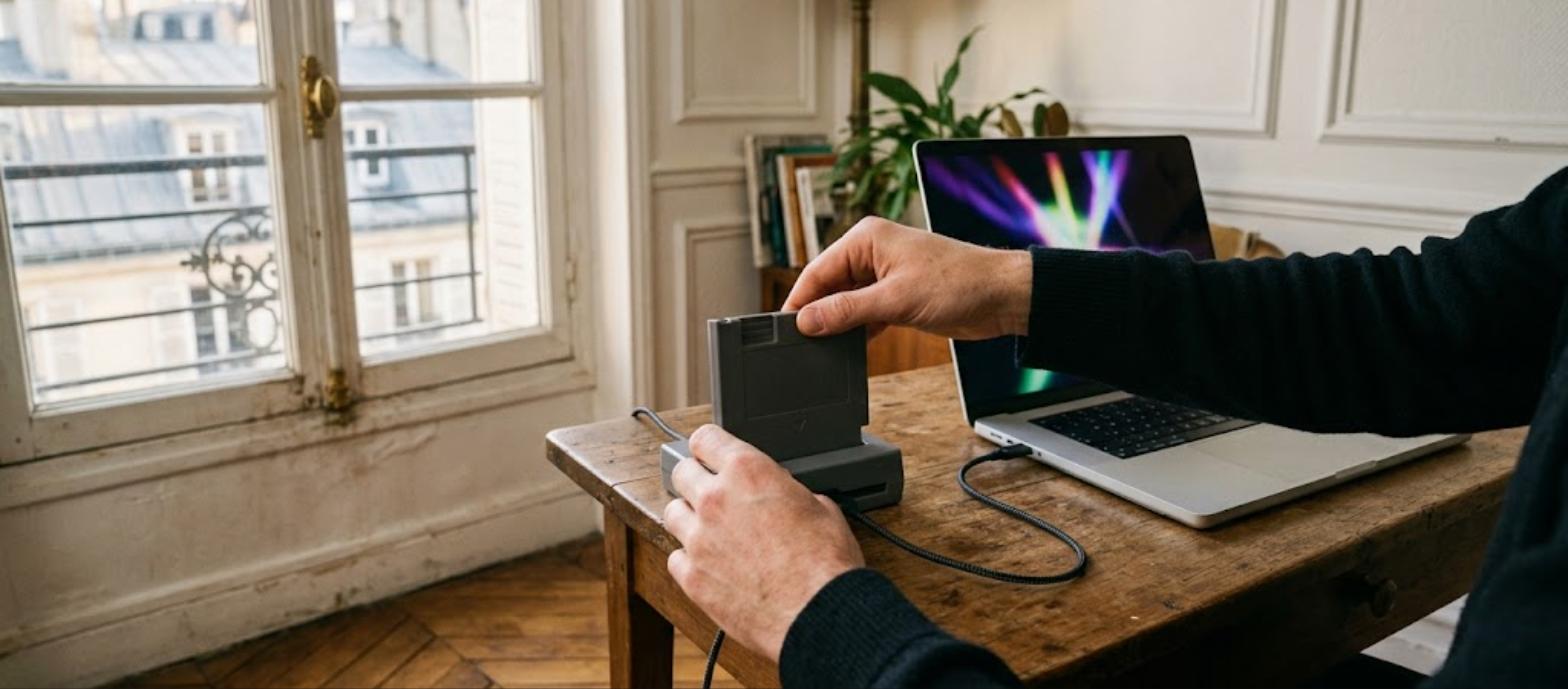
Dans beaucoup de foyers francophones, il reste une boîte au fond d’un placard : quelques cartouches Megadrive, une poignée de jeux Super Nintendo, parfois des disquettes Amiga ou Atari ST que plus personne ne sait lire. Le matériel vieillit, les connecteurs s’oxydent, les piles de sauvegarde meurent en silence. Copier soi-même ses propres cartouches vers son PC — « dumper » une cartouche — est devenu le réflexe de conservation de toute une génération de joueurs.
La bonne nouvelle : il n’est plus nécessaire de sortir le fer à souder ni de manipuler une carte électronique à nu. Si vous possédez déjà un Retro Freak, l’adaptateur de cartouches fourni suffit. Et si ce n’est pas le cas, plusieurs solutions plus faciles à trouver en Europe font le même travail. Ce guide passe en revue les deux chemins, avec un point de vigilance juridique qu’il serait malhonnête d’éluder.
- Avant tout : une zone grise juridique, pas un feu vert
- Le Retro Freak : excellent outil, mais une machine d’import
- Étape 1 : relier l’adaptateur de cartouches au PC
- Étape 2 : le logiciel de lecture et sa base de données
- Étape 3 : insérer la cartouche et lancer la lecture
- Ça ne marche pas : les quatre pannes classiques
- Trois bonnes raisons de copier ses cartouches sur PC
- Les alternatives disponibles en Europe
- En résumé
Avant tout : une zone grise juridique, pas un feu vert
Impossible de commencer sans poser le cadre, et impossible de répondre par un simple « c’est légal ». En droit français, l’exception de copie privée (article L122-5 du Code de la propriété intellectuelle) autorise, sous conditions strictes, la reproduction d’une œuvre pour un usage strictement personnel. Mais cette exception ne vaut pas autorisation de contourner une mesure technique de protection : les articles L331-5 et suivants du même code protègent ces dispositifs, indépendamment de l’usage que vous comptez faire de la copie. Selon la cartouche et la méthode employée, l’opération peut donc relever d’une zone grise dont les contours ne sont pas tranchés.
Ce texte n’est pas un conseil juridique. Si votre situation soulève une question précise, adressez-vous à un professionnel du droit — et gardez à l’esprit que les législations belge, suisse et québécoise diffèrent de la française sur plusieurs points.
Trois règles de bon sens encadrent tout ce qui suit :
- Uniquement vos propres cartouches, achetées et physiquement en votre possession. Rien d’emprunté, rien de revendu ensuite.
- Usage strictement privé, sur votre matériel, sans partage ni mise en ligne.
- Aucune source extérieure. Ce site n’indique aucun site de téléchargement de fichiers de jeux ou de micrologiciels, et n’apporte aucune aide en ce sens. Le principe est l’extraction depuis votre propre support, point final.
Le Retro Freak : excellent outil, mais une machine d’import
Le Retro Freak est une console de compatibilité japonaise, conçue par Cyber Gadget. Elle lit les cartouches de neuf familles de machines (Famicom/NES, Super Famicom/Super Nintendo, Megadrive, PC Engine, Game Boy, Game Boy Advance…) et, surtout, son adaptateur de cartouches est détachable : branché en USB sur un PC, il devient un lecteur de cartouches à part entière.
Il faut être honnête sur un point : le Retro Freak n’est pas distribué officiellement en France ni dans le reste de l’Europe francophone. L’acquérir signifie passer par l’import depuis le Japon, avec ce que cela implique — délais, frais de port, droits de douane et TVA à l’entrée, garantie difficile à faire jouer, et une alimentation à adapter. Comptez, à titre indicatif et tout compris, une fourchette souvent située entre 150 et 250 € selon le pack et le moment de l’achat. C’est un investissement qui se justifie si vous voulez aussi jouer sur la machine ; pour du dump seul, les alternatives européennes décrites plus bas sont plus rationnelles.
Autre précision utile de ce côté-ci du globe : les cartouches européennes sont majoritairement PAL, avec des formats de boîtier et des détrompeurs différents des versions japonaises. Sur Megadrive, l’adaptateur accepte les cartouches européennes ; sur Super Nintendo, les cartouches PAL et japonaises n’ont pas le même détrompeur — ne forcez jamais, vérifiez le sens et le modèle d’emplacement avant d’insérer quoi que ce soit.
Étape 1 : relier l’adaptateur de cartouches au PC
Retournez le Retro Freak : l’adaptateur de cartouches se détache du bloc principal. Il tient par un rail de glissement : appuyez fermement et faites-le coulisser, il vient sans outil.
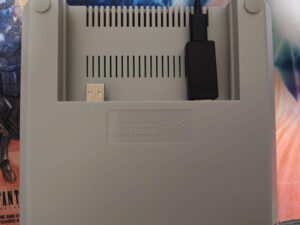
Deux connecteurs USB mâles sortent de l’adaptateur. Utilisez celui de gauche pour le relier au PC (une fois l’appareil retourné, il se retrouve à droite, comme sur la photo). C’est le point qui piège le plus de monde : l’une des deux prises ne sert qu’à l’alimentation, l’autre assure la communication de données. Se tromper ne casse rien, mais rien ne se passe non plus.
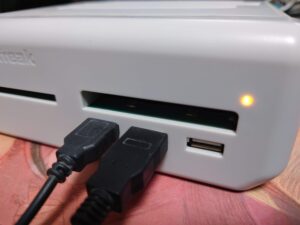
Quand le voyant s’allume, la liaison est faite. Branchez de préférence sur un port USB situé à l’arrière du boîtier de l’ordinateur : les ports de façade et les concentrateurs USB non alimentés provoquent une bonne partie des coupures en cours de lecture.
Étape 2 : le logiciel de lecture et sa base de données
Le branchement ne suffit pas. Il faut un logiciel côté PC pour piloter l’adaptateur, ainsi qu’une base de données qui permet d’identifier automatiquement le jeu inséré et de nommer correctement le fichier produit.
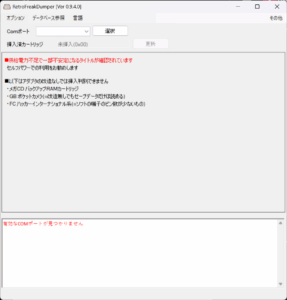
L’outil historiquement utilisé pour cet adaptateur — RetroFreakDumper — n’est plus mis à disposition par son auteur, qui en a arrêté la publication. Des versions maintenues par des membres de la communauté circulent depuis, et c’est aujourd’hui la voie habituelle. Prudence élémentaire dans ce cas de figure : un exécutable récupéré sur un dépôt inconnu doit être traité comme tel, et une base de données incomplète se traduira simplement par des fichiers mal identifiés — pas par un échec de lecture.
La base de données joue un rôle secondaire mais confortable : elle compare l’empreinte du contenu lu à une liste de référence et attribue le bon titre au fichier. Sans elle, la lecture fonctionne toujours, mais vous obtenez un nom générique qu’il faudra renommer à la main. Sur une collection de cinquante cartouches, la différence se sent.
Étape 3 : insérer la cartouche et lancer la lecture
C’est la partie la plus rapide. Insérez la cartouche dans l’emplacement correspondant à sa machine, sélectionnez la console dans le logiciel, puis lancez la lecture.
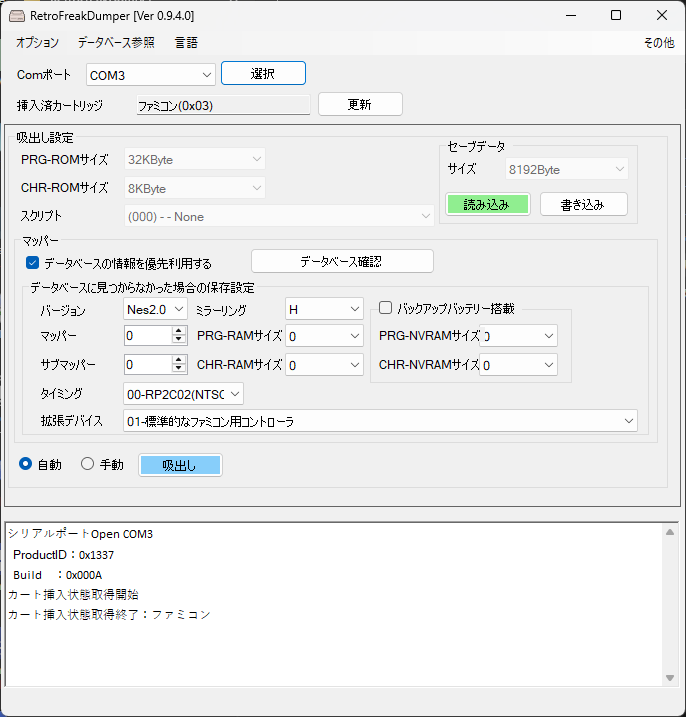
Selon la taille de la puce, l’opération prend de quelques secondes à deux ou trois minutes. Ne retirez pas la cartouche pendant la lecture, et évitez de bouger le montage : la moindre micro-coupure de contact produit un fichier tronqué qui semblera valide mais plantera à l’usage.
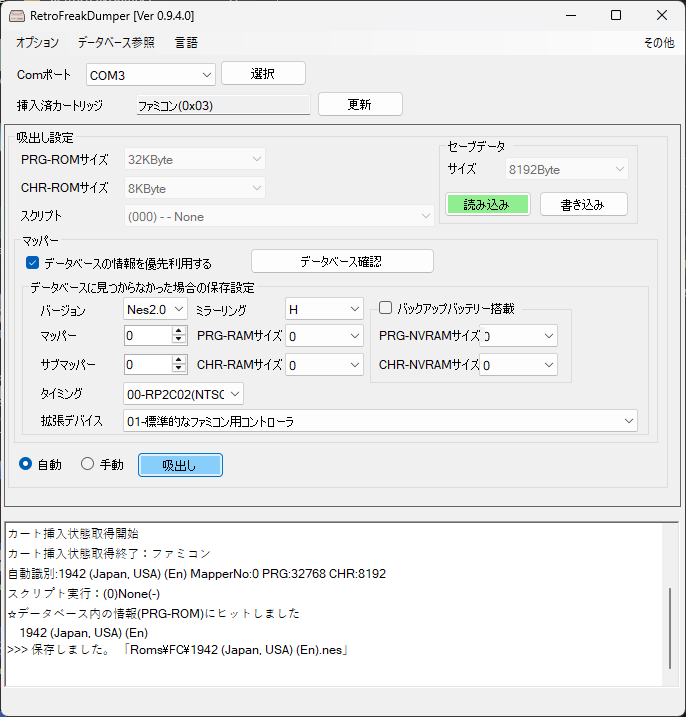
Quand le titre apparaît correctement, c’est gagné : le fichier obtenu correspond bien à la cartouche, et il ne reste qu’à le charger dans l’émulateur de votre choix pour rejouer sur l’écran du PC.
Dernier réflexe : copiez le dossier de résultats sur un second support dès la fin de la session. Tout l’intérêt de l’opération est de ne plus dépendre d’un exemplaire unique.
Ça ne marche pas : les quatre pannes classiques
Presque tous les échecs se répartissent en quatre catégories. Traitez-les dans cet ordre, vous gagnerez du temps.
- Le PC ne voit pas l’adaptateur. Neuf fois sur dix, c’est la mauvaise prise USB. Vérifiez que vous utilisez bien le connecteur de données et non celui d’alimentation, puis testez un autre port, à l’arrière de la machine de préférence.
- « Unknown Game » s’affiche. C’est un mauvais contact, dans l’immense majorité des cas. Nettoyez les broches de la cartouche avec un coton-tige et un produit de nettoyage pour contacts électroniques, laissez sécher complètement, puis réinsérez. Ne soufflez pas dans la cartouche : l’humidité de l’haleine accélère l’oxydation, c’est le geste d’époque qu’il faut abandonner.
- La lecture s’interrompt en cours de route. Cartouche mal enfoncée, câble trop long, concentrateur USB non alimenté, ou mise en veille sélective des ports USB par Windows. Désactivez cette mise en veille dans les options d’alimentation avant de recommencer.
- Les cartouches à puce spéciale résistent. Certains jeux embarquent un circuit additionnel (les titres à puce SA-1 sur Super Nintendo en sont l’exemple type). Les fonctions standard de l’adaptateur ne les gèrent pas toutes. C’est le cas où un lecteur dédié, comme l’OSCR décrit plus bas, prend l’avantage.
Trois bonnes raisons de copier ses cartouches sur PC
1. Ralentir l’usure du matériel d’origine
Une cartouche Megadrive de 1992 a plus de trente ans. Les broches s’oxydent, le plastique se fatigue, et chaque insertion abîme un peu le connecteur — côté cartouche comme côté console. Une fois le contenu copié, l’original peut rester au calme dans sa boîte, à l’abri de la lumière et de l’humidité, pendant que vous jouez sans le solliciter.
2. Une collection entière sans encombrement
Megadrive, Super Nintendo, Master System, Game Boy : chaque machine réclame son bloc d’alimentation, son câble vidéo, sa place sous le meuble TV, et un branchement à refaire à chaque envie. Rassembler la ludothèque sur un seul ordinateur supprime ce rituel. Plus la collection est fournie, plus le gain est net — et dans un appartement européen où la place manque, l’argument pèse.
3. Des sauvegardes enfin protégées
C’est le point le plus sous-estimé. Les sauvegardes des cartouches de cette époque reposent souvent sur une pile interne dont la durée de vie est largement dépassée. Le jour où elle rend l’âme, des dizaines d’heures de progression disparaissent sans prévenir. Copier les données de sauvegarde en même temps que le jeu met cette histoire à l’abri — avec, en prime, la possibilité de conserver plusieurs états de progression au lieu d’un seul emplacement unique.
Les alternatives disponibles en Europe
Si vous n’avez pas de Retro Freak et que l’import ne vous tente pas, plusieurs lecteurs de cartouches dédiés se trouvent bien plus facilement depuis la France, la Belgique ou la Suisse. Les montants ci-dessous sont des ordres de grandeur constatés chez les revendeurs spécialisés européens et sur les places de marché de fabricants indépendants ; ils varient fortement selon les lots et les versions.
Open Source Cartridge Reader V3 (OSCR)
C’est le projet le plus actif du moment, et le plus polyvalent : NES, Super Nintendo, Nintendo 64, Megadrive, Game Boy et Game Boy Advance sur un seul appareil, avec écriture directe sur carte SD, sans PC obligatoire. Étant open source, il se décline en kits à assembler et en versions déjà montées vendues par de petits fabricants européens. Son principal atout technique : il gère les cartouches à puce spéciale bien mieux que les solutions généralistes, y compris les titres SA-1. En contrepartie, le kit demande de la soudure et un peu de patience côté micrologiciel. Fourchette indicative : environ 60 à 120 € en kit, 130 à 220 € monté.
INL Retro Dumper
Solide réputation internationale, orienté NES, Super Nintendo et Megadrive. Sa particularité est de savoir non seulement lire, mais aussi écrire sur certaines cartouches à mémoire flash — une fonction précieuse pour les projets de développement amateur. Le pilotage passe souvent par une interface en ligne de commande, ce qui suppose d’être à l’aise avec le terminal. Fourchette indicative : environ 90 à 160 €.
Cartridge Reader (Save the Hero Builders)
Il s’agit d’une version assemblée et soignée de l’OSCR, livrée en boîtier acrylique, avec un vrai suivi après-vente. C’est le choix de ceux qui veulent les capacités de l’OSCR sans la phase de montage. Rançon du succès : les stocks partent vite et l’attente peut être longue. Fourchette indicative : environ 180 à 280 €.
| Solution | Pour qui | Points forts | Ordre de prix |
|---|---|---|---|
| Retro Freak | Ceux qui veulent aussi jouer sur la machine | Le plus simple à utiliser, aucun montage | Élevé, et import depuis le Japon |
| OSCR V3 | Bricoleurs et collectionneurs exigeants | Compatibilité la plus large, cartouches à puce spéciale | Moyen (kit) à élevé (monté) |
| INL Retro Dumper | Utilisateurs à l’aise en ligne de commande | Lecture et écriture, très bon rapport capacités/prix | Moyen |
| Cartridge Reader assemblé | Ceux qui veulent l’OSCR sans souder | Prêt à l’emploi, finition et suivi | Élevé, disponibilité irrégulière |
En résumé
Pour débuter, le Retro Freak reste la voie la plus confortable si vous en possédez déjà un : on détache l’adaptateur, on le branche sur la bonne prise USB, on installe le logiciel et sa base de données, et la lecture se fait en quelques minutes. Pour qui part de zéro depuis l’Europe francophone, l’OSCR ou l’INL Retro Dumper sont plus faciles à obtenir, moins chers à l’usage et souvent plus capables sur les cartouches délicates.
Quel que soit l’appareil, retenez la règle qui évite 90 % des échecs : nettoyez les contacts, insérez fermement, ne bougez plus rien pendant la lecture, et sauvegardez le résultat sur un second support.
Et gardez le cadre en tête jusqu’au bout : matériel possédé, extraction personnelle, usage strictement privé, aucune redistribution. La question du contournement des mesures techniques de protection place cette pratique dans une zone grise que ce guide ne prétend pas trancher — en cas de doute sur votre situation, consultez un professionnel du droit.
コメント